
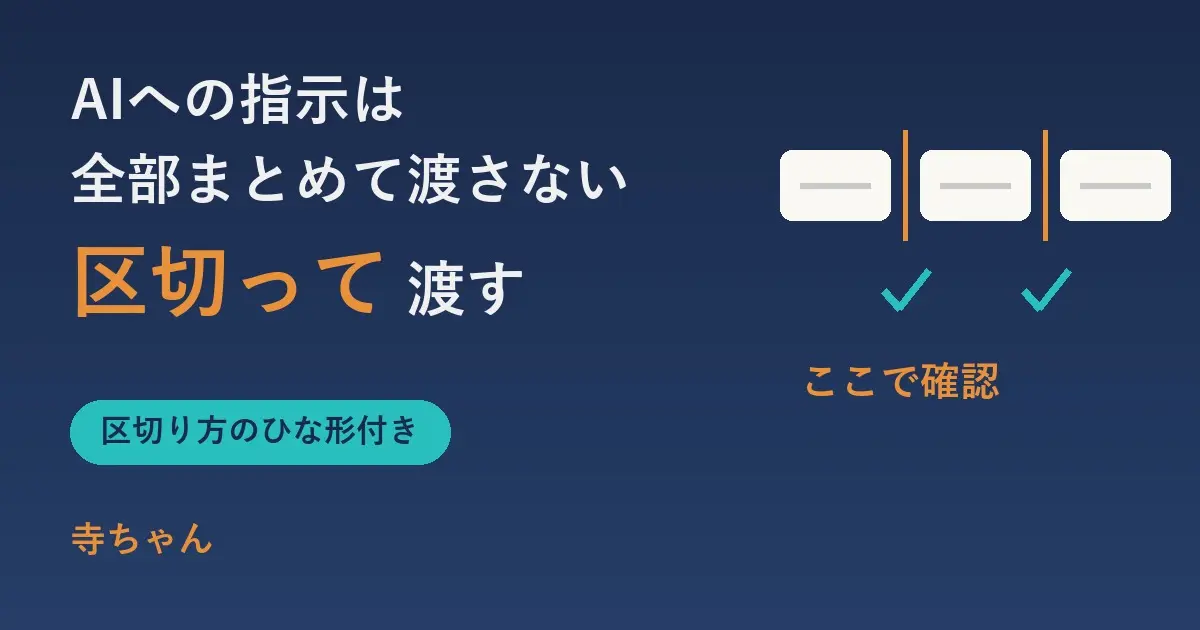
AIに作業を頼むとき、条件を全部そろえてから一度に渡していませんか。僕もずっとそうでした。役割、文体、構成、禁止事項。抜けがないほど良い指示だと思っていたんです。
考えが変わったきっかけは、2年以上前の、ただの送信ミスでした。この記事では、そのとき何が起きたかと、それ以来続けている「区切って渡す」頼み方、区切る場所の決め方を書きます。末尾に、コピーして使える区切り方のひな形を置いています。
条件を打っている途中で、送信してしまった
音声入力でAIに記事の下書きを頼むようになった頃のことです。いつものように役割、文体、構成、禁止事項と条件を入れている途中で、指が滑って送信してしまいました。
あっ、と思ったときにはもう遅くて、画面には条件が半分しか入っていない指示への返事が返ってきていました。途中で切れた指示に、途中まで決まった下書きが返ってきたわけです。
中途半端な指示のほうが、読みやすい下書きが出てきた
出てきた下書きを読んで、正直びっくりしました。全部の条件を一気に渡したときより、読みやすかったんです。
理由を考えてみて、僕はこう受け取りました。条件を全部詰め込むと、AIはどこを重く扱えばいいか迷う。情報が少ないと、迷う余地そのものが減る。もちろん1回の出来事なので、いつでもそうなるとは言えません。ただ、試してみる価値はあると思いました。
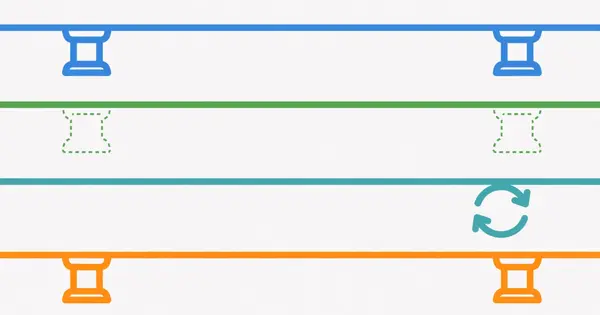
それから、工程をわざと区切って渡すようになりました。構成だけ渡して確認する。OKを出してから本文に進む。このときの頼み方は、いまもほとんど変えていません。送信ミスのときの癖のまま使っています。
任せる範囲が広いほど、区切りが効いてくる
AIが一度に引き受けられる作業は、どんどん広がっています。一度に任せる範囲が広がれば、途中で何かがズレたときに気づける場所は減ります。最後にまとめて出てきたものを読んで、どこから違っていたのかを探すのは、なかなか骨が折れます。
会社員なら、隣の人が「それ、もう違いますよ」と教えてくれるかもしれません。17年、会社員を一度もやらずに一人で仕事をしてきた僕には、その役目をしてくれる人がいませんでした。区切りを入れるのは、その役目を自分で置いておくためでもあります。
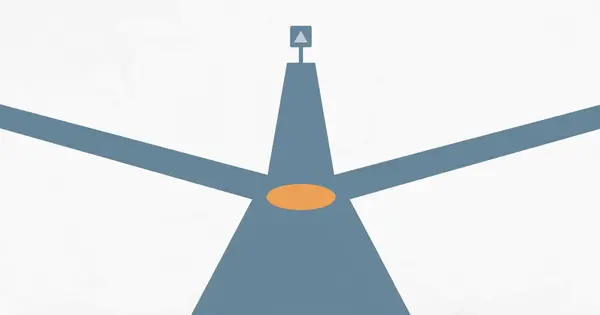
区切る場所は、手戻りが大きい工程の手前
区切り方のコツはいろいろ試しましたが、正直なところ、最初に「どこで切るか」さえ決めれば、残りはおまけです。
迷ったら、あとから直すと手戻りが大きい工程の手前で切るのがおすすめです。記事なら、構成が決まる前に本文まで進むと、構成を直した瞬間に本文が全部やり直しになります。だから構成のところで一度止めて確かめる。僕が最初に区切ったのも、この場所でした。
あなたが今AIに任せている作業は、どこで区切れそうですか。手戻りが一番痛いところを1つ思い浮かべると、そこが最初の区切りの候補です。
今日から始める小さな一歩
次にAIに頼む作業を1つ選んで、最初から最後まで一気に渡さず、途中に1回だけ「ここまでで合っていますか」と確認を挟んでみてください。区切る場所に正解はありません。まずは1回、試すだけで十分です。
付録:区切って渡すひな形
記事の下書きを例にしたひな形です。〇〇などを埋めて使ってください。
【1回目】ここで止めてください
・作ってほしいもの:〇〇の構成案(見出しだけ)
・前提:読者は△△、結論は□□
・本文はまだ書かないでください

(ここで構成を読む。直すなら、この段階で直す)

【2回目】
・この構成で本文を書いてください:(確定した構成を貼る)
・追加の条件:文体、文字数、禁止事項など

□ 1回目の返事で、結論がズレていないか確かめた
□ 2回目に足した条件は、1回目で足りなかったものだけにした
□ 区切った場所は、あとから直すと手戻りが大きい工程の手前にした
AIに任せる範囲を、運用全体に広げたい方へ
区切って渡す頼み方を、note運用の作業全体に広げたときの記録を、有料記事にまとめています。非エンジニアがClaude Codeで運用を半自動化した18日間の話です。
- 2
- 0

個人で生きる力を伝える人|フリーランス17年・会社員経験0社。仕事も収入も、自分でつくる。Webライティング・AI活用・働き方を通じて、個人で生きるためのリアルな知恵を発信。



創刊メンバー募集 第1期・100名
AIの知見を、記事にして売る。
AimanaVoは実践者のAI活用ナレッジが集まる、書いて売れるメディアです。
販売手数料 標準13% 永続5%
他サービスとの併売OK・どなたでも応募できます
AimanaVoとは
こちらもおすすめ
-
 寺ちゃん@AI・ライティング講師
- 3
- 0
-
 Baton Design
- 5
- 0
-
 ふぃろ
- 0
- 0
-
ふぃろ
- 0
- 0
-
ふぃろ
- 0
- 0
-
ふぃろ
- 0
- 0
-
ふぃろ
- 0
- 0
-
 harinezumi
- 3
- 0
-
ふぃろ
- 0
- 0
-
ふぃろ
- 1
- 0
-
ふぃろ
- 0
- 0
-
ふぃろ
- 1
- 0
-
寺ちゃん@AI・ライティング講師
- 4
- 0
-
 カイ@プロダクトマネージャー
- 2
- 0
-
ふぃろ
- 1
- 0
-
ふぃろ
- 1
- 0
-
 にくたま
- 6
- 0
-
寺ちゃん@AI・ライティング講師
- 3
- 0
-
寺ちゃん@AI・ライティング講師
- 3
- 0
-
寺ちゃん@AI・ライティング講師
- 3
- 0
- もっとみる











コメント
ログイン か 会員登録 するとコメントできます