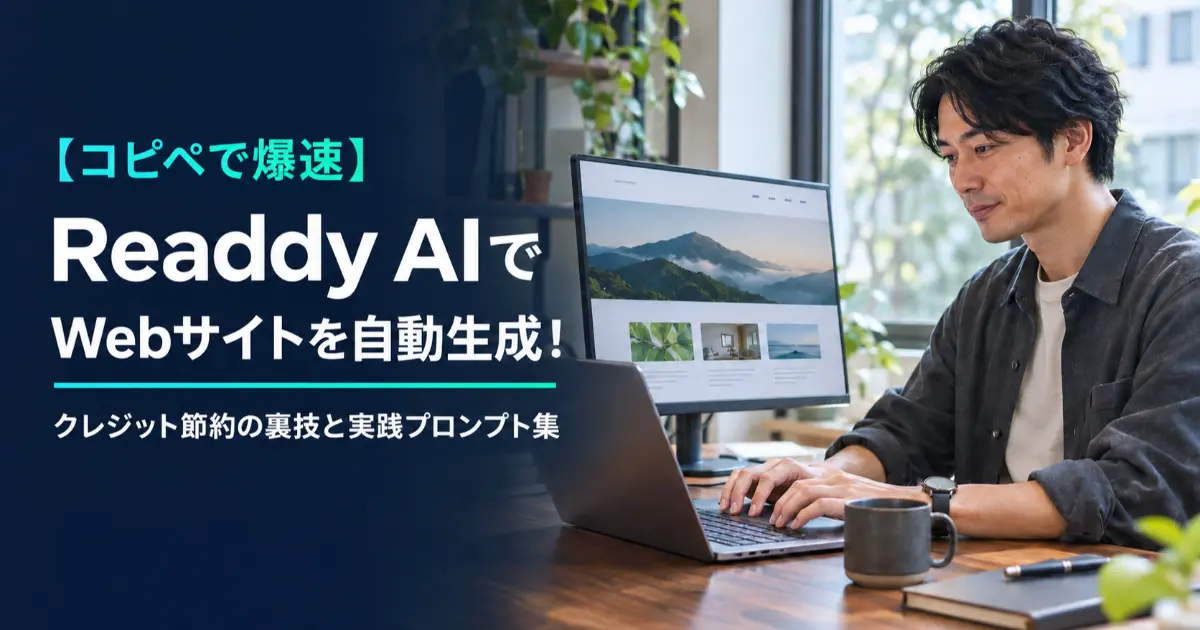
Webサイトを作りたいけれど、「プログラミングの知識がない」「デザインセンスに自信がない」「ノーコードツールすら覚えるのが面倒」と諦めていませんか?
今、Web制作の世界に革命が起きています。 「Readdy AI」を使えば、AIに日本語でチャットするだけで、数分で本格的なWebサイトが完成します。テキストの指示だけでなく、手書きのラフ画や、参考にしたいサイトのURLを読み込ませて、そのままデザインを生成することも可能です。
しかし、Readdy AIには「クレジット(利用回数)の枯渇」という大きな落とし穴があります。AIと雑談のように修正を繰り返していると、あっという間にクレジットを消費し、思い通りのサイトが完成する前に無料枠を使い切ってしまいます。
この記事では、私が実際にReaddy AIを使い倒して見つけた「クレジットを極限まで節約する裏技」と、コピペするだけでAIが意図通りに動いてくれる「実務用プロンプトテンプレート」を大公開します。
【この記事で得られること】
- 1回の指示で完璧に仕上げる「箇条書きプロンプト」のテクニック
- 知らないと損する「消費クレジットを返還させる」隠しコマンド
- URLや画像からサイトを一発生成する最短ワークフロー
- SEO対策まで自動化するコピペ用プロンプト集
- 作成したサイトを案件化して副業収入を得る方法
「無駄なコストをかけず、最短で高品質なサイトを作りたい」という方は、ぜひ本編をご覧ください。
第1章:ノーコードすら不要!「Readdy AI」の衝撃
「自分のWebサイトを持ちたい」「自社の商品をアピールするおしゃれなLP(ランディングページ)を作りたい」 そう思い立ったとき、これまでは目の前に高く険しい壁がそびえ立っていました。
プログラミングをイチから学ぶのは時間がかかりすぎる。かといって、何十万円、何百万円という予算をかけてWeb制作会社に外注する余裕もない。そこで多くの人が「ノーコードツール」と呼ばれるサービスにたどり着きます。WordPress、STUDIO、Wix……「コードを書かずに作れる」という甘い言葉に誘われて登録したものの、結局は謎の専門用語やレイアウトの崩れに悩まされ、挫折してしまった経験を持つ方は少なくないはずです。
しかし、2026年の今、Web制作の世界に「不可逆な革命」が起きています。
結論から言いましょう。 これからのWeb制作において、HTMLやCSSといったコードの知識はもちろん、「ノーコードツールの複雑な画面操作」すら不要になります。
マウスで四苦八苦しながらボタンを配置したり、余白(マージン)のピクセル数を微調整したりする時代は終わりました。現在、世界中のクリエイターや副業ワーカーたちが熱狂しているツール、それがAIサイトビルダー「Readdy AI」です。
本章では、Readdy AIがどれほど常識外れなツールなのか、そしてこれまでのツールと何がどう違うのか、その圧倒的な実力を解き明かしていきます。
テキストから数分でWebサイトが完成する魔法
「Readdy AI」をひとことで表現するなら、「専属の超優秀なWebエンジニア兼デザイナーが、24時間あなたのチャットに待機している状態」です。
あなたはチャット画面に向かって、ただ「言葉(日本語)」で指示を出すだけです。
現在、海外の最先端エンジニアたちの間で「バイブコーディング(Vibe Coding)」という言葉がトレンドになっています。これは「バイブス(直感・雰囲気・ノリ)」をAIに伝えるだけで、裏側の複雑なコードをAIが勝手に書き上げてシステムやサイトを構築してしまう、という新しい開発手法のことです。
Readdy AIは、まさにこのバイブコーディングを、誰もがブラウザ上で簡単に体験できるようにした神ツールです。
例えば、あなたがカフェのサイトを作りたいとします。 従来なら、ヘッダーを作り、ヒーロー画像を選び、テキストボックスを配置し……と何十回もクリックを繰り返していました。 しかしReaddy AIなら、チャット欄にこう打ち込むだけです。
「東京都内にある隠れ家風のオーガニックカフェのサイトを作って。全体的に温かみのあるブラウンとグリーンを基調にして、トップには美味しそうなコーヒーと観葉植物の画像。メニュー表と、Instagramへのリンク、それにGoogleマップのアクセスマップを配置して。」
たったこれだけのテキスト(プロンプト)を送信して、エンターキーをターン!と叩く。 あとはコーヒーでも飲みながら、1〜2分ほど画面を眺めているだけです。
画面上では、AIが目にも止まらぬスピードでHTMLとCSSを組み上げ、適切なフリー素材の画像を配置し、ダミーのキャッチコピーを書き、スマホ対応(レスポンシブデザイン)まで完璧にこなした美しいWebサイトが魔法のように構築されていきます。
「ちょっとボタンの色が違うな」「ここは画像を左にしてほしいな」と思ったら、手動で直す必要はありません。再びチャットで「予約ボタンの色をもっと目立つオレンジにして」「このセクションの画像とテキストを左右入れ替えて」と指示すれば、AIが即座に修正してくれます。
私たちはただ、「監督」としてAIに指示を出すだけ。これがReaddy AIの最大の魔法です。
実際に私が3分で作ったサイトのビフォー・アフター
百聞は一見に如かず。ここでは、私が実際にReaddy AIを使って、たった3分で構築したWebサイトの事例をご紹介しましょう。
今回は、私が得意とするジャンルである「観葉植物や多肉植物を扱うオンラインストア」のランディングページ(LP)を作ってみることにしました。
【AIに送信した最初のテキスト(プロンプト)】
「希少な塊根植物(コーデックス)や多肉植物、こだわりの観葉植物を販売するオンラインストアのLPを作成してください。 ターゲットは30代〜50代のインテリアにこだわる大人。 デザインは無機質でモダンなグレーと黒を基調にし、植物の緑が映えるようにしてください。 構成は、①ヒーローセクション(魅力的なキャッチコピー)、②当店が選ばれる3つの理由、③おすすめ商品ギャラリー(3点)、④FAQ、⑤お問い合わせフォーム、の順で構築してください。」
入力にかかった時間は約1分。そして生成ボタンを押して待つこと約2分。
▼完成したサイトがこちらです▼
(※読者への注釈:ここに、実際にReaddy AIで生成した「モダンな観葉植物ストア」のPC版・スマホ版のスクリーンショットを大きく2〜3枚挿入してください)
いかがでしょうか。 驚くべきは、「ただのテンプレートの流用ではない」ということです。
私が指示した「無機質でモダンなグレーと黒の基調」が完璧に反映され、さらにターゲット層に刺さるような「日々の暮らしに、一鉢の静寂を。」といったそれらしいキャッチコピーまでAIが自動で考えて配置してくれています。
さらに恐ろしいのは、スマホで見たときのレイアウト(レスポンシブ対応)です。 パソコン画面では横並びになっていた「選ばれる3つの理由」のセクションが、スマホの画面幅になると自動的に縦積みの美しいレイアウトに切り替わるように、裏側でCSSが完璧に記述されているのです。
私がやったことは、「約180文字の日本語を打っただけ」です。
もしこれをWeb制作会社に依頼したら、ディレクターと打ち合わせをして、ワイヤーフレーム(構成案)を確認し、デザイナーがデザインを作り、コーダーが実装する……軽く見積もっても完成まで数週間、費用は20万〜30万円は飛んでいくクオリティです。
それが、カップラーメンが出来上がるのと同じ時間で、しかも「自分の思い通りの構成」で出力されてしまう。初めてこの挙動を見たとき、私は鳥肌が立ち、「これはWeb制作のビジネスモデルが根底から覆る」と確信しました。
従来のノーコードツール(WordPressやSTUDIOなど)との圧倒的な違い
ここまで読んで、「でも、STUDIOやWixみたいなノーコードツールでも簡単に作れるんじゃないの?」と思った方もいるかもしれません。
確かに、従来のノーコードツールも素晴らしいサービスです。しかし、実際に手を出して挫折した経験がある方なら、以下の「ノーコードの現実」に深く頷いていただけるはずです。
悲劇1:WordPressの「設定の沼」
世界で最も使われているWordPress。しかし、初心者が手を出して最初に絶望するのは「記事を書く前の準備」です。 レンタルサーバーを契約し、独自ドメインを取得して紐付けし、SSL設定を行い、テーマをインストールし、必要なプラグインを選定して……この初期設定の段階で心が折れる人が続出します。さらに、いざデザインを整えようとしても、「ここだけ余白を開けたい」「スマホの時だけこの画像を消したい」といった細かな調整には、結局HTMLやCSSの知識が要求されます。
悲劇2:STUDIOなどの「デザインセンスの壁」
近年人気のSTUDIOなどは、ドラッグ&ドロップで直感的にサイトが作れるのがウリです。 しかし、いざ真っ白なキャンバス(または真っ白に近いテンプレート)を前にすると、素人はフリーズします。 「画像をどこに置けばいいのか」「文字の大きさの黄金比は?」「なんか素人臭いけど、何がダサいのか言語化できない」……。 そう、ノーコードツールは「コードは不要」にしてくれましたが、「デザインセンス」と「レイアウトの基礎知識」は依然として人間に要求していたのです。適当に文字と画像を並べた結果、目も当てられない不格好なサイトが完成した経験はないでしょうか。 さらに、要素と要素の間の余白(マージンとパディング)の概念を理解していないと、スマホで見た瞬間にレイアウトが派手に崩壊します。
Readdy AIの圧倒的な優位性
Readdy AIは、これらの「従来のノーコードツールの壁」を完全に破壊しました。
- デザインセンスはAIが担保する あなたは「モダンでかっこよく」「温かみのある感じで」と指示するだけ。プロのデザイナーが学習させたベストプラクティスに基づいて、AIがフォント選び、配色、余白のバランスを自動で最適化します。もう「なんかダサい」と悩む必要はありません。
- 「マージン?パディング?」一切知らなくてOK 画面上の要素をマウスで細かく動かす必要すらありません。「もっとボタンと画像の間を開けて」「スマホの時はテキストを少し小さくして」とチャットで指示すれば、AIが裏側の数値を正確に弾き出して修正してくれます。
- サーバー・インフラ構築も一瞬で完了 複雑なサーバー契約は不要です。Readdy AIのプラットフォーム上でそのままサイトをホスティング(公開)でき、有料プランなら独自ドメインの接続も数クリックで完了します。
つまり、Readdy AIは「ツール(道具)」ではなく「優秀な外注スタッフ(人)」なのです。
私たちはPhotoshopやSTUDIOの使い方(ツールの操作方法)を覚える必要はありません。「優秀な部下に、どのように的確な指示を出すか」という、日本語のコミュニケーション能力(プロンプトスキル)さえあれば、誰でもプロ級のWebサイトを量産できる時代が到来したのです。
第1章まとめ
- Readdy AIは、テキスト指示だけでサイトが完成する「バイブコーディング」の最前線ツール。
- 数十万のコストと数週間の納期がかかっていたクオリティのサイトが、わずか数分で生成される。
- 従来のノーコードツールのような「デザインセンス」や「余白の微調整」といった属人的なスキルは一切不要。
しかし、この魔法のようなツールにも「知っておかなければ一瞬で損をする、致命的な落とし穴」が存在します。 それが、Readdy AI独自の「クレジットシステム」です。
次章以降では、初心者によくある「あれこれAIに修正を指示していたら、あっという間にクレジットが枯渇してしまった」という悲劇を防ぎ、無駄なコストを1円もかけずに思い通りのサイトを構築する「禁断の裏技」と「実務用コピペプロンプト」を出し惜しみなく公開していきます。
ここから先を知っているか知らないかで、あなたのWeb制作のスピードと利益は、天と地ほど変わってくるはずです。
第2章:まずは無料で始めよう!アカウント登録と基本操作
第1章でReaddy AIの衝撃的な実力についてお伝えしました。
「自分でも作ってみたい!」とワクワクしている方も多いはずです。
論より証拠。さっそくあなた自身の手で、この魔法のツールを体験してみましょう。
この章では、Readdy AIのアカウント開設から、実際に「最初のWebサイト」を生成してプレビューするまでの具体的な手順を解説します。
大丈夫です。用意するものはGoogleアカウント(またはメールアドレス)と、ほんの少しの好奇心だけです。クレジットカードの登録も不要で、今すぐ無料で始めることができます。
無料プランと有料プランの明確な違い
作業を始める前に、読者の皆様が一番気になっているであろう「お金」の話をクリアにしておきます。
Readdy AIには「無料プラン(Free)」と「有料プラン(Starter、Agency等)」が存在します。
結論から言うと、「個人で色々作って遊んでみるだけ」なら無料プランで十分ですが、「完成したサイトを世の中に公開してビジネスに使いたい」場合は有料プランが必須になります。
【無料プラン(Free)でできること・制限】
毎月250クレジットが付与される
サイトの新規生成や、AIへの修正指示(チャット送信)を行うたびに「クレジット」を消費します。無料プランでも毎月250クレジットがもらえるため、お試しでサイトをいくつか作るには十分です。
インターネット上への一般公開はできない(※重要)
無料プランで作成したサイトは、エディタの画面上や専用のプレビュー用URLで確認することはできますが、独自ドメインを接続して一般のユーザーに公開することはできません。あくまで「生成・編集体験用」と捉えてください。
ソースコードのエクスポート不可
AIが書いたHTMLやCSSのコードを抜き出して、自分のサーバーにアップロードするような使い方は無料プランでは制限されています。
【有料プランでできるようになること】
月額15ドル(年払い等の割引あり)程度のStarterプランなどにアップグレードすると、以下の機能が解放されます。
独自ドメインでの一般公開が可能に
あなたが取得した「〇〇.com」などのドメインを接続し、全世界に向けて本格的なサイトとして公開できるようになります。
クレジット枠の大幅増加
複雑なサイト構築や度重なる修正にも耐えられるよう、付与されるクレジットが大幅に増えます。
上位プラン(Agency等)によるソースコードのエクスポート
上位プランになると、完成したサイトのコード(React/HTML/CSSなど)を丸ごとダウンロードできるようになります。実は、これが「Web制作案件で荒稼ぎする秘訣」なのですが、その具体的な方法は第7章で詳しく解説します。
まずは無料プランでアカウントを作り、「AIがサイトを組み上げる快感」を体験してみましょう。本格的に公開したくなったり、副業で使いたくなったりしたタイミングで有料プランを検討すればOKです。
最初のWebサイトを生成する3つのステップ
それでは、実際に画面を操作してみましょう。非常にシンプルです。
ステップ1:公式サイトにアクセスし、アカウントを登録する
まずはReaddy AIの公式サイト(https://readdy.ai/ja )にアクセスします。
画面に大きく表示されている「無料で始める」などのボタンをクリックし、Googleアカウント、または任意のメールアドレスとパスワードでアカウントを作成します。
面倒な個人情報の入力やクレジットカードの登録は一切求められません。1分で完了します。
ステップ2:新規プロジェクトの立ち上げ
ログインすると、ダッシュボード(管理画面)が開きます。
画面右上などにある「新しいプロジェクトを作成(Create New Project)」というボタンをクリックしてください。
すると、まるでLINEやChatGPTのような、シンプルなチャット画面(プロンプト入力欄)が立ち上がります。
ステップ3:プロンプト(魔法の呪文)を送信する
ここがReaddy AIの真骨頂です。
下部のチャット入力欄に、あなたが作りたいWebサイトのイメージを日本語で入力します。今回はテストなので、簡単な指示を出してみましょう。以下の文章をコピーして貼り付けてみてください。
「おしゃれな自家焙煎コーヒー豆のオンラインショップのトップページを作ってください。
メインビジュアルにはコーヒーを淹れている温かみのある画像を配置。
その下に『こだわり』のセクション、そして『おすすめのコーヒー豆(3種類)』が並ぶ商品セクションを作ってください。
全体的にブラウンと白を基調とした、落ち着いたカフェのようなデザインにしてください。」
入力できたら、紙飛行機のマーク(送信ボタン)を押します。
あとは待つだけです。
画面の右側で、AIが「要素の配置」「カラーパレットの設定」「ダミーテキストの作成」「画像の選定」をリアルタイムで行い、数分もしないうちに、指示通りのコーヒーショップのサイトが組み上がっていくプロセスを見ることができます。
完成したら、画面右上の「プレビュー」ボタンを押して、PC表示とスマホ表示の挙動を確認してみてください。プロのデザイナーが作ったような、美しいサイトが出来上がっているはずです。
AIとのチャットエディタの基本的な使い方
サイトのベースが完成したら、次は「ここを少し変えたいな」という部分を修正していきます。Readdy AIのエディタは直感的で、大きく分けて2つの修正方法があります。
- チャットで指示する(全体や複雑な修正) 先ほどと同じように、画面左側のチャット欄からAIにお願いする方法です。 例えば、「おすすめのコーヒー豆のセクションを、3種類から4種類(2行×2列)に変更して」「全体の色合いを、もう少しシックで暗めのダークブラウンに変更して」と送信します。 するとAIが文脈を理解し、該当箇所を自動で見つけ出してコードを書き換え、デザインを変更してくれます。
- セレクター機能で直接指示する(部分的な修正) 「この画像の場所だけ変えたい」「このボタンの文字だけ直したい」という場合は、画面右側のプレビュー画面で、修正したい要素(ボタンやテキストなど)を直接クリックします。 すると、その要素に対する専用の小さな入力欄が表示されるので、そこで「ボタンの色を赤にして」「文字を『今すぐ購入』に変更して」とピンポイントで指示を出すことができます。 これだけで、コードに一切触れることなく、サイトを思い通りにカスタマイズしていくことができます。 「なんだ、こんなに簡単なら今すぐ自分のサイトを完成させられそうだな!」 ……そう思ったあなたは、実は非常に危険な状態にあります。 次章で詳しく解説しますが、この「あまりの簡単さ」と「チャットのような気軽さ」こそが、初心者を絶望のどん底に突き落とす罠なのです。
第3章:初心者が陥る「クレジット枯渇」の罠
Readdy AIは革命的に便利です。しかし、多くの初心者がこのツールを使い始めてから数時間後、画面に表示されたある警告メッセージを見て絶望します。
「クレジットが不足しています。アップグレードしてください」
第2章で、Readdy AIは指示を出すたびに「クレジット」を消費するとお伝えしました。無料プランで毎月もらえるのは250クレジットです。一見すると十分な数字に見えるかもしれません。
しかし、実際のWeb制作の現場では何が起きるでしょうか?
なぜ、あなたのクレジットは一瞬で消えてしまうのか?
あなたが理想のポートフォリオサイトを作ろうとしていると想像してください。最初のプロンプトで大枠はできましたが、細かい部分が気になります。
あなた:「一番上の文字のフォント、もうちょっとポップにして」 AI:(カチャカチャ…修正完了)→ クレジット消費 あなた:「うーん、やっぱり明朝体の方がいいかな」 AI:(カチャカチャ…修正完了)→ クレジット消費 あなた:「あ、お問い合わせボタンの色を緑にして」 AI:(カチャカチャ…修正完了)→ クレジット消費 あなた:「やっぱり青で。あとボタンの角を少し丸くして」 AI:(カチャカチャ…修正完了)→ クレジット消費
……お分かりでしょうか。 Readdy AIのUIがあまりにもLINEやChatGPTのチャットに似ているため、私たちは「友達にLINEで雑談しながらお願いするような感覚」で、細切れの指示を何十回も連発してしまうのです。
Readdy AIのAIは、指示を受けるたびにサイト全体の構造を読み込み直し、整合性を保ちながらコードを書き換えるという高度な処理を行っています。そのため、「文字をちょっと変えるだけ」「色をひとつ変えるだけ」の気軽な指示でも、重い処理が走り、容赦なくクレジットが削られていきます。
何度もAIにダメ出しをするのはNG
特に初心者がやりがちな最悪のパターンが、「完成図(ゴール)を明確にしないまま、AIにダメ出しを繰り返してデザインを作っていくこと」です。
「なんか違う」「もっとカッコよくして」「さっきのなし、別のデザイン考えて」 このような曖昧な指示を何度も繰り返していると、あっという間に数十、数百のクレジットが溶けていきます。そして、サイトが半分も完成していない段階で「クレジット不足」の画面が表示され、何もできなくなってしまうのです。
「無料枠で立派なサイトを作るぞ!」と意気込んでいたのに、これでは本末転倒ですよね。
では、どうすればいいのか?
ここから先の【有料エリア】では、私が数え切れないほどのクレジット(=お金)を溶かしながら発見した、「Readdy AIのクレジットを極限まで節約し、最短・最安で高品質なサイトを作り上げるチート級の裏技とワークフロー」を出し惜しみなく公開します。
具体的には、
- 消費したクレジットを「なかったこと(返還)」にする隠しコマンド
- 1回の消費でAIを完璧に動かす「箇条書きプロンプト」の極意
- 一発で完成形を叩き出すための「URL読み込み」テクニック など、公式サイトには決して書かれていない実践的なノウハウです。
さらに、そのままコピペして使える「用途別の最強プロンプトテンプレート集(コーポレート・LP・SEO対策など)」も用意しました。
この記事をご購入いただければ、もう「クレジットの残量」に怯えながらAIとチャットする必要はなくなります。無駄な失敗をショートカットして、今日からAIを自由自在に操る「Webディレクター」になりましょう。
それでは、禁断の【裏技編】へ進みます。
執筆のポイント: 第3章で「クレジットが溶けていく恐怖(失敗例)」をリアルに描写することで、読者のペイン(痛み・悩み)を刺激し、「解決策=有料部分」への強い購入動機を作り出しています。
第4章:【裏技】知らなきゃ損!クレジットを劇的に節約する3つの秘策
ご購入ありがとうございます! ここからは、私が実際に数え切れないほどのクレジットを溶かし、試行錯誤の末にたどり着いた「Readdy AIを最も効率よく、かつ低コストで使い倒すための裏技」を解説していきます。
第3章でお伝えした通り、Readdy AI最大の敵は「クレジットの枯渇」です。 しかし、これから紹介する3つの秘策を実践すれば、無料プランの250クレジットだけでも、驚くほど高品質なWebサイトを構築することが可能になります。
【裏技1】「Undo(元に戻す)」で消費クレジットを完全返還させる方法
まずは、知っているだけで最も得をする(=損をしない)最強の裏技からご紹介します。 結論から言うと、AIが生成したデザインや修正結果が気に入らなかった場合、ある特定の操作を行うことで、その修正で消費したクレジットを「なかったこと(全額返還)」にすることができます。
絶対にやってはいけないNG行動
第3章でも触れましたが、修正が気に入らなかったときに初心者がやりがちなのが、チャット欄から以下のように指示を出してしまうことです。
❌ 「さっきの修正は取り消して、前のデザインに戻して」 ❌ 「やっぱり最初の色の方が良かったから元に戻して」
これをやってしまうと、AIは「元に戻すためのコードを新しく書き直す」という処理を行うため、ここでも無慈悲にクレジットが消費されます。失敗した修正と、元に戻す修正の「往復」で二重にクレジットを損してしまうのです。
正解は「エディタのUndo(元に戻す)ボタン」を使うこと
もしAIの出力結果がイメージと違った場合は、チャット欄には何も入力せず、エディタ画面の右上(またはプレビュー画面の上部)にある「Undo(元に戻す)アイコン(左回りの矢印マーク)」をクリックしてください。(※キーボードの「Ctrl+Z」またはMacの「Command+Z」でも機能する場合があります)
これを実行すると、サイトのコードが直前の状態にロールバック(復元)されます。 そして重要なのは、このUndo機能を使って直前の状態に戻した場合、その直前のAI生成で消費されたクレジットがアカウントに返還される(戻ってくる)というReaddy AIの隠れた仕様です。
つまり、
- 「ボタンを赤にして」と指示(クレジット消費)
- 赤いボタンを見て「なんか違うな」と思う
- チャットで「元に戻して」と言うのではなく、「Undoボタン」を押す
- ボタンが元の色に戻り、消費されたクレジットが返ってくる
この仕様を知っているだけで、「とりあえず試してみて、ダサかったらUndoで無かったことにする(=クレジットは減らない)」というノーリスクの試行錯誤が可能になります。これは公式が声高にアピールしていない、知る人ぞ知る最強の節約術です。
【裏技2】1回のプロンプトで複数指示を確実に通す「箇条書きテクニック」
Readdy AIは「チャットの送信ボタンを1回押すごと」にクレジットを消費します。 つまり、1回のチャットで「ボタンを赤にして」「文字を大きくして」「画像を左にして」と別々に3回送信すると、3回分のクレジットが削られます。
これを防ぐためには、「1回の送信に複数の指示をまとめて詰め込む」のが最も効率的です。 しかし、ここで問題が起きます。AIに対して以下のように「文章(ベタ書き)」で複数指示を出すと、高い確率で一部の指示を無視(スルー)されます。
❌ 「トップの画像をカフェの外観に変えて、それからボタンの色をオレンジ色に変更して、あと一番下にGoogleマップも追加しておいてください。」
AIは人間と同じで、だらだらとした長い文章を読むと、途中の指示を見落としてしまうことがあるのです(これを「プロンプトの欠落」と呼びます)。
箇条書き(Markdown)でAIの脳を整理してあげる
複数の指示を1回の送信で確実に実行させるためには、プロンプトを「箇条書き(Markdown形式)」で構造化して指示を出すのが鉄則です。
以下のように、AIがタスクを明確に認識できるようにフォーマットを整えて送信します。
🟢 【修正指示の正解例】 以下の3点の修正を同時に実行してください。
- ヒーロー画像の変更:トップ画像を「コーヒーを淹れているバリスタ」の写真に変更
- ボタンカラーの変更:すべてのCTA(購入・予約)ボタンの色を「#E67E22(オレンジ)」に変更
- セクションの追加:フッター(一番下)のすぐ上に、Googleマップを埋め込んだ「アクセス情報」セクションを追加
このように番号付きの箇条書きにすることで、AIは「今回は3つのタスクをこなせばいいんだな」と明確に認識し、指示漏れを防ぐことができます。
【効率化のワンポイント】 毎回このフォーマットをタイピングするのは面倒ですよね。私は、NotionやGoodnotes 6といったメモアプリに、この「箇条書きプロンプトの型」をテンプレートとしてストックしています。修正が必要なときは、その型をコピペして内容だけを書き換え、AIに送信する。このワークフローを組むだけで、作業スピードは劇的に上がり、クレジット消費も最小限に抑えられます。
【裏技3】回数無制限!公式の「隠し無料ツール」で事前準備を完璧にする方法
クレジットを節約するための究極の思考法は、「Readdy AIのエディタを開く前に、サイトの構成(設計図)をほぼ完成させておくこと」です。
何も決まっていない状態でエディタを開き、「どんな色がいいかな〜」「キャッチコピーはどうしようかな〜」とAIに相談しながら作っていくと、あっという間にクレジットが枯渇します。
そこで活用したいのが、Readdy AI公式が提供している「クレジット消費なし(無料・無制限)で使える周辺ツール群」です。 実は公式サイトの奥深く(またはフッターのリンクなど)に、AIを活用した便利なミニアプリがひっそりと公開されています。これらを使って、事前に素材や設定を固めておくのがプロのやり方です。
活用すべき3つの無料事前ツール
- AIカラーパレットジェネレーター 「カフェ風」「モダン」「サイバーパンク」など、サイトのテーマを入力するだけで、最適な配色(メインカラー、サブカラー、アクセントカラー)のHEXコード(#から始まる6桁の色番号)を自動提案してくれます。 → 事前にこのカラーコードを決めておき、最初のサイト生成プロンプトに「メインカラーは #F5F5DC、アクセントは #8B4513 で」と指定することで、色合わせによる無駄な修正をゼロにできます。
- AIキャッチコピー(コピーライティング)ツール 商品名や特徴を入力すると、AIが魅力的な見出しやリード文を複数パターン出力してくれます。 → サイトを生成する前に、Notionなどに「このセクションではこの見出しを使う」というテキスト構成(ワイヤーフレーム)をまとめておきます。
- AIロゴメーカー サイトの左上に配置する簡単なロゴを無料で生成できます。 → 事前にダウンロードしておき、サイト生成時にアップロードして配置してもらいます。
【重要】「手動での直接編集(ビジュアルエディター)」の活用
そしてもう一つ、クレジットを節約する最大のコツは「AIに頼る部分と、自分で手動で直す部分を明確に分けること」です。
「このテキストの1文字だけ直したい」「ボタンのリンク先URLを変更したい」 こういった「文章の書き換え」や「リンクの修正」など、デザインの構造変更を伴わない些細な修正は、絶対にチャット(AI)で指示してはいけません。
Readdy AIには、画面上の要素を直接クリックしてテキストを打ち替えたり、リンク先を指定したりできる「ビジュアルエディター機能」が備わっています(※機能名はアップデートにより変更される場合があります)。 構造の大枠やデザインのトーン&マナーといった「重い処理」はAIに任せ、テキストの微修正や画像の部分的な差し替えといった「軽い処理」は、手動エディターを使って自分で行う。
この「AIと手動のハイブリッド運用」こそが、限られたクレジットで最大限の成果を出す、最強のワークフローなのです。
第4章まとめ
- 失敗した修正はチャットで戻さず、必ず「Undoボタン」でクレジットを返還させる。
- 修正指示は「箇条書きのMarkdown形式」で一つにまとめ、AIの指示漏れを防ぐ。
- 公式の無料ツールやNotionを活用し、テキストや配色は「エディタを開く前に」決めておく。
- テキストの微調整などはAIを使わず、手動のビジュアルエディターで修正する。
この3つの裏技とマインドセットを意識するだけで、あなたのクレジット消費量はこれまでの数分の一に激減するはずです。
第5章:ゼロから作らない!「既存アセット」を活用した最短構築ワークフロー
第4章では、クレジットを節約するための裏技や、AIへの上手な指示の出し方(箇条書き)について解説しました。
しかし、Webデザインの経験がない方が、頭の中にあるモヤモヤとしたイメージを「言葉(テキスト)」だけでAIに完璧に伝えるのは、実は非常に難易度が高い作業です。
「スタイリッシュで、モダンな感じで、でも温かみもあって……」
このような抽象的なテキスト指示を出してしまうと、AIは自身の学習データから「とりあえず無難なデザイン」を出力します。結果として「なんか違う」となり、修正のループ(=クレジットの無駄遣い)に陥ってしまいます。
では、どうすれば最短ルートで「思い通りの理想のサイト」を出力できるのでしょうか?
その答えは、「ゼロから言葉で説明するのをやめて、すでに存在する正解(既存アセット)をAIに見せること」です。
Readdy AIは、テキストだけでなく「URL」や「画像(スクリーンショットや手書きラフ)」を読み込んで、その構造やデザインを理解・再現する強力な機能を備えています。
この章では、他社の優れたサイト構造や自分のアイデアスケッチを直接AIに読み込ませて、クレジット消費を最小限に抑えながら爆速でサイトを構築する最強のワークフローを解説します。
【最強の時短術】ベンチマークサイトの「URL」から一発生成する
もし、あなたの中に「こんなサイトを作りたい」という具体的な参考サイト(ベンチマーク)があるなら、言葉で説明するよりも、そのサイトのURLをそのままAIに読み込ませてしまうのが一番確実で速い方法です。
「同業他社のこのサイト、すごく見やすいからこんな構成にしたいな」
「このカフェのサイトの、画像の配置とスクロールのアニメーションを真似したい」
そんな時は、Readdy AIのチャット欄にURLを貼り付け、それをベースに生成させるプロンプトを送信します。
URL読み込みの手順と注意点
やり方は非常に簡単です。チャット欄に参考サイトのURLを貼り付け、その後に指示を記載して送信するだけです。
しかし、ここで絶対に注意しなければならないのが「著作権・商標権のリスク」です。
❌ 【危険なプロンプト例】
https://www.example.com
このURLのサイトと全く同じデザインのサイトを作ってください。
AIは非常に優秀なので、上記のような指示を出すと、元サイトのレイアウトから配色、ひどい時にはテキストや画像の雰囲気まで丸パクリしたサイトを生成してしまうことがあります。これをそのまま公開すれば、当然ながらトラブルに発展します。
私たちがAIに学習させたいのは、表面的なデザイン(パクリ)ではなく、「サイトの骨組み(UI/UXの構造)」です。
著作権リスクを回避する「骨組み抽出」プロンプト
参考サイトの「見やすいレイアウト構造(要素の配置やセクションの順番)」だけを抽出し、自社のオリジナルコンテンツとして再構築させるためには、以下のようなプロンプトを使用します。
🟢 【URLを活用する実践プロンプト例】
以下のURLを読み込み、このサイトの「レイアウト構造」と「セクションの構成順序」を分析してください。
参考URL:[ここにベンチマークにしたいサイトのURLを挿入]
分析した構造をベースに、以下の条件で【観葉植物と多肉植物のオンラインストア】のサイトを新規生成してください。
【生成条件】
デザインの適用:参考URLのカラーやテキストは一切使用せず、レイアウトの骨組み(要素の配置、グリッド構造)のみを借用すること。
カラースキーム:アースカラー(ディープグリーンとテラコッタ)を基調とした、ボタニカルで落ち着いた配色に変更すること。
コンテンツの差し替え:
ヒーロー画像は「日当たりの良い部屋に飾られた大きな塊根植物」の画像を使用。
テキストはすべて「希少な観葉植物・多肉サボテンの専門店」に関する内容に変更。
セクション構成:
トップビュー(キャッチコピーと購入ボタン)
コンセプト(ハイドロカルチャーや庭木の提案など)
おすすめ商品リスト(3カラムで画像と価格を表示)
お問い合わせフォーム
このプロンプトを使うことで、AIは「あ、このプロが作った見やすいサイトのレイアウト(骨組み)を使って、中身は植物屋さんに着せ替えればいいんだな」と理解します。
プロのデザイナーが考え抜いた「ユーザーが購入しやすい導線」を合法的に拝借しつつ、中身は完全なオリジナルサイトとして数分で出力されるのです。一から構成を考える手間も、クレジットも大幅に節約できます。
「画像・Figma・手書きラフ」からデザインを生成するコツ
参考URLがない場合や、「頭の中に明確なレイアウトがある」という場合は、「画像をアップロードして生成させる機能」が威力を発揮します。
Readdy AIのチャット欄にはクリップマーク(添付ボタン)があり、そこから画像を読み込ませることができます。読み込ませる画像は以下の3パターンが有効です。
- 優れたデザインの「スクリーンショット」 Pinterestやギャラリーサイトで見つけた「このボタンの配置がいい」「このカード型のレイアウトがおしゃれ」といったデザインのスクリーンショットを保存し、AIに読み込ませます。 「添付した画像の、商品が3つ並んでいるレイアウトを再現して、私のサイトの『おすすめメニュー』セクションに適用して」と指示すれば、ピクセル単位での調整に悩むことなく、一瞬でプロ級のレイアウトが反映されます。
- Figmaなどのデザインツールで作った「ワイヤーフレーム」 もしあなたが少しだけWebデザインの知識があり、Figma等でグレーの四角と文字だけで大まかな設計図(ワイヤーフレーム)を作れるなら、それを画像として書き出して読み込ませましょう。AIがその配置を正確に読み取り、適切な余白(マージン)を計算してコーディングしてくれます。
- iPadで描いた「手書きのラフ画」 実は、これが最もおすすめで、誰にでもできる最強の時短術です。 綺麗にデザインされた図面である必要はありません。私は普段、iPad miniとGoodnotes 6の組み合わせで、Apple Pencilを使ってササッと手書きのラフ画(設計図)を描いています。 「一番上に四角(画像)。その下に大きな文字。真ん中に丸を3つ並べる」といった、本当に小学生が描いたようなラフな線画で十分です。 その手書きメモをスクリーンショットしてReaddy AIに読み込ませ、以下のようにプロンプトを添えます。 🟢 【手書きラフを読み込ませるプロンプト例】
添付した手書きのワイヤーフレーム画像を読み取ってください。
この手書きの配置(上部にヒーロー画像、その下に3つの円形アイコンとテキスト)を忠実に再現したHTML/CSSのセクションを生成してください。
デザインはモダンでクリーンな雰囲気に仕上げてください。
AIの画像認識能力は驚異的です。歪んだ手書きの四角形を「画像エリア」、波線で描いたダミーテキストを「パラグラフ」と認識し、完璧なコードに変換してくれます。
言葉で「上から30%の位置に画像を置いて、その下に3列の……」と苦労して説明するより、手書きの図を1枚見せる方が、AIには100倍正確に伝わります。
Notionを活用した「テキストと構成の事前準備」
既存URLや手書きラフを使って「骨組み」を作る方法をお伝えしました。
最後に、サイトの中身である「テキストコンテンツ」を効率よくAIに流し込むワークフローについて解説します。
Readdy AIは、指示をすれば「それらしいダミーの文章」や「キャッチコピー」を自動で考えて出力してくれます。
しかし、ビジネスで使用する本格的なサイトの場合、AIが考えた直訳調の文章や、的外れなキャッチコピーをそのまま使うわけにはいきません。結局、後から何度もテキストを修正する羽目になり、ここでもクレジットが浪費されます。
AIに「コンテンツを考えさせる」のはクレジットの無駄
サイトに掲載する「キャッチコピー」「サービスの特徴」「会社概要」「商品名と価格」といったテキスト情報は、絶対にReaddy AIの画面上で考えながら入力してはいけません。
私はサイト制作に取り掛かる前、必ずNotionのスケジュール管理画面やドキュメントページを開き、そこにサイトの構成案と掲載するテキストをすべて書き出しておくという手順を踏んでいます。
【事前準備のNotionワークフロー】
Notionに「新規サイト構成案」のページを作る。
「トップ見出し」「選ばれる理由3つ」「会社情報」などの見出しを作る。
そこに実際のテキスト(日本語)を推敲して書き込む。
(※文章を考えるのが苦手な場合は、ChatGPTやClaudeなどの別の無料AIツールを使って、Notion上で文章を練り上げておきます)
コピペで流し込むだけの最終プロンプト
Notion上でテキストコンテンツが完成したら、いよいよReaddy AIの出番です。
第4章で紹介した「箇条書きテクニック」と組み合わせて、「骨組みの指示」と「中身のテキスト」をセットにして一発で送信します。
🟢 【テキストを流し込むプロンプト例】
以下の構成と指定テキストを使用して、LPを生成してください。
指定したテキストは一言一句変更せずにそのまま表示させること。
【構成とテキスト】
ヒーローセクション
見出し:「忙しい毎日に、緑の癒やしを。」
サブテキスト:「初心者でも育てやすい多肉植物と観葉植物を厳選してお届けします。」
3つの特徴セクション
特徴①:「プロが選んだ元気な株」
特徴②:「土を使わないハイドロカルチャー対応」
特徴③:「購入後のアフターサポート完備」
会社概要セクション
店舗名:Green & Life
所在地:埼玉県〇〇市〇〇1-2-3
このように、Notionで作り込んだテキストをコピペしてAIに渡すことで、AIは「デザインとコーディング」という本来の作業にのみ集中できます。
「変な文章を出力されたから直す」という無駄なやり取りが一切なくなり、1〜2回のプロンプト送信(最小限のクレジット消費)で、そのまま公開できるレベルのサイトが完成するのです。
第5章まとめ
テキストでゼロから指示を出すと、AIとの解釈のズレが生じやすい。
ベンチマークサイトの「URL」を読み込ませて、デザインではなく「骨組み(構造)」だけを借用する。
iPad(Goodnotes等)で描いた手書きのラフ画を見せるのが、最も的確で手軽な指示方法。
Notion等の外部ツールでテキスト構成を事前に作り込み、Readdy AIには「流し込むだけ」の状態にしておく。
「参考URLで骨組みを指定」+「Notionで作ったテキストを流し込む」。
このワークフローをマスターすれば、あなたはもうクレジット残量に怯えることなく、最短10分でプロ顔負けのWebサイトを量産できるようになります。
第6章:【コピペでOK】そのまま使える!高品質サイト生成プロンプト集
第5章までで、Readdy AIの特性を理解し、クレジットを節約しながら最短でサイトを組み上げるワークフローをマスターしていただけたはずです。
しかし、「いざ真っ白なチャット欄を前にすると、どんな指示を出せばいいか迷ってしまう」という方も多いでしょう。AIに対する指示(プロンプト)は、具体的で構造化されているほど、出力の精度が高まります。
この章では、私が日々のWeb制作や副業案件で実際に使用し、一発で高品質な結果を叩き出している「門外不出のプロンプトテンプレート」を用途別に大公開します。
これらのプロンプトは、AIが解釈に迷わないよう「Markdown(箇条書き)形式」で最適化されており、必要なセクション、デザインのトーン、レスポンシブ(スマホ対応)への配慮までがすべて網羅されています。
【使い方】
以下のプロンプトをコピーし、【 】で囲まれた部分をご自身のプロジェクトに合わせて書き換えるだけで、すぐにReaddy AIに送信できます。NotionやGoodnotes 6などのメモ帳にストックして使い回してください。
① コーポレートサイト(会社概要)用プロンプト
【目的と特徴】
企業や店舗の公式ウェブサイトを構築するためのプロンプトです。BtoB(企業間取引)や、顧客からの信頼獲得を目的とするため、奇抜なデザインよりも「清潔感」「信頼感」「情報の見やすさ」を最優先にした構成になっています。
【コピペ用テンプレート】
以下の要件に従って、【株式会社〇〇(※あなたの会社名や店舗名)】のコーポレートサイトのトップページを生成してください。
- 全体デザイン・トーン&マナー ターゲット:【30代〜50代の中小企業経営者・担当者】 デザインの雰囲気:信頼感、誠実さ、クリーンでモダンな印象 カラースキーム:メインカラーは【#003366(ネイビー)】、アクセントカラーは【#FF9900(オレンジ)】、背景は【白または薄いライトグレー】 フォント:可読性の高いモダンなゴシック体(Noto Sans JPなど) レスポンシブ:モバイル表示時に美しく縦積みになるよう、CSSフレックスボックス/グリッドを最適化すること。
- セクション構成とコンテンツ 各セクションを上から順に配置し、適切な余白(セクション間は十分なパディング)を取ってください。 【Header】:左にロゴ(仮のテキスト)、右にナビゲーション(ホーム, サービス, 会社概要, お問い合わせ) 【Hero(メインビジュアル)】:背景に【ビジネスオフィスで談笑する人々】の高品質な画像。中央に太字の白抜きテキストでキャッチコピー「【テクノロジーで、ビジネスの明日を創る】」。その下に「お問い合わせ」へのCTAボタン。 【Mission / Vision】:当社の理念。「【私たちは、ITの力で中小企業のDXを推進します】」というメッセージと、代表者のメッセージテキスト。 【Services(事業内容)】:提供するサービスを【3つ】のカード型レイアウトで横並びに配置(スマホでは縦積み)。各カードにはアイコン、サービス名、短い説明文を含める。 【Company Profile(会社概要)】:テーブル(表)レイアウトで、会社名、設立日、所在地、代表者名をシンプルに記載。 【Contact】:お問い合わせを促すテキストと、「無料で相談する」という目立つCTAボタン。 【Footer】:コピーライトと、プライバシーポリシーへのリンク。 上記の構造を満たす、美しくコーディングされたレスポンシブWebページを出力してください。
【カスタマイズのポイント】
カラースキーム:第4章で紹介した無料ツールでHEXコード(#から始まる6桁の英数字)を取得し、ここに当てはめてください。色を明確に指定することで、AIの「色の迷い」を完全に排除できます。
Servicesのカード型レイアウト:ここはAIが得意とするUIです。3つ(または4つ)と数を明記することで、AIが均等なグリッドを組んでくれます。
② ポートフォリオ・個人の実績アピール用プロンプト
【目的と特徴】
フリーランス(デザイナー、ライター、動画編集者など)や、副業ワーカーが自身のスキルや実績をアピールし、案件を獲得するためのサイトです。コーポレートサイトよりも「個人のパーソナリティ(個性)」や「過去の作品ギャラリー」を前面に押し出す構成になっています。
【コピペ用テンプレート】
以下の要件に従って、【フリーランスWebデザイナー】として活動する私の個人のポートフォリオサイトを生成してください。
- 全体デザイン・トーン&マナー ターゲット:【Webサイトの制作を依頼したい中小企業や個人事業主】 デザインの雰囲気:クリエイティビティを感じさせる、ミニマルでおしゃれなデザイン。余白を大きくとり、作品が引き立つように。 カラースキーム:全体は【ダークモード(背景#1E1E1E)】、文字色は【白(#FFFFFF)】、アクセントカラーに【エメラルドグリーン(#2ECC71)】を使用。 アニメーション:スクロールに合わせて要素がフワッと下から浮かび上がる(フェードアップ)上品なCSSアニメーションを実装すること。
- セクション構成とコンテンツ 【Hero】:画面いっぱいのサイズ(100vh)。中央に「【Hello, I'm Harinezumi.】」というタイポグラフィと、「【想いを形にするWebデザイン】」というサブタイトル。 【About Me(プロフィール)】:左に私のポートレート画像(丸くトリミング)、右に簡単な自己紹介テキストと保有スキル(Figma, WordPress, HTML/CSSなどのタグ表示)。 【Works(制作実績)】:過去の作品を見せるギャラリーセクション。画像を【2行×3列】のグリッドで配置し、画像にホバー(マウスオーバー)すると作品名がオーバーレイ表示されるエフェクトをつける。 【Price(料金表)】:提供するパッケージ(【LP制作】【コーポレートサイト制作】など)の価格と内容を、比較しやすいようにカード型で横並びに配置。 【Contact】:案件のご相談を受け付けるための、シンプルな入力フォーム(名前、メールアドレス、メッセージ)と送信ボタン。 【Footer】:SNS(【X(旧Twitter)、note、Instagram】)へのリンクアイコンとコピーライト。 各要素がモバイル端末でも見やすく操作しやすいよう、ボタンのタップ領域(サイズ)を確保してコーディングしてください。
【カスタマイズのポイント】
アニメーションとホバーエフェクト:「フェードアップ」「ホバーでタイトル表示」など、動きの指示を入れることで、一気に「プロが作った感」が出ます。
Price(料金表):クライアントが最も気にする部分です。比較しやすい「カード型」を指定するのがベストプラクティスです。
③ 商品販売・LP(ランディングページ)用プロンプト
【目的と特徴】
特定の商品(物理的な商品、情報商材、サブスクリプションなど)を販売し、コンバージョン(CV=購入や申し込み)を最大化するための縦に長い1ページ(LP)です。ユーザーの「悩みへの共感」から入り、「解決策の提示」「ベネフィット(利益)」「権威性」「強力なCTA」という、マーケティングの鉄則(PASONAの法則など)に則った強力な構成です。
【コピペ用テンプレート】
以下の要件に従って、【初心者向け・多肉植物と塊根植物の育成スターターキット】を販売するための、成約率に特化したランディングページ(LP)を生成してください。
- 全体デザイン・トーン&マナー ターゲット:【植物を育ててみたいが、枯らしてしまうのが不安な30代の男女】 デザインの雰囲気:安心感、親しみやすさ、購入意欲を高めるデザイン カラースキーム:植物を連想させる【アースグリーンとオフホワイト】。CTA(購入)ボタンは、最も目立つ【補色の赤みがかったオレンジ(#FF5722)】で統一すること。 構造上の注意:ユーザーを離脱させないよう、ヘッダーに他のページへのリンク(ナビゲーション)は設置しないこと。
- セクション構成とコンテンツ(※上から順に配置) 【Hero(ファーストビュー)】:画面を開いて一番に目に入る部分。商品の魅力的なアップ画像と、「【もう枯らさない。お部屋に小さなオアシスを。】」という強力なキャッチコピー。「今すぐ購入する」の大きなCTAボタン。 【Problem(悩みへの共感)】:チェックマークのリスト形式で、「【水やりのタイミングがわからない】【日当たりが悪くてすぐ枯れる】【土の虫が嫌だ】」といったターゲットの悩みを羅列し、共感を誘う。 【Solution / Benefit(解決策とベネフィット)】:この商品がその悩みをどう解決するのか。「【オリジナル配合の専用土】【週1回の水やりでOK】」などの特徴を、画像+テキストの交互配置(ジグザグレイアウト)で説明。 【Testimonials(お客様の声)】:【3名】の顔のイラスト(または写真)と、星5つの評価(★★★★★)、および喜びのコメントを配置。 【FAQ(よくある質問)】:アコーディオン形式(クリックで回答が開く仕様)で、「【初心者でも本当に大丈夫ですか?】【返品は可能ですか?】」などのQ&Aを3つ作成。 【Bottom CTA(最終クロージング)】:ページ最下部に、購入を強力に後押しするメッセージ(例:「【送料無料は今月末まで!】」)と、最大のCTAボタンを配置。 読みやすさを重視し、行間(line-height)と文字間(letter-spacing)を適切に設定してください。
【カスタマイズのポイント】
ヘッダーのリンクを消す:LPの鉄則です。ユーザーに「購入する」か「離脱する」の2択しか与えないよう、あえてナビゲーションを作らない指示を出しています。
ジグザグレイアウトとアコーディオン:LPで頻出するデザインパターンです。これを指定するだけで、情報量が多くても飽きさせない洗練されたページになります。
④ 【重要】SEO対策と構造化データをAIに丸投げするプロンプト
【目的と特徴】
Webサイトは「作って終わり」ではありません。Googleなどの検索エンジンに見つけてもらい、検索結果の上位に表示される(SEO対策)必要があります。
実はReaddy AIの真の恐ろしさは、デザインだけでなく「検索エンジンに向けた裏側のコード(メタ情報や構造化データ)」まで完璧に記述してくれる点にあります。この設定をプロンプトで指示する人は少なく、ライバルに圧倒的な差をつけることができる最強のノウハウです。
【コピペ用テンプレート(サイト生成の最終段階で使用)】
現在作成したWebサイトに対して、最新のSEO対策および生成AI検索(SGE/GEO)に最適化するための裏側のコード(HEADタグ内の情報)を自動生成し、実装してください。
【実装する要件】
- タイトルとメタディスクリプションサイトのコンテンツを分析し、検索結果でクリック率が高くなるような魅力的な
<title>タグ(30文字以内)を自動生成して設定してください。同様に、サイトの魅力を要約した<meta name="description">(120文字程度)を自動生成して設定してください。 - OGP設定(SNSシェア対策)X(Twitter)やFacebookでシェアされた際に美しく表示されるよう、
<meta property="og:title">,og:description,og:type(websiteを指定),og:imageなどの各種OGPタグを完備してください。 - 構造化データ(JSON-LD)の実装検索エンジンがこのサイトの「企業情報」や「商品情報」を正確に理解できるよう、schema.orgに基づく「JSON-LD形式の構造化データ」を
<head>内に記述してください。(※法人の場合は@type: "Organization"、店舗の場合は@type: "LocalBusiness"などを適切に選択して構成すること) - セマンティックHTMLの徹底サイト内のHTMLタグを見直し、デザイン目的の
divではなく、<header>,<main>,<section>,<article>,<footer>といった意味的(セマンティック)なタグが正しく使われているか確認し、修正してください。また、見出しタグ(h1〜h6)の階層構造が論理的になるよう最適化してください。
【カスタマイズのポイント】
- このプロンプトは、サイトのデザインや構成がすべて完了した「一番最後」の仕上げとして送信してください。
- 構造化データ(JSON-LD)は、手動で書くと非常に複雑でエラーが起きやすいコードですが、AIならサイトの内容を読み取って一瞬で完璧に書き上げてくれます。これにより、Googleの検索結果でリッチスニペット(営業時間やレビュー星印などの拡張表示)として表示されやすくなります。
タグ(30文字以内)を自動生成して設定してください。<br>同様に、サイトの魅力を要約した<meta name="description">(120文字程度)を自動生成して設定してください。<br>OGP設定(SNSシェア対策)<br>X(Twitter)やFacebookでシェアされた際に美しく表示されるよう、<meta property="og:title">, og:description, og:type(websiteを指定), og:image などの各種OGPタグを完備してください。<br>構造化データ(JSON-LD)の実装<br>検索エンジンがこのサイトの「企業情報」や「商品情報」を正確に理解できるよう、schema.orgに基づく「JSON-LD形式の構造化データ」を<head>内に記述してください。<br>(※法人の場合は @type: "Organization"、店舗の場合は @type: "LocalBusiness" などを適切に選択して構成すること)<br>セマンティックHTMLの徹底<br>サイト内のHTMLタグを見直し、デザイン目的の div ではなく、<header>, <main>, <section>, <article>, <footer> といった意味的(セマンティック)なタグが正しく使われているか確認し、修正してください。また、見出しタグ(h1〜h6)の階層構造が論理的になるよう最適化してください。<br>【カスタマイズのポイント】<br>このプロンプトは、サイトのデザインや構成がすべて完了した「一番最後」の仕上げとして送信してください。<br>構造化データ(JSON-LD)は、手動で書くと非常に複雑でエラーが起きやすいコードですが、AIならサイトの内容を読み取って一瞬で完璧に書き上げてくれます。これにより、Googleの検索結果でリッチスニペット(営業時間やレビュー星印などの拡張表示)として表示されやすくなります。<br>第6章まとめ<br>ゼロからチャットするのではなく、あらかじめ用意した「箇条書きの型」に当てはめてAIに送信する。<br>「コーポレート」「ポートフォリオ」「LP」など、目的によってAIに指示する「構成のセオリー」は異なる。<br>デザイン完成後、SEO対策と構造化データの実装もAIに丸投げすることで、集客力のあるサイトが完成する。<br>Notionにこれらのテンプレートをストックしておけば、クライアントから「こんなサイト作って」と依頼された瞬間に、適切なテンプレをコピペして数分でプロトタイプ(試作品)を提出することができます。
第7章:Readdy AIを使った「Web制作副業」の稼ぎ方
ここまで、Readdy AIを使ってクレジットを節約しながら、最短ルートでプロ級のWebサイトを構築するワークフローと、コピペで使える用途別のプロンプト集を解説してきました。
あなたがこのノウハウを使って、自分自身のポートフォリオや趣味のブログ、あるいは自社のLPを作るだけでも、数十万円の制作費と数週間の時間を節約できたことになります。 しかし、Readdy AIの真のポテンシャルはそこにとどまりません。
この章では、あなたが身につけたこの魔法のようなAIスキルを「外(他者)」に向け、「Web制作案件を獲得して副業として稼ぐための具体的なロードマップ」を公開します。
「プログラミングができない素人の自分が、人様からお金をもらってWebサイトを作っていいの?」 そう思うかもしれません。しかし、結論から言えば「全く問題ありませんし、むしろ今が最大のチャンス」です。
クライアントが求めているのは「コード」ではなく「結果」
Web制作を仕事にする際、初心者が陥りがちな最大の誤解があります。 それは、「クライアントは、難しいHTMLやCSSのコードを書いてほしいからお金を払うのだ」という勘違いです。
違います。 街のカフェのオーナーや、一人親方の工務店の社長、これから起業するフリーランスが本当に求めているのは、美しいコードではありません。 「自分のお店やサービスを魅力的に見せてくれて、集客に繋がるオシャレなWebサイトが、できるだけ安く、早く欲しい」 ただそれだけなのです。
あなたがその「結果(=美しいWebサイト)」を提供できるのであれば、裏側で手打ちのコーディングをしていようが、WordPressで作ろうが、Readdy AIに指示を出して作ろうが、クライアントにとって手段は関係ありません。
むしろ、Readdy AIを使った制作には、クライアントにとっても以下の圧倒的なメリット(ベネフィット)があります。
AI制作だからこそ提供できる3つの「売り文句」
あなたが案件を獲得する際、以下の3点を強みとして提案してください。従来の制作会社を圧倒できます。
- 【爆速納品】:「通常1ヶ月かかる制作を、最短3日で初稿をお見せできます」
- 【格安価格】:「人件費をAIで大幅にカットしているため、相場の半額(5万〜10万円)で制作可能です」
- 【柔軟な修正】:「初稿を見てから『やっぱり色を変えたい』といった修正も、その場でスピーディーに対応できます」
この「早い・安い・綺麗」の3拍子が揃った提案を、予算が潤沢ではない個人事業主や中小企業が断る理由はほぼありません。
ロードマップ:案件獲得から納品までの具体的なフロー
では、具体的にどのようにして案件を取り、納品まで持っていくのか。 その実践的なロードマップを4つのステップで解説します。
Step 1. 「圧倒的なデモサイト(見本)」を3つ作る
クラウドソーシング(ランサーズやクラウドワークス)やSNSで「Webサイト作ります!」と声高に叫んでも、実績ゼロの人間には誰も依頼しません。 まずは、第6章のプロンプトを活用して、Readdy AIで架空の「デモサイト」を3ジャンル作ってください。
- デモA:おしゃれなカフェやサロンのサイト(デザイン重視)
- デモB:中小企業のコーポレートサイト(信頼感・BtoB重視)
- デモC:商品のランディングページ(セールス・LP重視)
これらを無料プランで構築し、自身のポートフォリオサイト(これもReaddy AIで作成します)に「制作見本」としてスクリーンショットを掲載します。これで「私にはこれだけのクオリティのサイトを作るスキルがあります」という証明が完成します。
Step 2. クラウドソーシングやSNSでの案件獲得
まずはランサーズやココナラで、「【最速3日納品】スマホ対応の美しいホームページ制作・LP制作」といったパッケージを出品します。 初期の価格設定は、あえて相場より少し安く設定(例:ペラ1枚のLPなら3万〜5万円、5ページのサイトなら7万〜10万円)し、最初の「評価」を獲得しにいきます。 また、知り合いの自営業者などに「ポートフォリオに実績として掲載させてくれるなら、格安で作りますよ」と直接営業(モニター募集)をかけるのも非常に有効です。
Step 3. クライアントの要望を「AIの言葉」に翻訳する
案件を受注したら、クライアントから要望をヒアリングします。 「こんな雰囲気にしてほしい」「こんな文章を載せたい」 ここからがあなたの腕の見せ所です。ヒアリングした内容を、そのままAIに投げるのではなく、「第5章で学んだワークフロー」に落とし込みます。
- クライアントがイメージする「参考サイトのURL」をもらう。
- 載せたいテキスト情報をNotionにまとめて整理する。
- それらを組み合わせて、第6章の「Markdown箇条書きプロンプト」を作成する。
あなたはプログラマーではなく、「クライアントとAIの間に入る優秀な通訳(AIディレクター)」として立ち回るのです。
Step 4. 有料プランを活用した「コードエクスポート」と納品
初稿の確認と微修正が終わり、クライアントがデザインにOKを出したら、いよいよ納品です。 ここで初めて、Readdy AIの「有料プラン(コードエクスポート機能があるプラン)」が真価を発揮します。(※案件が受注できてから有料プランに課金すれば、赤字になるリスクはゼロです)
完成したサイトの「HTML/CSS/JavaScript」などのコード一式をエクスポート(ダウンロード)し、それをクライアントが指定するサーバーにアップロードして納品完了です。 もしクライアントがサーバーを持っていない場合は、そのままReaddy AIのホスティング機能を活用し、独自ドメインだけを接続して月額の保守管理費(数千円程度)を継続していただく、というサブスクモデルを組むことも可能です。
AIで作ったと悟られないための「最後の一手間」
最後に、Web制作副業において非常に重要な「マインドセット」と「テクニック」をお伝えします。 それは、「AIが出力したものを、そのまま100%で納品しない」ということです。
AIは恐ろしいほど優秀ですが、あくまで機械です。 生成されたサイトを細かく見ると、「日本語の改行位置がおかしい」「フォントサイズが微妙に大きすぎる」「余白が少しだけ詰まっている」といった、人間が見ると「なんとなく違和感がある(AI臭い)」部分が必ず残ります。
この違和感を放置して納品すると、「なんだか安っぽいな」「自動で作ったツール感があるな」と見透かされてしまい、プロとしての信頼を失います。
人間の手による「10%の微調整」が価値を生む
AIに90%の重労働(レイアウト構築、コーディング、レスポンシブ対応)をやらせたら、残りの10%は、必ず人間の手(ビジュアルエディター)を使って丁寧に磨き上げてください。
- 日本語の美しい改行:不自然なところで改行されないよう、テキストエディタで
<br>タグを入れたり、スマホとPCでテキストの折り返し位置を調整する。 - 画像の最適化:AIが適当に選んだフリー素材を、クライアントが用意したオリジナル写真や、より高品質な有料ストックフォトに手動で差し替える。
- 目視チェック:実際に自分のスマホとPCの実機でサイトを開き、「ボタンは押しやすいか」「文字は小さすぎないか」をユーザー目線で確認する。
この「最後の10%の人間による魂の注入」こそが、ただのAIツール利用者を「プロのWebクリエイター」に昇華させる境界線です。 AIはあなたの仕事を奪う敵ではなく、あなたの作業を10倍に加速させてくれる「最強の相棒」です。
プログラミングスクールに半年通って数十万円を払う時代は終わりました。 あなたは今日、この記事で学んだプロンプト術とワークフローを武器に、明日からでも「Web制作」という市場に参入することができます。
最初は身近な人の小さなサイトからで構いません。 ぜひ、Readdy AIという最強の相棒と一緒に、新しい稼ぎ方の扉を開いてください。 あなたの最初のプロジェクトが素晴らしい成功を収めることを、心から応援しています!
- 3
- 0

創刊メンバー募集 第1期・100名
AIの知見を、記事にして売る。
AimanaVoは実践者のAI活用ナレッジが集まる、書いて売れるメディアです。
販売手数料 標準13% 永続5%
他サービスとの併売OK・どなたでも応募できます
AimanaVoとは
こちらもおすすめ
-
 棚島(たなしま)
- 4
- 0
-
 bokuwalily
- 0
- 0
-
bokuwalily
- 1
- 0
-
 Baton Design
- 5
- 0
-
bokuwalily
- 0
- 0
-
 ふぃろ
- 2
- 0
-
ふぃろ
- 4
- 0
-
 ぴーこ | AI編集室
- 5
- 0
-
bokuwalily
- 1
- 0
-
 カイ@プロダクトマネージャー
- 2
- 0
-
 むみま
- 4
- 0
-
 寺ちゃん@AI・ライティング講師
- 3
- 0
-
寺ちゃん@AI・ライティング講師
- 3
- 0
-
bokuwalily
- 1
- 0
-
 黒板とAI@直人
- 4
- 0
-
コードを読まないAIエンジニア
- 7
- 0
-
棚島(たなしま)
- 5
- 0
-
棚島(たなしま)
- 6
- 0
-
bokuwalily
- 0
- 0
-
bokuwalily
- 2
- 0
- もっとみる










コメント
ログイン か 会員登録 するとコメントできます