
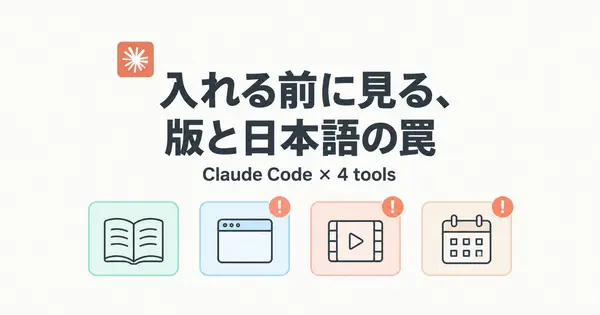
Claude Codeに作業を任せるようになって、いちばん時間を取られたのは難しい処理ではありませんでした。日本語です。エラーが出ないまま壊れる、自分のパソコンでは正しく見える、成功の返事が返ってくる。どれも「AIが失敗した」とすぐには分からない形で起きました。
この記事では、僕が実際に踏んだ3つの罠と、それぞれをどう直したか、二度と踏まないためにAIへ渡しているルールを書きます。Windowsで、ユーザー名やフォルダ名に日本語が入っている人ほど当たりやすい話です。最後に、そのままCLAUDE.mdに貼れるルール集を置いています。
罠1:日本語のコメントだけで、スクリプトが動かなくなる
最初につまずいたのは、Claude Codeに作ってもらったPowerShellのスクリプトでした。実行すると「Unexpected token」という構文エラーが出ます。エラーの文面がいかにも書き間違いっぽいので、僕もAIも、まずスクリプトの中身を疑いました。同じ日に3回、同じところで止まっています。
原因は中身ではなく、ファイルの保存形式でした。Windowsに最初から入っているPowerShell 5.1は、BOMという目印のないUTF-8のファイルを、日本語の古い文字コードとして読みます。日本語のコメントが1行あるだけで、その前後の構文ごと崩れて読まれる。Claude Codeがファイルを書くとBOMなしになるので、何もしなければ毎回この状態になります。
直し方は、実行前にBOM付きのUTF-8へ変換する一手間を挟むことです。いまはスクリプトを作ったら変換してから動かす、を決まりにしています。ついでに分かったのが、日本語を含む処理を1行のコマンドで済ませると、引数やパスが化けやすいことでした。日本語が絡む処理は、ワンライナーにせずファイルにしてから実行してもらっています。
罠2:「成功」と返ってきたのに、記事の中身が空だった
2つ目は、いま思い出してもヒヤッとします。WordPressに記事を下書き投稿するスクリプトで、本文が空のまま保存されていました。APIは成功の返事を返していて、タイトルもスラッグも抜粋も正しく入っている。僕がプレビューを開いて「中身がない」と気づくまで、誰も分かりませんでした。あちゃあ、です。
原因は、PowerShellでファイルを読み込む命令の戻り値でした。見た目は文字列なのに、内部では別の形に包まれていて、それをそのままJSONにすると本文が「文字列ではない何か」として送られる。WordPress側はそれを読めず、エラーも出さずに空で保存していました。
ここで学んだのは、直し方そのものより確かめ方です。「成功」の返事は、送れたことしか保証しません。中身が入ったかどうかは、保存されたものを読み直して、本文の文字数を実際に数えるまで分からない。いまは投稿のたびに、保存後の本文の長さを取り直して確認してもらっています。
罠3:自分のパソコンでは開けるZIPが、Macでは壊れていた
3つ目は、販売用のツールを配るZIPファイルです。PowerShellの標準機能で圧縮したZIPは、Windowsのエクスプローラーでは普通に開けました。ところが、別の解凍ツールで確かめると「パスの区切りにバックスラッシュを使っている」と警告が出ます。Macや一部のツールで開くと、フォルダ構造が崩れて、変な名前の平たいファイルが並ぶ状態でした。
Windowsでしか確かめていなければ、購入した人から「動かない」と言われるまで気づかなかったはずです。いまは配布用のZIPをPythonで作ってもらっています。パスの区切りをスラッシュにし、日本語のファイル名がUTF-8だと示す印を付ける。これを省くと、日本語のファイル名が解凍先で化けます。
もう1つ変えたのが、確認の手順です。作ったZIPを、買った人と同じように解凍して、解凍したファイルから動かす。作業フォルダで動いても、配った物が壊れていたら意味がありません。
3つに共通していたこと
振り返ると、3つとも「エラーが出ない」か「エラーが原因を指していない」罠でした。AIは出た結果を見て判断するので、結果が正常に見えれば先へ進みます。だから、AIの作業がうまくいったかを決めるのは、AIの報告ではなく、壊れていないかを確かめる手順のほうだと思っています。
僕がやったのは、踏むたびにルールを1行足すことだけです。同じ罠を2回踏まないように、CLAUDE.md(Claude Codeが毎回最初に読む設定ファイル)に書いておく。書いておけば、次からはAIが先に気をつけてくれます。
今日から始める小さな一歩
Claude Codeで日本語のファイルを扱っているなら、最近作ってもらった成果物を1つ選んで、「保存されたもの」を開いて確かめてください。投稿なら公開前のプレビュー、ファイルなら別のツールで開く。壊れていなければ、それで安心が1つ増えます。
付録:CLAUDE.mdに貼る「日本語の罠」ルール
僕の環境(Windows・PowerShell 5.1・日本語のユーザー名)で使っているものです。環境が違う人は、当てはまる行だけ残してください。
## 日本語ファイルの扱い(必ず守る)
- .ps1 を作ったら、実行前に UTF-8(BOM付き)に変換する。
  「Unexpected token」が出たら、まずBOMを疑う。
- 日本語を含む処理はワンライナーにしない。スクリプトファイルにしてから実行する。
- APIで投稿・保存したら、「成功」の返事で終わらせない。
  保存されたものを読み直し、本文の文字数を実測して報告する。
- PowerShellでファイルを読んでAPIへ渡すときは、
  [IO.File]::ReadAllText(パス, [Text.Encoding]::UTF8) で文字列として読む。
- 配布用ZIPは Compress-Archive で作らない。Pythonの zipfile で作り、
  パス区切りはスラッシュ、日本語ファイル名にはUTF-8フラグ(0x800)を付ける。
- 配布物の確認は、配った相手と同じ手順で行う(解凍→解凍先から起動)。
- 文字化けを見つけたら、表示ではなく保存されたデータそのものを読み直して確かめる。
作業の半自動化そのものは、こちらにまとめています
この記事の罠は、note運用をClaude Codeで半自動化する途中で踏んだものです。どこを任せて、何が減って、何が減らなかったか。18日間の記録とひな形を有料記事にしました。
Skill「日本語ファイルの文字化けや壊れを防いで作業する」
この記事は、SkillとしてAIから使えます
Skillは、記事に書かれたやり方を、AIが代わりに進められるようにしたものです。無料の会員登録をして、Claude・ChatGPT などのAIをつなぐと使えます。
マイSkillに入れておくと
AimanaVoのSkillで、このZIPをMacで開けるか見て
この記事のやり方で進めます
頼むときに「AimanaVoのSkillで」と添えると、AIが合うSkillを選びます。
- 2
- 0

個人で生きる力を伝える人|フリーランス17年・会社員経験0社。仕事も収入も、自分でつくる。Webライティング・AI活用・働き方を通じて、個人で生きるためのリアルな知恵を発信。



創刊メンバー募集 第1期・100名
AIの知見を、記事にして売る。
AimanaVoは実践者のAI活用ナレッジが集まる、書いて売れるメディアです。
販売手数料 標準13% 永続5%
他サービスとの併売OK・どなたでも応募できます
AimanaVoとは
こちらもおすすめ
-
 棚島(たなしま)
- 3
- 0
-
 tahh8100
- 4
- 0
-
 bokuwalily
- 0
- 0
-
 仁科
- 5
- 0
-
 寺ちゃん@AI・ライティング講師
- 2
- 0
-
寺ちゃん@AI・ライティング講師
- 2
- 0
-
寺ちゃん@AI・ライティング講師
- 1
- 0
-
寺ちゃん@AI・ライティング講師
- 2
- 0
-
bokuwalily
- 0
- 0
-
 Baton Design
- 5
- 0
-
Baton Design
- 7
- 0
-
bokuwalily
- 1
- 0
-
bokuwalily
- 1
- 0
-
bokuwalily
- 1
- 0
-
bokuwalily
- 0
- 0
-
bokuwalily
- 0
- 0
-
bokuwalily
- 0
- 0
-
 弾丸旅プラン@りの
- 2
- 0
-
 gen
- 3
- 0
-
Baton Design
- 4
- 2
- もっとみる










コメント
ログイン か 会員登録 するとコメントできます