

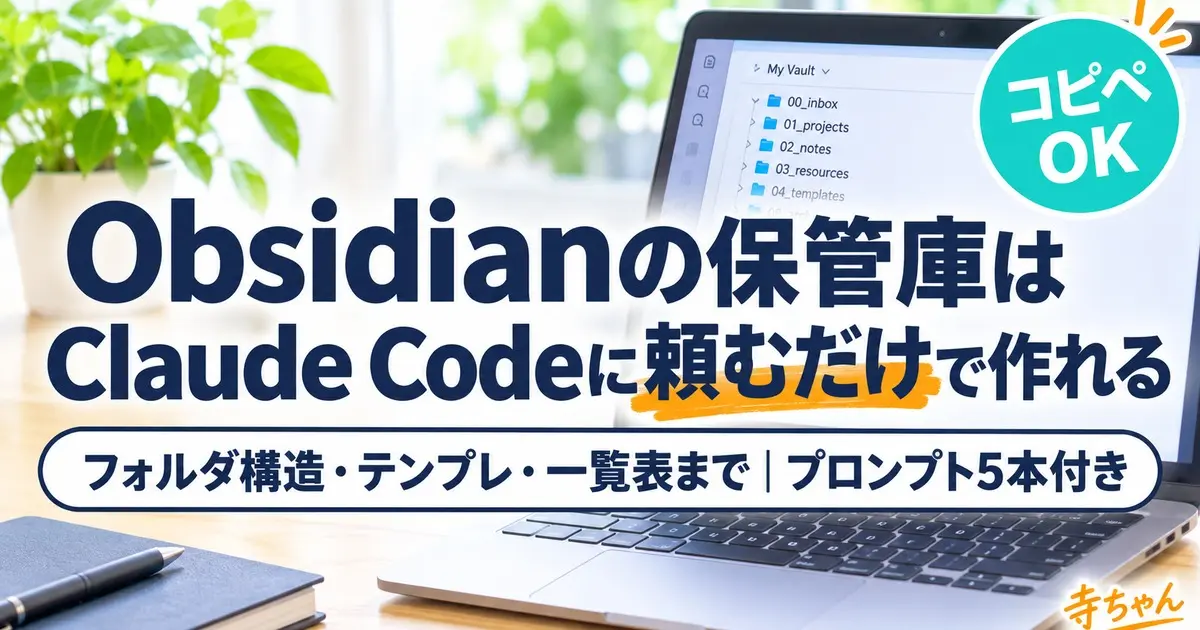
Obsidianを入れてみたものの、フォルダをどう切るか、テンプレをどう作るかで手が止まる。便利なプラグインを調べているうちに、気づけば一日が終わっている。そんな経験はありませんか。
僕は2026年8月に、管理用のデータベースをNotionからObsidianへ全部移しました。いまの保管庫には、記事ネタ、公開済みの記事、体験メモ、受講生のカルテが入っています。体験メモだけで100本を超えました。でも、フォルダの切り方もテンプレも一覧表も、自分の手ではほとんど作っていません。Claude Codeに頼んで作ってもらっています。
この記事では、その頼み方をプロンプトにして渡します。自分の用途を4行書き換えて貼るだけで、空のフォルダから使える保管庫ができる。そういう設計にしました。
Obsidianの中身は、ただのフォルダとテキストファイル
最初に知っておくと楽になる事実があります。Obsidianの保管庫は、パソコンの中の普通のフォルダです。ノートは1枚ずつMarkdownのテキストファイルになっていて、専用のデータベースに閉じ込められているわけではありません。
Claude Codeは、フォルダとファイルを読み書きするのが本業です。だから専用のプラグインもAPIも要りません。テンプレも、Obsidianの一覧表機能(Bases)の設定ファイルも、テキストとして書けば済みます。Notionから移ったとき、僕がいちばん驚いたのはここでした。AIとの相性が、まるで違うんです。
手で作ると、プロパティがズレていく
ノートの先頭には、type(種類)、created(作成日)、status(状態)のような「プロパティ」を付けられます。これを揃えておくと、Obsidianの一覧表で絞り込めますし、AIにも「状態が未着手のネタだけ読んで」と頼めるようになります。保管庫がデータベースとして働くかどうかは、ほぼここで決まります。
ところが、手で作るとこれがズレます。あるノートは status、別のノートは状態、また別のノートは項目そのものがない。僕も移行の初期にやりました。あちゃあ、です。一覧表に空欄が並んで、結局AIに直してもらいました。最初からAIに作らせれば、項目名は揃った状態で始まります。
有料部分で手に入るもの
- 保管庫の設計案を表で出させるプロンプト(作る前に1案だけ出して止まる)
- 承認した案のとおりに、フォルダ・テンプレ・一覧表・ホームまで作るプロンプト
- 実際に空のフォルダで動かして、何ができたか(18ファイル)
- 「あとから足さない」ためのプロパティの決め方
- 運用を始めてから使う、受信箱の整理・保管庫の健康診断・メモのノート化のプロンプト3本
- おまけ:Codexも併用する人向けの、指示書を1本にまとめる設定
ここから先は有料です
ここから先は有料エリア
この先に 4,736文字 が続きます。
¥800
買い切り・追加課金なし
3 人がいいね
Skill「Obsidian保管庫の設計から作成までを進める」
この記事は、SkillとしてAIから使えます
Skillは、記事に書かれたやり方を、AIが代わりに進められるようにしたものです。記事を購入すると、AIから使えます。
マイSkillに入れておくと
AimanaVoのSkillで、ブログ用のObsidian保管庫を作って
この記事のやり方で進めます
頼むときに「AimanaVoのSkillで」と添えると、AIが合うSkillを選びます。
- 3
- 0

個人で生きる力を伝える人|フリーランス17年・会社員経験0社。仕事も収入も、自分でつくる。Webライティング・AI活用・働き方を通じて、個人で生きるためのリアルな知恵を発信。




創刊メンバー募集 第1期・100名
AIの知見を、記事にして売る。
AimanaVoは実践者のAI活用ナレッジが集まる、書いて売れるメディアです。
販売手数料 標準13% 永続5%
他サービスとの併売OK・どなたでも応募できます
AimanaVoとは
こちらもおすすめ
-
 むみま
- 1
- 0
-
 tahh8100
- 4
- 0
-
 弾丸旅プラン@りの
- 2
- 0
-
 ワンオペ育児×AI@まな
- 3
- 0
-
 ふぃろ
- 0
- 0
-
ふぃろ
- 1
- 0
-
 AIの見張り番しおり
- 6
- 0
-
 そうた
- 4
- 0
-
 ここな
- 4
- 0
-
ふぃろ
- 1
- 0
-
AIの見張り番しおり
- 7
- 0
-
コードを読まないAIエンジニア
- 5
- 0
-
ワンオペ育児×AI@まな
- 8
- 0
-
弾丸旅プラン@りの
- 6
- 0
-
むみま
- 7
- 0
-
ワンオペ育児×AI@まな
- 6
- 0
-
 TOKI
- 6
- 0
-
 Baton Design
- 7
- 0
-
 春凪一
- 9
- 0
-
 ネココ
- 6
- 0

















コメント
ログイン か 会員登録 するとコメントできます