

Chrome の「AI イノベーション」は、Chrome に入っている AI 機能をまとめて管理する設定画面です。「AI のファイルが勝手に入っているらしい」「止めたら何か困るの?」と気になって、この画面を探している人もいるはずです。この記事では画面の項目ごとに、データが Google に送られるのか、パソコンの中に置かれるのか、止めると何が動かなくなるのかを整理します。
ChromeのAI設定は「AI イノベーション」の1画面にまとまっている
開き方は、Chrome の右上のメニュー(縦に3つ並んだ点)から「設定」を開き、左のメニューで「AI イノベーション」を選ぶだけです。アドレスバーに chrome://settings/ai と入れても同じ画面が開きます。Mac の Chrome 157 では、左のメニューの「パフォーマンス」と「デザイン」の間にありました。
5月ごろの記事では「設定」の「システム」の中と案内されていました。古い記事の手順で見つからなかったら、「AI イノベーション」を開いてください。
画面のいちばん上には「AI で Chrome の機能を強化」という囲みがあり、「留意事項」が3つ書かれています。
これらの機能は AI を使用していますが、開発の初期段階であり、常に適切な結果が得られるとは限りません
これらの機能を使用すると、AI によるエクスペリエンスを提供するため、関連するデータが Google に送信されます
Google に送信されたデータは、Chrome の AI 技術の改善のために人間のレビュアーによって確認される場合があります
その下に「AI イノベーション」の見出しがあり、「Chrome のスキル」と「Google 検索の AI モードと接続されたアプリ」の2つが並びます。さらに下が「オンデバイス AI」の見出しで、ここにだけオンとオフを切り替えるスイッチがあります。説明文は次のとおりです。
デバイス上で直接稼働する AI モデルを使用して、Chrome の不正検出などの機能をサポートします。オフにすると、これらの機能は動作しない可能性があります。
私の Mac では、このスイッチがオンになっていました。自分でオンにした覚えはありません。
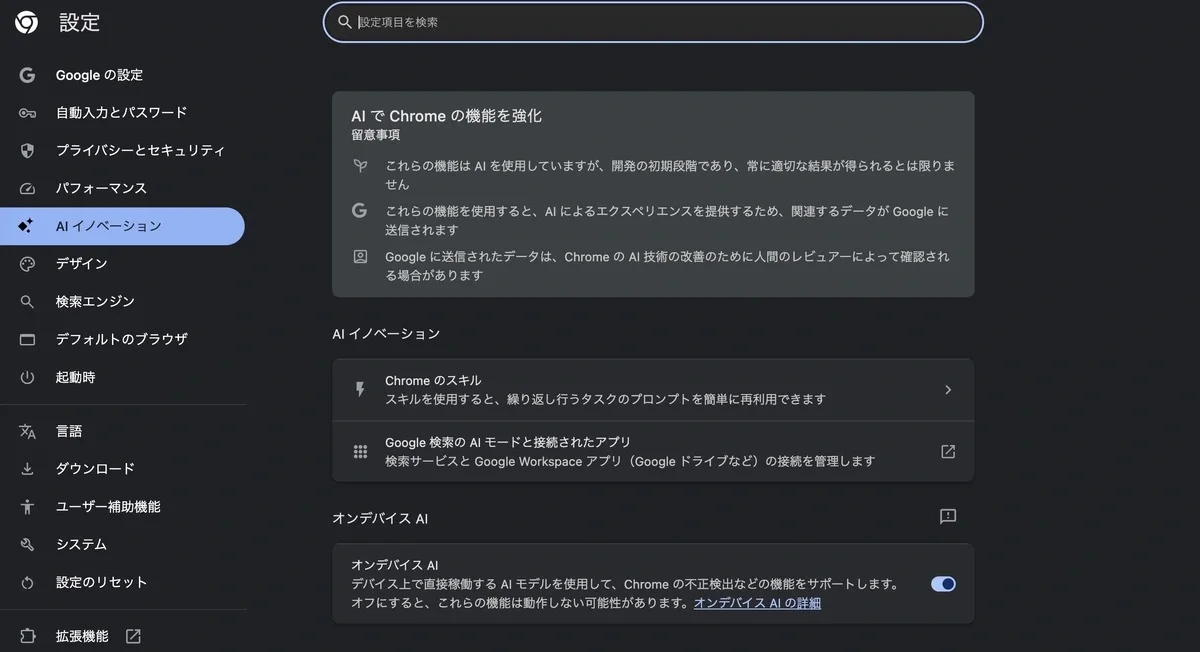
あなたの Chrome のスイッチは、いまどちらになっていますか? 読み進める前に一度開いておくと、このあとの話が自分の画面と結びつきます。
Googleに送るAIと、パソコンの中で動くオンデバイスAIは別の仕組み

この画面には、性格の違う AI が同居しています。たとえるなら、Google に送る側は「手紙を出して返事をもらう」やり方で、オンデバイス AI は「家に辞書を置いて自分で引く」やり方です。
オンデバイス AI とは、AI のモデル(文章を読んだり作ったりする AI の本体のデータ)をパソコンにダウンロードして、パソコンの中で処理する仕組みです。Chrome で使われるのは、Google の小さなモデル「Gemini Nano」です。Chrome の公式ヘルプも、オンデバイスのモデルはデバイス上で処理すると説明しています。
一方、「Chrome のスキル」は Chrome の Gemini で使うプロンプト(AI への頼み方)を保存して呼び出す機能で、「AI モード」は Google 検索の AI 版です。どちらも Google のサーバーで動くので、留意事項の「関連するデータが Google に送信されます」はこちらの話になります。AI モードの項目は、検索と Google ドライブなどのアプリとの接続を管理する入口です。
ここが見落としやすいところなのですが、オンデバイス AI でも、結果がまったく外に出ないわけではありません。2025年5月の Google のセキュリティブログによると、詐欺サイトの判定ではページの中身をパソコンの中のモデルで調べ、その要約した信号だけを、「保護強化機能」をオンにしている人に限って Google のセーフ ブラウジングに送ります。ページの中身そのものは送らない、という線の引き方です。
オンデバイスAIがオンでも、4GBのモデルがあるとは限らない
「Chrome が約4GBの AI のファイルを勝手にダウンロードする」という話は、2026年5月上旬に海外のプライバシー研究者アレクサンダー・ハンフさんの報告から広まりました。Malwarebytes の記事によると、ファイル名は weights.bin で、Chrome のフォルダの中の OptGuideOnDeviceModel というフォルダに置かれます。Google の Chrome 担当のパリサ・タブリズさんは X で、オンデバイス AI は開発者とセキュリティの戦略の中心だと説明しました。Google 側は、パソコンの余裕が足りなくなるとモデルは自動でアンインストールされるとも説明しています。
ここで数字を2つ分けておきます。約4GBは報道に出てくるモデルの大きさで、公式ヘルプには書かれていません。公式ヘルプにあるのは、ダウンロードの条件としての空き容量約20GB(概算)です。ほかに、定額制のネットワークにつながっていることと、パソコンの性能が足りていることが条件です。20GB使われるわけでも、誰のパソコンにも4GBあるわけでもありません。
私の Mac の Chrome のフォルダで、モデルに関係する名前のフォルダの容量を見た結果がこちらです。
optimization_guide_model_storeOnDeviceHeadSuggestModelOptGuidePredictionModelsOptGuideOnDeviceModel合計は約73MBで、4GBのモデルのフォルダはありませんでした。スイッチがオンであることと、大きなモデルがパソコンに入っていることは別だと分かります。
自分のパソコンで見るなら、Mac は Finder の「移動」メニューから「フォルダへ移動」を選び、~/Library/Application Support/Google/Chrome/ を開きます。Windows はエクスプローラーで %LOCALAPPDATA%\Google\Chrome\User Data です。OptGuideOnDeviceModel があっても、手で消すのはやめておいてください。公式ヘルプは手で探して消すやり方を推奨しておらず、設定がオンのままなら再びダウンロードされることがあると書いています。消したいなら、スイッチをオフにするのが正規のやり方です。
オンデバイスAIをオフにすると、何がなくなる?
公式ヘルプによると、オフにすると Chrome がモデルのファイルをパソコンから削除し、モデルを使う機能が動かなくなります。オフの間は再ダウンロードされません。もう一度使いたくなったらオンに戻せば、条件を満たした時点でダウンロードされます。設定はユーザーとデバイスごとなので、家族で1台を共有していれば、それぞれのプロフィールで決められます。
モデルを使う機能として、ヘルプは次の4つを例に挙げています。
- 文章の作成や言い換え
- 詐欺の警告
- ウェブページの要約
- タブの整理
この中で手放すかどうか迷うのは、詐欺の警告だと思います。「ウイルスに感染しました」と画面いっぱいに出して電話をかけさせる、偽のサポート詐欺のようなページを、パソコンの中のモデルが見分ける仕組みです。ただし前述のとおり、Google の2025年の説明では、この判定は保護強化機能を使っている人向けでした。「設定」の「プライバシーとセキュリティ」から「セキュリティ」を開くと、自分がどちらの保護を選んでいるかが分かります。
反対に、オフにしても消えないものもあります。AI モードは手元のモデルを使わずに Google のサーバーで処理されると報じられていて、スキルも Gemini の機能です。オンデバイス AI のスイッチは、これらを止めるものではありません。Google に送るのが気になる人がオンデバイス AI だけを切っても、その心配は解決しないわけです。
Chromeが月に数百GB通信するという話は本当?
11月に入って、海外の個人ブログが「Chrome の AI 機能で通信量が月に数百GBに達した」と書き、海外の掲示板で話題になりました。ただ、その記事には通信量の数字も、どの機能が原因かも、測った条件も書かれていません。掲示板でも「ログを見せてほしい」という反論が先に並び、実際に測った数字を出した人はいませんでした。
いま確かめられているのは、5月に報じられた約4GBのダウンロードまでです。数百GBという数字は、根拠が示されるまで脇に置いておいて大丈夫です。スマホのテザリングのように通信量が限られた回線が気になる人は、ダウンロードの条件に定額制のネットワークが入っていることを覚えておくと安心です。
ChromeのAI設定、残すか切るかは使い方で決める
全部を切る必要も、全部を残す必要もありません。オンデバイス AI のスイッチは、容量と詐欺の警告のどちらを取るかで決めれば十分です。
OptGuideOnDeviceModel があるか会社のパソコンは、管理者が GenAILocalFoundationalModelSettings というポリシー(会社が Chrome にまとめてかける設定)でモデルのダウンロードを決めていることがあります。自分の判断で触らず、担当者に聞くのが確実です。
Google に送る側の AI を使うときの線引きは、ほかの AI と同じです。入れようとしている文章を、ハガキに書いて出せるかで考えてみてください。留意事項にあるとおり、送ったデータは人が確認する場合があります。
あなたのパソコンは、どの行に当てはまりましたか? 今日やることは1つだけです。chrome://settings/ai を開いてスイッチの状態を確かめ、気になる人は OptGuideOnDeviceModel のフォルダがあるかを見てください。5分あれば終わります。
- 7
- 0

元セキュリティ会社の監視センター勤務、いまは研修講師。ChatGPTに入れていい情報とダメな情報の線引き、学習に使わせない設定、AI音声やディープフェイク詐欺の見分け方を、専門用語なしで書きます。怖がらせるより、今日5分でできる設定を1つ。




創刊メンバー募集 第1期・100名
AIの知見を、記事にして売る。
AimanaVoは実践者のAI活用ナレッジが集まる、書いて売れるメディアです。
販売手数料 標準13% 永続5%
他サービスとの併売OK・どなたでも応募できます
AimanaVoとは
こちらもおすすめ
-
 AIの見張り番しおり
- 8
- 0
-
AIの見張り番しおり
- 7
- 0
-
 AI手帳術@ふみ
- 6
- 0
-
AIの見張り番しおり
- 1
- 0
-
AIの見張り番しおり
- 6
- 1
-
 元ソシャゲ運営の佐伯
- 7
- 0
-
 Nopecrumb
- 4
- 0
-
AIの見張り番しおり
- 3
- 0
-
AIの見張り番しおり
- 8
- 0
-
AIの見張り番しおり
- 7
- 0
-
AIの見張り番しおり
- 3
- 0
-
コードを読まないAIエンジニア
- 4
- 0
-
 そう
- 2
- 0
-
 キャリア迷子@そら
- 7
- 0
-
 ワンオペ育児×AI@まな
- 9
- 0
-
 gen
- 9
- 0
-
- 2
- 0
-
- 2
- 0
-
 ふぃろ
- 0
- 0
-
ふぃろ
- 0
- 0
- もっとみる














コメント
ログイン か 会員登録 するとコメントできます