
SETUP GUIDE
ChatGPTからAimanaVoにつなぐ
パソコンのブラウザで chatgpt.com を開いて設定します。パソコン用のアプリ版とスマホのアプリでは、この設定はできません。
しくみは MCP(AIに外部のサービスをつなぐ標準の方式)です。つないだあとの使い方は MCP接続でできることへ。
01
つなぎ方
-
1
「カスタムMCPサーバーを追加」を開く
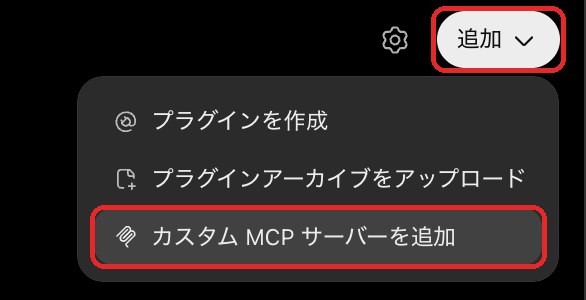
ChatGPTの「プラグイン」の画面を開き、右上の「追加」から「カスタムMCPサーバーを追加」を選びます。
-
2
名前・URL・認証を入れる
名前に「AimanaVo」、URLに次のアドレスを入れ、認証は「OAuth」を選びます。
https://aimanavo.com/mcp/me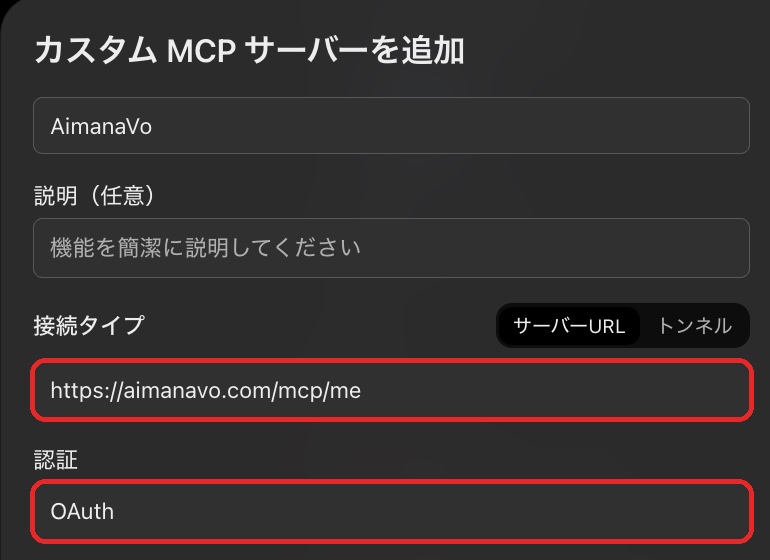
-
3
登録方法が「動的クライアント登録(DCR)」になっているか確かめる
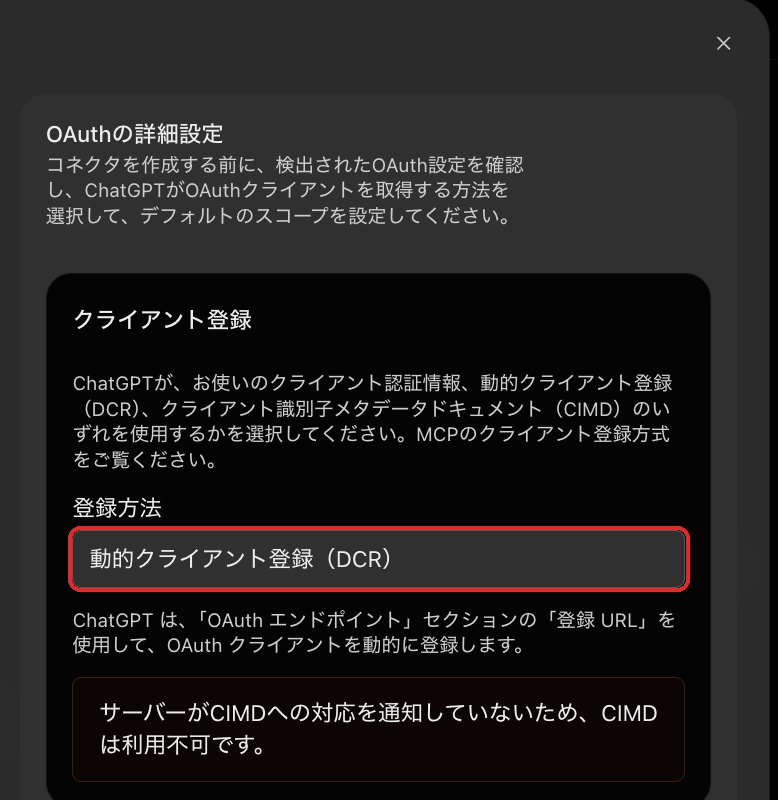
右側の「OAuthの詳細設定」で、登録方法が「動的クライアント登録(DCR)」になっていれば、そのままで大丈夫です。デフォルトのスコープの「read」も、チェックを入れたままにします。
-
4
「プラグインとして作成」を押して、AimanaVoに接続する
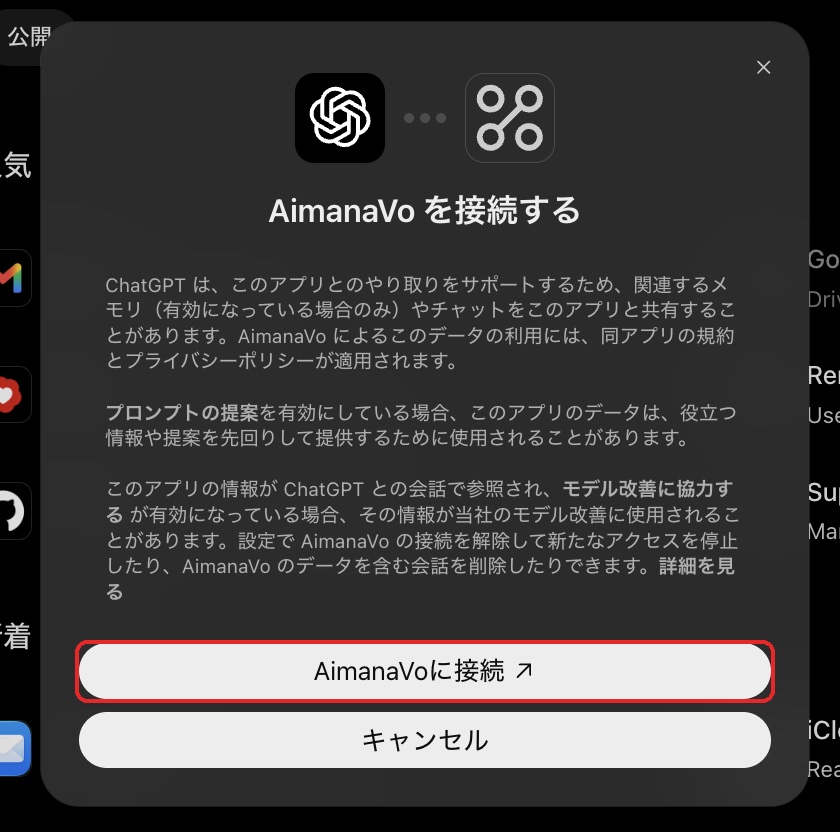
「AimanaVo を接続する」という画面が出るので、「AimanaVoに接続」を押します。
-
5
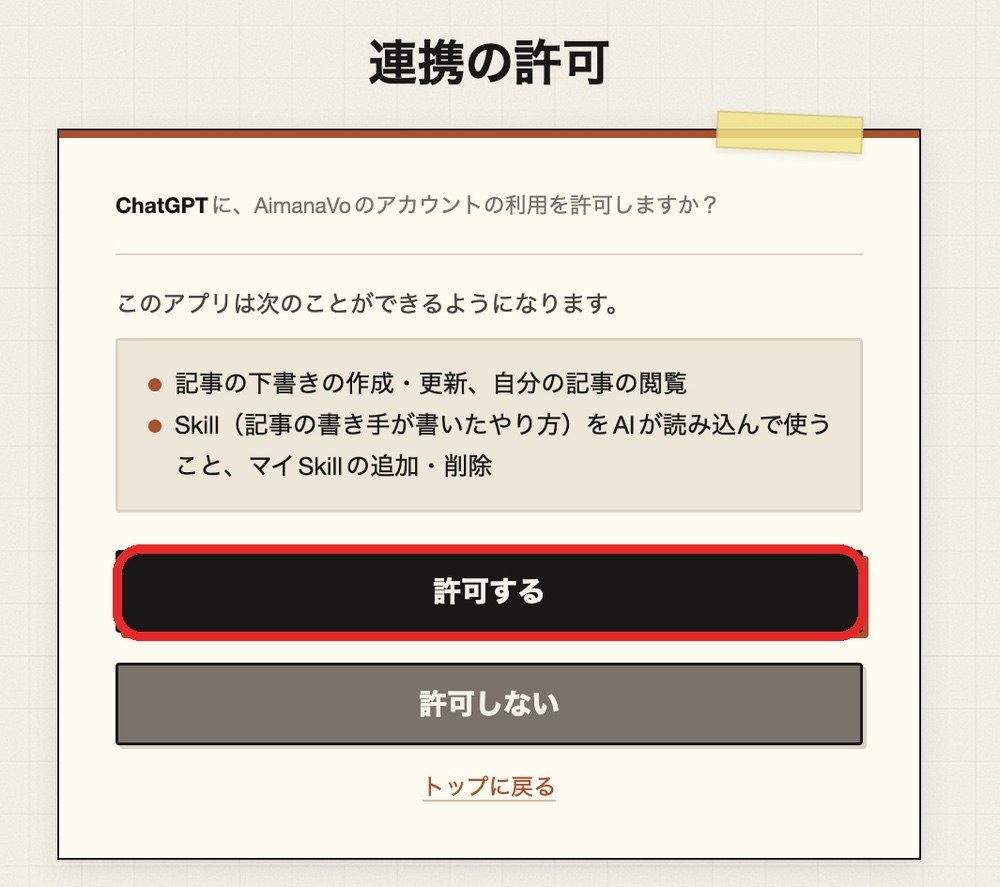
AimanaVoで「許可する」を押す
AimanaVoの「連携の許可」の画面で「許可する」を押せば完了です。パスワードをChatGPTに渡すことはありません。
02
うまくいかないときは
作成しても「AimanaVo を接続する」の画面が出ない
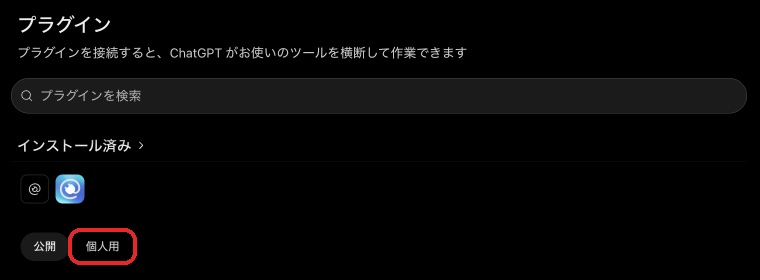
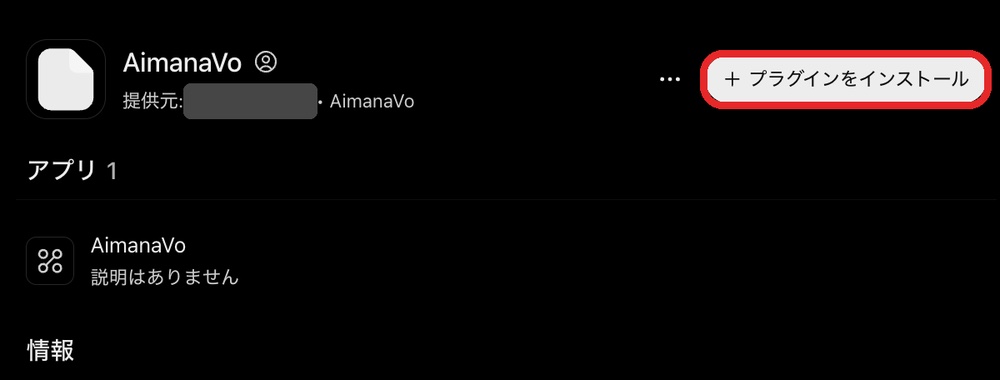
プラグインが作成されただけで、まだインストールされていない状態です。プラグインの画面で「個人用」を開き、AimanaVoを選んで「プラグインをインストール」を押すと、接続の画面に進みます。
「プラグインとして作成」を押しても何も起きない
以前作ったAimanaVoのプラグインが残っていないか確かめてください。残っていたら削除してから、作り直します。
URLを登録して有効にしたのに、認証の画面が出ない
パソコン用のアプリ版で設定していないか確かめてください。ブラウザで chatgpt.com を開いて設定し直すと、認証まで進めます。
03