
SETUP GUIDE
ClaudeからAimanaVoにつなぐ
ブラウザで claude.ai を開いて設定します。
しくみは MCP(AIに外部のサービスをつなぐ標準の方式)です。つないだあとの使い方は MCP接続でできることへ。
01
つなぎ方
-
1
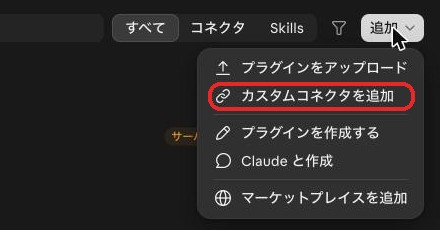
「カスタムコネクタを追加」を開く
左のメニューの「プラグイン」を開き、「マイプラグイン」の右上にある「追加」から「カスタムコネクタを追加」を選びます。
-
2
名前とURLを入れる
名前に「AimanaVo」、MCPサーバーURLに次のアドレスを入れて、「続ける」を押します。
https://aimanavo.com/mcp/me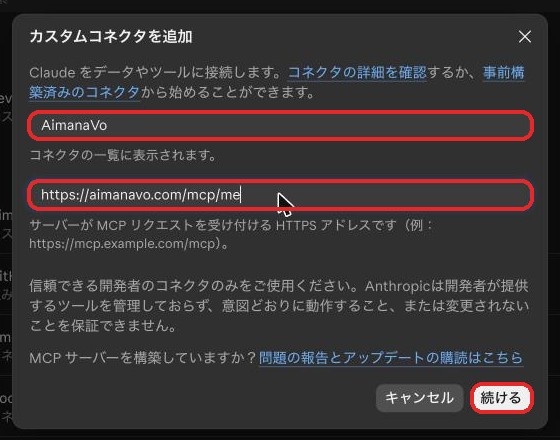
-
3
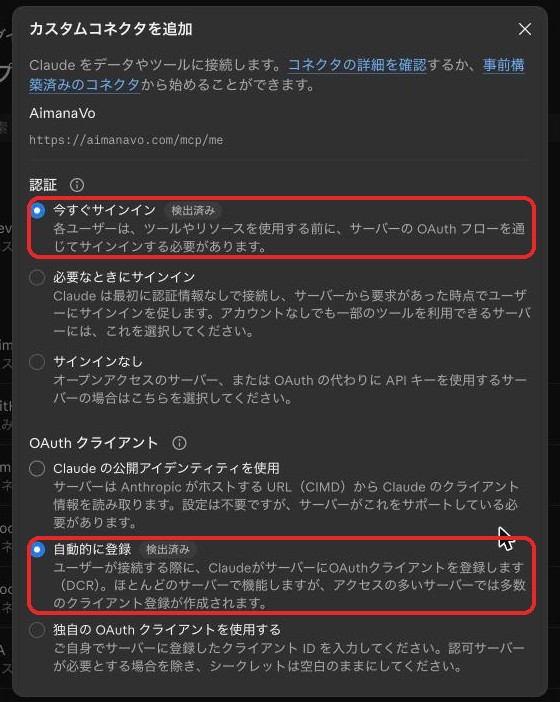
認証はそのままで「追加」を押す
「認証」は「今すぐサインイン」、「OAuthクライアント」は「自動的に登録」が最初から選ばれています。そのまま下までスクロールして、「追加」を押します。
-
4
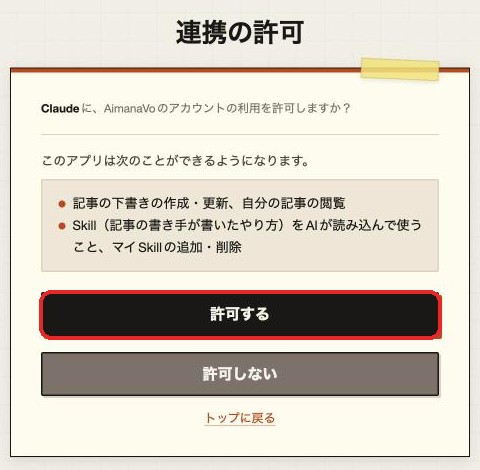
AimanaVoで「許可する」を押す
AimanaVoの「連携の許可」の画面で「許可する」を押します。Claudeに戻って「AimanaVoに接続しました。」と出れば完了です。
02
うまくいかないときは
「このURLのコネクタはすでに組織内に存在します」と出る
AimanaVoのコネクタがすでにあります。マイプラグインの一覧にあるAimanaVoを使ってください。
つながらなくなった
マイプラグインのAimanaVoの右にある「…」から「切断する」を選び、もう一度接続し直してください。
03