

Renoise AIに新機能が実装されたので、その使い方を紹介していきたいと思います。
今回の記事では、MCPの設定と使い方を主に紹介していきます。
と、その前に
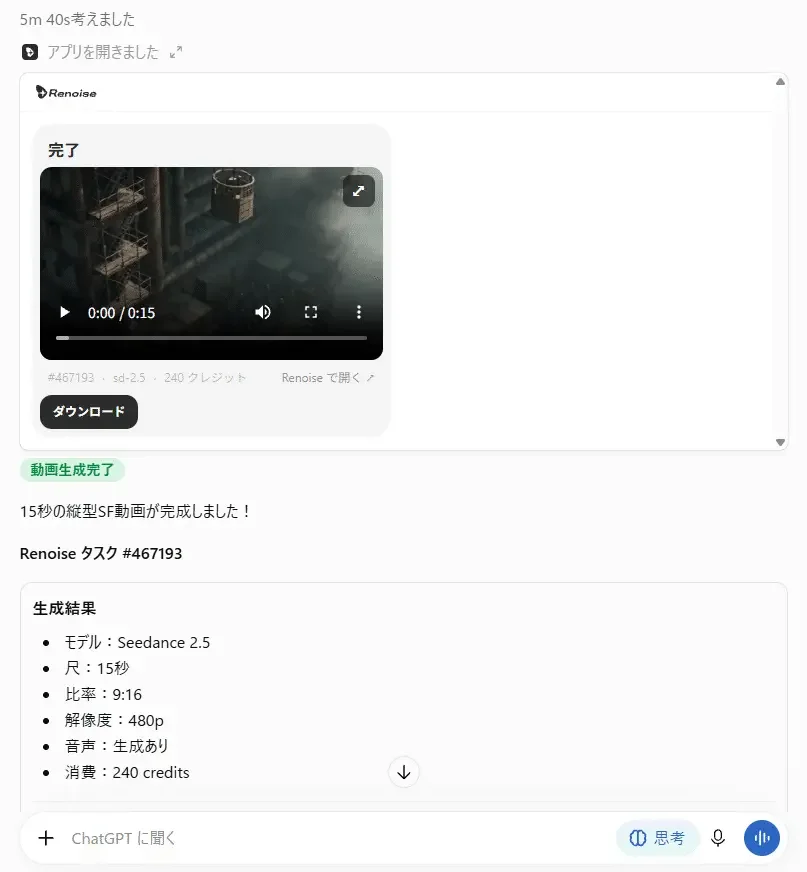
今回、MCPで接続したChatGPTからプロンプトで指示して作成した動画をどうぞ~!
以前のnote記事(https://note.com/brave_bee548/n/na67f4622bb44?sub_rt=share_pw)でも動画制作のネタにしたショートショートをChatGPTに投げて15秒の動画にしてもらいました。
それではMCP設定の方法や、今回の動画作成の流れをご紹介していきます😊
MCP設定の方法
まずは、Renoise AIのサイトでMCP機能をクリック
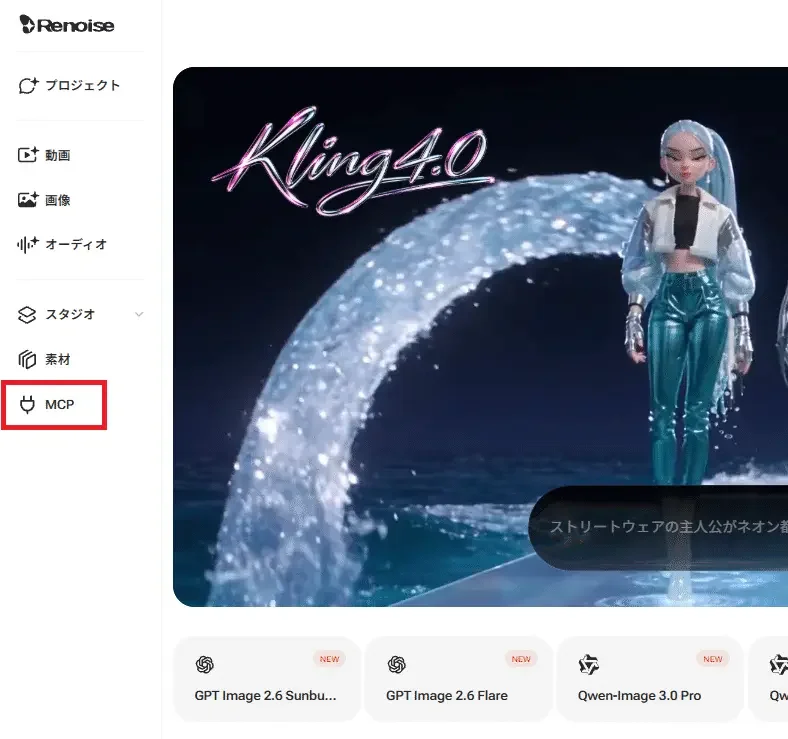
最初はClaudeでの設定がデフォになっているけど、他のAIサービスを選択することでそれぞれの設定の説明を表示してくれる。
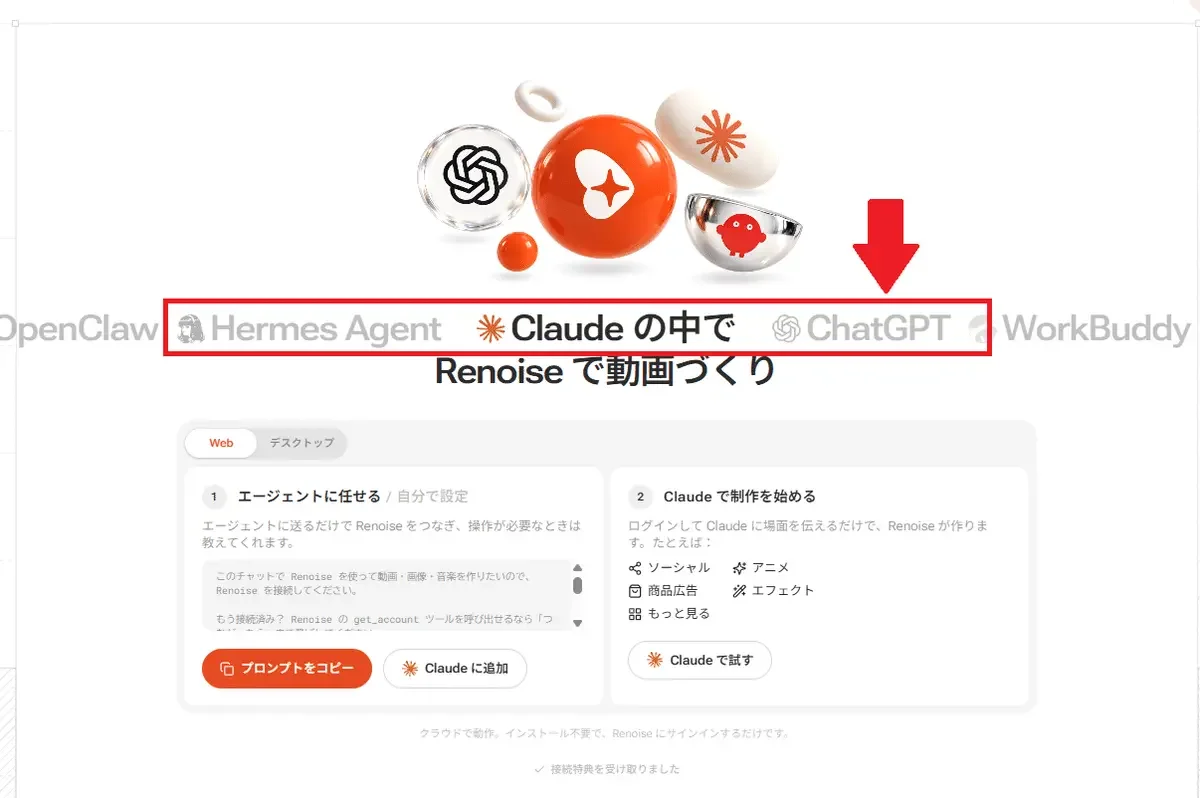
ChatGPTなどでの設定用のプロンプトも用意されている。
ここでトラブル発生⁉ Claudeでコネクタを設定しようとしたけども、入力したプロンプトにあるURLから飛んでも、Claudeのコネクタ検索をしても「Renoise AI」が出てこない……。

後で、「 https://renoise.ai/api/public/mcp 」のURLを使用してカスタムコネクタを設定すれば接続できました(2026/11/09 Chromeでの実施)
「デスクトップ版」というオプションを選択し、「Claudeに追加(ワンクリック)」ボタンをクリック(赤い矢印で示されている箇所です)。そうすると自動的にClaudeが開き、ポップアップが表示されて、「続行」をクリックしても接続できました(2026/11/11 デスクトップ版で実施)
動画制作した当日はClaudeでの設定が出来なかったので、ChatGPTのプラグインで検索してインストールしました。
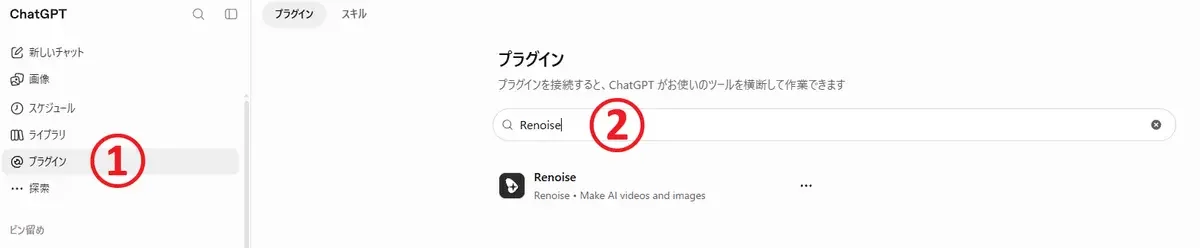
ChatGPTから動画作成を指示
さてさて、ChatGPTにRenoise AIのMCPが接続できたので
使い慣れたチャット欄から動画作成を進めていきたいと思います。
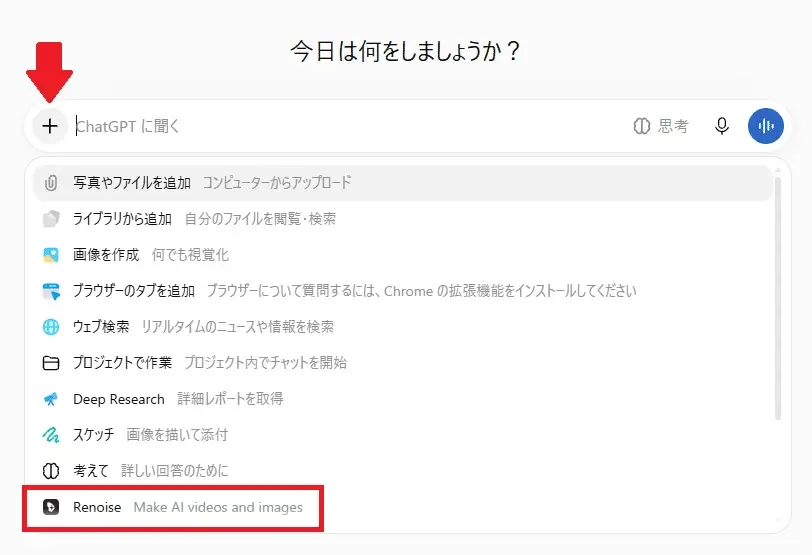
チャット欄の✙マークをクリックして、「Renoise」を選択すると
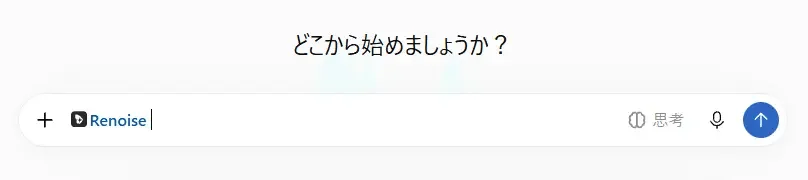
チャット欄にアイコンが出るので分かりやすい。
チャット欄でそのまま「動画を作りたい」と会話を進めていっても、Renoiseをツールとして呼び出して使ってくれたけど、自分で選択しておいた方が分かりやすいと思います。
以前にRenoiseのエージェント機能で動画を作成したときは、素材になる画像を複数作成してからカット割りなどを結構細かく指定して進めましたが
今回は、短編小説の本文を丸投げして「15秒の縦型動画を作りたい」と簡単にお願いしてみました。
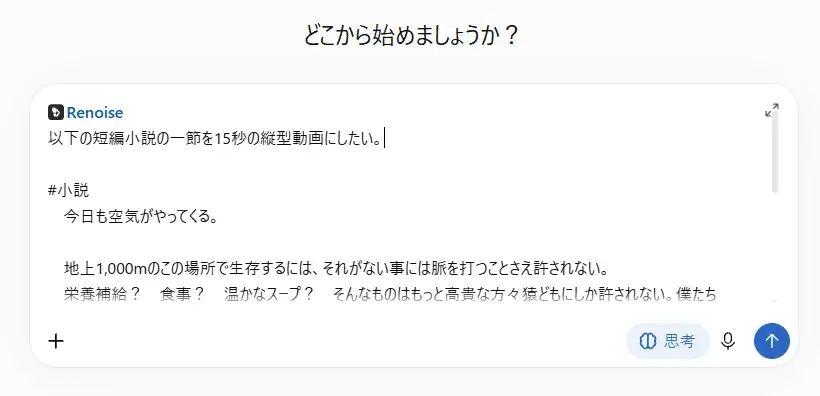
4分22秒でシーンの設計やナレーション、プロンプトを考えてくれた。
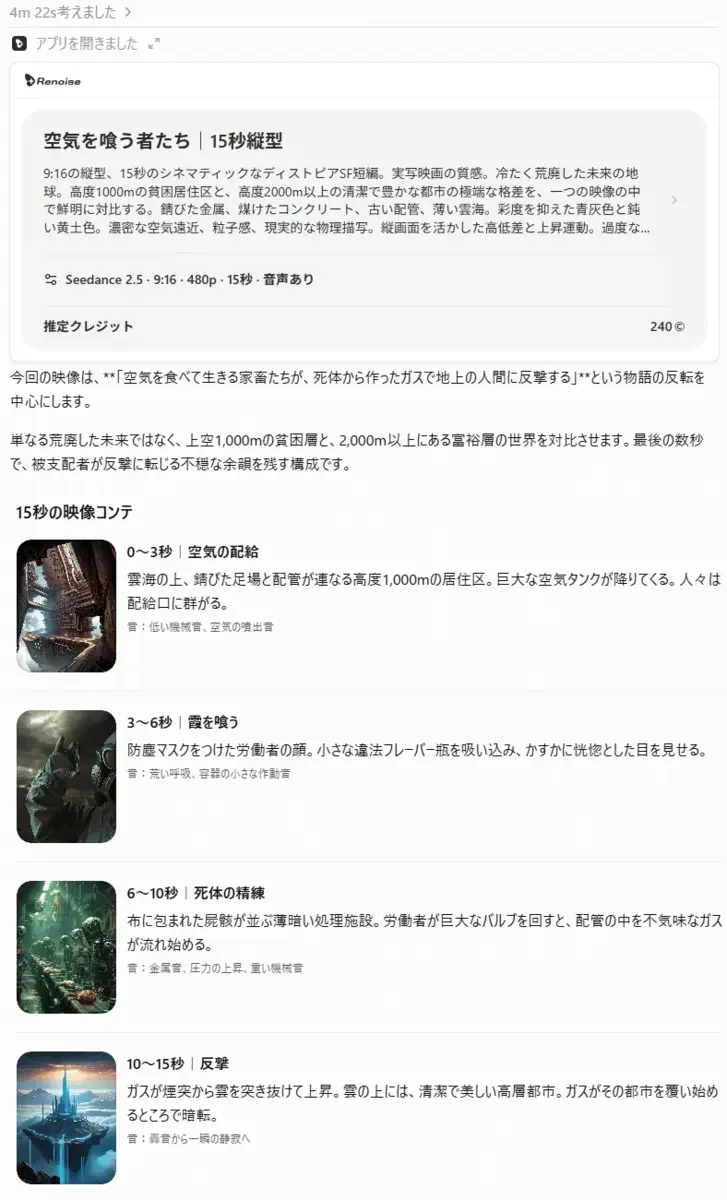
*この時点での参照画像はインターネット検索した外部素材でした。
この画像を使って動画が出来るわけではない。*
動画を生成するまえに消費クレジットの提示と許可を求めてくる仕様は相変わらず。無駄にクレジットを消費しないようにしてくれている親切設計がありがたい。
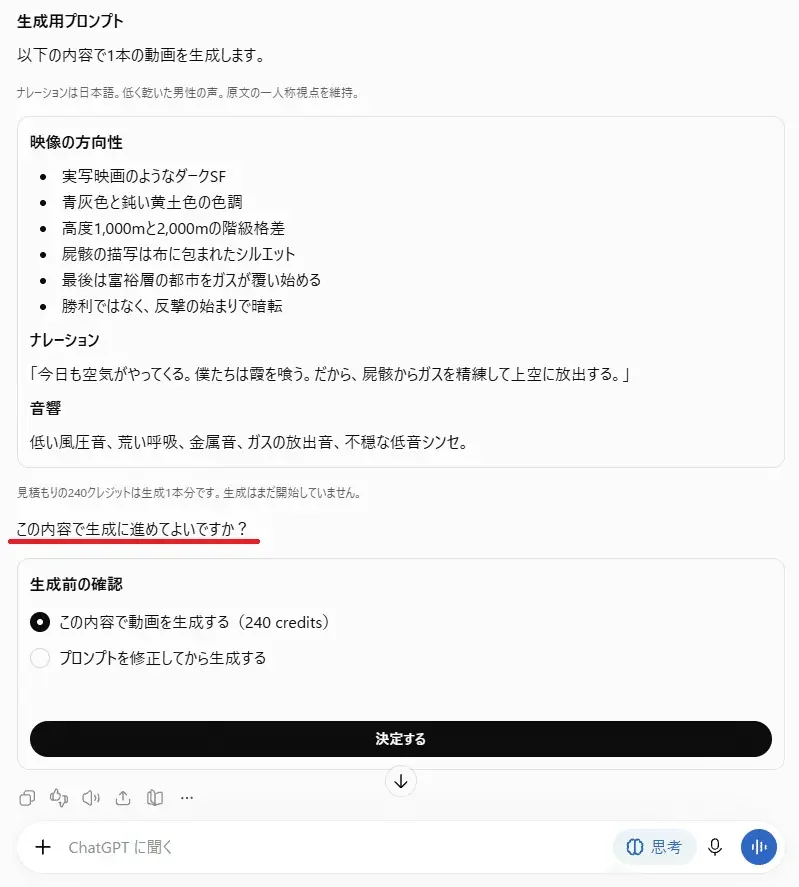
動画の作成を承諾して、いざ生成!
5分40秒ほどで、動画が完成しました。
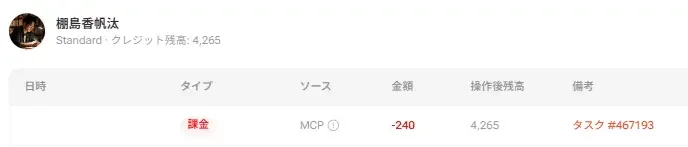
Renoise AI側でもきちんとMCPによってクレジットが消費されていました。
MCPでの動画作成方法は以上です。
従来の方法と比較
今回はChatGPTに小説本文を投げて簡単に動画にしたので、わざわざMCPで接続しなくてもいいのでは? と思ったので、Renoise AIのサイトで同じようにして直接動画を作ってみた。
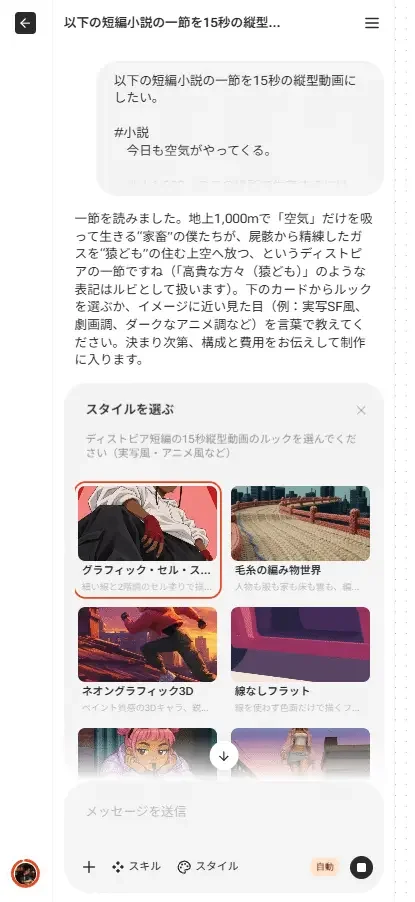
動画のスタイルを選択するように要求された。
やっぱり、Canvasに素材が並んでいったほうが直感的に分かりやすくて良いと思う。
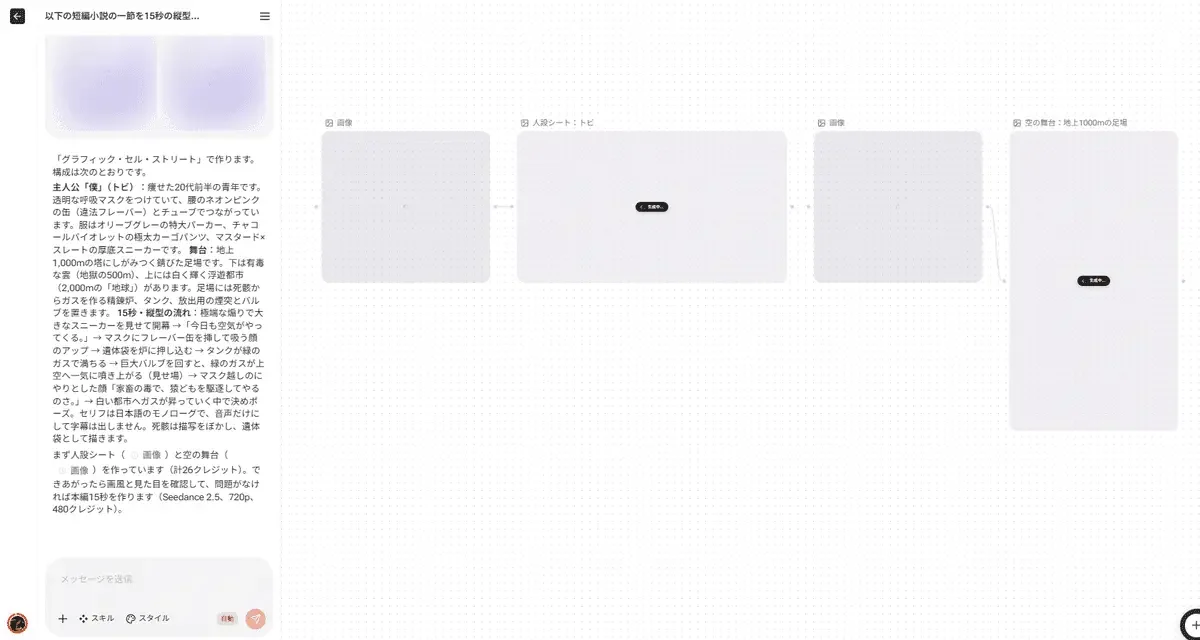
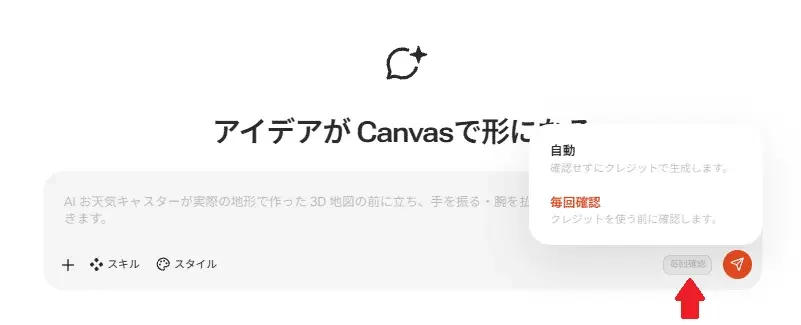
しかーし、なぜだか動画の生成が勝手に最後まで終わってしまってクレジットが消費されてしまった……。
どうやら承認設定が「自動」になっていたようです。
変更した覚えはないので、いつのまにか仕様変更されてたみたいです。
「毎回確認」に設定しなおしたので、いつものようにカードで消費クレジットの提示と承認確認をしてくれるようになりました。
そして、出来上がった動画はこちら! プロンプトの入力から生成完了までは9分くらいだったのでMCPでの作成と変わらないですね。
せっかくのMCP接続機能なので、次の記事ではもうちょっと面白い使い方を考えて試行錯誤してみたいと思います。
なにか面白い使い方が思いついた人は、ぜひRenoise AIを使ってみてください。
その時は、活用方法をコメントで教えてもらえると嬉しいです😊
- 公式サイト:https://renoise.ai
- Renoise MCP:https://renoise.ai/mcp
- X:https://x.com/renoiseai
- X JP: https://x.com/renoiseaijp
- Instagram:https://www.instagram.com/renoiseai
- TikTok:https://www.tiktok.com/@renoiseai
- YouTube:https://www.youtube.com/@renoiseai
筆者:棚島 香帆汰(たなしま かほた)
- 6
- 0
物語を通して、自分でも気づかなかった感情や問いに出会える場所を届けます。 ・言葉にならない感情に寄り添い、立ち止まって眺め直す距離を大切にしてます ・違和感や感情の揺れを言語化し、解釈や問いを広げます noteを拠点に活動しています。


創刊メンバー募集 第1期・100名
AIの知見を、記事にして売る。
AimanaVoは実践者のAI活用ナレッジが集まる、書いて売れるメディアです。
販売手数料 標準13% 永続5%
他サービスとの併売OK・どなたでも応募できます
AimanaVoとは
こちらもおすすめ
-
 棚島(たなしま)
- 4
- 0
-
 bokuwalily
- 0
- 0
-
bokuwalily
- 1
- 0
-
 Baton Design
- 5
- 0
-
 harinezumi
- 3
- 0
-
bokuwalily
- 0
- 0
-
 ふぃろ
- 2
- 0
-
ふぃろ
- 4
- 0
-
 ぴーこ | AI編集室
- 5
- 0
-
bokuwalily
- 1
- 0
-
 ここな
- 4
- 0
-
コードを読まないAIエンジニア
- 3
- 0
-
 カイ@プロダクトマネージャー
- 2
- 0
-
 むみま
- 4
- 0
-
 寺ちゃん@AI・ライティング講師
- 3
- 0
-
寺ちゃん@AI・ライティング講師
- 3
- 0
-
bokuwalily
- 1
- 0
-
 黒板とAI@直人
- 4
- 0
-
- 7
- 0
-
カイ@プロダクトマネージャー
- 5
- 0
- もっとみる




コメント
ログイン か 会員登録 するとコメントできます