

Plannotatorは、Claude Codeが書いた計画をブラウザで開き、文を選んでコメントを付けて返せるオープンソースのツールです。ターミナルで「5番の節の1行目は要らない」と、場所を言葉で指して直させるのは面倒じゃないですか? v0.29.1を入れて、赤入れしたときにエージェントへ返るJSONと、裏で外に出る通信まで確かめました。
Plannotatorは23秒で入るが、Claude Codeのpluginは別に入れる
READMEのインストーラーを使い捨てのLinuxコンテナで流したら、23秒で終わりました。入るのは plannotator というコマンド1本で、置き場所は ~/.local/bin です。
curl -fsSL https://plannotator.ai/install.sh | bash最初につまずくのはPATHです。~/.local/bin がPATHに無い環境ではインストーラーが「/root/.local/bin is not in your PATH.」と警告し、通さないと plannotator コマンド自体が見つかりません。Claude Code側は、これとは別にpluginを入れて再起動します。
/plugin marketplace add backnotprop/plannotator
/plugin install plannotator@plannotator
公式ドキュメントによると、pluginにコマンド本体は含まれず、更新も別々です。対応はClaude Code、Codex、Gemini CLIなど10種のエージェントで、ライセンスはApache-2.0とMITから選べます。
計画の文に赤入れすると、Claude Codeには何が返るのか?
Claude Codeのplan modeでは、実装前に計画を書き、ExitPlanMode というツールで「この計画で進めていいか」の許可を求めます。Plannotatorはこの場面にhook(決まった場面で外部コマンドを動かす仕組み)を掛け、JSONで答えを返します。
今回はClaude Code本体を入れず、hookと同じ形のJSONを手で plannotator に流し込んで動かしました。計画は、架空のWebアプリ「おやつ帳」にログインを足す日本語の6節です。
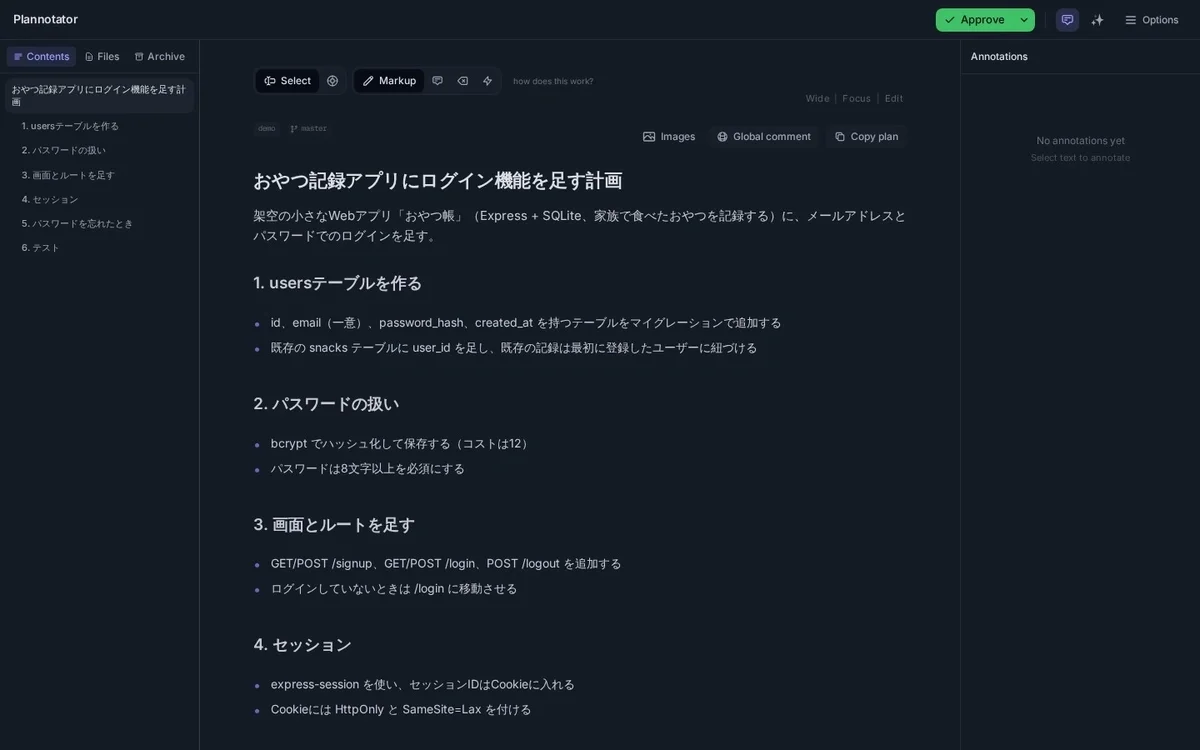
起動すると Plannotator session ready: http://localhost:44621 と出て、コマンドは決定が来るまで止まって待ちます。画面は左に節の目次、中央に計画、右にAnnotations欄、右上にApproveボタンで、日本語の見出しからも目次が作られています。
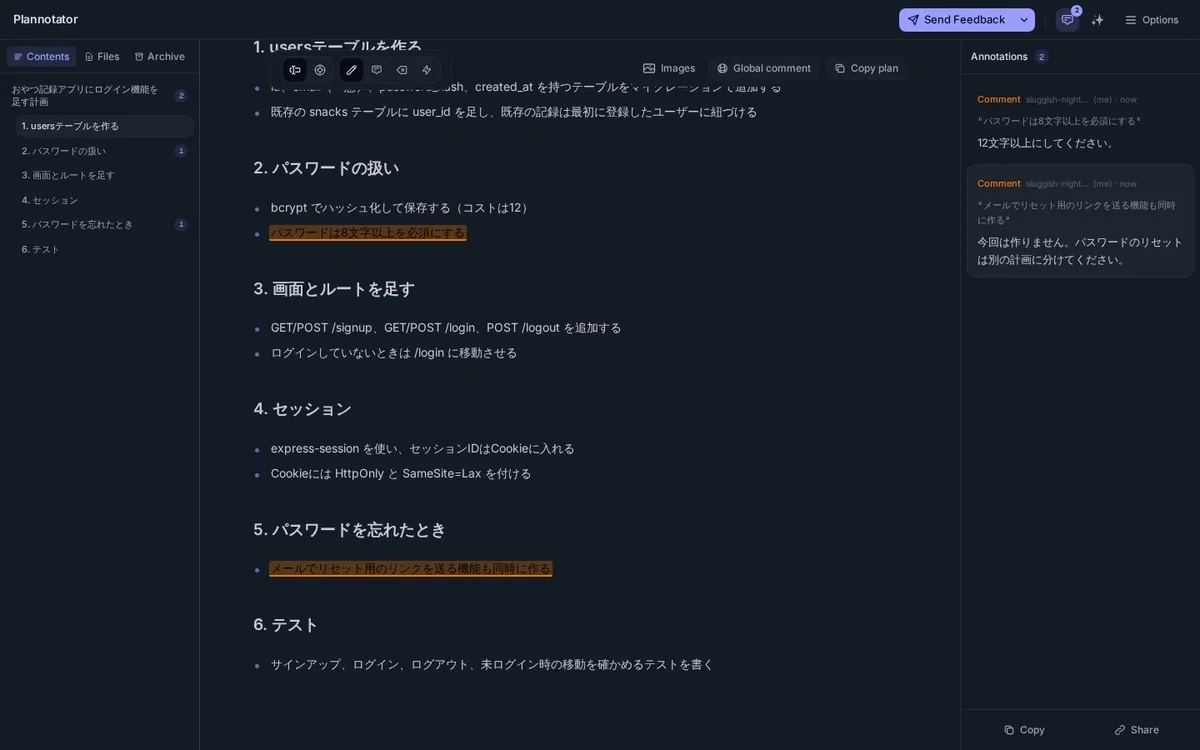
赤入れは3手です。文をドラッグで選び、Commentを押して書き、Saveで注釈になります。「パスワードは8文字以上を必須にする」には「12文字以上にしてください。」、「メールでリセット用のリンクを送る機能も同時に作る」には「今回は作りません。パスワードのリセットは別の計画に分けてください。」と付けました。注釈が付くと、右上のボタンがSend Feedbackに変わります。
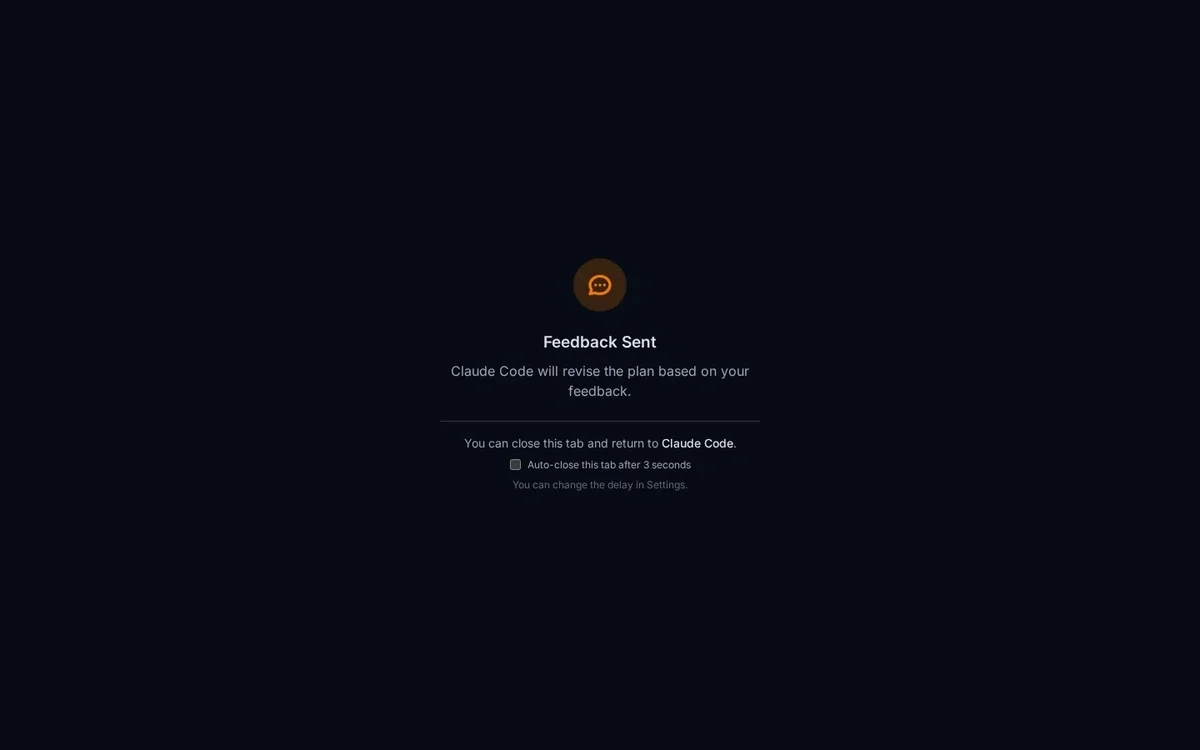
Send Feedbackを押すと「Feedback Sent」の画面になり、「Claude Code will revise the plan based on your feedback.」と表示されます。
このときhookが返したJSONから、要の部分を抜き出します(抜粋)。
"behavior":"deny","message":"YOUR PLAN WAS NOT APPROVED.
## 1. (line 11) Feedback on: \"パスワードは8文字以上を必須にする\"\n> 12文字以上にしてください。
## 2. (line 22) Feedback on: \"メールでリセット用のリンクを送る機能も同時に作る\"\n> 今回は作りません。パスワードのリセットは別の計画に分けてください。
ここが一番おもしろいところでした。返事は deny(許可しない)で、選んだ文の引用と行番号、私のコメントがそのまま入っています。メッセージの冒頭には「同じ計画をそのまま出し直さない」というClaudeへの決まりまで付いていました。
計画を直させるとき、毎回「どの節の何行目か」を書き添えていませんか? その説明を、ツールが引用と行番号で代わりに書いてくれます。
Approveを押すと、Claude Codeの権限モードまで切り替わる
新しいブラウザで開くと、計画の前にダイアログが3つ続きました。承認後の権限モード、計画の見た目、動画告知の順で、最初のダイアログでは既定で「Auto-accept Edits」が選ばれています。そのまま進めてApproveを押した回の返事は allow で、最後にこれが付いていました(抜粋)。
"updatedPermissions":[{"type":"setMode","mode":"acceptEdits","destination":"session"}]承認と同時に、セッションの権限モードを acceptEdits(ファイル編集を確認なしで通すモード)へ切り替える指示です。編集のたびに確認を挟んでいる人はどうでしょうか? 英語のダイアログなので流しがちですが、ここだけは止まって選んでください。
Plannotatorのコード差分レビューは、Claudeなしでも開く
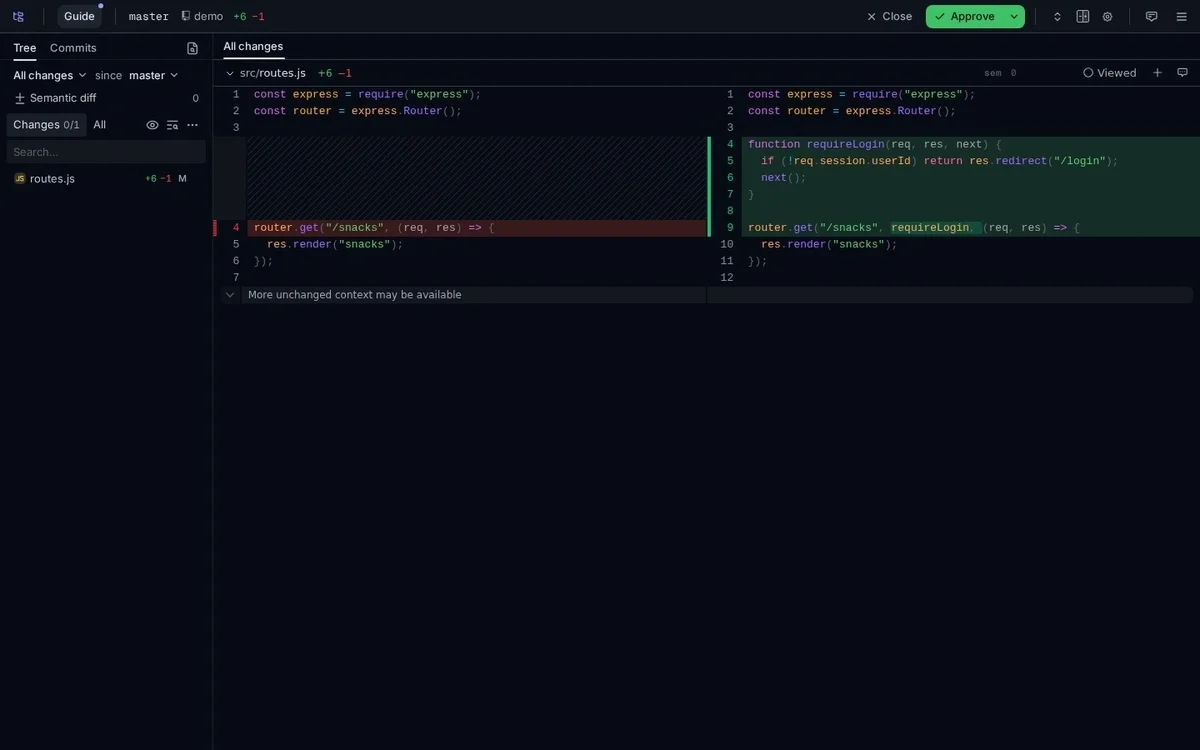
/plannotator-review は plannotator review を呼ぶだけのスキルです。小さなgitリポジトリに、未ログインなら /login へ移す差分(1ファイル、+6 −1)を作って実行すると、左右比較の画面が開き、右上にCloseとApproveが並びました。
Claude Code 2.1.287以降は、計画の承認を待たない
ここまでの「hookが止まって待つ」動きは、今の対話ターミナルの既定とは違います。公式ドキュメントによると、2.1.287以降の対話ターミナルでは「mod」という仕組みが既定でオンになります。
claude -p、SDK、Windows、mod無効ExitPlanMode を開いたまま決定を待つ待つ方式に戻すには、PLANNOTATOR_CLAUDE_MOD=0 を設定してClaude Codeを再起動します。手元のClaude Codeはいくつでしょうか? claude --version の数字で、どちらで動くかが決まります。
Plannotatorは外に何を送るのか?
計画や注釈は、プライバシーポリシーでは手元の ~/.plannotator に保存され、作者側には送られません。実際、承認版と却下版の計画は ~/.plannotator/plans/ にMarkdownで残りました。
ただ、既定のままだと起動から約0.3秒、ブラウザを開く前に ping.plannotator.ai(1日1回の匿名ping)と github.com(リリース確認)への問い合わせが出ていました。pingにIDは入らないとポリシーにあります。
NO_ANON_PING=1 と PLANNOTATOR_UPDATE_CHECK=0 を付けた回は、この2つへの問い合わせが0件になりました。ただし初回の動画告知は、ブラウザが plannotator.ai から動画を取りに行くため、環境変数を付けても止まりませんでした。
会社のコードで使うなら、この環境変数2行を足し、初回ダイアログの権限モードを自分で選んでから。次に計画を直させるとき、行番号付きで返る赤入れを一度試してみてください。
- 7
- 0

日系メガベンチャー → 外資系ITプログラマー → ベンチャーCTOを経て独立。 現在はAI駆動でコードを読まずに開発しています。
創刊メンバー募集 第1期・100名
AIの知見を、記事にして売る。
AimanaVoは実践者のAI活用ナレッジが集まる、書いて売れるメディアです。
販売手数料 標準13% 永続5%
他サービスとの併売OK・どなたでも応募できます
AimanaVoとは
こちらもおすすめ
-
 棚島(たなしま)
- 4
- 0
-
 bokuwalily
- 0
- 0
-
bokuwalily
- 1
- 0
-
 Baton Design
- 5
- 0
-
 harinezumi
- 3
- 0
-
bokuwalily
- 0
- 0
-
 ふぃろ
- 2
- 0
-
ふぃろ
- 4
- 0
-
bokuwalily
- 1
- 0
-
 カイ@プロダクトマネージャー
- 2
- 0
-
 むみま
- 4
- 0
-
bokuwalily
- 1
- 0
-
棚島(たなしま)
- 5
- 0
-
棚島(たなしま)
- 6
- 0
-
bokuwalily
- 0
- 0
-
bokuwalily
- 2
- 0
-
ふぃろ
- 4
- 0
-
bokuwalily
- 1
- 0
-
bokuwalily
- 1
- 0
-
 gen
- 6
- 0
- もっとみる















コメント
ログイン か 会員登録 するとコメントできます