

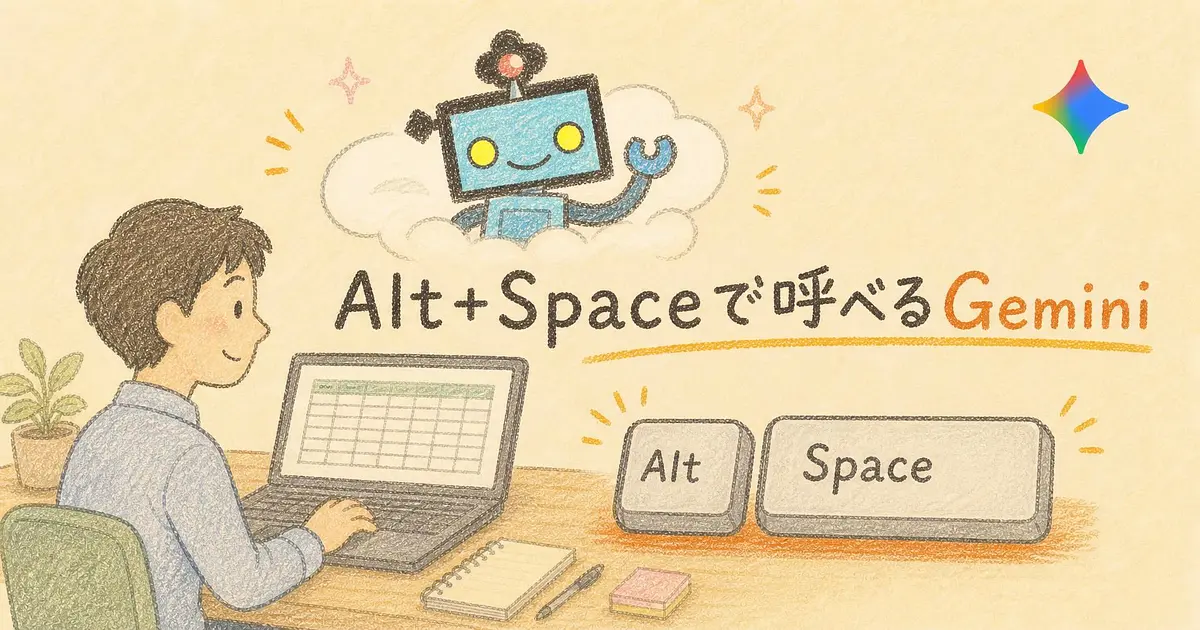
Excelの作業中にGeminiへ聞きたくなって、ブラウザを開いて、タブを探して、戻ってきたらどのセルを見ていたか忘れている。
あの往復、集中がごっそり切れますよね。
2026年9月10日に出たWindows版のGeminiアプリなら、Alt+Spaceを押すだけで作業中の画面の上に呼び出せます。
ただ、入れる前に知っておきたい落とし穴が3つあります。
画面を読む機能はまだWindowsに来ていないこと、Alt+Spaceがほかのツールとぶつかること、そして会社のPCに入れていいかは自分では決められないことです。
Alt+Spaceを押すと、Excelの上にGeminiが出てくる
Windows版Geminiアプリは、Googleが公式ブログで発表したデスクトップアプリです。
対応はWindows 10と11で、x64とArm64のどちらのPCでも動きます。
世界同時の提供なので、日本でもダウンロードできます。
@Gemini デスクトップアプリ
どのアプリを開いていても、Alt+Spaceを押すといま見ている画面の上にGeminiが重なって出てきます。
Excelの表も、Outlookの受信トレイも、社内の勤怠システムも、開いたままで大丈夫です。
タスクバーやシステムトレイから開くこともできます。
これの何が嬉しいかというと、画面を切り替えずに済むところなんです。
たとえばOutlookで取引先のメールを読みながらAlt+Spaceを押して、「依頼を丁寧に断る返信を3行で」と打つ。
返ってきた文を返信欄に貼ってパネルを閉じれば、元のメール画面のままです。
タブを行き来するたびに削られていた集中力が、そのまま残ります。
Windows版Geminiで、いまできることとまだできないこと
質問、要約、下書きはブラウザ版と同じように使える
アプリの中身は、ブラウザで使うGeminiとほぼ同じです。
質問への回答、文章の下書きや要約、画像の生成に加えて、GmailやGoogleドライブの中身を引いてきて資料の叩き台を作ることもできます。
同じGoogleアカウントでログインすれば、チャットの履歴はブラウザ版やスマホと共通です。
Excelなら、「A列の日付から曜日を出す関数は?」「VLOOKUPでエラーになる原因として考えられるものは?」といった質問を、表を開いたまま投げられます。
関数を調べるたびにブラウザで検索していた時間が、まるごと浮くわけです。
アプリは個人のGoogleアカウントでも使えます。
一部の機能はGoogle AIの有料プランに入っている人向けなので、まずは無料の範囲で試して、足りなければ考えるで十分です。
画面を読み取る機能はMac版が先行している
ここは誤解が広がりやすいので、はっきり書いておきます。
Mac版のGeminiアプリには、いま開いている画面をGeminiに見せて、その内容をふまえて答えてもらう機能があります。
ところがWindows版では、この機能は「今後順次追加される予定」とされていて、リリース時点では使えません。
つまり、いまのWindows版に「このExcelの表を見て、おかしいところを指摘して」とだけ頼んでも、画面の表は読んでくれません。
見てほしい部分は、コピーして入力欄に貼る必要があります。
「画面を見てくれるAI」を期待して入れると肩透かしになるので、いまは「どこからでも一瞬で呼べるGemini」だと思っておくのが正解です。
Alt+Spaceを押しても、Geminiが開かないのはなぜ?
入れてみたのに反応しない、あるいは別のものが開く。
そうなったら、まずショートカットの取り合いを疑ってください。
Alt+Spaceは、Windowsではもともと別の役割を持っているキーなんです。
Windowsの標準機能のほうは、ウィンドウの移動や最小化をするメニューなので、普段使っていない人も多いはずです。
引っかかりやすいのはPowerToys Runのほう。
Microsoftが無料で配っている便利ツール集PowerToysに入っているランチャーで、初期設定の呼び出しキーがAlt+Spaceになっています。
どれが反応するかは、状況で変わることがあります。
MicrosoftはCopilotアプリについて、Alt+Spaceを使うアプリが複数あると先に起動して常駐しているアプリが反応する、と説明しています。
Geminiが同じ仕組みかは公表されていませんが、「さっきはGeminiが開いたのに今度は別のものが開いた」というときは、この取り合いを疑うのが近道です。
解決策は、どちらか片方のキーを変えることです。
Geminiアプリはショートカットを設定から変えられると、公式のダウンロードページに書かれています。
PowerToys Runも、設定画面で呼び出しキーを変えられます。
どちらを変えるかは、使う頻度で決めればいいと思います。
PowerToys Runで毎日アプリを起動している人はGemini側を別のキーに、PowerToysを入れた覚えがない人はそのままAlt+SpaceをGeminiに渡して大丈夫です。
会社のPCにGeminiアプリを入れる前に、何を確かめる?
便利だからといって、会社のPCに黙って入れるのはやめておきましょう。
会社がGoogle Workspaceを使っているなら、判断材料があります。
GoogleのWorkspace向けのお知らせによると、WindowsのGeminiアプリはWorkspaceを契約しているすべての組織で使えて、Geminiを有効にしている組織では最初からオンになっています。
オンとオフは、管理者が管理コンソールの生成AI設定で切り替えます。
つまり、使えるかどうかは会社の管理者が決めているんです。
一方、会社がMicrosoft 365中心で、個人のGoogleアカウントで使うつもりなら話が変わります。
インストールに管理者権限が必要かどうかも、公式には明記がありません。
情報システム部門に相談するときは、次の3点を聞くと話が早いです。
- 会社のPCに、Google製のデスクトップアプリを入れてよいか
- 個人のGoogleアカウントで、業務の文章をGeminiに入力してよいか
- 会社のGoogle Workspaceで、Geminiアプリが有効になっているか
特に2番は見落としがちです。さっきの「Outlookのメールを貼って返信を作る」も、メールの中身を社外のサービスに入れることになります。
取引先名や金額が入った文章を貼っていいかは、会社のルール次第です。
ブラウザ版とアプリ版、どっちを開けばいい?
許可が出たとして、全員がアプリを入れるべきかというと、そうでもありません。
アプリ版が向いているのは、Excel、Outlook、社内システムの作業の途中で、1日に何度も短い質問をする人です。
関数の確認、メールの言い回し、資料の見出し案のような30秒で済む質問を、その場で片づけたい場面で効きます。
逆に、長い資料をまとめて読ませる、何往復もやり取りして企画を練るといった腰を据えた作業なら、ブラウザ版で十分です。
画面いっぱいに広げたほうが、読み返しもしやすいはずです。
あなたがGeminiに聞きたくなるのは、作業の途中ですか?それとも作業の前ですか?途中が多いなら、アプリを入れる価値があります。
Geminiアプリを入れた日にやること
入れたらまず、Alt+Spaceを押してGeminiが開くか確かめてください。
別のものが開いたら、Gemini側かPowerToys側のどちらかのキーを変えるだけ。
ここまで5分もかかりません。そのあと、明日いちばん長く開いているアプリの上で、1回だけ呼んでみてください。
Excelでも、Outlookでもいいです。
画面を切り替えずに答えが返ってくる感覚がつかめたら、あとは手が勝手に覚えていきます。
- 5
- 0

元ブラック企業社畜 → AIで脱出した人 残業100h超から自分のペースで働く生活へ AI×副業の実践記録を発信中 失敗談も正直に書きます



創刊メンバー募集 第1期・100名
AIの知見を、記事にして売る。
AimanaVoは実践者のAI活用ナレッジが集まる、書いて売れるメディアです。
販売手数料 標準13% 永続5%
他サービスとの併売OK・どなたでも応募できます
AimanaVoとは
こちらもおすすめ 自動 同じトピック・タグの記事から
-
 ぬまた
ぬまた
- 3
- 0
-
 Mako
Mako
- 3
- 0
-
 三枝
三枝
- 4
- 0
-
 トロメ
トロメ
- 4
- 0
-
 にくたま
にくたま
- 5
- 0
-
 千賀
千賀
- 4
- 0
-
 しげ
しげ
- 4
- 0
-
 Nao
Nao
- 3
- 0
-
 Nina
Nina
- 4
- 0
-
 Nopecrumb
- 3
- 0
-
 棚島(たなしま)|フォロバ100
- 5
- 0
-
プロンプト画伯
- 4
- 0
-
コードを読まないAIエンジニア
- 3
- 0
-
 かなえ@脆弱性診断
- 2
- 0
-
棚島(たなしま)|フォロバ100
- 7
- 0
-
- 5
- 0
-
にくたま
- 6
- 1
-
 AI経営者の参謀@ひで
- 6
- 0
-
- 1
- 0
-
 さわこ
さわこ
- 6
- 0
- もっとみる

















コメント
ログイン か 会員登録 するとコメントできます