

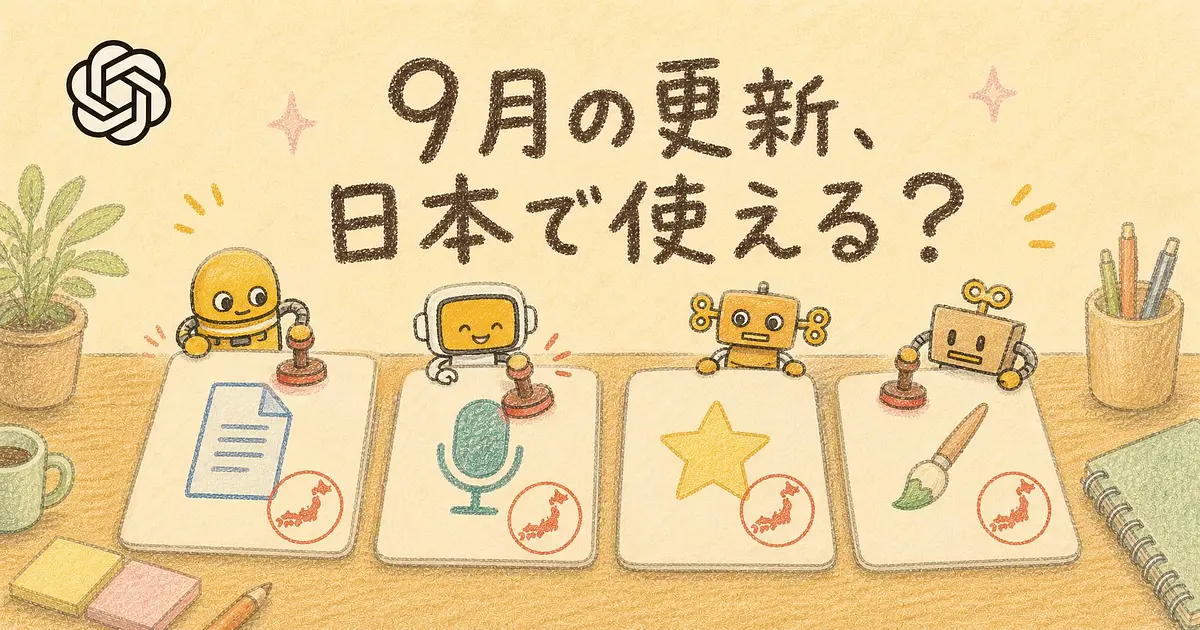
ChatGPTの9月のアップデート、毎週のように何か増えていて、どれが自分のアカウントで動くのか分からなくなっていませんか? 米国限定の機能まで同じ温度で流れてくるので、ニュースを追うだけでは判断がつきません。9月に出た更新から会社員の仕事に効く4つを選び、日本のアカウントで使えるのか、どのプランならどこで使えるのかを、公式の記載で確認できた範囲で整理しました。
ChatGPTの9月アップデート、追うのは4つで足ります
9月のChatGPTは、モデル、画像、音声、Office連携と、ほぼ全方位で更新がありました。そのなかで残したのは、ChatGPT for Word、音声会話での連携アプリ、GPT-6 SolとLuna、Images 2.5の4つです。基準は、日本の会社員がふだんの資料作りや連絡にそのまま使えるかどうか。
外したものの代表が、9月21日に出たExperianの信用スコア連携です。ChatGPTの家計機能にExperianの信用レポートを取り込むもので、対象は米国のPlusとProだけ。日本のアカウントには出てこないので、海外ニュースで見かけても気にしなくて大丈夫です。
1. ChatGPT for Wordは、無料プランでも使えます
9月17日に、WordのなかでChatGPTを開けるアドイン「ChatGPT for Word」が出ました。Wordの横にサイドバーが開き、開いている文書について質問したり、選んだ段落を書き直させたり、メモから下書きを起こしたりできます。見出しや番号の整理、用語の揺れのチェックも頼めます。
これ何が嬉しいかというと、ChatGPTの画面とWordを行き来するコピペの往復がなくなることです。ChatGPTで下書きを作って、Wordに貼って、崩れた体裁を直す。この往復、1日に何回やっていますか?
対象はFreeを含む全プランで、提供はグローバルです。ExcelやPowerPointと同じアドインなので、Microsoft Marketplaceから入れて、Wordのリボンから開き、ChatGPTのアカウントでサインインすれば使えます。使った分はプランの利用枠から引かれる点と、会社のPCではMicrosoft 365の管理者がアドインを許可していないとWordに出てこない点は覚えておいてください。公式ヘルプでは、10月1日から既定で有効になると案内されています。
2. ChatGPTの音声会話から、カレンダーとSlackを呼べます
9月23日の更新で、ChatGPTの音声会話でプラグインや連携アプリを使えるようになりました。公式が挙げている例はメール、カレンダー、Slackです。「午後に空いている30分を探して予定を入れて」「○○さんから返信が来ているか確認して」と話しかける使い方で、Web、iOS、Androidが対象です。
移動中に、スマホに話しかけるだけで予定の確認が済むのはかなり楽です。ただし、予定の登録やメッセージの送信のように承認が要る操作は、画面に出る承認・却下のボタンで決める仕組みで、声での承認には対応していません。歩きながら全部を声で片づける、というところまではいかないんです。
FreeとGoでも、プランが対応している範囲のプラグインは音声で使えます。一方、エージェント機能のChatGPT Workのなかで音声を使うには、VoiceとWorkの両方を使えるアカウントであることが条件です。朝いちばん時間を取られているのは、メールの確認と予定の調整、どちらでしょうか?
3. GPT-6 SolとLunaは、いつものチャット画面には出てきません
9月22日に出たGPT-6 SolとLunaは、上位モデルのGPT-6 Astraの強みを、速くて安いモデルに落とし込んだものです。複雑な作業はSol、量の多い定型的な作業はLunaという棲み分けです。
勘違いしやすいのが、使える場所です。SolとLunaが入ったのはChatGPT WorkとCodexで、ふだん使うChatの画面ではまだ選べません。Plus、Pro、Business、Enterprise、Eduのアカウントなら、WorkとCodexで両方使えます。
「無料でもGPT-6が使えるらしい」という話にも条件が付きます。FreeとGoで試せるのはLunaだけで、場所はデスクトップアプリに限られます。ブラウザでいつものチャットを開き、モデル一覧でGPT-6を探して見つからなかった、という経験はありませんか? それは設定の問題ではなく、そもそもそこには出てこないからです。
4. Images 2.5のコメント機能で、資料の図を一部だけ直せます
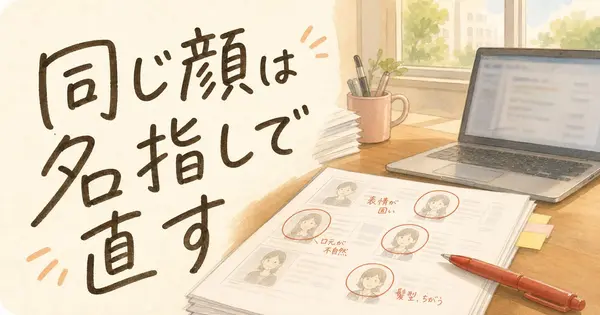
9月8日に出たImages 2.5は、手描きの落書きを清書するSketchが話題になりました。ただ、会社員にとって出番が多いのは画像へのコメント機能だと私は思っています。生成した画像の直したい場所に直接コメントを置くと、そこだけを変え、ほかの被写体や構図、背景は残してくれます。
たとえば、社内向けのバナーを作ったら、人物はいいのに背景の色だけ浮いていたとき。これまでは指示を書き直して全体を作り直し、今度は別の場所が崩れる、の繰り返しでした。直す場所を指し示せるだけで、やり直しの回数はだいぶ減ると思います。スマホでは、画像を全画面で開くとコメントを付けられます。
提供はChatGPT、ChatGPT Work、Codexの全プランで、Web、モバイル、デスクトップが対象です。ポスターやグッズなどの定型から作り始めるテンプレートも加わりましたが、こちらはWorkモードではまだ使えません。
ChatGPTを日本のアカウントで使うなら、どのプランで何ができる?
公式の発表やヘルプを確認した範囲では、この4つに米国限定のような地域の条件は書かれていません。Wordのアドインは、グローバル提供と明記されています。日本のアカウントで差が出るのは、地域よりもプランと、どの画面で使えるかのほうです。
表を見ると、Freeのままでも4つすべてに何かしら触れられます。一方でPlus以上にしないと届かないのは、Work内での音声と、Solを含めたWork・Codexでの本格利用です。あなたのプランは、表のどちらの列でしょうか?
ChatGPTの新機能、今日はどれから試す?
私のおすすめは、Wordのアドインからです。Freeでも入るので、自分で書いたメモや報告書の下書きのように、社外に出しても困らない文書を1本開いて「この文書の要点を3行にまとめて」と頼んでみてください。
会社のPCでアドインが出てこなければ、管理者の許可待ちの可能性が高いです。その場合は社内の文書を私物のPCに持ち出さず、情報システムの担当に「ChatGPT for Wordを許可できるか」を聞くところから始めましょう。
GPT-6を触りたいならデスクトップアプリ、画像の手直しならコメント機能。4つを今日ぜんぶ追う必要はありません。まずWordで1本、試してみてください。
- 2
- 0
元ブラック企業社畜 → AIで脱出した人 残業100h超から自分のペースで働く生活へ AI×副業の実践記録を発信中 失敗談も正直に書きます


創刊メンバー募集 第1期・100名
AIの知見を、記事にして売る。
AimanaVoは実践者のAI活用ナレッジが集まる、書いて売れるメディアです。
販売手数料 標準13% 永続5%
他サービスとの併売OK・どなたでも応募できます
AimanaVoとは
こちらもおすすめ 自動 同じトピック・タグの記事から
-
 ぬまた
ぬまた
- 3
- 0
-
 Mako
Mako
- 3
- 0
-
 三枝
三枝
- 4
- 0
-
 トロメ
トロメ
- 4
- 0
-
 網代
網代
- 5
- 0
-
 にくたま
にくたま
- 5
- 0
-
 千賀
千賀
- 4
- 0
-
 しげ
しげ
- 4
- 0
-
 Nao
Nao
- 3
- 0
-
 大庭
大庭
- 3
- 0
-
 Nina
Nina
- 4
- 0
-
 Nopecrumb
- 3
- 0
-
 棚島(たなしま)|フォロバ100
- 5
- 0
-
プロンプト画伯
- 4
- 0
-
コードを読まないAIエンジニア
- 3
- 0
-
 60代からのAI@けいこ
- 5
- 0
-
 かなえ@脆弱性診断
- 2
- 0
-
棚島(たなしま)|フォロバ100
- 7
- 0
-
- 5
- 0
-
にくたま
- 6
- 1
- もっとみる







コメント
ログイン か 会員登録 するとコメントできます