


OpenClawを入れたけど、いまいち活用できていない。この記事を読み終える頃には、SNS運用の大半をAIに任せられるようになります。
目次
- はじめに ─ SNS運用、まだ全部手動でやってませんか?
- OpenClawとは ─ 30秒でわかる概要
- セットアップ ─ 公式ガイドに従って導入
- SNS自動運用の全体像 ─ 何がどこまで自動化できるのか
- ワークスペース設定 ─ AIを「自分専属のSNS担当」にする
- 基本操作 ─ まずはこれだけ覚える
- Skills活用 ─ 投稿ルールをAIに覚えさせる ─── ここから有料パート ───
- 使うツールと全体構成 ─ なぜブラウジングだけでは足りないのか
- cronプロンプトの設計 ─ 自動収集から投稿管理まで
- なぜ完全自動投稿にしないのか
- おわりに ─ SNS運用は「仕組み」で勝つ
1. はじめに
SNS運用、まだ全部手動でやってませんか?
副業でSNSを運用している方なら、こんな日常に心当たりがあるはずです。
- 「今日なに投稿しよう」と毎朝悩む
- 競合アカウントをチェックしたいけど時間がない
- ネタは思いつくのに、文章にする時間が取れない
- 投稿したあとの反応分析まで手が回らない
- 本業が忙しいと、SNSが何日も止まる
すべて、AIに任せられます。
本記事で紹介する OpenClaw(オープンクロー) は、SlackやDiscordからAIに指示を出すだけで、SNS運用の「めんどくさい」を片っ端から自動化できるツールです。
「OpenClawはインストールしたけど、結局ChatGPTと同じ使い方しかできていない」── そんな方に向けて、SNS自動運用に特化した設定方法と実践ワークフローを解説します。
この記事で手に入るもの
読み終える頃には、以下の仕組みが動いているはずです:
- 毎朝、AIが競合調査とネタ出しを済ませてSlackに届けてくれる
- 投稿の下書きが3パターン、確認待ちの状態で出来上がっている
- 「OK」の一言で投稿が実行される
- 投稿後の反応分析レポートが定期的に届く
- あなたがやるのは「確認して、GOを出すだけ」
プログラミングの知識は不要です。必要なのは、OpenClawが動いている環境と「AIにやらせてみよう」という姿勢だけです。
2. OpenClawとは

30秒でわかるOpenClaw
OpenClawは、Slack、Discord、Telegram、WhatsAppなどのチャットアプリをAIエージェントに接続するゲートウェイプラットフォームです。
ひとことで言えば、チャットアプリがAIへの指示窓口になるツールです。
ChatGPTとの違いを一言でまとめると:
- ChatGPT → ブラウザを開いて会話する。回答をコピーして自分で作業する
- OpenClaw → Slackでメッセージを送る。AIがファイル操作・Web検索・投稿まで実行する
ChatGPTは「相談相手」、OpenClawは「手足を持って動いてくれるアシスタント」です。
なぜSNS運用と相性がいいのか
SNS運用の作業を分解すると、ほとんどが「調べる→考える→書く→投稿する→分析する」の繰り返しです。
OpenClawが強いのは:
- Web検索して情報を集められる → 競合調査、ネタ探し
- ファイルを読み書きできる → 投稿案の作成・保存
- 定時実行できる(cron) → 毎朝自動でネタ出し
- 状況を監視できる(heartbeat) → 反応分析
- ルールを覚えさせられる(Skills) → トーン&マナーの統一
- 寝ている間も動く → ゲートウェイがクラウドで常時稼働
つまり、SNS運用に必要な作業のほぼすべてをカバーできるのです。
押さえておきたい3つの概念
OpenClawを使ううえで知っておくと便利な概念を3つだけ紹介します。
これだけわかれば十分です。
3. セットアップ
本記事ではセットアップ手順を割愛します
OpenClawは開発が非常に活発で、インストール方法やセットアップ手順が頻繁にアップデートされています。この記事に具体的な手順を書いても、読んでいただく頃には変わっている可能性が高いです。
セットアップについては、常に最新の状態が反映されている公式ドキュメントを読むのが一番確実です。
公式クイックスタート: https://docs.openclaw.ai/start/quickstart
ドキュメントは日本語にも対応しており、対話形式のウィザードに従って進めれば迷うことはほとんどありません。
料金とAPIの選び方
OpenClawはAIモデルのAPIを利用するため、利用料が発生します。
推奨:Claude API(従量課金)またはOpenAI Codex
一般的な使用量でClaude APIは 月額5〜10ドル程度 が目安です。
注意すべき点が2つあります:
- Claude Code Maxプランの利用は規約違反です。 SNS上で「Maxプランを使えば定額で回し放題」と勧める人がいますが、OpenClawのようなサードパーティツール経由での利用はAnthropicの利用規約に反します。必ずClaude APIを利用してください。
- 中国系LLM(Kimi、DeepSeek等)は推奨しません。 入力データのオプトアウト(学習利用の拒否)方法が明確に提供されていないため、あなたの業務データやプロンプトがモデルの学習に使われるリスクがあります。副業の戦略やノウハウを扱う以上、データの取り扱いが透明なサービスを選ぶべきです。
本記事の前提
以降の章では、OpenClawのインストールとSlack連携が完了している前提 で解説を進めます。まだの方は、公式ガイドを見ながら先に済ませてください。
4. SNS自動運用の全体像
何がどこまで自動化できるのか
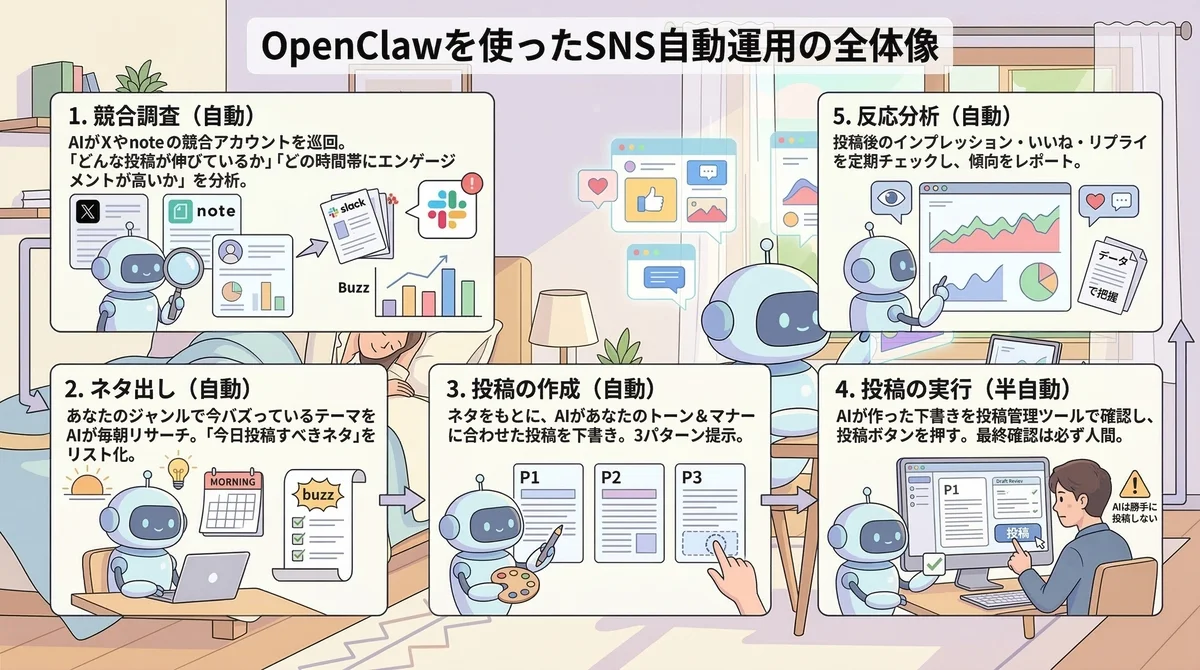
OpenClawを使ったSNS自動運用の全体像を、まず把握しましょう。
① 競合調査(自動)
AIがXやnoteの競合アカウントを巡回。「どんな投稿が伸びているか」「どの時間帯にエンゲージメントが高いか」を分析し、レポートにまとめてSlackに届けます。
② ネタ出し(自動)
あなたのジャンルで今バズっているテーマをAIが毎朝リサーチ。「今日投稿すべきネタ」をリスト化して届けます。
③ 投稿の作成(自動)
ネタをもとに、AIがあなたのトーン&マナーに合わせた投稿を下書き。3パターン提示されるので、一番いいものを選ぶだけです。
④ 投稿の実行(半自動)
AIが作った下書きを投稿管理ツールで確認し、投稿ボタンを押す。最終確認は必ず人間が行います。AIが勝手に投稿することはありません。
⑤ 反応分析(自動)
投稿後のインプレッション・いいね・リプライを定期チェックし、傾向をレポート。「この切り口が反応いい」「この時間帯は伸びない」をデータで把握できます。
あなたがやるのは「確認してGOを出す」だけ
このワークフローの中で、あなたが手を動かすのは ④の確認と承認だけ です。
朝起きたらSlackにこんな通知が届いています:
- 競合分析レポート
- 今日のネタ候補3つ
- 投稿の下書き3パターン
気に入ったものに「OK」と返すだけ。所要時間は5分程度です。
5. ワークスペース設定
AIを「自分専属のSNS担当」にする
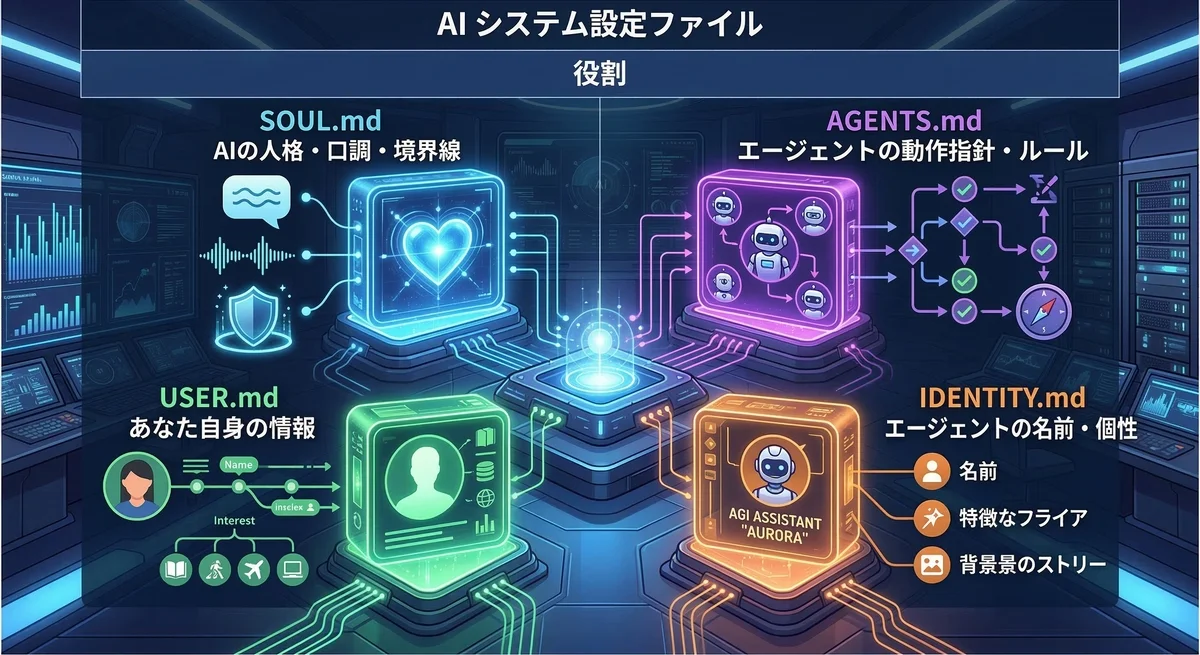
OpenClawはデフォルトのままでも動きます。しかし、以下の4つのファイルを自分用に設定すると、「汎用AIアシスタント」が「あなた専属のSNS担当」に変わります。
他にもTOOLS.md(ローカル環境設定)、HEARTBEAT.md(定期チェック項目)、BOOT.md(起動時チェックリスト)などがありますが、慣れてからで十分です。
ちなみに、これらのファイルを自分でエディタを開いて編集する必要はありません。 OpenClawに「SOUL.mdを編集して、口調をもっとカジュアルにして」と頼めば、AI自身が設定ファイルを書き換えてくれます。チャットで相談しながら一緒に設定を作り上げていく感覚です。
以下では、SNS運用に特化した設定例を紹介します。「こんな感じにして」とOpenClawに伝えるときの参考にしてください。
SOUL.md ─ AIの「性格」を決める
SOUL.mdは、AIの価値観・口調・やっていいこととダメなことを定義します。公式テンプレートでは「パフォーマンス的な親切さではなく、本当に役立つこと」が重視されています。
## 核となる価値観
- 結論を先に言う。前置きは不要
- 「できません」ではなく代替案を提示する
- 忖度しない。ダメな下書きには「この切り口は弱い」とはっきり言う

## 口調
- カジュアルだけど馴れ馴れしくない
- 企業のカスタマーサポートみたいな口調はNG
- 適度に絵文字を使っていい

## 境界線
- グループチャットでは聞かれたときだけ発言する
- 不確かな情報は「未確認」と明記する
- 政治・宗教・炎上しそうな話題には触れない
ポイント: 「忖度しない」を入れておくと、AIが当たり障りのない回答ばかり返す問題が激減します。SNS投稿の壁打ち相手として本当に使えるようになります。
USER.md ─ 「あなた」を教える
USER.mdは、名前や呼び方だけでなく、あなたの興味関心・進行中のプロジェクト・好き嫌いまで書けます。ここが充実していると、毎回の説明が劇的に減ります。
## 基本情報
- 名前: 田中
- 呼び方: 田中さん
- タイムゾーン: Asia/Tokyo

## 今やっていること
- AI活用術のXアカウント運用(フォロワー3,000人目標)
- noteで有料記事の販売(月2本ペース)
- OpenClawの使い方を発信中

## こだわり
- 「AIで稼ぐ」系の煽り文句は嫌い。読者に誠実でいたい
- 記事は実体験ベース。架空の成功談は書かない
- ハッシュタグは3つまで。多すぎるのはダサい

## 笑いのツボ
- IT系のあるあるネタが好き
- 自虐ネタOK、他人を下げるネタはNG
ポイント: 「こだわり」と「笑いのツボ」まで書いておくと、SNS投稿の下書きのトーンが格段に自分っぽくなります。「こういうのじゃないんだよな」と感じる回数が減るはずです。
AGENTS.md ─ 動作ルールを決める
AGENTS.mdは、AIの行動ルールとメモリの使い方を定義します。事故防止のための設定でもあります。
## セッション管理
- 起動したらまずSOUL.md、USER.md、今日と昨日のメモリを読む
- 前回の会話の文脈を踏まえて応答する

## メモリのルール
- 重要な決定事項は必ずメモリに記録する
- 数日ごとに日次メモリから重要情報をMEMORY.mdに整理する
- 「あとで使いそうだな」と思ったら迷わず書く

## 絶対守るルール
- SNS投稿・メール送信は必ず下書きを見せてから実行
- ファイル削除は確認を取る
- クレジットカード情報やパスワードをメモリに記録しない

## SNS運用のルール
- 投稿の下書きは3パターン提示する
- 「いつもの形式で」と言われたらUSER.mdのこだわりに従う
- 競合分析レポートはSlack #ai-report に投稿
ポイント: 「SNS投稿は必ず下書きを見せてから」は絶対に入れてください。AIが勝手に投稿して炎上、なんてことになったら取り返しがつきません。
IDENTITY.md ─ AIのキャラクターを作る
IDENTITY.mdは、チャットアプリ上でのAIの見た目と個性を設定します。名前・キャラクター性・シグネチャー絵文字・アバター画像まで指定できます。
## Name
ポチ

## Creature
SNS運用アシスタント。忠実で仕事が速い柴犬。

## Vibe
テキパキしていて頼りになるが、たまにユーモアを挟む。
報告は簡潔に、提案は具体的に。

## Emoji
🐕

## Avatar
workspace/avatar.png
ポイント: 名前とキャラクターを設定すると、Slackのやり取りに愛着が湧きます。「ポチ、今日のネタ出しして」と呼びかけるだけで、ツールを使っている感覚からパートナーと働いている感覚に変わります。これは意外と大きい。
メモリについて
OpenClawのメモリは memory/ ディレクトリに日次ログ(YYYY-MM-DD.md)として自動記録されます。
たとえば「先週の投稿で反応が良かったのはAI活用のスレッド形式だった」という情報が記録されていれば、次の投稿作成時にAIが自動的にその傾向を踏まえてくれます。
ChatGPTのメモリ機能と異なり、テキストファイルなので内容を自分で完全にコントロールできます。「AIが何を覚えているか」が常に透明です。間違った記憶があれば、ファイルを開いて消すだけ。
6. 基本操作
まずはこれだけ覚える
OpenClawの基本操作はシンプルです。覚えることは3つだけ。
1. Slackからメッセージを送る
OpenClawの基本操作は チャットアプリからAIにメッセージを送ること です。
Slackを開いて、普通にメッセージを送るだけです。
@clawd 今日のAIニュースを3つ調べて、Xの投稿案を作ってくださいAIが作業を実行し、結果をSlackに返してくれます。ターミナルを開く必要はありません。
2. ダッシュボードで状況を確認する
openclaw dashboardブラウザでControl UIが開きます。エージェントの稼働状況、メモリの内容、実行中のタスクなどを一覧で確認できます。
3. AIにWeb検索やファイル操作をさせる
通常のAIチャットとの決定的な違いは、OpenClawのエージェントはWeb検索やファイル操作を実行できる点です。
SNS運用で使う例:
- 「〇〇のXアカウントの最近の投稿を分析して」
- 「このURLの記事を読んで、投稿ネタを3つ考えて」
- 「先週の投稿案をまとめたファイルを読んで、傾向を分析して」
手作業で30分かかる作業が、一言のメッセージで完了します。
ログインが必要なサービスも使える
「でも、Xやnoteにログインしないと見れない情報もあるのでは?」と思うかもしれません。
OpenClawには専用のChromeブラウザプロファイルがあります。あなたが一度そのブラウザでXやnoteにログインしておけば、以降はOpenClawがそのログイン情報を使ってアクセスしてくれます。
つまり、AIにパスワードを教える必要はありません。あなたが普段やっているのと同じように、ブラウザでログインするだけです。次回からOpenClawはそのブラウザプロファイルのセッション情報だけを使って操作します。
7. Skills活用
投稿ルールをAIに覚えさせる
Skills は、AIに「この仕事はこのやり方で」と教え込む仕組みです。
SNS運用で毎回同じことを指示していませんか?
- 「140字以内にして」
- 「ハッシュタグは3つで」
- 「煽りすぎないトーンで」
- 「最後に問いかけを入れて」
Skillsを設定すれば、これらを 一度も言わなくてよくなります。
公開Skillsを活用する
OpenClawには ClawHub というSkillsの共有プラットフォームがあり、他のユーザーが作成したSkillsをインストールして使うことができます。ゼロから作る必要はありません。
⚠️ ただし、ClawHubのSkillsは慎重に扱ってください。
2026年2月、ClawHub上で 341個の悪意あるSkills が発見されました。全スキルの約12%に相当します。「ClawHavoc」と名付けられたこの攻撃では、暗号資産ウォレットの秘密鍵、取引所APIキー、ブラウザのパスワードなどが盗まれていました。
手口は巧妙です。「Solanaウォレットトラッカー」「YouTubeユーティリティ」など便利そうな名前で公開し、「このスキルを使うには、まず○○をインストールしてください」とPrerequisites(前提条件)セクションで外部ファイルのダウンロードに誘導する──これが典型的なパターンでした。
筆者の結論:ClawHubからのインストールは基本的におすすめしません。自分で作るのが最も安全です。
それでもClawHubを使う場合のチェックポイント:
- SKILL.mdの中身を必ず読む ─ 何をするSkillなのか、プロンプトの内容を確認
- 「Prerequisites」で外部ファイルのダウンロードを要求するSkillは即アウト
- スクリプトがある場合はコードを確認 ─ 外部サーバーへの通信がないか
- 「exec」や「bash」を含むSkillは特に慎重に ─ シェルコマンドを実行するSkillはPCに対してほぼ何でもできる
- 暗号資産関連のSkillは避ける ─ ClawHavocの主な標的だった
この記事では、ClawHubに頼らず 自分でSkillsを作る方法 を解説します。自分で作れば中身は100%把握できます。
SNS投稿用Skillの例
Skillの実体は ディレクトリ です。ディレクトリの中に SKILL.md というMarkdownファイルを配置します。
---
name: x-post-draft
description: X(Twitter)の投稿を下書きする。「投稿案」「ツイート作成」「ポスト書いて」で発動。
---

# X投稿の下書き作成

## ルール
- 140字以内に収める
- ハッシュタグは3つまで
- 煽り表現・誇張表現は使わない
- 最後に問いかけか感想で締める
- 「AIで稼ぐ」系のワードは避ける

## 出力形式
- 3パターン提示する
- 各パターンの狙い(共感型・情報提供型・問いかけ型など)を一言添える

## 参考
- USER.mdのこだわりを必ず確認する
- メモリから「最近反応が良かった投稿の傾向」を参照する
Skillを育てるコツ
「Skillの作成は難しそう」と感じるかもしれませんが、これは 後輩に引き継ぎをする感覚 です。
- まず雑に作って動かす ─ 完璧を目指さない
- 違和感があったら即修正 ─ 「もっと短く」「この表現は使わない」を追記
- 具体例を入れる ─ 「こういう投稿はOK、こういうのはNG」の実例
- 呼び方のバリエーションを書く ─ 「投稿案」「ツイート」「ポスト」で全部発動するように
ただし、Skillsだけでは「本当の自動化」にはならない
ここまでの設定で、AIに「投稿書いて」と頼めばルール通りの下書きが返ってくるようになりました。
でも正直に言うと、これだけでは実用的なSNS運用にはなりません。
- 情報収集の精度が足りない(ブラウジングだけでは安定しない)
- 下書きから投稿までの導線が手動のまま
- 「完全自動投稿」にすると事故る
筆者が実際に運用している仕組みでは、これらの問題をすべて解決して、朝起きたらBufferに投稿候補が並んでいる状態を作っています。
やることは、Bufferを開いて中身を確認し、投稿ボタンを押すだけ。1日5分。
ここから先の有料パートでは、この仕組みの具体的な構成を解説します。
有料パートの内容:
- 筆者が実際に使っている 2つのツール と選んだ理由
- OpenClawにスクリプトを作らせる コピペ可能なプロンプト
- cronに渡す 5ステップのプロンプト設計
- AIが生成した投稿で 絶対にやってはいけないこと と、その対策
ここまで読んで「Slackから手動で指示を出す」使い方ができるようになった方なら、有料パートの内容で「寝ている間にAIが働く仕組み」まで一気に作れるはずです。
ここから先は有料エリア
この先に 4,705文字 / 1画像 が続きます。
無料
拡散で応援すると割引
27 人がいいね
- 27
- 3

元ブラック企業社畜 → AIで脱出した人 残業100h超から自分のペースで働く生活へ AI×副業の実践記録を発信中 失敗談も正直に書きます


創刊メンバー募集 第1期・100名
AIの知見を、記事にして売る。
AimanaVoは実践者のAI活用ナレッジが集まる、書いて売れるメディアです。
販売手数料 標準13% 永続5%
他サービスとの併売OK・どなたでも応募できます
AimanaVoとは
こちらもおすすめ
-
 芦田学
芦田学
- 3
- 0
-
 hei_Labo
- 4
- 0
-
コードを読まないAIエンジニア
- 5
- 0
-
 gen
gen
- 2
- 0
-
- 1
- 0
-
 Mako
Mako
- 3
- 0
-
 かやの
かやの
- 5
- 0
-
 みどり
みどり
- 6
- 0
-
 ケケス
ケケス
- 3
- 0
-
 しげ
しげ
- 4
- 0
-
 Nina
Nina
- 4
- 0
-
 フルイ
フルイ
- 3
- 0
-
 dimlight
- 5
- 0
-
 棚島(たなしま)|フォロバ100
- 5
- 0
-
 ゆい@海外AI副業ラボ
- 6
- 0
-
- 1
- 0
-
gen
- 1
- 0
-
gen
- 4
- 0
-
 AIの見張り番しおり
- 3
- 0
-
- 3
- 0
- もっとみる













コメント
ログイン か 会員登録 するとコメントできます