
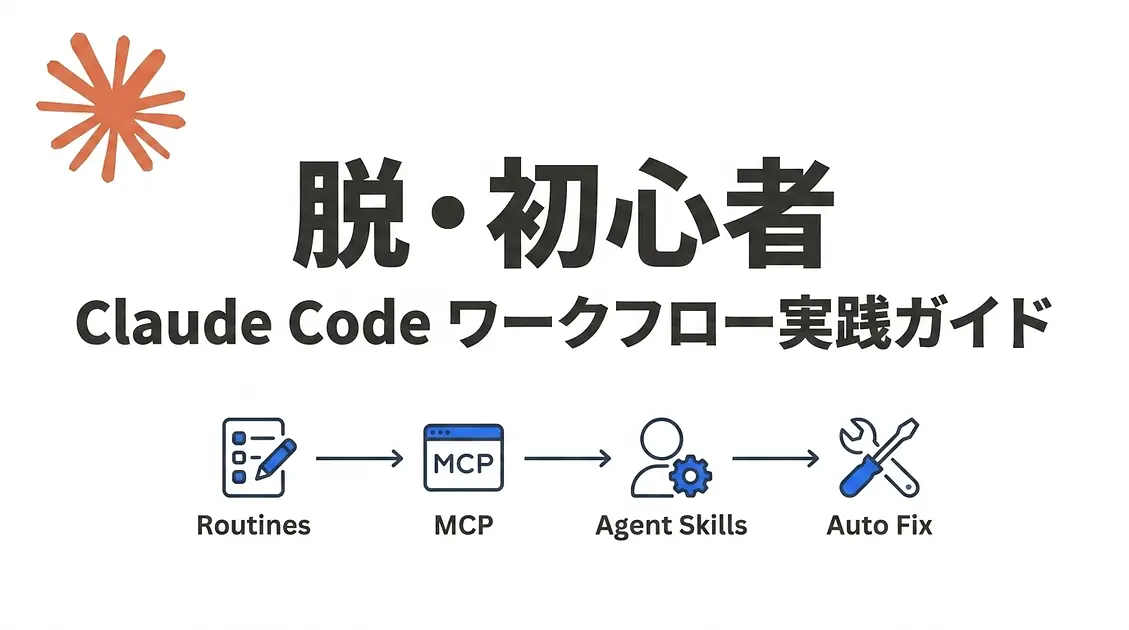
こんにちは。もるふぉです。
「Routines、設定したけど何を自動化すればいいか分からない」
「Auto Fix って試したけど、うちの CI には合わなかった」
「MCP サーバー、とりあえず全部入れたらセッションが重くなった」
——こういう話、めちゃくちゃよく聞くんです。
個別の機能を使いこなすのと、全部を組み合わせてパイプラインとして動かすのは、正直まったく別の話です。
自分は今、Claude Code の拡張機能をフル活用して、開発ワークフローの大半を自動化しています。
毎朝の PR レビュー、CI 失敗の自動修正、依存関係の定期アップデート——これらが人間の操作なしで回っています。
これを実現しているのが、Routines・Auto Fix・MCP・Agent Skills という4つの拡張機能の組み合わせです。
「じゃあ全部を組み合わせてどう動かすの?」という統合ワークフローの設計パターンを公開している記事は、正直ほとんど見かけません。
この記事では、自分が実際に運用しているパイプラインの設定ファイル、Routines のプロンプト、CLAUDE.md の設計思想まで、全部公開します。
Claude Code 自動化パイプラインで公開するもの -- 開発ワークフロー自動化の裏側
自動化パイプラインの全体像
まず、パイプライン全体がどう動いているかを俯瞰しましょう。
[Routines: スケジュールトリガー]
  │
  ├── 毎朝 9:00 → 自動PRレビュー Routine が起動
  │     │
  │     ├── Agent Skills: /review コマンドが起動
  │     │     ├── コード品質チェック
  │     │     ├── セキュリティ検証
  │     │     ├── テストカバレッジ確認
  │     │     └── レビューコメント投稿
  │     │
  │     └── PR更新 → Auto Fix が CI を監視
  │
  ├── PR作成時 → GitHub トリガーでコードレビュー Routine が起動
  │
  └── CI 失敗時 → Auto Fix が自動修正 → 再プッシュ
ポイントは、Routines が「いつ動かすか」を決め、Agent Skills が「何をどうやるか」を知っていて、MCP が「外部ツールとの接続」を担い、Auto Fix が「壊れたら直す」を担当していること。
この4つがそれぞれ違う役割を持っていて、組み合わせることで初めてパイプラインとして機能します。
この記事で公開するものをまとめると、以下のとおりです。
- Routines のプロンプト実物 3本(PRレビュー・コード品質チェック・依存関係アップデート)
- CLAUDE.md の全文と設計意図の解説
- .claude/settings.json の最適化設定
- Agent Skills のファイル実物 2本
- MCP サーバーの選定基準とトークン消費の実測データ
- 失敗パターン集と対処法
- 1日の開発フロー(何がいつ自動で動いているか)
対象読者: Claude Code を使っているが、個々の機能をバラバラに使っている人。
実務経験3年以上で、「Routines も Auto Fix も知ってるけど、組み合わせ方が分からない」という人に向けて書いています。
前提条件: Max プランまたは Team プラン以上を推奨します。
Pro プランでも動きますが、Routines の実行上限が1日5回なので、パイプラインとしての運用には制約があります。
次のセクションから、各機能の役割分担と使い分け方を整理します。
Claude Code 拡張機能の全体マップ -- Routines / Auto Fix / MCP / Agent Skills の役割分担
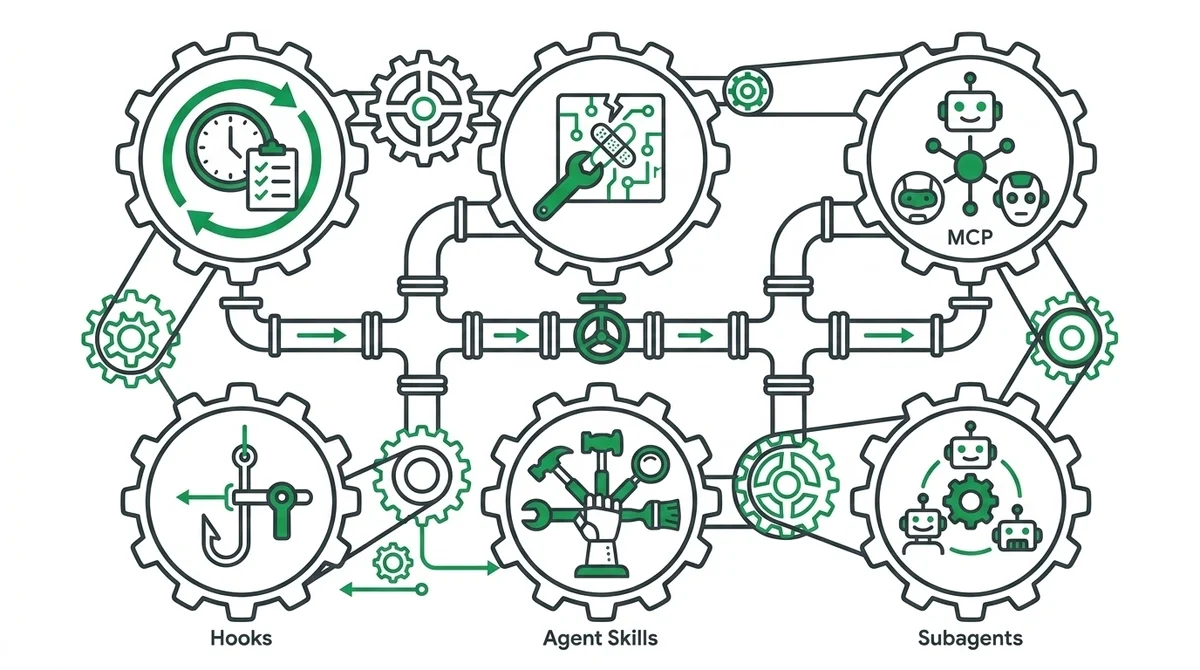
6つの拡張機能をひと目で理解する機能マップ
Claude Code には現在、主要な拡張機能が6つあります。
まずこれを整理するところから始めましょう。
ここが地味にすごいところで、それぞれの機能が「担当範囲がかぶらない」設計になっているんです。
この6つの中で、自分のパイプラインで中心的に使っているのは Routines・Auto Fix・MCP・Agent Skills の4つです。
Hooks と Subagents も補助的に使っていますが、まずはこの4つの使い分けを理解するのが最優先です。
機能選択フレームワーク -- 「どれをいつ使うか」の意思決定ツリー
「で、結局どれを使えばいいの?」という疑問に答えるフレームワークを共有します。
判断の軸は2つです。
軸1: 「何を」自動化したいか
- 外部サービスとやり取りしたい → MCP
- 手順・ノウハウを教えたい → Agent Skills
- 定期的に無人実行したい → Routines
- CI の失敗を自動修正したい → Auto Fix
軸2: 「いつ」動かしたいか
- 今すぐ、対話の中で → MCP + Skills(セッション内で即座に使える)
- 決まった時間に自動で → Routines(スケジュールトリガー)
- 何かが起きた時に自動で → Routines(GitHub トリガー)+ Auto Fix
- 外部システムから呼び出したい → Routines(API トリガー)
これが嬉しいのは、MCPは「外の世界とつなぐ手」であり、Skillsは「やり方を知っている脳」だという点です。
MCP で Web 検索の「手段」を提供し、Skills で「検索結果をどう記事に変換するか」の手順を教える。
この役割分担が腑に落ちると、設定の書き方も自然に決まります。
典型的な組み合わせパターンを3つ挙げます。
パターン1: CI/CD 自動化
Routines(GitHub トリガー: PR 作成時)→ Skills(コードレビュー手順)→ Auto Fix(CI 失敗時の自動修正)
パターン2: コンテンツ生成
Routines(スケジュール: 毎朝9時)→ MCP(Web 検索)→ Skills(記事執筆手順)
パターン3: 依存関係管理
Routines(スケジュール: 毎週月曜)→ Skills(アップデート手順)→ Auto Fix(テスト失敗の自動修正)
ここで注意したいのが、MCP サーバーを入れすぎるとトークンが爆増する問題です。
Claude Code の公式ドキュメントによると、MCP ツール定義はデフォルトで遅延読み込み(deferred loading)されるようになっています。
ツール名だけがコンテキストに入り、実際に使う時にフル定義がロードされる仕組みです。
これにより、多数の MCP ツールを登録していても、初期コンテキスト消費を大幅に抑えられます(Tool Search 機能が自動的に有効化され、ツール定義がオンデマンド検索に切り替わります)。
とはいえ、使わない MCP サーバーは無効化しておくのがベストプラクティスです。/mcp コマンドで現在のサーバー一覧を確認し、使っていないものは無効化しましょう。
oh-my-claudecode がこれらをどう統合するか
ここまでの話を聞いて「設定多すぎない?」と思った人もいるでしょう。
oh-my-claudecode(OMC)は、Yeachan Heoさんが開発したマルチエージェントオーケストレーションプラグインです。
多数の専門エージェントとスキルがバンドルされています(バージョンにより変動するため、最新は公式リポジトリで確認してください)。
OMC を使うと何が変わるかというと、個々の機能を「つなぐ接着剤」レイヤーが追加されるんですよ。
例えば、「このリポジトリのコード品質を改善して」と自然言語で指示するだけで、OMC が適切なエージェントを選択し、Sonnet / Opus / Haiku を使い分けてタスクを並列処理します。
設定ファイルを書かなくても、スマートデフォルトで90%のシナリオをカバーしてくれます。
OMC なしでも統合は可能です。
実際、自分は OMC を使うパターンと使わないパターンを両方運用しています。
OMC のメリットは「設定コストの削減」と「エージェント間の自動協調」。
一方で、細かいカスタマイズが必要な場合は、自分で Skills と MCP を組み合わせたほうが柔軟性が高いです。
OMC の機能を詳しく知りたい方は、こちらの記事もあわせてどうぞ。

Agent Skills についてはこちらで個別に解説しています。

サブエージェントの使いどころが気になる方はこちらもどうぞ。

全体像が見えたところで、次からは各機能の具体的な設定方法に入ります。ここからがいよいよ本題です。
Routines の基礎 -- スケジュール・GitHub イベント・API で無人実行する仕組み
Routines とは何か -- 保存された設定を自動実行する仕組み
Routines は2026年4月14日にリサーチプレビューとしてリリースされた機能です。
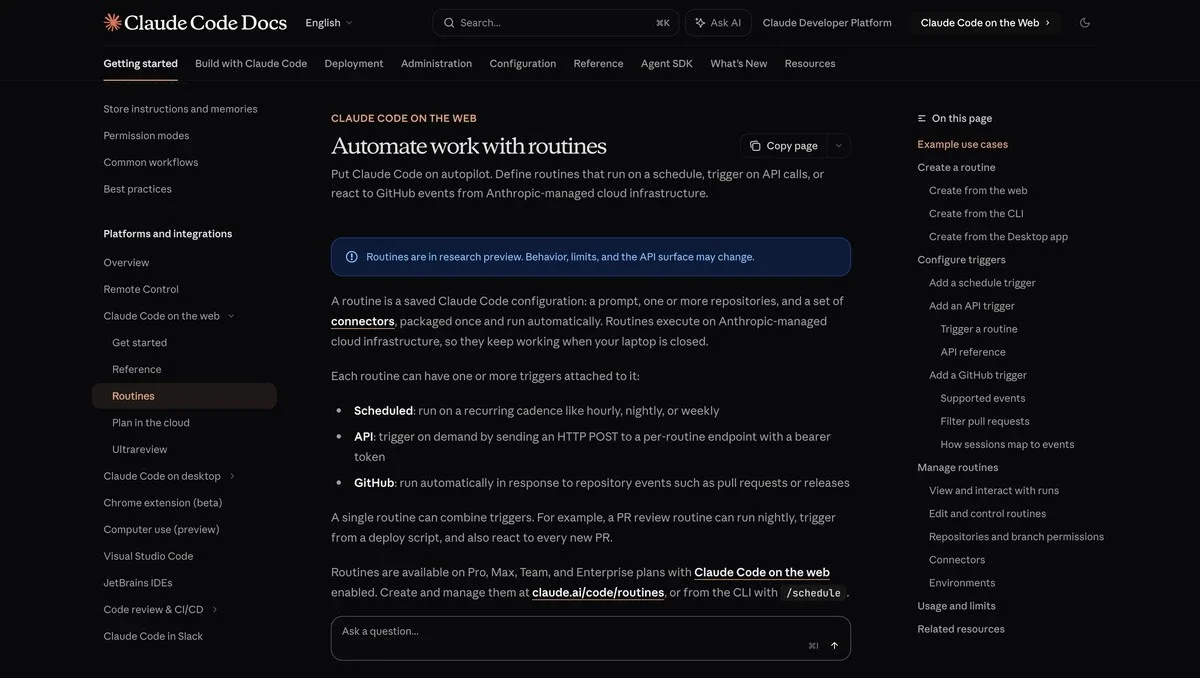
公式ドキュメントの定義をそのまま引用すると、「プロンプト、1つ以上のリポジトリ、コネクタをパッケージ化して自動実行する仕組み」です。

これが何が嬉しいかっていうと、Anthropic 管理のクラウドインフラで実行されるため、PCがオフでも動き続けるんですよ。
トリガーは3種類あります。
- スケジュール: 毎時、毎日、平日のみ、毎週など定期実行
- GitHub イベント: PR作成、push、リリースなどリポジトリのイベントに反応
- API: HTTP POST で任意のタイミングで起動
1つの Routine に複数のトリガーを組み合わせることもできます。
例えば、PR レビュー Routine を「毎晩実行」かつ「新しい PR が作成された時」の両方で動かす、ということが可能です。
プラン別の実行上限は以下のとおりです。
Routines は Pro・Max・Team・Enterprise の全有料プランで利用可能です。
作成と管理は claude.ai/code/routines、または CLI の /schedule コマンドから行えます。
Routines で何を自動化できるか -- 実用パターン5選
自分が実際に運用しているパターン、または検証済みのパターンを5つ紹介します。
パターン1: 毎朝の自動 PR レビュー
スケジュールトリガーで毎朝9時に起動。
前日にオープンされた PR を一括レビューし、セキュリティ・パフォーマンス・スタイルの観点でインラインコメントを残します。
パターン2: CI 失敗の夜間自動分析
GitHub トリガーで CI 失敗を検知。
スタックトレースを読み、最近のコミットと突き合わせて原因を特定し、修正 PR をドラフトで作成します。
パターン3: 週次の依存関係監査
スケジュールトリガーで毎週月曜に起動。npm audit や bundle audit を実行し、脆弱性のある依存関係をリストアップ。
アップデート PR を自動作成します。
パターン4: PR マージ後のドキュメント同期
GitHub トリガーで PR マージを検知。
変更された API に関連するドキュメントを特定し、更新 PR をドキュメントリポジトリに自動作成します。
パターン5: コード品質レポートの定期生成
スケジュールトリガーで毎週起動。
テストカバレッジ・Lint 違反・複雑度メトリクスを収集し、品質レポートを Issue として自動作成します。
各パターンの具体的な設定ファイルとプロンプトは、有料エリアで全文公開しています。
Auto Fix の基礎 -- PR が自分で直るパイプライン
Auto Fix の動作フロー -- CI 失敗から PR 修正までの自動ループ
Auto Fix は急速に進化しています。
PR auto-fix は2026年3月(Week 13)にクラウド版として初リリースされました。
その後、2026年4月(Week 15)に /autofix-pr CLI コマンドが追加され、ターミナルからも有効化できるようになっています。
PC がオフでもクラウド上で CI 監視・修正が動作する、というのが現在の形です。
クラウド Auto Fix の動作フローは以下のとおりです。
[PR 作成]
  │
  ├── CI 実行
  │     │
  │     ├── 成功 → 何もしない
  │     │
  │     └── 失敗 → Auto Fix 起動
  │           │
  │           ├── 失敗出力を読み取り
  │           ├── 修正コミットを作成
  │           ├── ブランチにプッシュ
  │           ├── CI 再実行
  │           │     │
  │           │     ├── 成功 → 完了
  │           │     └── 失敗 → 再度修正を試行
  │           │
  │           └── 修正不能と判断 → エスカレーション
  │                 (何を試したかをレポート)
これの何が嬉しいかっていうと、「夜中に dependabot が PR を作って CI が壊れても、朝には修正されてマージ可能になっている」という体験が得られることです。
Auto Fix を有効化する方法は3つあります。
- Web セッションの PR から CI ステータスバーを開いて「Auto-fix」を選択
- CLI セッション内で
/autofix-prコマンドを実行 - GitHub Actions の
anthropics/claude-code-actionを使って自動化
Auto Fix の制約と注意点
安全設計もしっかりしています。
- 保護ブランチへの直接プッシュはしない:
claude/プレフィックスのブランチにのみプッシュ - 自動マージはデフォルト無効: 明示的に設定しない限り、マージはしない
- 無限ループ防止: 修正できない場合は「何を試したか」を報告してエスカレーション
- PR 単位でのオプトイン: グローバルに全 PR を監視するトグルはなく、PR ごとに有効化する
「直せない問題はちゃんとエスカレーションしてくれる」というのは、実運用で非常に重要です。
Auto Fix が黙って壊れた修正をプッシュし続ける、ということは起きません。
Routines と Auto Fix を組み合わせると、次のようなフローが実現します。
Routines の GitHub トリガーで PR 作成を検知 → Routine がコードレビューを実行 → 問題があれば指摘コメント → Auto Fix が CI 失敗を修正 → 最終的に人間が承認してマージ
Routines の基本的な仕組みをもっと詳しく知りたい方は、こちらの記事で解説しています。

Auto Fix の詳細についてはこちら。

「で、具体的にどう設定するの?」というところが気になりますよね。
ここからの有料エリアで、実際に動かしているプロンプトと設定ファイルを全部公開します。
Routines 実践設定 -- 実際に動かしているプロンプトと設定を全公開
ここが、この記事のいちばん重要な部分です。
ここから先は有料エリア
この先に 15,902文字 / 6画像 が続きます。
¥500
買い切り・追加課金なし
35 人がいいね
- 35
- 1

日系メガベンチャー → 外資系ITプログラマー → ベンチャーCTOを経て独立。 現在はAI駆動でコードを読まずに開発しています。

創刊メンバー募集 第1期・100名
AIの知見を、記事にして売る。
AimanaVoは実践者のAI活用ナレッジが集まる、書いて売れるメディアです。
販売手数料 標準13% 永続5%
他サービスとの併売OK・どなたでも応募できます
AimanaVoとは
こちらもおすすめ 自動 同じトピック・タグの記事から
-
コードを読まないAIエンジニア
- 5
- 0
-
- 5
- 1
-
- 5
- 0
-
AI脱社畜
- 5
- 0
-
 gen
gen
- 1
- 0
-
- 2
- 0
-
gen
- 4
- 0
-
- 4
- 0
-
 たく
たく
- 6
- 0
-
- 4
- 0
-
たく
- 2
- 0
-
gen
- 3
- 0
-
 ゆい@海外AI副業ラボ
- 3
- 0
-
gen
- 2
- 0
-
gen
- 5
- 0
-
- 3
- 0
-
gen
- 2
- 0
-
- 5
- 0
-
- 5
- 0
-
gen
- 3
- 0
- もっとみる















コメント
ログイン か 会員登録 するとコメントできます