

「また新しいコーディングエージェントか」とスルーしたくなる気持ち、わかります。
ただMoonshot AIのKimi Code CLIは、GitHub Trendingでの伸び方が少し違います。
実測ではPython版のkimi-cliが週間+1,294★で10位、後継のTypeScript版kimi-codeはさらに勢いがあって週間+1,352★で4位です(執筆時点)。
裏側で選べるのは7月に登場したKimi K3というモデルで、そのベンチマークの強さがCLI側への流入を後押ししています。
ただし名前の並行状態はやや複雑で、Python製の旧リポジトリは公式に「まもなく終了予定」とアナウンスされています。
Claude Code常用者の視点で、命名整理から比較まで一気に見ていきます。
Kimi Code CLIとは Moonshot AIのターミナルエージェント
コードの読み書き、シェルコマンドの実行、ファイル検索、Webページの取得を1つのCLIで完結できます。
Moonshot AIが公開していて、GitHubで完全にオープンソース化されているのが特徴です。
Claude Codeを触ったことがあれば、機能セットとしては一番近い距離感の存在ですね。
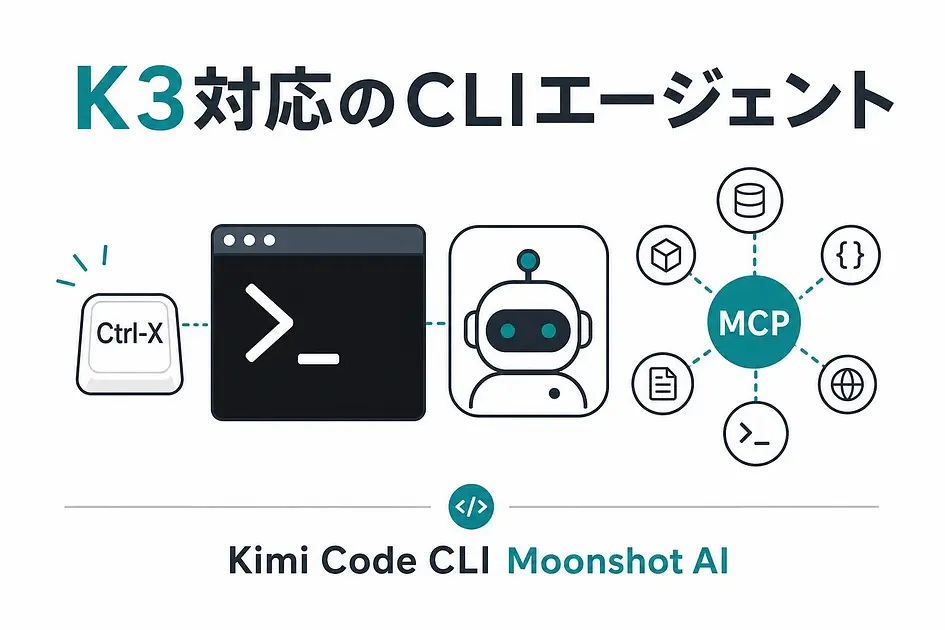
エディタから独立したターミナル駐在型のエージェントで、Ctrl-XでシェルモードとAIチャットを切り替えられます。
MCP(Model Context Protocol)にも対応していて、既存のMCPサーバー資産を活用できます。
Kimi CLIからKimi Code CLIへ 命名の整理
ここが最初に混乱するポイントです。
GitHub上にはMoonshotAI/kimi-cli(Python製)というリポジトリが今もありますが、README冒頭に「Kimi CLI is evolving into Kimi Code CLI」「This project will be gradually wound down(段階的に終了予定)」と明記されています。
公式に後継への移行と終了が宣言されている状態です。
実際の後継にあたるのが別リポジトリのMoonshotAI/kimi-code(TypeScript製)で、npmパッケージ名は@moonshot-ai/kimi-codeです。
設定やセッションの移行も自動で行われる設計になっています。
GitHub週間トレンドでもkimi-codeのほうが上位に来ています。
つまり今触るべきはkimi-code側で、次のインストール手順で使うコマンドも後継版のものです。
Python版は畳まれつつあり、TypeScript版が本流になっています。
裏で動くのはKimi K3 モデル選択のしくみ
Moonshot公式のKimi K3ブログには「Run Kimi Code in your terminal and select Kimi K3 using the /model command」と明記されています。
K3が常時デフォルトなのではなく、CLIの中で/modelコマンドを叩いて選択する方式です。
K3以外にもKimi K2.6など複数のモデルが選べます。
ただ製品ページのタイトルが「Kimi Code with Kimi K3」となっているように、Moonshot自身がこの2つをセットで打ち出しているので、事実上のフラッグシップ組み合わせがK3という位置づけですね。
起動して/modelと打ち、候補の中からK3を選ぶ。
たったこれだけの操作で、話題のモデルをターミナルの中に呼び込めます。
なぜ今Kimi Code CLIが伸びているのか GitHub週間トレンド10位
週間トレンドの実測値
執筆時点(2026-07-22)の実測で、kimi-cliはGitHub Trendingの週間ランキング10位・週間+1,294★・累計10,576★です。
後継のkimi-codeは週間4位・週間+1,352★・累計4.5k★と、こちらのほうが上位に来ています。
見出しの「10位」はkimi-cli(旧版)の数字で、実際に勢いがあるのは後継版のkimi-codeのほうです。
スター数の絶対値よりも勾配のほうが、今の話題性の目安になります。
同じ週の週間トレンドを眺めると、AIコーディングエージェント系のリポジトリがまとめてトレンドインしていて、この分野全体が動いているタイミングですね。
Kimi K3リリースとの時系列
- 2026-07-16 Moonshot公式ブログでKimi K3公開
- 2026-07-17 Bloombergなどの欧米メディアが後追い報道
- 2026-07-20 TLDR AIの週報でKimi Code CLIが特集
K3という「触ってみたいモデル」が公開されて、「じゃあどう触るのか」の答えとして公式CLIに流入しています。
なお、K3のオープンウェイト公開は2026年7月27日予定で、執筆時点ではまだ先です。
今使えるのはクラウド経由の利用で、ローカルでのフルウェイト実行はそれ以降になります。
インストールから起動まで 実際に試す
3つのインストール手順
macOSとLinuxはターミナルで公式スクリプトを流すのが最短です。
以下1行で本体まで入ります。
curl -fsSL https://code.kimi.com/kimi-code/install.sh | bashWindowsはPowerShell向けのスクリプトが用意されていて、事前にGit for Windowsを入れておく必要があります。
同梱のGit Bashをシェル環境として使う設計です。
もう1つのルートがnpm経由です。
Node.js 22.19.0以上が必要になります。
npm install -g @moonshot-ai/kimi-codecurlとnpmのどちらでもよいですが、Node環境をすでに持っているならnpm側の方が管理が楽な印象です。
OAuthとAPIキー 認証方法の選び方
認証は2方式です。
1つ目がKimi Code OAuth(デバイスコード認証)で、kimiを起動して/loginと叩けばブラウザに飛ばされて完了します。
個人利用ならこれが一番簡単ですね。
2つ目がKimi Platform APIキーを直接指定する方式で、CIやサーバー環境ではこちらを使います。
Moonshotは国際向けのapi.moonshot.aiと中国国内向けのapi.moonshot.cnという既存の汎用APIに加えて、Kimi Code専用のapi.kimi.comを別体系で運用しています。
APIキーは相互に使えません。
既存でMoonshotの汎用APIを叩いていた人は、Kimi Code CLI用にplatform.kimi.com(または国際版のplatform.kimi.ai)側でキーを取り直す必要があります。
Ctrl-XのシェルモードとMCP対応
シェルコマンドモードの使用感
Kimi Code CLIの体験を決定づけているのがCtrl-Xでのシェルモード切替です。
AIチャットで指示していた画面からCtrl-Xを1回押すと、その場でシェルモードに切り替わって生のコマンドを実行できます。
もう一度押せばAIモードに戻ります。
流れとしては、こんな感じで会話とコマンドを行き来します。
> このリポの構成を教えて
Kimi: ...
[Ctrl-X]
$ ls -la src/
[Ctrl-X]
> 出たファイル群のうちテスト漏れを絞って
Claude Codeでシェルを叩くときは!プレフィックスを付けたり別ターミナルに移ったりしますが、モードそのものを切り替える設計はKimi Code CLIの独特さですね。
Vim風のモード切替に近い感覚で、キーバインドが体に入れば「調査 → コマンド実行 → 結果をAIに戻す」のループがかなり速くなります。
MCPサーバーを接続する
MCPはstdio・HTTPを含む複数の接続方式に対応しています。
追加方法は2ルートあり、設定ファイルを直接編集するか、kimi mcp addコマンドで追加します。
私のClaude Code用MCPサーバー設定をそのまま流用して、そのまま起動できました。
移行コストがほぼゼロなのは、既存のMCP資産を持っている人には嬉しいポイントです。
Claude Code Codex Aiderとの違い
Claude Code、Codex、Aiderという主要な3つと並べてみると、Kimi Code CLIがどこに位置するのかが見えてきます。
料金とライセンスの違い
Kimi Code CLI・Codex・AiderはCLIツール自体がOSSで、プロプライエタリなのはClaude Codeだけという構図です。
ただしCLIがOSSでも、裏側で叩くモデルは商用API経由になるので、完全に無料で無制限に使えるわけではありません。
サブスクプランは複数階層があり、API従量課金と併用できます。
エージェント設計の違い
エージェント設計の思想が4タイプに分かれます。
- Kimi Code CLIはMCPとAgent Client Protocolで外部ツール接続に振っている
- Claude Codeはエディタ統合とハーネス標準化に振っている
- CodexはOpenAIモデルとの密結合でシンプルに振っている
- Aiderはgitのdiff中心のペアプログラミング設計
「既存のMCPエコシステムをフル活用したい」ならKimi Code CLI、「Claudeのハーネスに最適化された流れを崩したくない」ならClaude Code、「gitでの変更管理を丁寧にやりたい」ならAider、という住み分けが自然に見えます。
Claude Codeを主戦場にしている人でも、K3の性能を確かめるためだけにKimi Code CLIを併用する価値はあります。
まとめ
Kimi Code CLIを触ってみて、押さえておきたいポイントは3つです。
1つ目は命名整理です。
リポジトリとしてはkimi-cli(Python版)が先行していましたが、公式に「Kimi Code CLI」への移行とkimi-cliの段階的な終了がアナウンスされています。
今の本流は別リポジトリのkimi-code(TypeScript製)です。
2つ目はK3との関係です。
K3は/modelコマンドで選択する方式で、常時デフォルトではありません。
K3というモデルの登場とベンチマークの強さがCLI伸びの震源地で、K2.6等も選べる柔軟性を持っています。
3つ目はClaude Codeユーザーが試す価値です。
MCPの資産をほぼそのまま流用できて、Ctrl-Xのシェルモード切替が速いです。
1回インストールして手触りを確認するだけなら、ハードルは高くありません。
K3の性能を試したい人と、OSSのCLIエージェントを1本手元に持っておきたい人は、入れておいて損はないです。
- 13
- 0

日系メガベンチャー → 外資系ITプログラマー → ベンチャーCTOを経て独立。 現在はAI駆動でコードを読まずに開発しています。
創刊メンバー募集 第1期・100名
AIの知見を、記事にして売る。
AimanaVoは実践者のAI活用ナレッジが集まる、書いて売れるメディアです。
販売手数料 標準13% 永続5%
他サービスとの併売OK・どなたでも応募できます
AimanaVoとは
こちらもおすすめ
-
 むみま
むみま
- 2
- 0
-
 bokuwalily
- 2
- 0
-
 AIの見張り番しおり
- 5
- 0
-
bokuwalily
- 2
- 0
-
 梢
梢
- 4
- 0
-
むみま
- 4
- 0
-
むみま
- 9
- 0
-
bokuwalily
- 1
- 0
-
 えかさ@データサイエンス解析
- 3
- 0
-
bokuwalily
- 2
- 0
-
 あおいパスタ
- 7
- 0
-
えかさ@データサイエンス解析
- 2
- 0
-
えかさ@データサイエンス解析
- 2
- 0
-
 仁科
仁科
- 3
- 0
-
 AI集客@ルイ
- 7
- 0
-
bokuwalily
- 0
- 0
-
bokuwalily
- 0
- 0
-
むみま
- 3
- 0
-
bokuwalily
- 0
- 0
-
bokuwalily
- 3
- 0
- もっとみる




















コメント
ログイン か 会員登録 するとコメントできます