


こんにちは。マイクロ法人でソフトウェア開発を本業に、サブで都内区分マンションを持って自主管理している、たくと申します。
入居者管理表を月末に開いて、家賃入金を1件ずつ手で反映していく作業、じわっと消耗しますよね。
しかも毎月同じ手順なのに、同じくらい疲れる。
契約更新のたびにWordテンプレを開いて、日付と氏名と金額を書き換えていく時間も同じです。
全部で数十分、何回やっても慣れない。
この記事は、その手作業を Claude Code から officecli コマンド経由で丸ごとAIに投げる手順をまとめたものです。
無料エリアで環境セットアップまで手元で動かせる粒度で書き、有料エリアで大家業の実務書類4種(入居者管理表・賃貸借契約書・確定申告収支内訳・更新通知)を1つずつコマンド全文と想定エラー対処付きで解説します。
OfficeCLIとは何か、なぜ今なのか
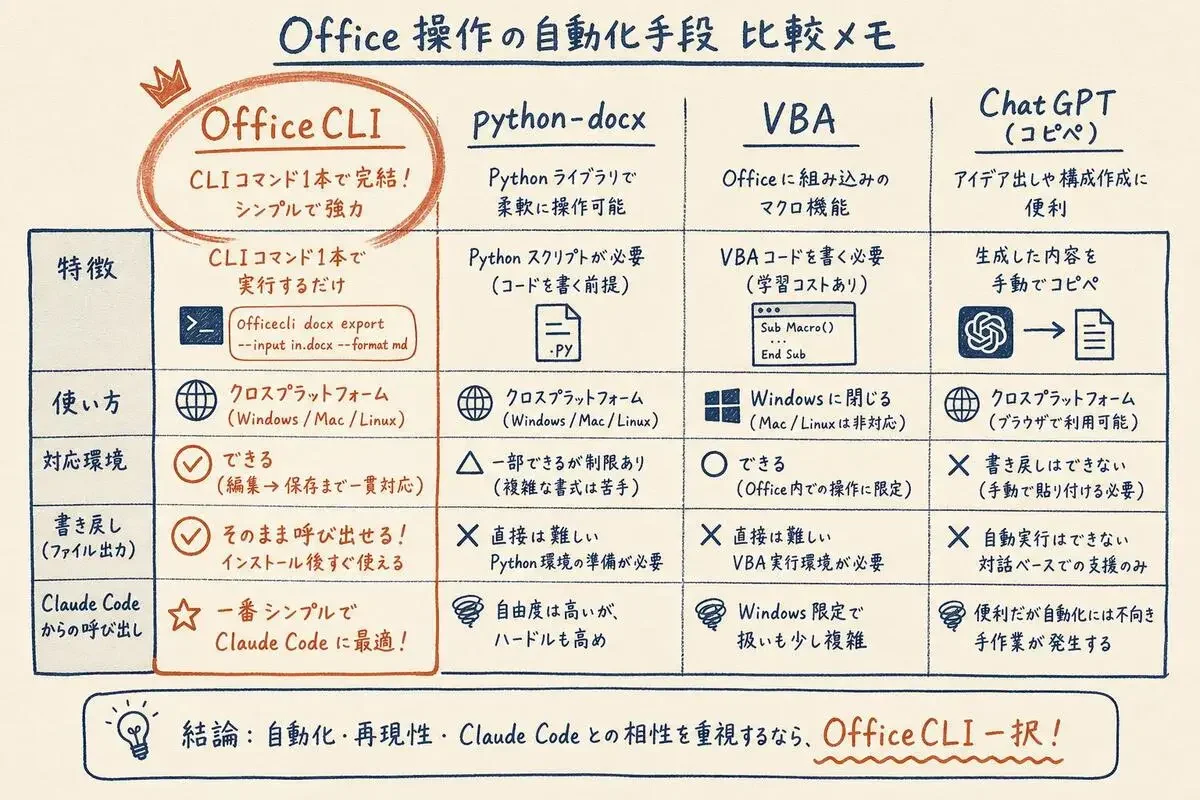
OfficeCLI は、.docx .xlsx .pptx をコマンド1本で読み書きするCLIツールです。
Apache 2.0ライセンスの単一バイナリで、Microsoft Officeのインストールは不要、実行時のランタイム依存もありません。
macOS(Apple Silicon/Intel)、Linux、Windowsに対応しています。
python-docx や VBA との違い
既存の代替手段は、どれも「大家がその場で叩ける」ものではありませんでした。
python-docx や openpyxl はPythonが書ける前提のライブラリで、VBAはWindowsに閉じています。
ChatGPTにExcelを貼り付けて数字を抜いてもらう方法は、書き戻しができない。
OfficeCLIはCLIコマンド1本で完結する設計なので、Claude Codeがそのまま呼び出せます。
「AIエージェントにOfficeファイルを操作させる」ためだけに作られている、という表現がいちばん近い。
Claude Code Skill として1コマンドで組み込める
正直に言うと、私も最初は「また新しいMCPサーバか」と思って半月放置していました。
判断ミスでした。
Claude Codeに組み込むには、次の2通りがあります。
officecli installを叩くと、Claude CodeやCursorなどのAIエージェントを自動検出してSkillファイルを配置してくれる- MCPサーバとして登録する場合は
officecli mcp claudeでClaude Code向けの設定が入る
実際に叩くコマンドは1本で、手元のClaude Codeから既存の管理表を読ませるまで5分で終わりました。
これがわかってから、半月の放置が惜しくなりました。
次のセクションで、大家業のどの書類に使えるかを具体的に見ていきます。
大家業でOfficeCLIができること
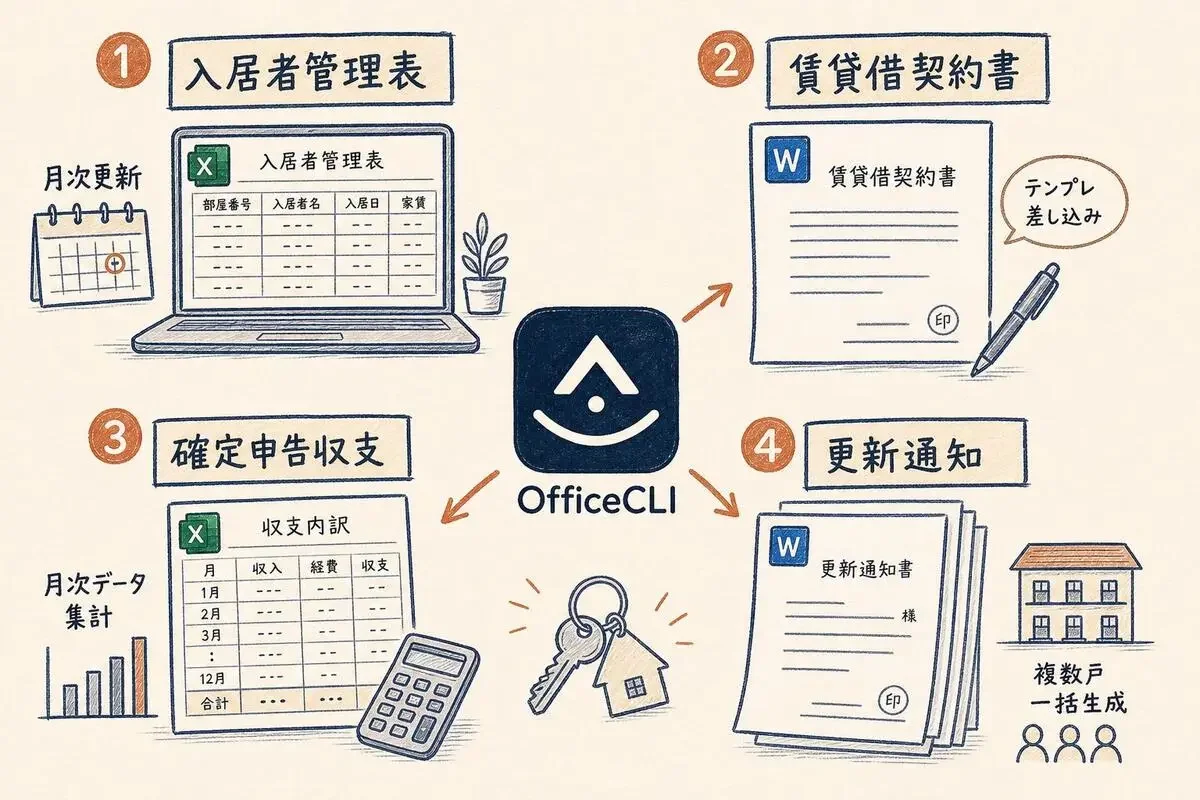
私が日常的に触っている4つの書類が、そのままユースケースに乗ります。
入居者管理表(Excel)の月次更新
家賃入金のログをClaude Codeに渡して、入居者管理表の当月列に書き込ませる。
滞納者だけ抽出して督促文面のドラフトまで作らせる。
来月から月末の手作業が数分に落ちます。
「今月は誰が入っていないか」を自分の目で追わなくていい。
賃貸借契約書・更新通知(Word)のテンプレ流し込み
officecli merge コマンドが、Wordテンプレ内の {{入居者名}} {{更新後家賃}} {{契約期間}} プレースホルダーをJSONデータで一括置換してくれます。
複数戸の更新通知作成が、書類作業から解放される。
何戸あっても1プロンプトです。
確定申告収支内訳(Excel)の月次データ統合
家賃・共益費・修繕費・管理費・減価償却の月次データを、収支内訳シートに集計させる。
freee連携と組み合わせると、決算前の試算が数十分で終わります。
記帳代行に頼むと数千円〜1万円台/月かかる作業のうち、機械的な集計部分は自分で回せます。
Phase 2〜4でこの3つの実装手順を、実コマンド付きで解説します。
Phase 5では、複数戸分の更新通知一括生成も扱います。
ここからがいよいよ本題です。
Phase 1: OfficeCLI 環境セットアップ(macOS/Windows)
まずは手元で動く状態を作ります。
以降のPhaseは、この環境の上に乗ります。
所要時間は5分あれば足りるはずです。
macOS でのインストール
Homebrewが入っている前提であれば、1コマンドで終わります。
brew install officecliHomebrew を使わない場合は、公式のインストールスクリプトも用意されています。
curl -fsSL https://raw.githubusercontent.com/iOfficeAI/OfficeCLI/main/install.sh | bashnpm経由でも入ります。
npm install -g @officecli/officecliインストール後、次のコマンドでバージョンが返ってくれば成功です。
officecli --versionWindows でのインストール
Windows は PowerShell から公式スクリプトを叩きます。
irm https://raw.githubusercontent.com/iOfficeAI/OfficeCLI/main/install.ps1 | iexOfficeCLIの実行バイナリは自己完結型で、.NETランタイムのインストールは不要です。
Claude Code に Skill として組み込む
インストールが終わったら、Claude Codeから呼べるようにします。
次の2択のどちらかで接続が済みます。
Skill 経由(推奨、シンプル)。
officecli installこのコマンドがClaude CodeとCursorを自動検出して、Skillファイルを配置してくれます。
MCPサーバ経由(すでにMCP前提の環境を組んでいる場合)。
officecli mcp claude既存のワークフローに合う方を選んでください。
動作確認: 手元のExcelを読ませる
手元にある入居者管理表(サンプル用でも構いません)を用意して、Claude Codeに次のように投げてみます。
このExcelの内容をシート名とセル値のリストで教えてください。ファイルパスは ~/tenants/kanri.xlsx です。Claude Codeが内部で officecli view 系のコマンドを呼び出して、シート構造と主要セルの値を返してくれれば成功です。
返ってこない場合は次項のエラー対処を確認してください。
よくある初期エラーと対処
3種類の詰まりポイントに触れておきます。
1つ目は「officecliコマンドが見つからない」エラー。
ターミナルを一度閉じて再起動すると PATH が通ります。
それでもダメな場合は which officecli でパスを確認して、シェルの .zshrc や .bashrc に PATH を追記してください。
2つ目は「日本語ファイル名でエラー」。
日本語ファイル名を扱う場合、必ずクォートで囲みます。
officecli view "入居者管理表.xlsx"3つ目は「ファイルが開けない」エラー。
他のプロセス(Excel本体やLibreOffice)で同じファイルを開いていると書き込み系のコマンドがロック失敗します。
編集中のExcelを閉じてから叩くのが基本です。
Phase 1 完了条件
次の3つが手元で確認できていれば、Phase 2 に進めます。
officecli --versionでバージョンが返るofficecli installまたはofficecli mcp claudeのどちらかが実行済み- Claude CodeからExcelファイルの中身を読ませて、シート名と値が返ってきた
ここまで動いた状態がスタートラインです。
Phase 2〜5 は、同じ officecli コマンドの引数と Claude Code へのプロンプトを差し替えるだけで進みます。
続きは有料エリアで、実務書類4種を1つずつ手順ごとにたたきます。
ここから先は有料エリア
この先に 6,440文字 / 4画像 が続きます。
¥2,980
買い切り・追加課金なし
2 人がいいね
- 2
- 0

マイクロ法人でソフトウェア開発を本業に、サブ事業として都内区分マンションの大家業も運営しています。賃貸管理の雑務と物件判断、収支管理をClaude Codeで効率化。「大家業はClaudeでこんなに楽になる」を、現場目線で広めていきます。




創刊メンバー募集 第1期・100名
AIの知見を、記事にして売る。
AimanaVoは実践者のAI活用ナレッジが集まる、書いて売れるメディアです。
販売手数料 標準13% 永続5%
他サービスとの併売OK・どなたでも応募できます
AimanaVoとは
こちらもおすすめ
-
 bokuwalily
- 1
- 0
-
bokuwalily
- 1
- 0
-
bokuwalily
- 1
- 0
-
bokuwalily
- 1
- 0
-
bokuwalily
- 1
- 0
-
bokuwalily
- 1
- 0
-
bokuwalily
- 0
- 0
-
bokuwalily
- 1
- 0
-
コードを読まないAIエンジニア
- 5
- 1
-
 gen
gen
- 2
- 0
-
- 3
- 0
-
 カイ@プロダクトマネージャー
- 2
- 0
-
 むみま
むみま
- 5
- 0
-
bokuwalily
- 3
- 0
-
bokuwalily
- 3
- 0
-
bokuwalily
- 3
- 0
-
bokuwalily
- 3
- 0
-
bokuwalily
- 3
- 0
-
bokuwalily
- 3
- 0
-
bokuwalily
- 4
- 0
- もっとみる


















コメント
ログイン か 会員登録 するとコメントできます