

すでに書いたコンテンツを、別の形でも届けたい!
そう思って、販売中のBrain教材をもとに初のAmazon Kindle本を作って出版までしてみたので、同じようにKindle出版を考えている方の参考になるように流れをアーカイブしておきます。
この記事ではBrain教材を元にしましたが、「元コンテンツ」はそれに限りません。
ブログ記事、noteの連載、ニュースレター、講座資料、過去に作ったPDFなど、ひとつのテーマについてある程度まとまった文章があれば、同じ考え方を使えます。
今回やってみて分かったのは、既存コンテンツの書籍化はファイル形式を変えるだけの作業ではないということです。
教材には教材の役割があり、本には本の読み方があります。
元の文章をコピーして一冊にまとめるだけでは、どうしても「長い教材」や「記事の寄せ集め」に見えてしまいます(それはそれで価値があることもあるかもですが)。
今回必要だったのは、すでにある材料を使いながら、読者が最初から最後まで一つの書籍として読み進められるように組み直すことでした。
この記事では、企画の整理から原稿の再編集、表紙、EPUB、KDPへの登録まで、実際に行った流れを順番に残します。
ちなみに実際に進めてみると、私がいちばん大変だと感じたのは原稿作りより事務処理的なKDPへの登録でした😅 銀行口座登録、身元情報、納税者番号(TIN)など、初めて見る項目を一度に判断する必要があります。今回は迷った画面をその都度スクリーンショットに撮り、AIに見せながら「この項目は何を聞かれているのか」「自分の場合はどれを選ぶのか」を一画面ずつ確認して進めました。
1 最初に「なぜ本にするのか」を決めた
最初に決めたのは、ファイル形式ではなく、Kindle本の役割です。
私の場合、元になったBrain教材には、専用GPT、ワークシート、販売ページのテンプレートなど、購入後すぐ実践するための道具を含めていました。
一方、Kindle本では、初めてテーマを知る人が、考え方と全体の流れを一冊で理解できることを優先しました。
同じテーマでも、役割を次のように分けています。
- Kindle本:考え方、実例、手順を順番に読んで理解する入門書
- 元の教材:専用ツールや編集可能なシートを使って実践するパッケージ
この違いを決めずに作り始めると、本の中で元商品の宣伝ばかり増えたり、反対に元商品との違いが分からなくなったりします。
ブログやnoteを本にする場合も同じです。
記事は一つずつ読まれる前提ですが、本は前の章を受けて次の章へ進みます。
まず「この一冊を読み終えた人に、何を理解してほしいか」「どこまで進めるようにするか」を一文にしました。
今回の本では、特別な実績がないと感じる会社員が、普段の仕事経験を見直し、小さな商品候補を作って公開するまでを扱うことにしました。
2 元コンテンツを、そのまま目次にしなかった
次に、元教材と過去のnote記事を材料として一覧にしました。
この段階では、文章を直すより、次の三つに分けることを優先しました。
- 本の中心として残すもの
- 重複しているため統合するもの
- 本では扱わず、元コンテンツに残すもの
既存コンテンツには、公開した時期ごとの前提や、似た説明が複数残っています。
それを公開順に並べても、読者にとって自然な順番にはなりません。
そこで目次を、次の流れに作り直しました。
- 読者が抱えている迷い
- 考え方を変えるための土台
- 材料を集める方法
- 候補を絞る方法
- AIと人の役割分担
- 具体例
- 実際に公開する手順
- 公開後の改善
記事を束ねるのではなく、読者が迷いを一つずつ解消する順番へ並べ替えるイメージです。
3 本にしかない具体的な体験を追加した
再編集で最も時間をかけたのは、説明を増やすことより、自分の体験を具体的にすることでした。
AIへ一般論を書かせると、文章はきれいにまとまります。
ただ、「問題解決能力が強みです」「ITスキルと事務経験を掛け合わせましょう」といった表現だけでは、読者が自分の仕事へ置き換えにくくなります。
そこで、実際に私が前職で経験した場面まで戻りました。
- 転職サイトで、自分のスキルがどのカテゴリーに当てはまるのか分からなかったこと
- 年に一度の作業ほど、優先してマニュアルを作っていたこと
- Excelのリンク切れを、テスト用ファイルで再現しながら説明したこと
- NASへ接続できなくなった原因を調べ、利用者向けの手順書を作ったこと
- 曖昧なWeb制作の依頼を、ワイヤーフレームとサイトマップにして確認したこと
- 見た目を作り込んだ後で「これではない」と言われ、大きくやり直したこと
見ての通り、派手な成功談ではまったくなく非常に地味な経験たちです。
これは「こんな経験も材料になるのか」と読者が自分を振り返るきっかけになるのが狙いでした。
既存コンテンツを書籍化するときは、文字数を増やすための追記より、元の説明を裏付ける出来事を足す方が、本としての違いを作りやすいと感じました。
4 AIには整理と下書きを任せ、事実は自分で確認した
今回、AIはかなり使いました。
主に任せたのは、次の作業です。
- 既存原稿の分類
- 章立て案の比較
- 重複箇所の発見
- 文章のつながりを整える下書き
- 見出し案、タイトル案、内容紹介の作成
- KDP用データの整形
- 原稿内の表記揺れや不足項目の確認
一方、AIへ任せきらなかったものもあります。
- 自分が実際に経験したか
- 当時どう判断したか
- 例外や失敗をどこまで書くか
- 会社や相手を特定できる情報がないか
- 本当に読者へ約束できる内容か
AIは、原稿に足りない具体例をそれらしく補うこともできます。
そのため、思い出せない体験を完成した文章として作らせるのではなく、質問を一つずつ出してもらい、自分の記憶から答える形にしました。
5 Markdownをマスター原稿にした
原稿は、章ごとのMarkdownファイルに分けて管理しました。
Wordだけで編集を続けるより、次の点が扱いやすかったためです。
- 見出し構造が分かりやすい
- 章ごとに修正できる
- 全文検索しやすい
- AIへ必要な章だけ渡せる
- 後から別の形式へ変換しやすい
一応言っておくと、Markdownを使わなくても書籍化はできます。
ただ、ブログやnoteの記事を複数まとめる場合は、いったんプレーンな原稿へ集約してから編集した方が装飾やリンクに引っ張られず内容を見直しやすくなると個人的に思います。
6 テキストだけにせず、図を追加した
最初の原稿は、ほとんどがテキストでした。
内容は読めても、長い文章が続くとページを開いたときの負担が大きくなります。
そこで、各章の要点を一目で確認できる図を追加しました。
たとえば、次のような内容です。
- 経験を商品候補へ変える全体像
- 商品化の材料を探す四つの入口
- AIと人の役割分担
- 7日間の進行
- 公開後に記録する改善サイクル
画像には、内容を説明する代替テキストも設定しました。
7 Wordの見た目と、Kindleの読みやすさは別だった
ここは、実際にやってみて特につまずいたところです。
Wordでは整って見えても、Kindleのプレビューでは次の問題が出ました。
- 見出しの前後が広すぎる
- 意図しない場所で改ページされる
- 著作権表記だけのページができる
- 目次が次のページへ不自然に食い込む
- フォントが想定どおりにならない
Kindle本は、端末や文字サイズによって表示が変わるリフロー型です。
紙のページのように「この文章は必ず何ページ目」と固定するより、見出し、段落、画像、改ページの役割を正しく設定する必要がありました。
特にフォントは、制作者が指定しても読者側の設定で変わることがあります。
そのため、特定のフォントでしか成立しないデザインではなく、標準的な表示でも読みやすい構造を優先しました。
8 見た目の目次と、Kindleが認識する目次は別だった
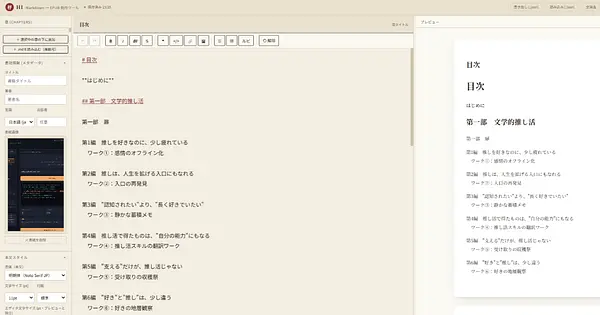
Wordに目次ページを入れ、各項目から章へ移動できるようにしても、KDPでは「目次がありません」と表示されました。
原因は、画面上で見える目次とは別に、Kindle端末のメニューから呼び出せる「論理目次」が必要だったためです。
最終的にはEPUB 3形式にして、次の情報を明示的に入れました。
- 読者が本文中で見る目次
- Kindleの移動メニューで使うナビゲーション目次
- 各章見出しへのリンク
- 旧端末向けの互換目次
EPUBへ変換した後は、目次項目がすべて正しい章へ移動するか、画像が欠けていないかも確認しました。
ファイルがアップロードできたことと、読みやすい電子書籍になっていることは別です。
オンラインプレビューで、スマートフォンやKindle端末の表示を確認する工程は省かない方がよいと思います。
9 表紙と販売ページの情報をそろえた
表紙では、情報を増やしすぎず、タイトルと対象読者が小さなサムネイルでも分かることを優先しました。
KDPでは、本文と表紙のほかにも多くの項目を入力します。
- 書名とサブタイトル
- 読み仮名とローマ字
- 著者名
- 内容紹介
- 出版権
- 対象読者
- カテゴリー
- 検索キーワード
- AI生成コンテンツの申告
- 販売地域
- 価格とロイヤリティ
書名や著者名など、出版後に簡単には変えられない項目もあります。
表紙、本文の扉、KDPの入力欄で表記が一致しているかを確認しました。
今回の本文と画像の制作ではAIを利用しているため、AI生成コンテンツについても実態に合わせて申告しています。
10 最初は99円で出版した
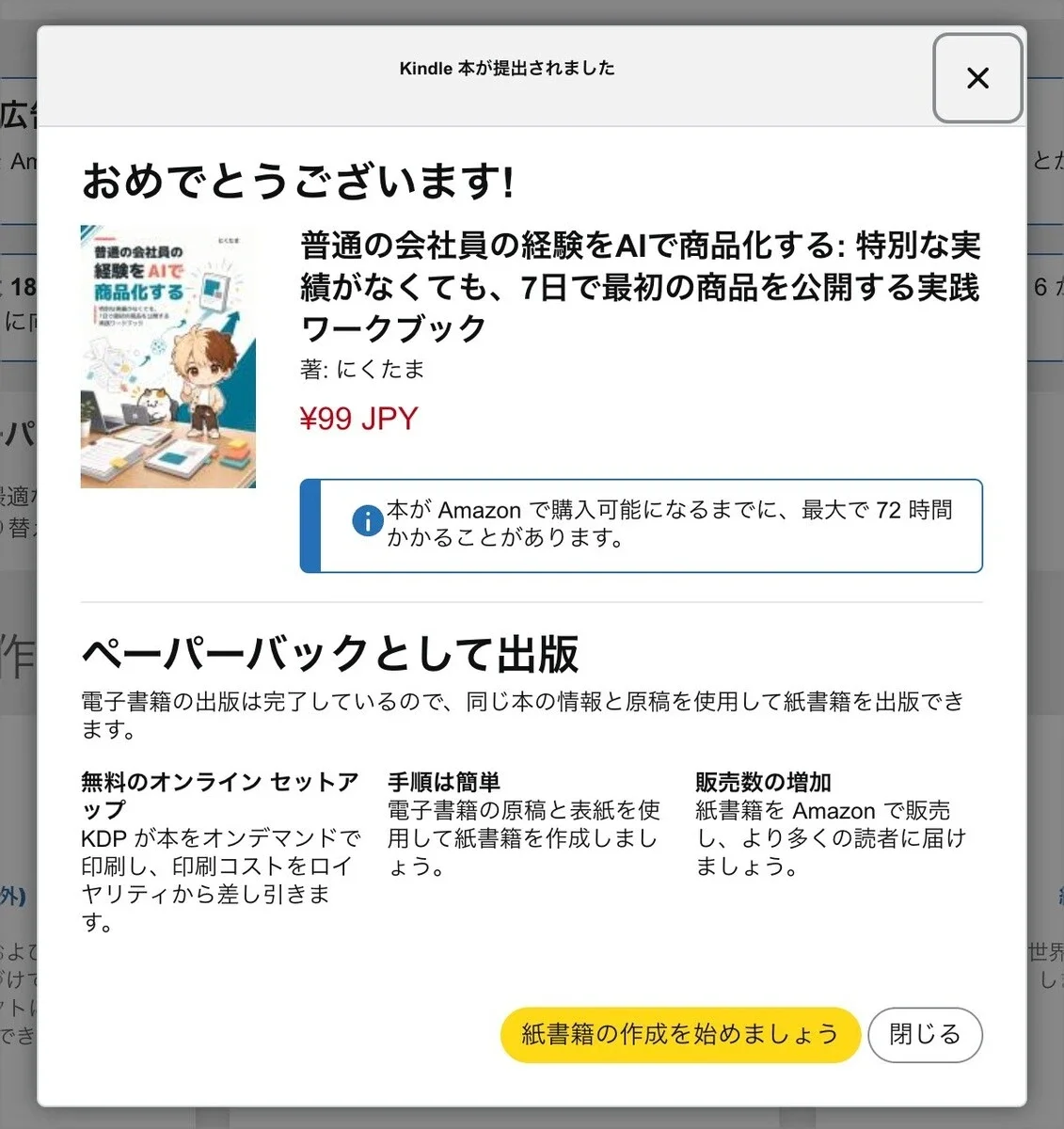
今回は、まずAmazonで一冊を出版したという事実を作ることを優先し、Kindle版を99円に設定しました。
無料公開も考えましたが、KDPで期間限定の無料キャンペーンを使うにはKDPセレクトへの登録が必要とのこと。
KDPセレクトとは何?と思って調べてみると、読み放題サービスやプロモーション機能を利用できる90日間の無料プログラム、ただしKindleストアでの独占販売が必須条件。
まったく同じ内容ではないけど、ベースとしたBrain教材は引き続き販売継続したいので、独占販売という条件に抵触するかも?と思い今回はKDPセレクトへ登録せず通常出版を選びました。
価格やKDPセレクトの判断は、元コンテンツを他の場所で販売・配布しているかによって変わります。ここは「みんながこの設定でよい」という話ではなく、自分の販売状況と最新の規約を確認して決める必要があります。迷ったらAIと相談するのが良いかと!
▼この画面になればあとは待つだけ!(最大72時間待つとのこと💦)
11 実際に使った全体の流れ
最後に、今回の作業を汎用的な手順としてまとめます。
企画
- 元になる教材、記事、資料を集める
- Kindle本にする目的を一文にする
- 読者と、読後にできるようになることを決める
- 元コンテンツとの役割の違いを決める
原稿
- 内容を「残す・統合する・外す」に分ける
- 公開順ではなく、読者が理解する順番で目次を作る
- 重複を削り、章同士をつなぐ
- 一般論を支える体験談や失敗例を追加する
- 機密情報、個人情報、誇張表現を確認する
制作
- 見出し構造を設定する
- 必要な図や画像を追加する
- 画像へ代替テキストを付ける
- 表紙を作る
- WordまたはEPUBへ変換する
- Kindle用のナビゲーション目次を設定する
KDP登録
- 書名、著者名、内容紹介を入力する
- カテゴリーと検索キーワードを決める
- AI利用、権利、対象読者について回答する
- 本文と表紙をアップロードする
- プレビューで目次、画像、改ページを確認する
- 販売地域、価格、ロイヤリティを設定する
- 最終確認をして出版申請する
既存コンテンツは、完成品ではなく材料になる
今回の書籍化では、すでに文章があったため、ゼロから一冊を書く必要はありませんでした。
それでも、短時間で自動的に本が完成したわけではありません。
元コンテンツを読み返し、足りない体験を追加し、読者が迷わない順番へ並べ直す作業が必要でした。
言い換えると、過去に書いた記事や教材は、そのまま本になる完成品ではなく、本を作るための材料です。
ブログ記事が数十本ある。
noteで同じテーマを継続して書いてきた。
講座や教材の原稿がある。
そうした蓄積があるなら、一度「一冊を通して読む人」に向けて並べ直してみる価値があります。
新しいテーマを探さなくても、すでに書いてきたものの中に、次の一冊の土台があるかもしれません。
書籍:『普通の会社員の経験をAIで商品化する』
▼Amazon URL:約2日後に販売開始確認できました!

※KDPの仕様、価格条件、キャンペーン、AI生成コンテンツの申告方法などは変更される場合があります。出版時点のKDP公式ヘルプと画面表示を確認してください。
- 6
- 1

AIで「作れる」人を増やす🐈️|コードが書けなくても、AIと話しながらツールや仕組みは作れる|主にChatGPTのAIエージェントCodexを活用中⚡️|ブログ1200記事→AIで時間を生み出し、副収入を育てて2026年に脱サラ|誰でも再現できる「一人で稼ぐ仕組み」の作り方を発


創刊メンバー募集 第1期・100名
AIの知見を、記事にして売る。
AimanaVoは実践者のAI活用ナレッジが集まる、書いて売れるメディアです。
販売手数料 標準13% 永続5%
他サービスとの併売OK・どなたでも応募できます
AimanaVoとは
こちらもおすすめ 自動 同じトピック・タグの記事から
-
 棚島(たなしま)|フォロバ100
- 7
- 0
-
 ここな
ここな
- 3
- 0
-
ここな
- 6
- 0
-
棚島(たなしま)|フォロバ100
- 4
- 0
-
 AIの見張り番しおり
- 7
- 0
-
コードを読まないAIエンジニア
- 9
- 0
-
プロンプト画伯
- 10
- 0
-
- 2
- 0
-
- 6
- 0
-
 黒板とAI@直人
- 3
- 0
-
- 5
- 0
-
- 4
- 0
-
 ゆい@海外AI副業ラボ
- 7
- 0
-
- 1
- 0
-
 赤ペンのぶ
赤ペンのぶ
- 3
- 0
-
ゆい@海外AI副業ラボ
- 12
- 0
-
 AI経営者の参謀@ひで
- 6
- 0
-
 gen
gen
- 6
- 0
-
- 10
- 0
-
- 3
- 0
- もっとみる


コメント 2
AI脱社畜
2026/09/24 00:11
kindle本の出版は以前から興味ある分野だったので面白かったです! 無料だといろんな人にリーチしそうでよさそうだなと思ったけど、独占販売が必須条件って結構ネックですね😅
にくたま
2026/09/24 12:12
ありがとうございます!私も前から気になってて、ようやく実行できた形ですね!少々面倒な部分もありますが、こんな感じでAmazonというプラットフォームに自分の作品を並べられるんだというのは面白い体験でした。無料公開は簡単にはできないようになってますね😅
ログイン か 会員登録 するとコメントできます