

PhotoCraftは、ArtCraftという会社がプログラミング言語のRustで一から書いている無料の画像編集ソフトで、Photoshopの画面と操作に寄せて作られています。AIエージェントがアプリを操作するための窓口であるMCPを最初から積んでいて、AdobeがPhotoshopのMCP対応を「2027年初頭」と予告したいま、こちらはもう動きます。写真を開いて調整レイヤー2枚と文字を足し、PSDに保存するところまでをMCPで送ったら、編集は画素に焼き込まれず、レイヤーのまま残りました。
ArtCraftのCEOが言う「Photoshopを作り直す」の中身
ArtCraftのCEO、ブランドン・トーマスさんは、AIエンジニア向けのカンファレンスAI Engineer Code Summitで講演し、その内容をLatent Spaceが11月12日の記事で伝えました。締めくくりの言葉は「let's take back the entire internet」と「let's rebuild everything」で、会場は歓声に包まれたそうです。
「インターネットを取り戻そう」「全部作り直そう」。かなり大きく出た言葉ですが、中身はわりと具体的です。記事の地の文によれば、ArtCraftはすでに17本のオープンソースのアプリを出していて、その1本目がPhotoCraftです。Acrobatに当たるPdfCraftも、同じ記事の地の文で紹介されています。
PhotoCraftについて、トーマスさんの狙いははっきりしています。
So we are going for Adobe, their interface and 'look and feel' directly.
狙うのはAdobe、それも画面と「見た目と操作感」をそのまま、という意味です。記事は、まずAdobeの画面に合わせ、そのあとでエージェント向けの画面を作っていく順番だと伝えています。完成度については、Photoshopとの一致は60%を超えたところで「still not at 100% parity(まだ100%には届いていない)」と、本人が認めています。
もう1つ、作り方の話も出ています。エンジニアはRustを知っている必要があるのか、という問いに、トーマスさんは「Your agents will drive it just fine.(エージェントがちゃんと動かしてくれる)」と答えました。デスクトップアプリやゲームは「throw your agents at it and give them full confidence(エージェントに任せて、信頼して投げればいい)」とも話していて、バックエンドやAPIの設計は人が見る、という線引きです。
つまりトーマスさんの「作り直す」には、エージェントが書くことと、エージェントが操作できることの両方が入っています。記事によれば、PhotoCraftはMCPとCLI(文字のコマンドで動かす操作方法)の両方に対応させてあります。
Adobe MAX 2026は、いまのPhotoshopにエージェントを足す
同じ週、Adobeは11月10日の公式ブログでAdobe MAX 2026の発表をまとめています。方向は逆に近くて、エージェントを「いま使っているアプリの中」に入れる話です。
Adobe Creative Agentは「Creative Cloud products you already use(すでに使っているCreative Cloudの製品)」の中で、より多くの作業を担うと書かれています。AI Assistant (beta) が広がる先は、Premiere、Illustrator、InDesign、After Effects、Frame.ioです。
MCPは別枠で、「previewing(先行して見せている)」段階です。外部のエージェントがPhotoshop、Illustrator、Premiere、After Effectsを呼び出す形で、Creative Cloudの利用者に届くのは「early 2027」、2027年初頭と書かれています。例に挙がっているのは、キャンペーン素材からロゴを消す作業を1回やって、残りの素材にもエージェントに広げさせる流れです。
photocraft-cli mcp で今動く紛らわしいのですが、ArtCraftという名前のアプリ本体は画像や動画を生成するAIアプリで、PhotoCraftとは別物です。PhotoCraftのほうは、READMEが足りないものの筆頭にAIの生成機能を挙げている編集ソフトです。
Adobeは「積み上げた道具にエージェントを足す」、ArtCraftは「エージェントが前提の道具を作り直す」。どちらが勝つかはまだ分かりませんが、2027年初頭まで待たずに触れるのは、今のところPhotoCraftのほうです。
PhotoCraftのMCPには、Photoshopのメニューがコマンドで並んでいる
画像生成AIで作った絵の色味をそろえたり、文字を入れたり、その仕上げを毎回手でやっていませんか? もしそこをエージェントに渡せるなら、知りたいのは「どの操作を、どんな言葉で頼めるか」ですよね。
PhotoCraft v0.23.1(11月12日リリース)のLinux版を落として展開すると、photocraft-cli というコマンドが入っていて、インストールなしで動きました。133MBで、ダウンロードは11秒です。photocraft-cli commands を叩くと、エンジンのコマンドが1,009行出てきます。名前はPhotoshopのメニュー構成どおりで、image.adjustments.curves(Image > Adjustments > Curves…)、layer.newAdjustmentLayer.hueSaturation(色相・彩度の調整レイヤー)、filter.blur.gaussianBlur(ぼかし)のように並んでいます。
MCPのサーバーは、photocraft-cli mcp で起動します。今回は、Linuxのコンテナで、画面のないCLIとMCPサーバーを、数十行のスクリプトから呼びました。サーバーが返すツールは27個で、主なものはこの7つです。
doc_open:画像やPSDを開くcommand_list:1,009のコマンドから、名前と引数の説明を探すcommand_run:コマンドを1つ実行するcommand_batch:複数のコマンドを順に実行するdoc_inspect:レイヤーの構成と履歴をJSONで返すdoc_export_layers:レイヤーを1枚ずつ書き出すdoc_save:PSDやPNGなど、拡張子に合わせて保存する
ui_ で始まるツールと control_call は、起動中のデスクトップアプリにつなぐ「Bridge mode」専用です。サーバーがエージェントに渡す説明文には「Start with doc_new/doc_open, discover ids and parameter docs with command_list, edit with command_run or command_batch」とあります。開いて、コマンドを探して、実行する。「色相・彩度を下げて」と頼まれたエージェントが、一覧から該当のコマンドを探して呼ぶ使い方を想定した作りです。
ファイルを読み書きできるフォルダは、起動時に指定します。
photocraft-cli mcp --automation-read-root ./in --automation-write-root ./outヘルプには「an omitted root denies it」とあり、指定しなかった方向の読み書きは拒否されます。エージェントに渡すフォルダを、最初に決めておく作りです。
MCPで足した調整レイヤーは、PSDを読み直しても残っていた
ここからが本題です。素材は1920×1440のレゴブロックの写真で、MCPの command_run に送ったのはこの3つの編集でした。
{"id":"layer.newAdjustmentLayer.hueSaturation","params":{"saturation":-60,"lightness":5,"name":"くすみ調整"}}
{"id":"layer.newAdjustmentLayer.blackWhite","params":{"tint":true,"tintColor":"#c8a070","opacity":0.4,"name":"セピア"}}
{"id":"type.create","params":{"x":120,"y":260,"text":"TOY BOX","size":160,"color":"#ffffff","name":"タイトル"}}
色相・彩度の調整レイヤーで彩度を60下げて明るさを5上げ、白黒の調整レイヤーには茶色の着色をかけて不透明度40%で重ね、最後に160ptの白い文字を置いています。応答の速さはこうでした。
doc_open)doc_inspect で中身を見ると、履歴は「Open」「New Hue/Saturation Layer」「New Black & White Layer」「New Type Layer」の4つで、レイヤーは文字1枚、調整2枚、元の写真1枚の4枚でした。PSDは警告なしで保存できています。
保存したPSDを別のコマンド photocraft-cli info で読み直しても、「タイトル」「セピア」「くすみ調整」「Background」の名前と、調整の種類(blackWhite、hueSaturation)が残っていました。調整は画素に焼き込まれていません。エージェントが入れた色を「ちょっと強すぎる」と思ったら、あとから人がその1枚だけ直せます。
PNGで保存したときだけは「4 layer(s) flattened; layers, masks and blend modes are not kept」という警告が付きます。4枚を1枚にまとめたので、レイヤーやマスクは残らない、という意味で、仕様どおりの動きです。仕上がりは、彩度が落ちてセピア寄りの色になり、左上に白い「TOY BOX」の文字が入りました。フォントを指定しなかったので、文字はInterになっています。
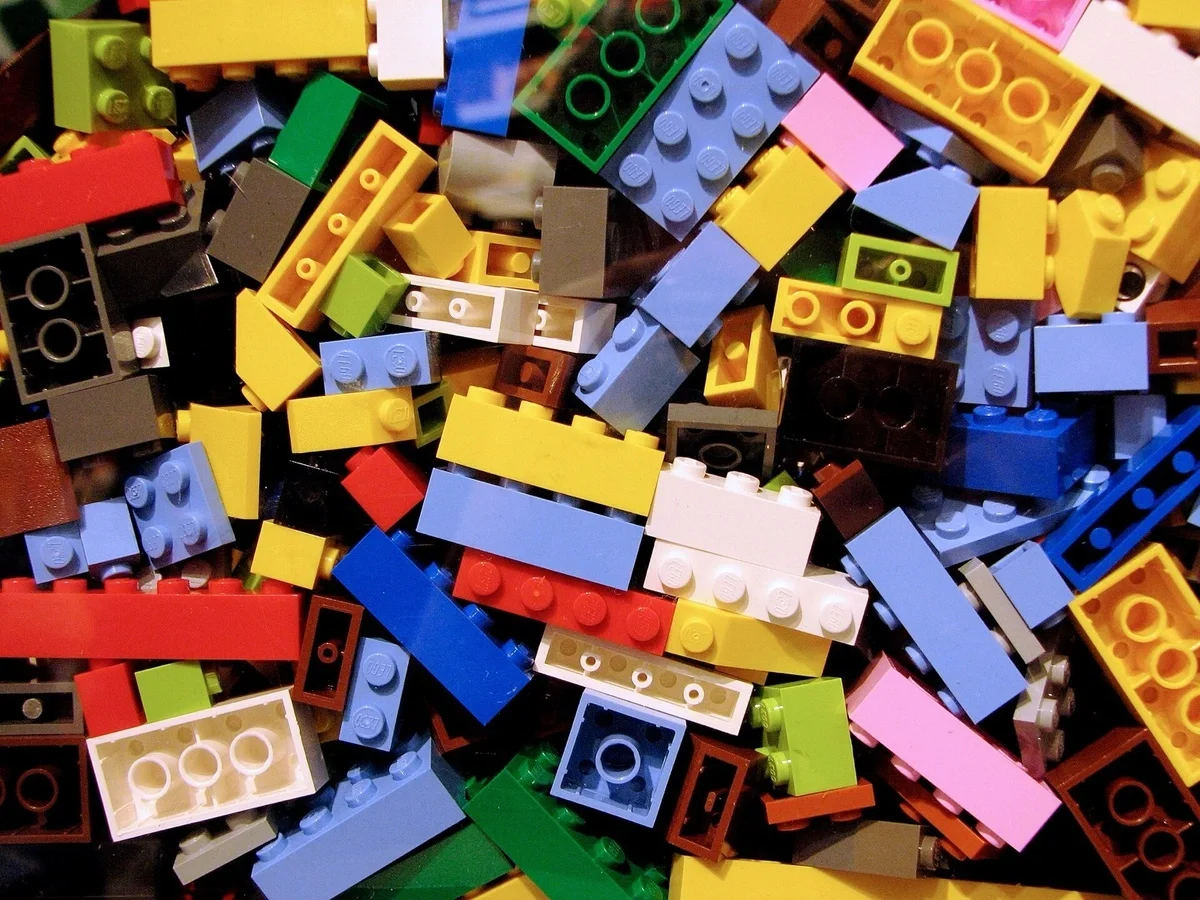
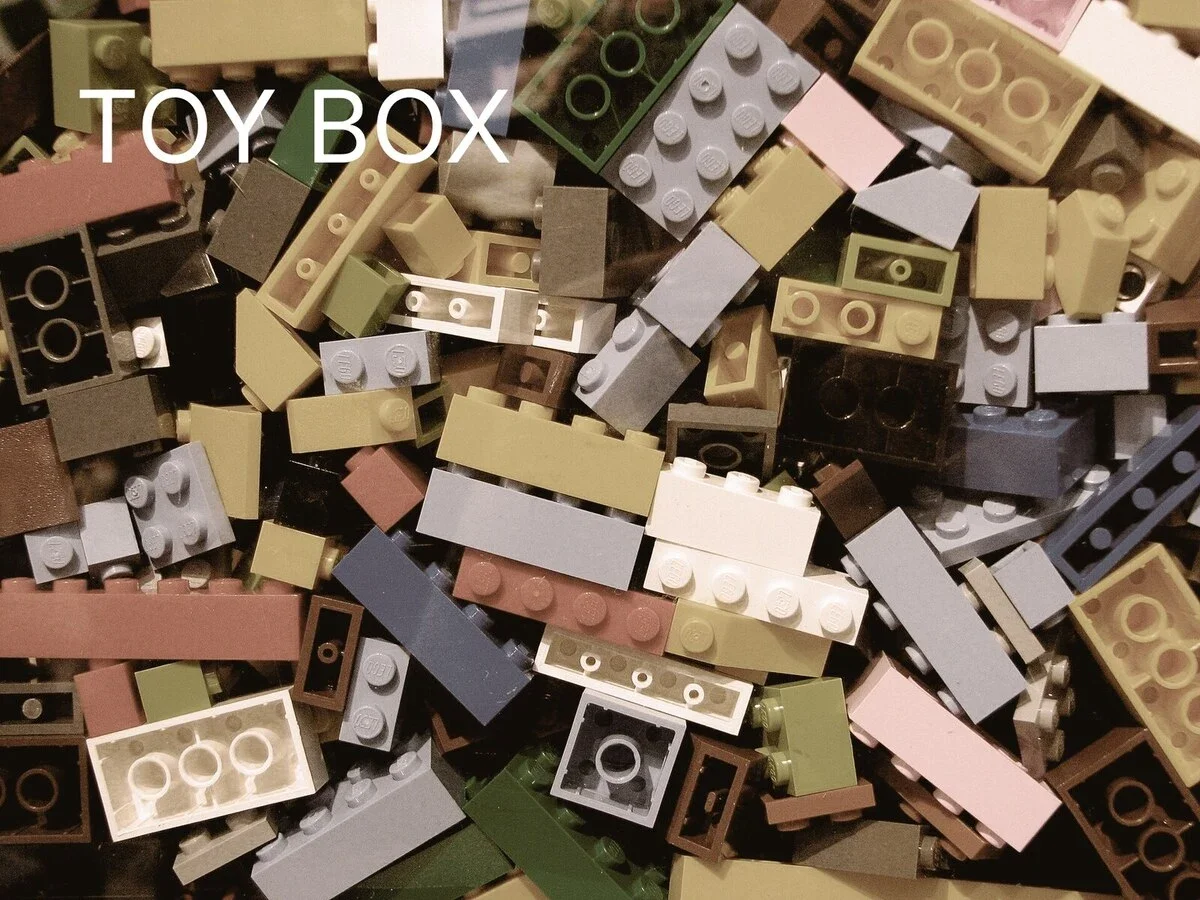
元写真: Benjamin D. Eshamさん / Wikimedia Commons(CC BY-SA 4.0)。色の調整と文字入れを加えています。
最後に、パスに .. を入れて、許可したフォルダの外のファイルを開かせてみました。返ってきたのは「automation path rejected: parent traversal is not allowed」というエラーで、サーバー側で止まっています。少なくとも .. でフォルダの外へたどる抜け道は、エージェントの指示がずれてもサーバーがふさいでくれます。
PhotoCraftをPhotoshopの代わりにする前に確かめたいこと
MCPの作りはよくできていますが、PhotoCraft自体はまだ若いソフトです。仕事のPSDを任せる前に、次の点は押さえておきたいところです。
- READMEは自らを「early alpha」と呼び、「not yet a Photoshop replacement for daily professional work」(毎日の仕事でPhotoshopの代わりにはまだならない)と書いています。足りないものの筆頭は、AIの生成機能と、未実装の15のツールです
- PSDの互換性は、テスト用のPSD 309ファイルのうち307で再保存後も見た目が変わらない、という開発側の数字です。手元のPhotoshopで作った複雑なPSDが同じように通るかは、自分のファイルで確かめるしかありません
- 更新がとても速く、11月3日のv0.20.1から11月12日のv0.23.1まで、10日ほどで6つのリリースが出ています。コマンドの名前や引数が変わる前提で、スクリプトはバージョンを固定しておくのが安全です
- READMEは「Clean-room」、つまり公開された仕様と挙動の観察だけから作ったと書いています。一方でPhoronixは、AIが作ったPhotoshopの「クリーンルーム実装」として紹介しつつ、法的な課題が出うると指摘しています。仕事の納品物に使うなら、この議論の行方は見ておいたほうがよさそうです
あなたが今Photoshopでやっている作業のうち、何割が「色をそろえる」「文字を入れる」「書き出す」でしょうか? そこが大半なら、PhotoCraftの足りない部分に当たる確率は低いと私は見ています。
PhotoCraftのMCP、いま触るならどの作業から?
おすすめは、同じ調整を何十枚にもかける作業です。画像生成AIで作ったシリーズの色味をそろえる、SNS用の画像にタイトルを入れる、といった仕上げは、今回の色相・彩度、白黒の着色、文字の組み合わせで済むことが多いはずです。しかもレイヤーのまま残るので、エージェントの出した結果を人が最後に整えられます。
入口は、GitHubのReleasesから自分のOS向けを落とし、さっきの1行でMCPサーバーを立てて、使っているMCPクライアントに登録する流れです。macOS、Windows、Linuxに加えて、ブラウザで動くWebAssembly版もあります。
頼むときのコツは、「いい感じのセピアに」ではなく「彩度-60、着色は#c8a070、不透明度0.4」のように数値で渡すことです。センスじゃない、言語化だ、というのは画像生成のプロンプトだけの話ではありませんでした。AdobeのMCPが届く2027年初頭までに、自分の仕上げの手順を数値で書き出しておけば、どちらのMCPが相手でも、頼む文面はすぐ作れます。
- 6
- 1
元デザイナー → AI画像職人。絵心ゼロだったけどプロンプト極めたらなんとかなった。「センスじゃない、言語化だ」 使えるプロンプト&失敗例を晒していく

創刊メンバー募集 第1期・100名
AIの知見を、記事にして売る。
AimanaVoは実践者のAI活用ナレッジが集まる、書いて売れるメディアです。
販売手数料 標準13% 永続5%
他サービスとの併売OK・どなたでも応募できます
AimanaVoとは
こちらもおすすめ
-
 棚島(たなしま)
- 4
- 0
-
 bokuwalily
- 0
- 0
-
bokuwalily
- 1
- 0
-
 Baton Design
- 5
- 0
-
 harinezumi
- 3
- 0
-
bokuwalily
- 0
- 0
-
 ふぃろ
- 2
- 0
-
ふぃろ
- 4
- 0
-
bokuwalily
- 1
- 0
-
 カイ@プロダクトマネージャー
- 2
- 0
-
 むみま
- 4
- 0
-
bokuwalily
- 1
- 0
-
コードを読まないAIエンジニア
- 7
- 0
-
棚島(たなしま)
- 5
- 0
-
棚島(たなしま)
- 6
- 0
-
bokuwalily
- 0
- 0
-
bokuwalily
- 2
- 0
-
ふぃろ
- 4
- 0
-
bokuwalily
- 1
- 0
-
bokuwalily
- 1
- 0
- もっとみる



コメント
ログイン か 会員登録 するとコメントできます