

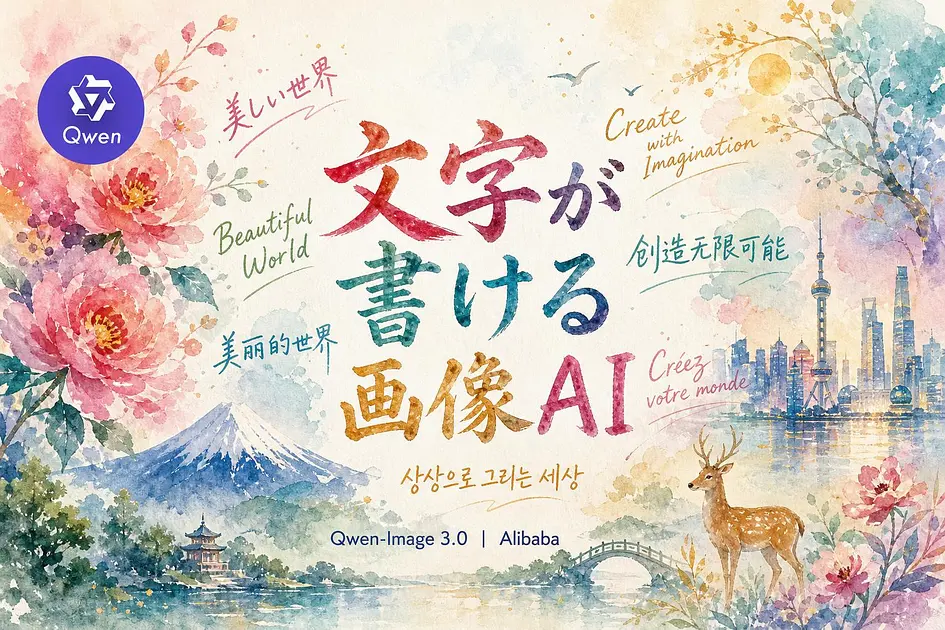
「テキスト入りのSNSサムネ、AIに任せたら文字が化ける」って諦めた経験、意外と多いですよね。
Alibaba Qwenチームが7月21日に発表したQwen-Image 3.0は、そこを正面から潰しにきた画像生成AIです。
すでにMidjourneyやNano Banana Proを使い分けている人にとっても、これは乗り換え先というより「文字と情報を任せられる新しい相棒」になりうるかどうかが気になるところだと思います。
使い方、料金、Midjourneyとの違い、水彩プロンプトの実測までまとめました。
Qwen-Image 3.0とは 画像生成AIの新モデル
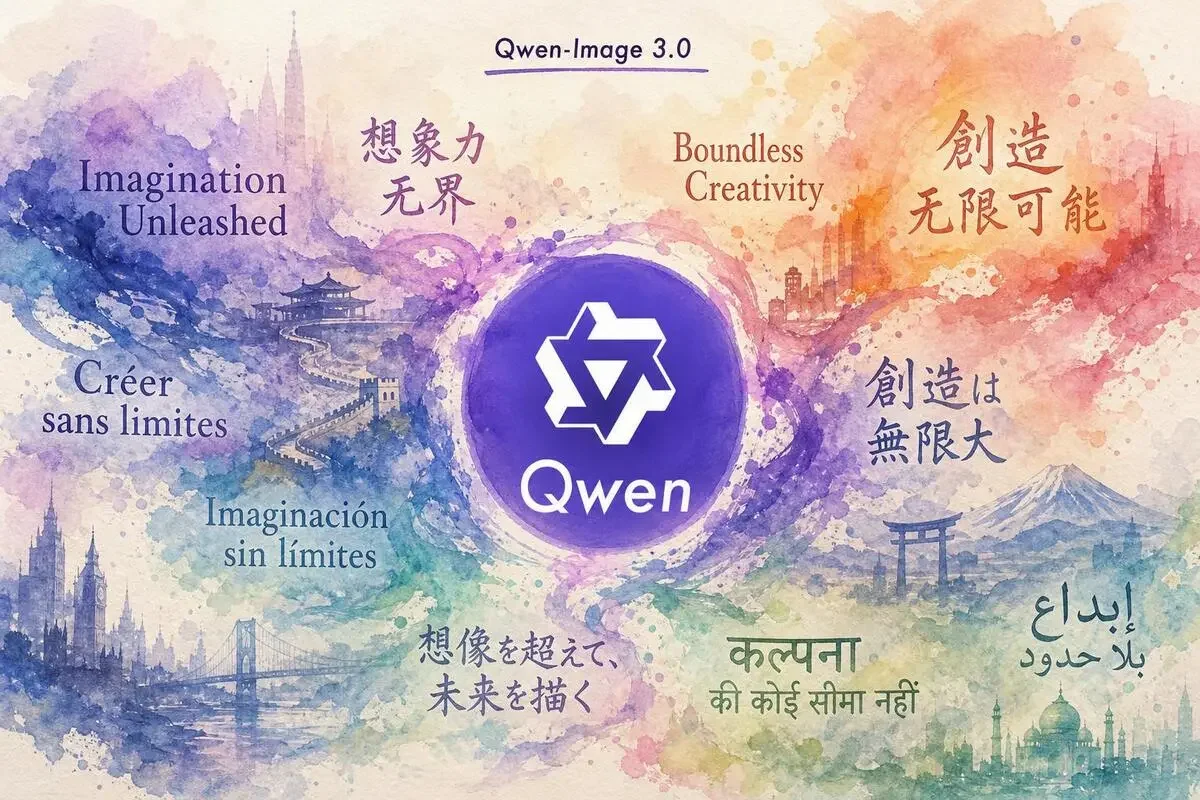
Alibaba Qwenが公式で打ち出した売りは「Rich Content(情報が詰まった画像)」「Authentic Details(細部の忠実さ)」「Deep Knowledge(深い知識反映)」の3本柱です。
つまり、「9分割インフォグラフィック」「多言語ポスター」「6コマ絵コンテ」みたいな、これまで画像生成AIが苦手だった『文字と情報が多い画像』を1枚で完結させにきたモデルということです。
資料や告知物をまるごと1枚で仕上げたい人には、うれしい進化です。
系譜としては、2025年8月のQwen-Image 1.0、2026年2月のQwen-Image 2.0(7B・Apache 2.0)、4月の2.0-Pro、そして7月21日の3.0という流れです。
この1年で3世代進めてきたわけで、更新ペースはかなり速いほうです。
このスピード感を頭に置いて、次のセクションで2.0からの変化を見てみると、進化の幅がよりはっきり見えてきます。
Qwen-Image 2.0から何が変わったか
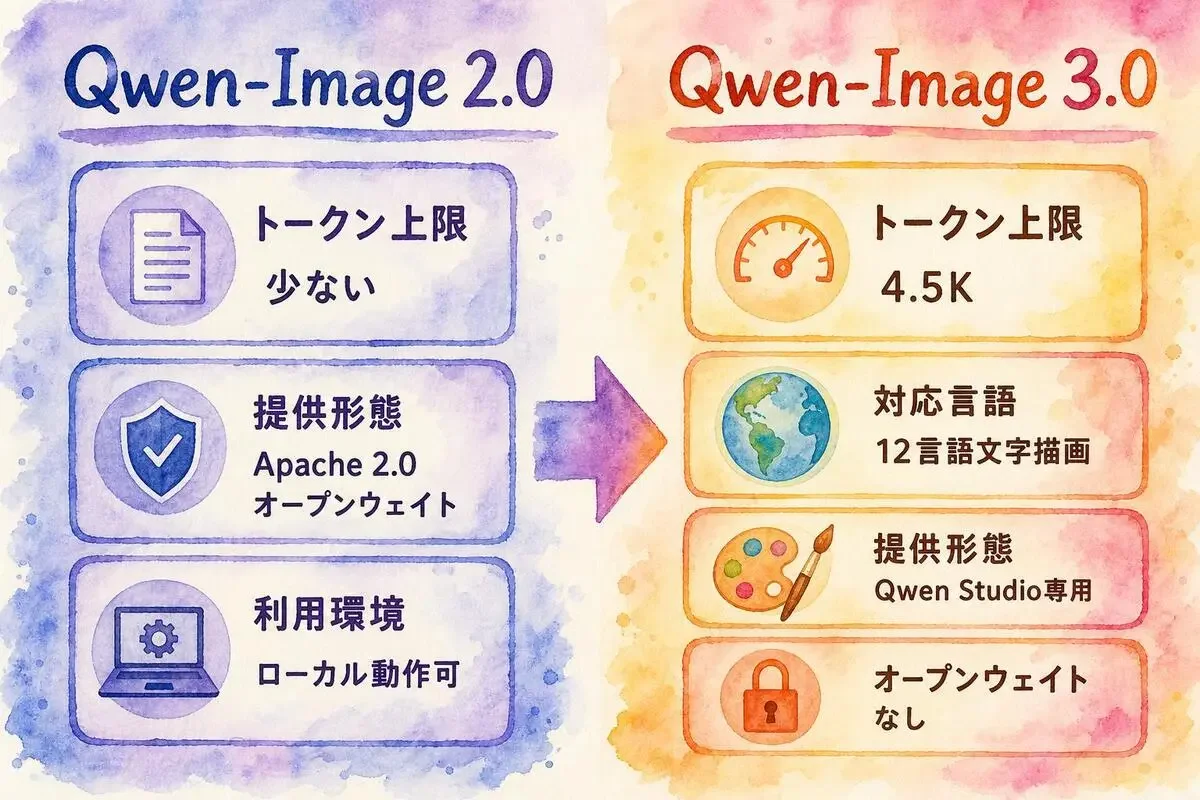
2.0からの差分を並べてみると、変化の幅がひと目でわかります。
プロンプトの上限が4.5Kトークンに拡大
約4,500トークンは日本語にすると1万字近く、感覚で言えば短編小説の1章分くらいの指示がまるごと入る計算です。
「上に◯◯、下に△△、左には□□、フォントは……」と長々書けるようになったので、複雑なレイアウト指定が現実味を帯びました。
「絵の説明」から「デザイン指示書」に近づいた、というのが触ってみての率直な印象です。
センスで押し切るというより、言葉を尽くすほど狙った絵に寄せられる余地が増えた、とも言えます。
12言語の文字を高精度に描画できる
英語、中国語、日本語、韓国語、フランス語、ドイツ語などを含む12言語に対応し、20以上のフォントを扱えると公式は説明しています。
つまり、水彩タッチの多言語ポスターや、海外向けの案内イラストに日本語キャプションを添えるような案件でも、フォント合成を別ソフトに頼らず1枚でまとめられる可能性が出てきたということです。
日本語は詩的な長文だと「送り仮名が崩れる」「濁点が化ける」といった破綻がまだ残る一方、SNSサムネ・新聞風・ホワイトボード風の短めの日本語はほぼ実用ラインに乗ってきました。
オープンウェイト公開は今回なし
これは正直、失ったものです。
1.0と2.0はApache 2.0で重みを公開しており、Zennでも「ローカルで動かしてみた」系の記事が量産されていました。
3.0は執筆時点で重み・ベンチマーク・モデルカードのいずれも非公開です。
ComfyUIに組み込んで自分好みにチューニングする使い方は、今回はできません。
『じゃあ結局どう使えばいいの』と思った方も多いはずです。
その答えは、次のセクションの使い方にそのまま詰まっています。
Qwen-Image 3.0の使い方 Qwen Studioで試す手順
Qwen Studioへの登録方法
入り口は chat.qwen.ai(Qwen Studio)一択です。
メール、Google、GitHubのいずれかでアカウント登録できます。
日本からアクセスでき、UIも英語と日本語の切替に対応しています。
iOS/Android/macOS/Windowsのネイティブアプリも用意されていますが、Web版で困る場面はほぼありません。
実際に生成してみる手順
やることはシンプルです。
chat.qwen.aiにログインし、画面下部のモデル選択で「Qwen-Image」を選ぶ- モデルバリエーションから「Qwen-Image 3.0」を選択(2.0との切替がドロップダウンで可能)
- プロンプト欄に生成したい画像の指示を書く
- 生成ボタンを押して10〜20秒待つ
出てきた画像は右クリックで保存できます。
1日の生成回数の上限はアカウント状態によって変動しますが、無料枠でも1日数十枚は普通に回せる感覚でした。
登録から1枚目が出てくるまで、体感でも5分はかからないはずです。
ここまで来たら、あとは料金面の不安を潰しておきましょう。
Qwen-Image 3.0の料金 現時点で無料の範囲は
現時点で無料で使える範囲
Qwen Studioでのアカウント登録さえ済ませれば、Qwen-Image 3.0の生成は執筆時点で無料です。
回数制限はありますが、日常的な検証や小規模制作なら十分に回せます。
触ってみるハードルはほぼゼロと考えて大丈夫です。
API料金はまだ未発表
一方でDashScope経由のAPI提供・料金表はまだ公開されていません。
Qwenの無料API開発者ティア自体が2026年4月に終わっているので、API経由での本格利用は今後の有料登録が必要になる可能性が高いです。
「Web UIでは無料、APIは近日公開」が現時点の正確な状態、と押さえておくのが安全です。
無料で試せるうちに、まずは他の画像生成AIとどう違うのか見ておきましょう。
Qwen-Image 3.0とMidjourneyなど他モデルとの違い
MidjourneyやStable Diffusionとの違い
Midjourneyは「アート的な質感や色彩の豊かさ」が圧倒的に強いですね。
ジャケットアート、キービジュアル、雰囲気重視の広告カットなら、まだMidjourney優位です。
Stable Diffusion(SDXLやFlux系)は「ローカルで動かせる自由度」と「LoRAでのファインチューニング」がコア価値です。
この2つとQwen-Image 3.0を比べると、Qwenは「テキストと情報を含んだ画像を1枚で完結させる」寄りで、そもそも戦っている土俵が少しずれています。
『じゃあどっちが上か』という話ではなく、得意種目が違う選手だと考えるとしっくりきます。
Nano Banana ProやGPT Image 2との違い
日本語テキスト精度で言うと、Google Nano Banana ProとQwen-Image 3.0はかなり近いラインまで来た印象です。
GPT Image 2(旧DALL-E)は英語テキストは強い一方、日本語込みの複雑なレイアウトになると崩れやすい傾向が残ります。
「日本語のフォントとレイアウトを含めた画像を作りたい」なら、この2つを実案件で使い分けるのが2026年後半の現実解になりそうです。
比較だけだとまだピンとこないと思うので、ここからは実際に水彩系のプロンプトを投げてみた結果を見てみましょう。
Qwen-Image 3.0で水彩やイラスト系プロンプトを試す
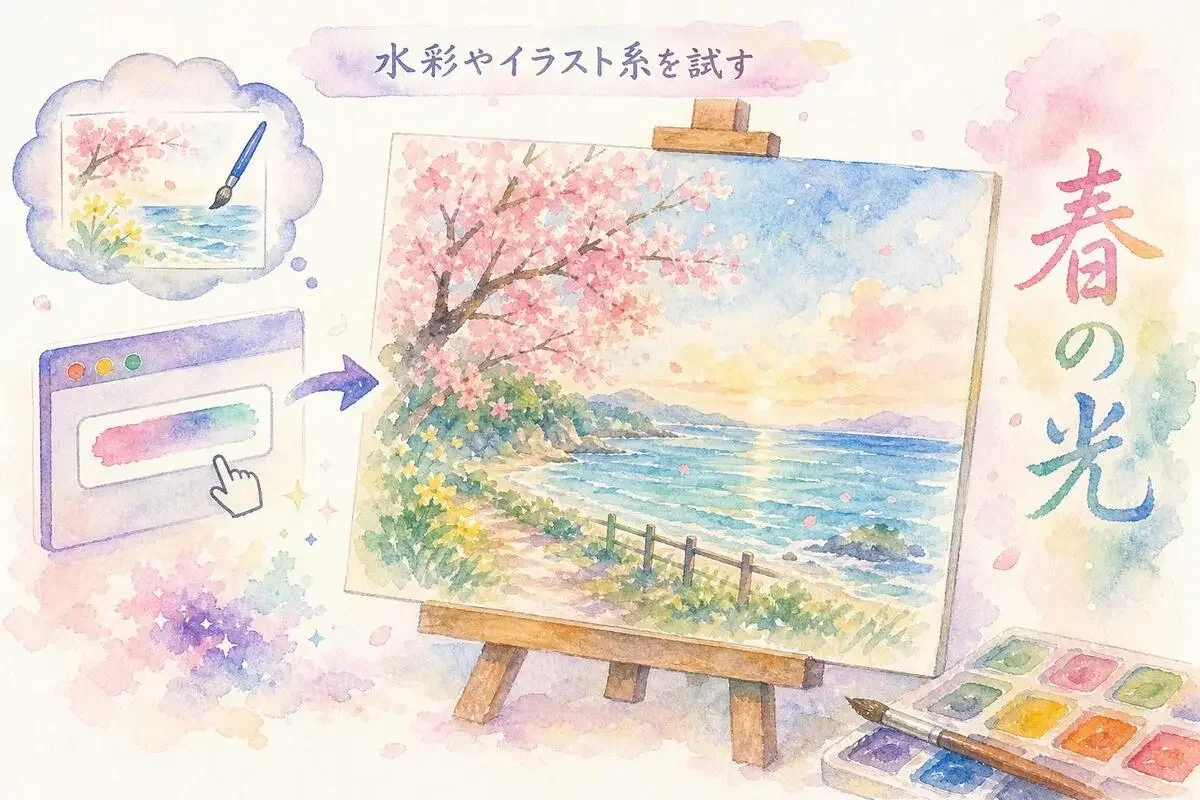
情報系デザインだけでなく、水彩系プロンプトも試してみました。
使ったのはこのプロンプトです。
A soft watercolor illustration of a foggy morning garden in early autumn.
Loose brush strokes, subtle color bleeding, warm ochre and muted teal palette.
A wooden bench on the left, camellia flowers in the foreground.
Japanese caption in the bottom right corner: 「霧の朝、椿ひとひら」
Kanji written in traditional brush calligraphy style.
結果、水彩のにじみや筆致は想像より柔らかく出ました。
正直、ここまで柔らかく滲むとは思っていませんでした。
ただ右下の「霧の朝、椿ひとひら」は読点が消えたり、「椿」が近い字形の別漢字に化けたりと、詩的な日本語と装飾フォントの組み合わせだと精度がまだ揺れます。
「短くて硬めの日本語」は強いけど「柔らかい日本語+筆書体」はMidjourney+後処理のほうが安定する、が今のところの結論です。
一方で水彩の質感自体は、SNS投稿用の背景に使うレベルなら十分です。
下地をQwen-Image 3.0で作って、細部はPhotoshopで整える、みたいな役割分担はハマります。
この使い分けさえ押さえておけば、次に紹介する『どんな人に向いているか』の判断もぐっと早くなるはずです。
Qwen-Image 3.0はどんな人におすすめか まとめ
向き不向きをタイプ別に並べると、こうなります。
- テキスト入りのSNSサムネやポスター、インフォグラフィックを量産したい人: 4.5Kトークンの指示で細かい配置を制御できるので、他モデルよりだいぶラク
- 多言語(日 英 中 韓など)のクリエイティブを扱う人: 12言語対応と多フォント対応は他モデルにない優位
- ローカルで動かしてカスタマイズしたい人: 今回は非推奨。オープンウェイトなしなので、ComfyUI派は2.0以前のバージョンで凌ぐほうが早いです
- アート的な絵柄で勝負したい人: Midjourneyや後処理と併用推奨。Qwen単体で質感を伸ばすのは学習の積み重ね待ち
料金はQwen Studio経由で今のところ無料、APIは近日発表待ちという状況です。
『メインツールとして乗り換える』よりは、『文字入り画像の担当を1人増やす』くらいの気持ちで持っておくと、しばらく便利に使えるはずです。
まずは chat.qwen.ai にアクセスして、いつも使っているプロンプトを1つ、そのまま投げてみてください。
無料で、数分あれば結果は出ます。
その1枚で、自分の制作フローに足すかどうか判断がつくはずです。

- 12
- 0

元デザイナー → AI画像職人。絵心ゼロだったけどプロンプト極めたらなんとかなった。「センスじゃない、言語化だ」 使えるプロンプト&失敗例を晒していく

創刊メンバー募集 第1期・100名
AIの知見を、記事にして売る。
AimanaVoは実践者のAI活用ナレッジが集まる、書いて売れるメディアです。
販売手数料 標準13% 永続5%
他サービスとの併売OK・どなたでも応募できます
AimanaVoとは
こちらもおすすめ
-
 むみま
むみま
- 2
- 0
-
 bokuwalily
- 2
- 0
-
bokuwalily
- 2
- 0
-
むみま
- 9
- 0
-
bokuwalily
- 1
- 0
-
 えかさ@データサイエンス解析
- 3
- 0
-
bokuwalily
- 2
- 0
-
 あおいパスタ
- 7
- 0
-
えかさ@データサイエンス解析
- 2
- 0
-
えかさ@データサイエンス解析
- 2
- 0
-
 仁科
仁科
- 3
- 0
-
 AI集客@ルイ
- 7
- 0
-
bokuwalily
- 0
- 0
-
bokuwalily
- 0
- 0
-
bokuwalily
- 0
- 0
-
AI脱社畜
- 6
- 0
-
bokuwalily
- 3
- 0
-
- 4
- 0
-
むみま
- 7
- 0
-
bokuwalily
- 2
- 0
- もっとみる


コメント
ログイン か 会員登録 するとコメントできます