
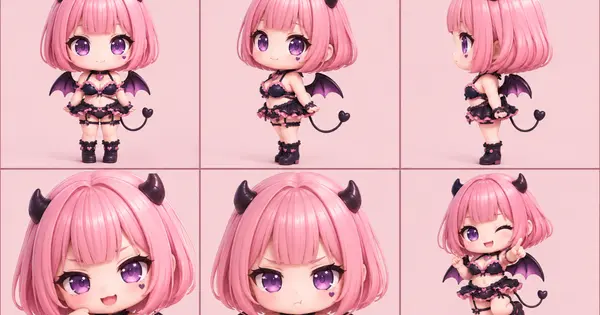
同じキャラクターで3カット作ったら、2カット目で顔が別人になって、3カット目では声まで変わっている。
動画生成AIで一貫性を出そうとすると、だいたいここで止まります。
7月31日のGrok Imagineの更新で顔と声を同時に押さえられるようになったので、参照を何枚どう割り振るかまで含めて整理します。
今回のアップデートで本当に新しいのは何か
7月31日の更新は、text to video、ネイティブ1080p、音声リファレンス、参照画像の要素固定という4つがまとめて紹介されています。
ただ、この4つは新しさの度合いがそろっていません。
参照画像を最大7枚まで指定できること自体は、3月の時点で入っていました。
プロンプトバーに画像を置いて @ で呼び出す操作も、その頃からあります。
7月31日に本当に増えたのは、音声リファレンス、text to video、ネイティブ1080pの3点です。
では参照画像側は何も変わっていないのかというと、そうでもありません。
3月時点の説明は「参照した画像の被写体やオブジェクトを動画に反映できる」でした。
今回は「1枚の参照画像が顔を、別の1枚が製品を、さらに別の1枚が場所を、それぞれ押さえる」という言い方に変わっています。
枚数ではなく、1枚が何を担当するのかがはっきりした、というのが実際の変化なんですよね。
ここを取り違えたまま「7枚指定が新しく来た」と思って探すと、見つからない設定画面を延々スクロールすることになります。
顔と声を同時に固定する 参照の渡し方
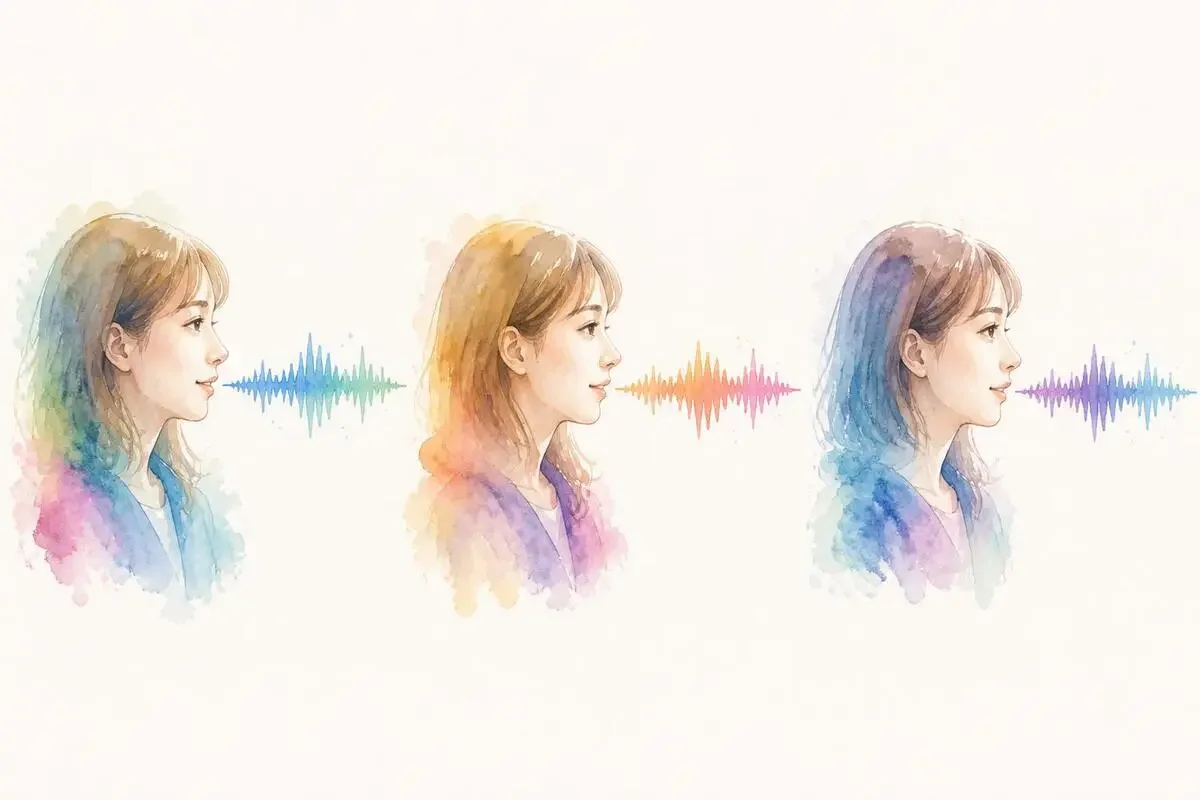
image-to-videoで詰まるのは、効くのが最初の1枚だけという点です。
カットを変えれば、そのカット用にもう一度生成し直すことになるので、目の間隔や輪郭が少しずつずれていきます。
声のほうはもっと露骨で、音声がその場で生成される以上、カットごとに別人が喋ります。
音声リファレンスはここに効きます。
キャラクターの画像と音声リファレンスを一緒に渡すと、全シーンで同じ顔と同じ声が保たれる、というのが追加された挙動です。
顔だけ揃っても声が変われば別人に見えるので、両方を同時に押さえられるかどうかで、複数カットの作り直し回数がまるごと変わります。
渡し方は参照画像と同じで、プロンプトバーに参照を置いてから @ で呼び出します。
@face の人物が朝のキッチンでコーヒーを淹れながらカメラに話しかける。
声は @voice を保つ。
自然光、手元のドリッパーに一度寄ってから顔に戻る、6秒。
@face @voice は自分が置いた参照の呼び名に置き換えてください。
ここで効いてくるのが、1枚が1要素という設計です。
顔用の参照に部屋や屋外の背景がしっかり写り込んでいると、その背景まで固定したい要素として拾われる余地が出ます。
顔を担当させる1枚は、背景を単純にしたものを用意しておくほうが、場所の指示とぶつかりません。
音声のほうは、長さや形式の条件が公式には見当たりませんでした。
Grokには音声から声を作る機能が別にありますが、そちらとは経路が違います。
短い素材から投げて、通る範囲を自分で確かめるのが早いです。
参照7枚をどう割り振るか 3つの型
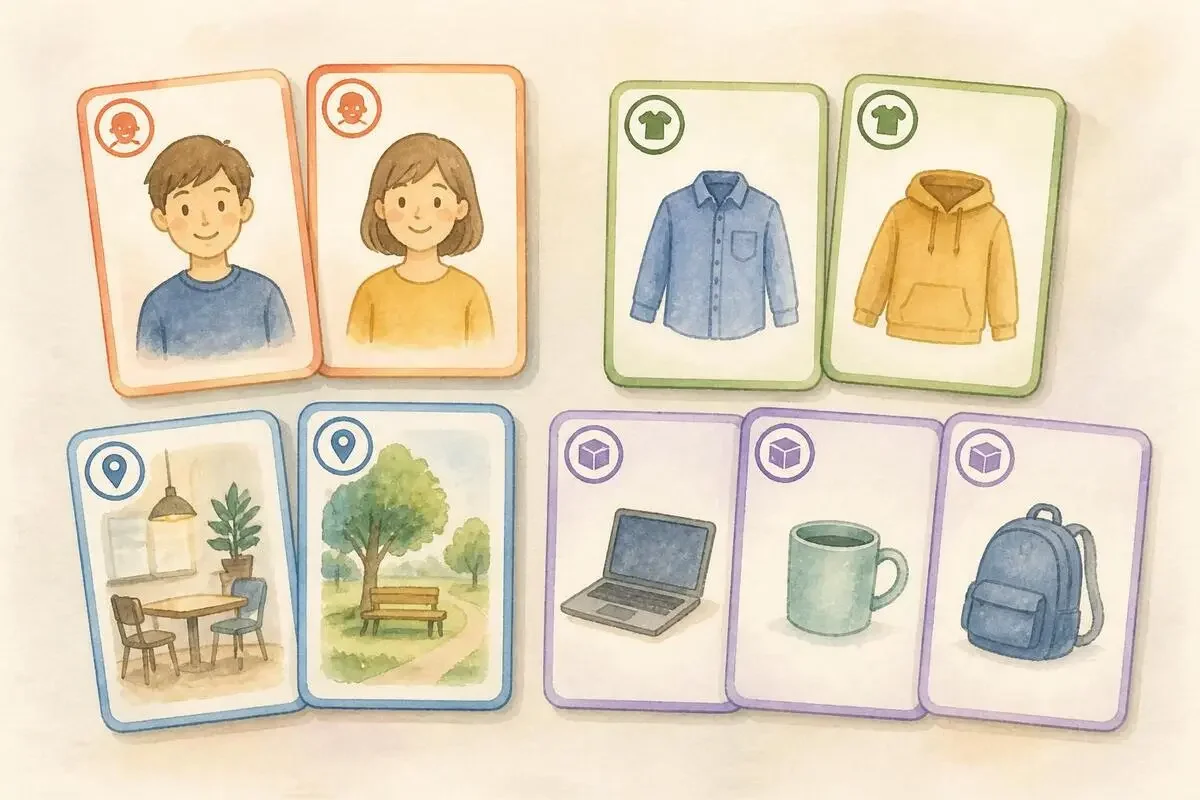
7枚使えるといっても、埋める前に決めることがあります。
何を固定して、何を動かすのか。
割り振り方は大きく3つに分かれます。
- キャラクターを固定して場面を替える
- 場面を固定してキャラクターを替える
- 両方を固定して動作だけ替える
キャラクターを固定する型は、同じ人物で何本も出すシリーズもの向けです。
顔と服装と声を参照で押さえて、場所と動作だけ毎回書き換えます。
朝のキッチン、通勤電車、夜のデスク、と場面を移しても、出てくる人物と声が変わりません。
場面を固定する型はその逆で、店舗や部屋の見え方を揃えたいときに使います。
外観と内観を参照で押さえて、そこに立つ人だけ差し替えれば、同じ場所で撮った複数カットとして成立します。
両方を固定する型は商品まわりで効きます。
製品と場所を押さえたうえで、持つ、開ける、使う、と動作だけ変えれば、カット間で商品の見た目がぶれない紹介動画になります。
用途別に落とすとこうなります。
気をつけたいのは、7枚あるからといって埋めにいかないことです。
固定する要素が増えるほど、参照同士とプロンプトの指示がぶつかる面も増えます。
顔と場所の2枚から始めて、ずれる要素が出てきたら1枚足す。
この足し方なら、どの参照が効いているのかを切り分けながら進められます。
text to videoとネイティブ1080p 秒単価で選び分ける
残り2つの新機能は、性格がだいぶ違います。
text to videoは開始画像なしで、文章だけから動画を作る方式です。
手軽ではあるんですが、キャラクターを固定したい用途とは相性がよくありません。
元になる画像がない以上、人物の造作は毎回その場で決まります。
構図やカメラワークのアタリを取る用途と割り切ると使いやすいです。
ネイティブ1080pのほうは、判断材料が秒単価になります。
APIの料金表に出ている数字を円に直すとこうです。
1080pは720pの1.8倍近くかかります。
参照が効いているかを見るだけの試し撮りを1080pで回すと、この差がそのまま試行回数に跳ね返ります。
構図の確認は480p、参照の効き具合の確認は720p、最終的に出すカットだけ1080p。
この3段にしておくと、同じ予算で回せる本数が増えます。
今日試せるのは誰か 最初の一手
提供範囲には差があります。
画像と音声のリファレンスは7月31日に米国のSuperGrok HeavyとSuperGrok Plusから始まり、数日かけて全ティアへ広げる方針が示されていました。
ネイティブ1080pとtext to videoのほうは、grok.com/imagineとiOS、Androidで一般提供という扱いです。
新機能のうち3つは最初から対象が広く、リファレンス系だけ入口が狭い状態でスタートした、という整理になります。
展開の予定が出てから2週間近く経っているので、いまは自分のプランで開いて見えるかどうかを確かめるのが早いです。
最初に試すなら、手持ちのキャラクター画像を1枚と短い音声を用意して、場面だけ変えた2カットを出してみてください。
顔と声が揃って出てくるかどうかは、5分あれば分かります。
そこが通ってから、参照を何枚まで増やすかを考えれば十分です。
- 10
- 0
元デザイナー → AI画像職人。絵心ゼロだったけどプロンプト極めたらなんとかなった。「センスじゃない、言語化だ」 使えるプロンプト&失敗例を晒していく

創刊メンバー募集 第1期・100名
AIの知見を、記事にして売る。
AimanaVoは実践者のAI活用ナレッジが集まる、書いて売れるメディアです。
販売手数料 標準13% 永続5%
他サービスとの併売OK・どなたでも応募できます
AimanaVoとは
こちらもおすすめ 自動 同じトピック・タグの記事から
-
 Mako
Mako
- 3
- 0
-
 三枝
三枝
- 4
- 0
-
 トロメ
トロメ
- 4
- 0
-
 Brio
Brio
- 3
- 0
-
 にくたま
にくたま
- 5
- 0
-
 Saki
Saki
- 2
- 0
-
 千賀
千賀
- 4
- 0
-
 しげ
しげ
- 4
- 0
-
 Nao
Nao
- 3
- 0
-
 Nina
Nina
- 4
- 0
-
 Nopecrumb
- 3
- 0
-
 棚島(たなしま)|フォロバ100
- 5
- 0
-
プロンプト画伯
- 4
- 0
-
コードを読まないAIエンジニア
- 3
- 0
-
 かなえ@脆弱性診断
- 2
- 0
-
棚島(たなしま)|フォロバ100
- 7
- 0
-
- 5
- 0
-
にくたま
- 6
- 1
-
 AI経営者の参謀@ひで
- 6
- 0
-
- 1
- 0
- もっとみる




コメント
ログイン か 会員登録 するとコメントできます