

写真1枚をGoogleのAI「Gemini」に渡して年賀状の絵柄を描いてもらい、賀詞や住所は、いつもの年賀状ソフトなどであとから重ねる。この記事では、その作り方を、AIへの頼み文と手順ごと載せます。
AIに文字まで描かせると崩れる、と聞いたことはありませんか? 試してみると、文字は一字も崩れませんでした。それでも、絵と文字は分けて作るほうがよいと私は考えています。
AIに文字まで描かせた年賀状は、崩れたのか?
崩れませんでした。賀詞もあいさつも、差出人の住所や電話番号まで入れさせた8枚に、文字の間違いは1つもありません。
記事の絵は、Geminiのアプリの中で絵を描いているAI(Nano Banana 2)を、アプリを通さずにパソコンから使って作りました。比べるため、ChatGPTを作っているOpenAI社の画像AIにも、同じ写真と頼み文を渡しています。アプリで作ると細かいところは記事の絵と違ってきますが、上を空ける、文字を入れないという頼みは、どちらのAIでも守られました。
渡した写真も、AIで作った架空の家族の見本写真です。AIへの頼み文をプロンプトと呼びますが、まずは文字も全部入れてもらうプロンプトにしました。
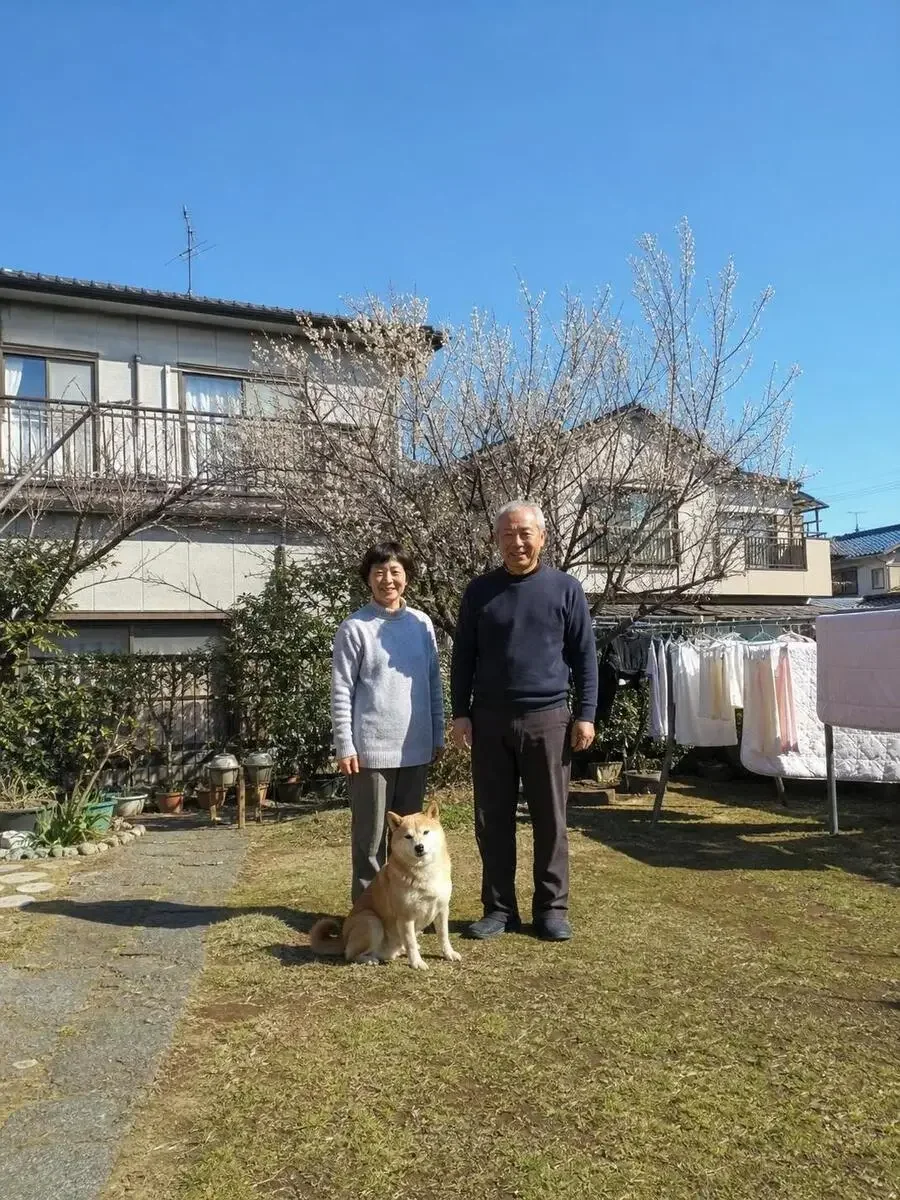
この写真をもとに、2027年(未年)の年賀状を作ってください。水彩画風にしてください。「謹賀新年」「令和九年 元旦」「旧年中は大変お世話になりました 本年もどうぞよろしくお願いいたします」の文字を入れてください。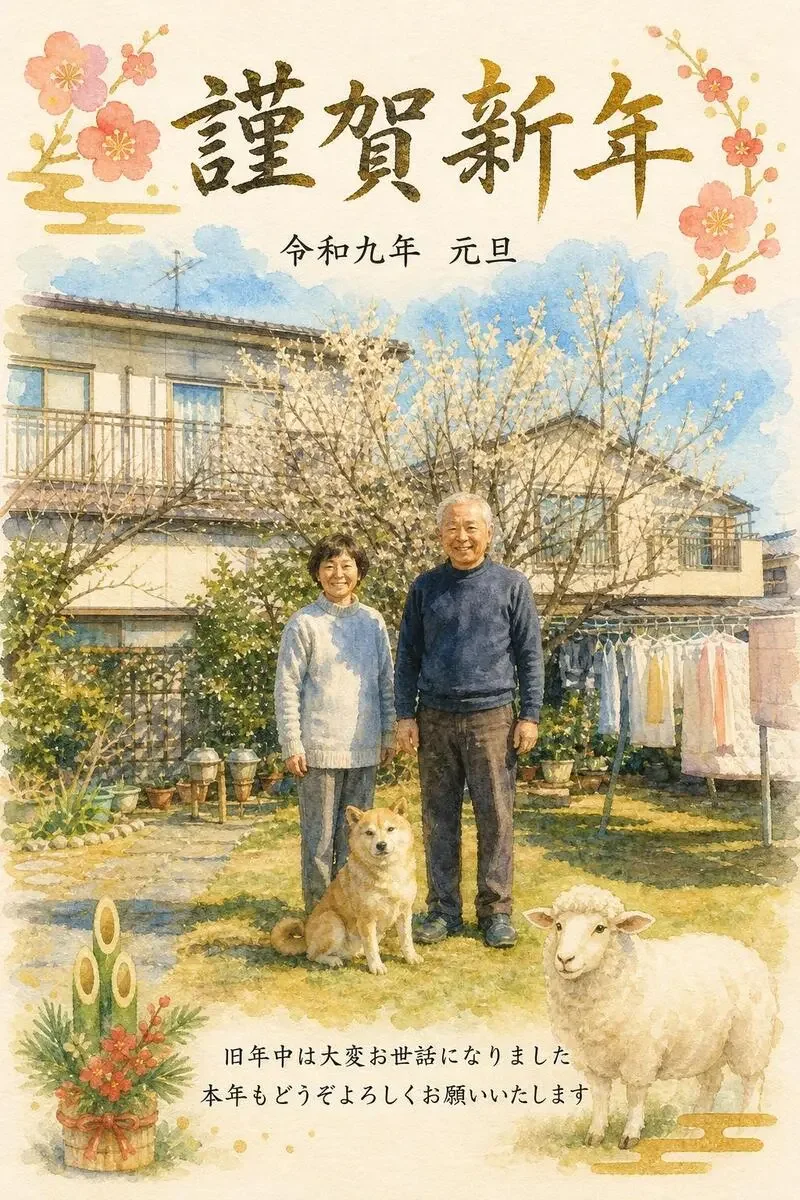
一方で、顔は似ません。どちらのAIでも、何回作っても、夫婦の顔は元の写真とは別人に近い顔に描き直されました。残るのは、二人と犬の並び方、服の色、家や庭のようすです。うちの庭の一場面を描いてもらう、くらいのつもりでいるとよいでしょう。
それでも、年賀状の文字は絵と分けて入れたい
同じプロンプトをOpenAI社の画像AIで3回作らせると、3回とも別の年賀状になりました。梅の花や羊、門松の置き場所が変わり、賀詞の色も墨、金、朱と毎回違います。絵も文字も思いどおりの1枚が出るまで作り直すのは、運任せです。絵と文字を分ければ、絵は気に入った1枚を選び、文字は自分で決められます。
Geminiは、頼んでいない物を足してきました。差出人の住所を入れてもらうプロンプトでは、こうなっています。住所と名前、電話番号はすべて架空のものです。
この写真をもとに、2027年(未年)の年賀状を作ってください。水彩画風にしてください。上に「謹賀新年」、その下に「令和九年 元旦」を入れてください。いちばん下に、差出人として次の住所と名前を小さな文字で入れてください。〒123-4567 東京都架空区桜町二丁目3番4号 古谷一郎 和子(電話 03-1234-5678)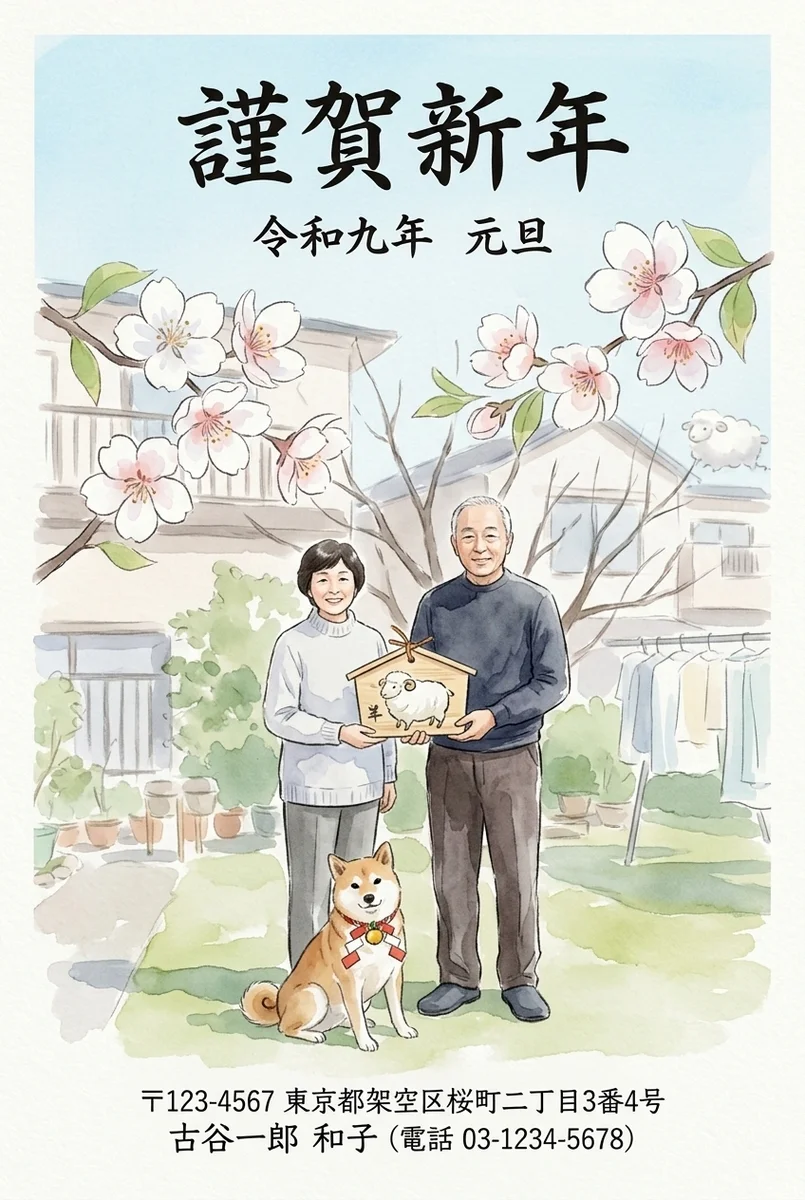
住所も電話番号も正しく入りましたが、夫婦は羊の絵の付いた絵馬を手に持ち、犬には鈴の首輪が付き、桜のような花の枝が大きく描かれました。写真の庭にあったのは白梅で、どれも頼んでいません。
住所を絵に描かせるには、その住所と電話番号をAIに打ち込むことになります。文字をあとから自分で入れるなら、住所はAIに渡さずに済みます。
写真のほうは渡すことになるので、Googleの案内を知っておくと安心です。入力した内容の一部は、アカウントから切り離したうえで、Googleの確認担当者(Googleが委託した人を含む)が見ることがあります。Geminiの設定の「アクティビティ」で保存をオフにすると、それ以降のやりとりはAIの改良に使われません(オフにしても、応答と安全のために72時間は残ります)。顔が気になる方は、家の前で全身を写したような、顔が小さく写った写真を選ぶとよいでしょう。
Geminiで、上に余白を空けた絵柄を頼む手順
Geminiは、頼んだ言葉に沿って絵や文章を新しく作る生成AIです。Googleのアカウントがあれば無料で使えます。Gmailのアドレスをお持ちなら、それがGoogleのアカウントです。持っていなければ、無料で作れます。
80枚分も作れるのか、と心配になりませんか? 1日に作れる枚数に上限はありますが、要るのは気に入った絵1枚だけです。80枚出すなら、同じ絵を80枚刷れば足ります。
コツは、余白の指定です。絵の中に何も描かない場所を先に空けておくよう頼み、そこを賀詞とあいさつの置き場所にします。
- スマホにGeminiのアプリを入れるか、パソコンで gemini.google.com を開き、Googleのアカウントで入ります
- 入力欄の横にある追加のボタン(Androidのヘルプでは「+」)を押し、LINEで写真を送るときと同じように、使う写真を選んで添えます
- 下の頼み文をこの記事からコピーして貼り、送ります
- 出来上がった絵を、スマホやパソコンに保存します。保存のしかたが分からなければ、画面を撮っておけば年賀状ソフトに取り込めます(そのぶん絵は少し粗くなります)
この写真をもとに、年賀状の絵柄を作ってください。水彩画風にしてください。人物2人と犬の並び方、服の色はそのままにしてください。文字・数字・記号は一切入れないでください。画面の上の3分の1は、淡いクリーム色の無地の余白にしてください。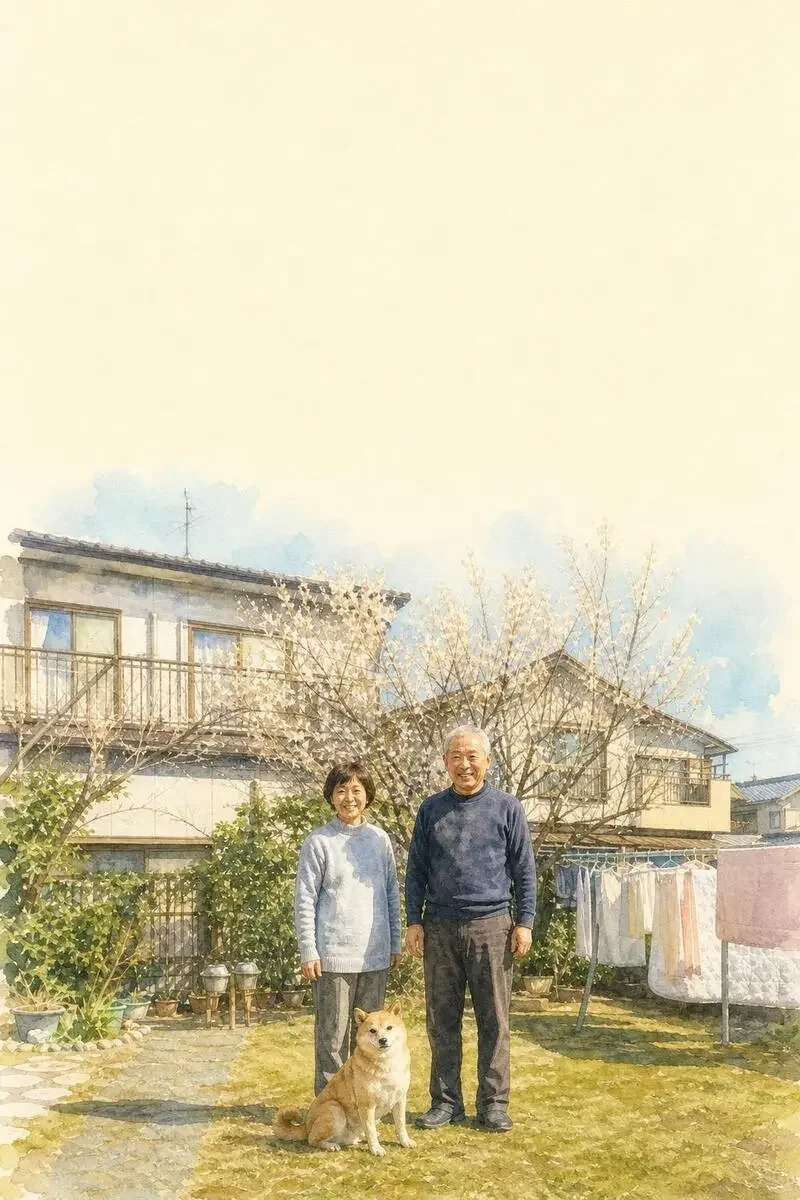
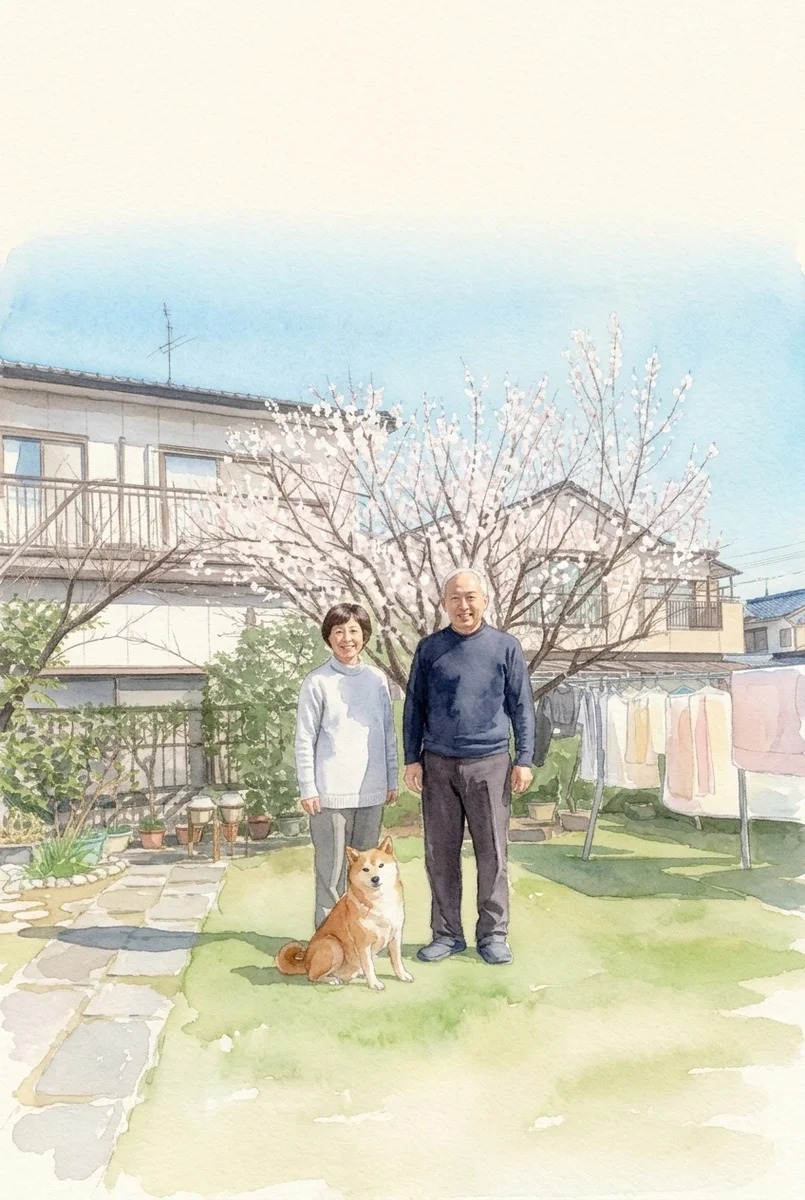
上がOpenAI社の画像AI、下がGeminiと同じAIで作った絵柄です。どちらも文字は入らず、画面の上の約3分の1が余白になりました。Gemini側は、庭の白梅が淡いピンクの花に変わっています。
写っている人数が違うときは、どうすればよいでしょうか? 頼み文は書き換えてかまいません。夫婦だけなら「人物2人の並び方」、孫が入るなら「人物3人と犬の並び方」のように直します。ただし「文字・数字・記号は一切入れない」と「上の3分の1は余白」の2つは残してください。ここが、文字を入れる場所を守る部分です。
賀詞を年賀状ソフトやCanvaで重ねる手順
いつもプリンターに付いてくる年賀状ソフトで刷っているなら、それを使うのがいちばん早いでしょう。保存した絵を、スマホの写真をパソコンに移すときと同じやり方でパソコンに移します。あとは年賀状ソフトで写真を入れるときと同じように絵を読み込み、余白に文字を足して刷ります。
年賀状ソフトがない方は、Canvaという無料のデザインの道具でも文字を入れられます。Canvaの案内にある流れは、メールアドレスかGoogleのアカウントでログインし、「アップロード」から絵を選び、「テキスト」で文字を打ち込み、書体や大きさ、色を整えて画像として保存する、というものです。
余白に明朝体で文字を重ねると、こうなります。
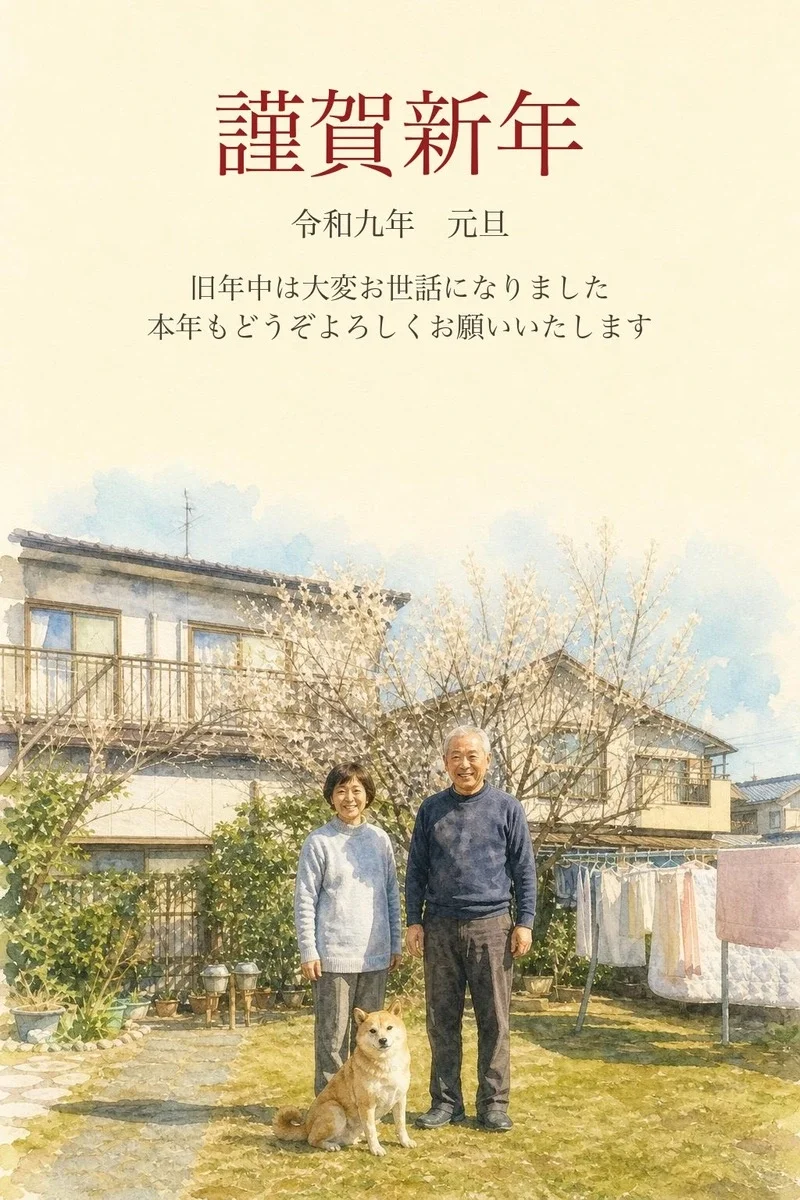
賀詞はいちばん大きく、元旦の行とあいさつはずっと小さくすると、遠目にも何の便りか分かります。差出人の住所は、いつもどおり宛名面に入れれば済みます。文字を自分で入れるなら、親戚には近況を、昔の同僚には短いあいさつを、と同じ絵で文面だけ変えることもできます。
試した絵は縦長で、縦と横の比ははがき(縦14.8cm、横10cm)とほぼ同じでした。刷り上がったら、空いたところにペンで一言添えるのもよいものですな。
2027年の年賀状は、12月27日までに差し出す
今年は、年賀状の引き受けが12月20日に始まり、元日に届けるための差し出しの目安は12月27日です(これまでは12月25日)。
日本郵便とGoogleが昨年の暮れに開いたGeminiの年賀状の催しは、もう終わっています。2027年用も日本郵便の発表で「Geminiを活用した施策を展開予定」とされていますが、11月8日の時点で中身は出ていません。待たずに、ふだんのGeminiで作れます。
まずは、家族が全身で写った写真を1枚選び、余白の頼み文と一緒にGeminiへ渡してみてください。
- 6
- 0
再雇用を終えて、妻と二人の年金暮らしです。少しずつ上がる請求に、怒らずに数字で相談する方法を、AIと一緒に考えています。趣味はへら鮒釣り。電話の前には台本を書いて、話すことと控えることを決めてから受話器を取るようにしています。妻には少し大げさだと笑われます。
創刊メンバー募集 第1期・100名
AIの知見を、記事にして売る。
AimanaVoは実践者のAI活用ナレッジが集まる、書いて売れるメディアです。
販売手数料 標準13% 永続5%
他サービスとの併売OK・どなたでも応募できます
AimanaVoとは
こちらもおすすめ
-
 bokuwalily
- 2
- 0
-
 宮内敏行
- 6
- 0
-
 堀江真帆
- 5
- 0
-
 多恵
- 2
- 0
-
bokuwalily
- 2
- 0
-
 松浦典子
- 5
- 0
-
 TOKI
- 6
- 0
-
bokuwalily
- 1
- 0
-
bokuwalily
- 1
- 0
-
 ワンオペ育児×AI@まな
- 6
- 0
-
 モルル
- 4
- 0
-
 弾丸旅プラン@りの
- 6
- 0
-
 はなぶさ
- 3
- 0
-
bokuwalily
- 1
- 0
-
bokuwalily
- 2
- 0
-
bokuwalily
- 1
- 0
-
bokuwalily
- 1
- 0
-
bokuwalily
- 2
- 0
-
bokuwalily
- 2
- 0
-
bokuwalily
- 2
- 0
- もっとみる

コメント
ログイン か 会員登録 するとコメントできます