

ChatGPTに相談を打ち込んで、送信ボタンの手前で指が止まったことはありませんか?
「これ、住所まで入れて大丈夫かな」と迷ったまま、結局ぼかして書いたり、全部消したりする。それでも「あとで履歴さえ消しておけば安心」と思っている方は、実は少なくありません。
この記事では、ChatGPTに入れていい個人情報とダメな個人情報の線引きと、今日5分で済む設定を1つだけお伝えします。
ChatGPTに入れていい情報とダメな情報の分かれ目
企業のネットワークを見張る監視センターで、何年も夜勤を担当していました。深夜3時に鳴るアラートの大半は誤検知です。本物の被害につながるのは残りのわずかで、その多くは悪意ある攻撃ではなく、誰かの悪気のないうっかりから始まっていました。
ChatGPTも同じです。住所も、顔写真も、体調のことも、家族の話も、思いつくままそのまま貼り付けていませんか。怖いのは高度な攻撃より、急いでいるときについ貼ったその1行です。必要なのは細かい禁止リストより、迷ったときに引ける線が1本あることです。
判断に迷ったら、ハガキに書いて出せるかで考える
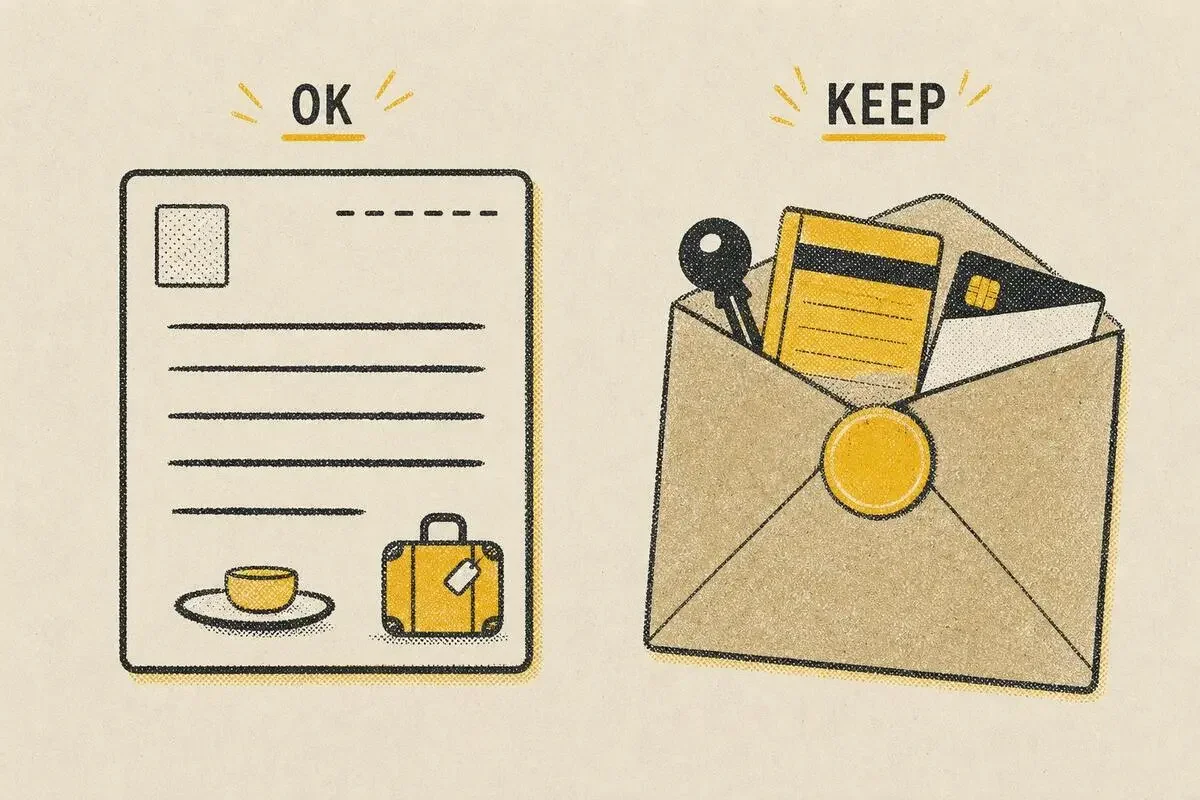
ハガキは、配達の途中で誰かの目に触れても困らない内容を書くものですよね。ChatGPTに入れる前に「この文章をハガキに書いてポストに入れられるか」と考えてみてください。
- ハガキに書ける: 献立の相談、旅行の行程、メールの言い回し、一般的な体の不調
- ハガキには書かない: マイナンバー、口座番号やカード番号、パスワード、住所と氏名のセット、他人の個人的な事情
ポイントは、1つ1つの情報より組み合わせです。「横浜在住」だけなら誰のことか分かりませんが、名前と町名と勤務先がそろうと、一気に一人に絞れます。
住所や顔写真はChatGPTに入力しても大丈夫なのか
相談のたびに、住所や電話番号まで律儀に書いている人は少なくありません。実際には、住所そのものが必要な相談はほとんどないのです。ChatGPTが答えに使うのは「どんな状況か」であって、番地や電話番号ではありません。
住所や電話番号を書いた相談文の書き換え方
たとえば、引っ越しの挨拶状を作ってもらう場面で考えてみましょう。
書き換え前 東京都〇〇区〇〇町1-2-3 サンプルハイツ201号室に住む山田花子です。電話番号は090-0000-0000です。隣の佐藤さんに渡す挨拶状を書いてください。
書き換え後 都内の集合住宅に引っ越しました。隣の部屋の方に渡す、短めの挨拶状の文面を考えてください。名前と連絡先は後で自分で書き足します。
できあがる文面の質はほとんど変わりません。固有の情報は「後で自分で入れる」と決めておけば、書き換えは10秒で終わります。
顔写真をアップロードするときに気をつけること
「この服、似合ってる?」と写真で聞きたい場面もありますよね。そのときは、写っているのが自分だけか、背景に何が写っているかを確認してください。
表札、郵便物の宛名、子どもの制服の校章、窓の外の景色は、住所や学校を推測する手がかりになります。家族や友人が一緒に写っている写真は、その人の許可なく送らないのが基本です。服の相談なら、首から下だけを撮り直すのも手です。
健康の相談や家族の話をChatGPTにどこまで入れていいか
体調や家族の悩みは、夜中にふと誰かに聞いてほしくなるテーマです。相談すること自体は問題ありません。気をつけるのは、誰の話か特定できる形になっていないかどうかです。
症状や通院先は本人が特定できる形にしない
「3日前から喉が痛くて微熱がある」は、ハガキに書ける情報です。そこに病院名、担当医の名前、診察券番号、勤務先まで加えると、あなた個人の記録に変わります。
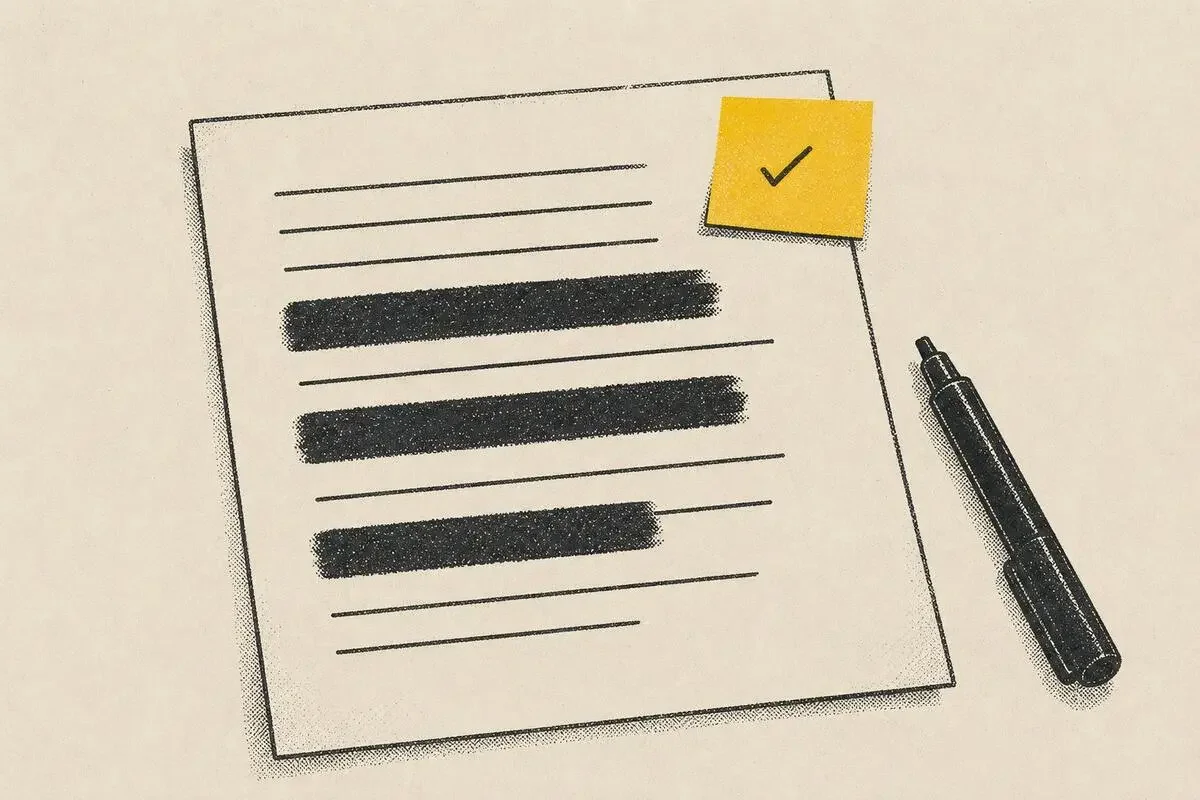
症状と経過だけで相談し、固有名詞は外してください。検査結果の用紙を撮って送る場合は、氏名やID番号の欄を隠してから撮ると安心です。ChatGPTの答えは診断の代わりにはならないので、気になる症状は医療機関に相談してください。
子どもや家族の名前は仮名に置き換える
家族の話で一番多いうっかりは、本名をそのまま書くことです。
書き換え前 小学3年の息子の田中太郎が、〇〇小学校で同じクラスの子とけんかしました。
書き換え後 小学3年の息子(Aとします)が、同じクラスの子とけんかしました。
「A」「長女」「母」程度の呼び方で、ChatGPTには十分伝わります。その場にいない家族や友人の事情は、自分のこと以上に慎重に扱ってください。
ChatGPTの学習に使わせない設定のやり方
いまの設定を、一度も確認したことがない人は多いはずです。初期状態のままだと、あなたの会話がモデルの改善、つまり学習に使われることがあります。ここは設定1つでオフにできます。
設定からオフにする手順
- ChatGPTを開き、自分のアイコンから「設定」を開く
- 「データ コントロール」を開く
- 「モデル改善に協力する」のトグルをオフにする
ヘルプ記事は「すべての人のためにモデルを改善する」という表記ですが、実際の画面では「モデル改善に協力する」と表示されます。スマホアプリでは、サイドバーメニューのプロフィールアイコンから「データ コントロール」へ進むと同じ項目に着きます。
オフにすると、それ以降の新しい会話はモデルの改善に使われなくなります。詳しくはOpenAIのデータコントロールのヘルプに書かれています。
回答の下にある親指マークは、つい押したくなりますが、フィードバックを送るとその会話全体が学習に使われることがあります。オフにしていても、気になる内容を含む会話では親指マークを押さないでください。
オフにする前に入力した内容はどうなるか
「もう色々入れてしまった」と焦る必要はありません。この設定は、切り替えた後の会話に効くものです。過去の会話で気になるものがあれば、履歴から削除しておきましょう。
履歴が消えて不便になるのでは、と設定をためらっていた方もいるかもしれません。学習の設定と履歴は別物で、履歴を残したまま学習だけを止めることができます。
ChatGPTの一時チャットとメモリ機能、それぞれの役目
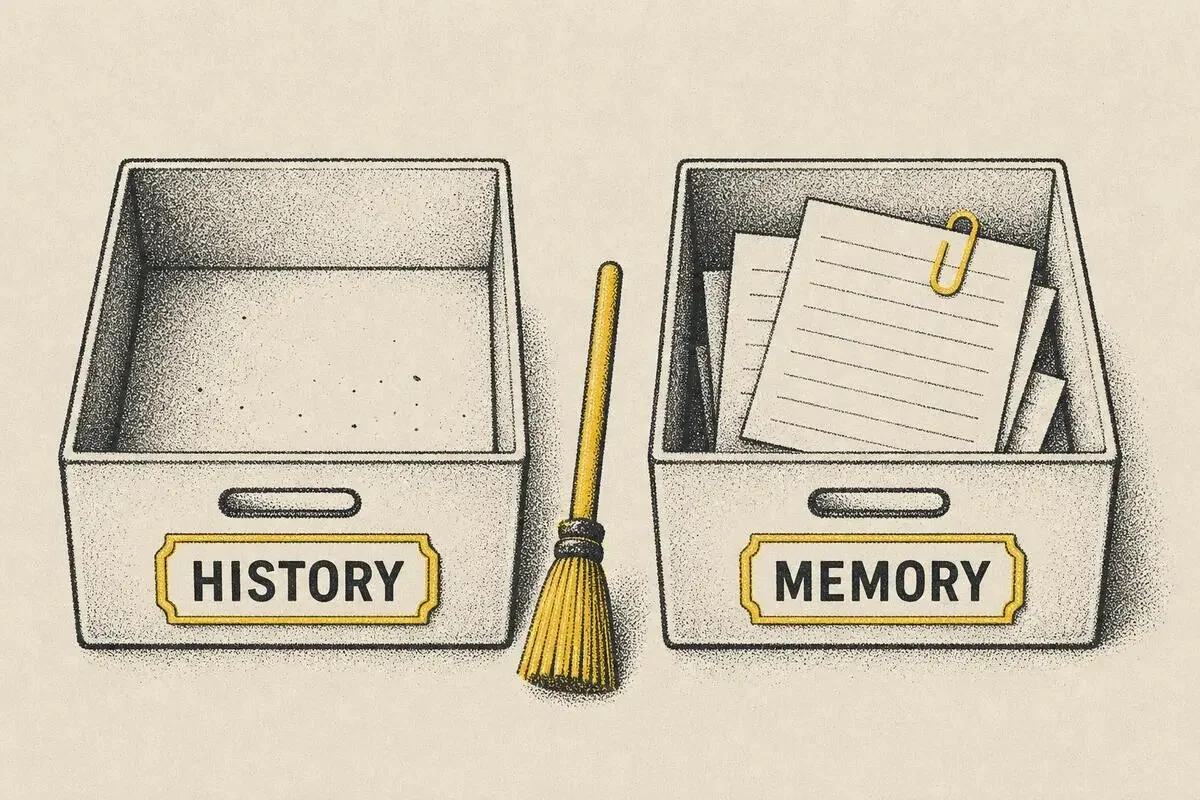
学習の設定と混同されやすいのが、一時チャットとメモリです。役目を並べると次のとおりです。
一時チャットは消える、けれど残る期間もある
一時チャットで話した内容は、履歴に残らず、メモリにも覚えられず、モデルの改善にも使われません。一度きりの相談には便利です。
ただし、その場で完全には消えません。一時チャットのヘルプによると、安全確認のため最大30日間はOpenAI側で保持されることがあります。一時チャットでも、ハガキの線は変わりません。
メモリに残っている内容を見て消す
ChatGPTはメモリという機能で、話した好みや事情を覚えておきます。設定の「パーソナライズ」にある「メモリ」から、覚えている内容を一覧で確認し、1件ずつ削除できます。メモリ機能そのものをオフにすることもできます。
「あとで履歴さえ消せば安心」と思っていた方は、ここに落とし穴があります。会話そのものを削除しても、メモリの内容は自動では消えないのです。履歴とメモリは別々に保存されているため、以前こぼした家族の事情や体調のことを残したくないときは、履歴の削除とメモリの削除を両方おこなってください。詳しくはメモリのヘルプにまとまっています。一度も開いたことがない方は、何が覚えられているかのぞいてみてください。
ChatGPTの設定、今日5分でやること
全部を守るのは無理です。今日やるのは、データ コントロールで「モデル改善に協力する」をオフにすること、この1つで十分です。
余裕があれば、メモリの一覧を開いて、残しておきたくない内容を消してください。あとは入力する前に「これ、ハガキに書けるかな」と一瞬考える習慣があれば、うっかりの多くは防げます。
設定をしたからといって、何を入れても安全になるわけではありません。それでも線を1本引いておけば、ChatGPTは安心して相談できる道具になります。
- 3
- 0

元セキュリティ会社の監視センター勤務、いまは研修講師。ChatGPTに入れていい情報とダメな情報の線引き、学習に使わせない設定、AI音声やディープフェイク詐欺の見分け方を、専門用語なしで書きます。怖がらせるより、今日5分でできる設定を1つ。
創刊メンバー募集 第1期・100名
AIの知見を、記事にして売る。
AimanaVoは実践者のAI活用ナレッジが集まる、書いて売れるメディアです。
販売手数料 標準13% 永続5%
他サービスとの併売OK・どなたでも応募できます
AimanaVoとは
こちらもおすすめ 自動 同じトピック・タグの記事から
-
コードを読まないAIエンジニア
- 1
- 0
-
 Mako
Mako
- 3
- 0
-
 三枝
三枝
- 4
- 0
-
 トロメ
トロメ
- 4
- 0
-
 元ソシャゲ運営の佐伯
- 6
- 0
-
 Tonbo
Tonbo
- 4
- 0
-
 Brio
Brio
- 3
- 0
-
 にくたま
にくたま
- 5
- 0
-
 みどり
みどり
- 6
- 0
-
 ケケス
ケケス
- 3
- 0
-
 千賀
千賀
- 4
- 0
-
 しげ
しげ
- 4
- 0
-
 Nao
Nao
- 3
- 0
-
 トトキ
トトキ
- 5
- 0
-
 Nina
Nina
- 4
- 0
-
 Nopecrumb
- 3
- 0
-
 にふだ
にふだ
- 3
- 0
-
 dimlight
- 5
- 0
-
 棚島(たなしま)|フォロバ100
- 5
- 0
-
- 1
- 0
- もっとみる


コメント
ログイン か 会員登録 するとコメントできます