

ChatGPTで切っておいた「会話を学習に使わない」設定が、オンに戻っていた。そんな報告が2026年11月3日に海外の掲示板で出て、原因はまだ分かっていません。最後にこの設定を見たのがいつか思い出せないなら、先に自分の画面を確かめておきましょう。
ChatGPTの学習オフが戻っていた報告、分かっているのはここまで
報告が出たのは、英語圏のエンジニアが集まる掲示板のHacker Newsです。題は「OpenAIがCodexの会話で、学習の設定を黙ってオンに戻しているようだ」。Codexは、ChatGPTのプランで使えるOpenAIのプログラミング用AIです。投稿した人は、自分と同僚たちの設定がオンに戻っていて、誰もオンにし直した覚えがないと書いています。
Codexの話から出た報告ですが、ChatGPTしか使わない人にも関係があります。個人で契約しているアカウントでは、ChatGPTの会話もCodexの作業も、同じ1つのスイッチで学習に使うかどうかが決まるからです。投稿者が確かめた場所も、ChatGPTの設定画面でした。
返信には、プライバシーポータル(OpenAIに学習の停止などを申請できるページ)で停止の申請が2回受理された履歴があるのに、オンに戻っていたという人もいます。一方で「自分はオフのままだった」という返信も複数ついていて、全員に起きているわけではなさそうです。9月10日にも同じ掲示板に、ChatGPT本体について「何度オフにしてもオンに戻る」という投稿が出ていました。
9月の投稿には、OpenAIで働いていると名乗る人が、広報ではないと断ったうえで「アプリの設定とポータル、どちらで切っても尊重される」と書き込んでいます。ただ、設定が戻る理由の説明ではありませんでした。報告はある、原因は分からない。いま言えるのはここまでです。
ChatGPTのデータコントロールで「モデル改善に協力する」を見る
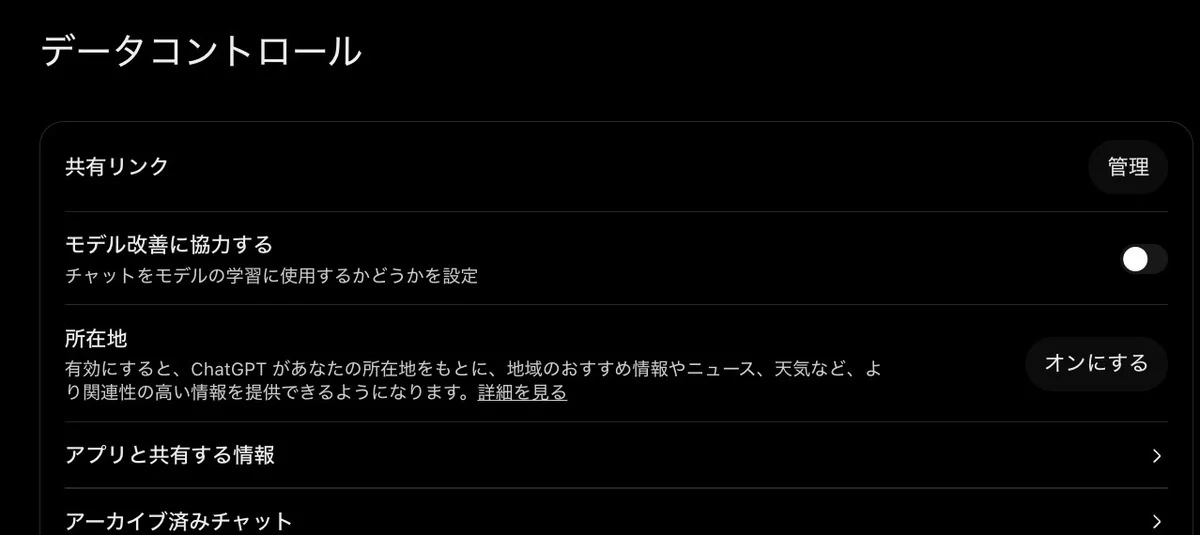
パソコンのブラウザなら、ChatGPTのプロフィールアイコンから「設定」を開き、「データコントロール」を選びます。アドレス欄に chatgpt.com/settings/data-controls と打ち込んでも、同じ画面が開きます。
上から2番目にあるのが「モデル改善に協力する」で、名前の下に小さく「チャットをモデルの学習に使用するかどうかを設定」と書かれています。スイッチの白い丸が左に寄っていればオフです。私のアカウントは、11月7日にMacのChromeで開いた時点ではオフのままでした。あなたの画面は、どちらでしたか?
英語のImprove the model for everyoneと同じ設定です
海外の報告や英語の解説では、この設定は「Improve the model for everyone」と呼ばれています。OpenAIの日本語のヘルプでは「すべての人のためにモデルを改善する」。それが11月7日時点の日本語の画面では、「モデル改善に協力する」という名前で出ていました。
3つとも同じスイッチです。英語の記事を読んでから日本語の画面で探すと、名前が違うので見落としやすいところです。「データコントロールの中で、学習という言葉が説明に入っている項目」と覚えておくと迷いません。
スマホのアプリで確かめるとき
OpenAIのヘルプによると、iPhoneとAndroidのアプリでは、サイドバーを開いてプロフィールアイコンをタップし、「設定」から「データコントロール」に進みます。家族がChatGPTのアプリを使っているなら、そのスマホも一緒に見てあげてください。
学習設定がオンに戻っていたら、どう直す?

まず、その場でスイッチをオフに戻します。そのあと、日付の分かる形で画面のスクリーンショットを撮っておいてください。次に見たとき戻っていても「この日はオフだった」と自分で比べられますし、問い合わせるときの材料にもなります。
次に、プライバシーポータルからも申請しておきます。
ページの中に「コンテンツをモデルの学習に使用しない」というリクエストがあり、流れはこう書かれています。
- 「プライバシーリクエストを送信」を押す(パソコンでは右上、スマホでは画面の下)
- アカウントの確認方法を選ぶ
- リクエストの種類を選ぶ
- 画面に出る追加の手順に沿って進める
- 処理が終わると、メールで知らせが届く
OpenAIは、アプリの設定とポータルのどちらか一方で十分だと案内しています。それでも、申請が2回通ったのに戻っていたという書き込みがある以上、申請したら終わりにはできません。設定画面を見る習慣は残しておきましょう。なお、このポータルは会社向けのプラン(Enterprise、Business、Edu)とAPIには適用されない、とページに書かれていました。
気になるのは、オンに戻っていた間の会話ですよね。この設定はオフにしたあとの会話に効くもので、戻っていた期間の会話をあとから学習から外す方法は、ヘルプには見当たりません。ここは、まだ分からないことの1つです。
ChatGPTの一時チャットなら、設定に頼らず学習を避けられる
ChatGPTに、履歴に残したくない話をしたことはありますか? スイッチを信じきれないなら、会話ごとに守る方法があります。
「一時チャット」は、学習に使われず、履歴にも残らない会話のモードです。新しいチャットを始めるときに切り替えて使います。OpenAIは、データコントロールの設定がどうなっていても、一時チャットの会話は学習に使わないと説明しています。
ただし、ヘルプによると一時チャットの内容は30日後にシステムから削除されます。閉じた瞬間に消えるわけではなく、最大30日はOpenAIの側に残ると考えておいてください。
たとえば、家族の検査結果を要約してもらうとき。職場の人間関係を相談するとき。そういう「学習には回したくない」話のときだけ一時チャットにする、と自分で決めておくと迷いません。
Codexも使っているなら、学習の設定はもう1か所ある
Codexを使っている人は、ChatGPTのスイッチをオフにしただけでは足りない場合があります。OpenAIのヘルプによると、Codexの設定には「Include environments」という別の項目があります。Codexが作業に使った環境(コードやファイル一式)を、まるごと学習に使ってよいかを決める項目です。ChatGPT側の設定やプライバシーポータルを変えても、ここは変わりません。
確かめるのはCodexの設定画面です。私のアカウントでは、ブラウザで chatgpt.com/codex/settings を開いても、ChatGPTのホーム画面に戻されてしまいました。URLで直接開けないときは、ふだん使っているCodexのアプリの設定から探してください。
会社のアカウント(Business、Enterprise、Edu)は、初めから学習に使わない扱いです。自分で触る前に、職場の管理者に確認するほうが確実です。
ChatGPTの学習設定は、月に1回見ておく
一度切った設定でも、切ったままとは限らない。今回の報告から言えるのは、この一点です。
原因が分かるまでは、毎月1日に「ChatGPTの設定を見る」とスマホのカレンダーに入れておけば十分です。見るのはデータコントロールの1項目、撮るのはスクリーンショット1枚。見張りの基本は、決めた場所を決めた日に見ることです。
あなたが次にこの画面を開くのは、いつにしますか?
- 8
- 0

元セキュリティ会社の監視センター勤務、いまは研修講師。ChatGPTに入れていい情報とダメな情報の線引き、学習に使わせない設定、AI音声やディープフェイク詐欺の見分け方を、専門用語なしで書きます。怖がらせるより、今日5分でできる設定を1つ。
創刊メンバー募集 第1期・100名
AIの知見を、記事にして売る。
AimanaVoは実践者のAI活用ナレッジが集まる、書いて売れるメディアです。
販売手数料 標準13% 永続5%
他サービスとの併売OK・どなたでも応募できます
AimanaVoとは
こちらもおすすめ
-
 むみま
- 6
- 0
-
 堀江真帆
- 5
- 0
-
 多恵
- 2
- 0
-
 松浦典子
- 5
- 0
-
 モルル
- 4
- 0
-
 ペチカ
- 3
- 0
-
 さくら
- 6
- 0
-
コードを読まないAIエンジニア
- 4
- 0
-
 ワンオペ育児×AI@まな
- 4
- 0
-
 AIの見張り番しおり
- 3
- 0
-
むみま
- 10
- 0
-
 えかさ@データサイエンス解析
- 4
- 0
-
えかさ@データサイエンス解析
- 2
- 0
-
えかさ@データサイエンス解析
- 3
- 0
-
 Haruki
- 6
- 0
-
 そう
- 5
- 0
-
 倉持一成
- 6
- 0
-
AIの見張り番しおり
- 7
- 0
-
 片桐美奈
- 4
- 0
-
 榊
- 4
- 0
- もっとみる
















コメント
ログイン か 会員登録 するとコメントできます