
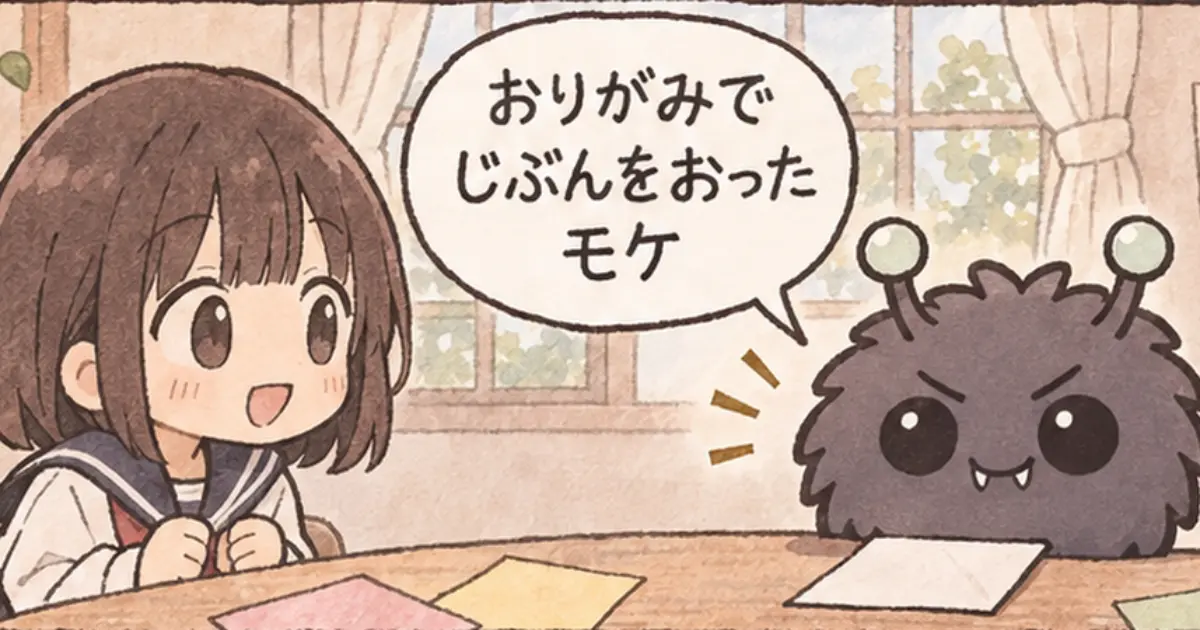
こんにちは、ネココです🐾
描いた4コマ漫画、静止画のまま投稿していませんか?
実はChatGPT Images 2.6に頼むと、GIFアニメにすることもできます。
この記事では、わたしの4コマ漫画「モケモケ」で実際に試した結果をまとめます。
頼み方やGIFの仕様、そして「ChatGPTで直接GIFを作る方法」と「動画にしてからGIFに変換する方法」の違いも紹介します。
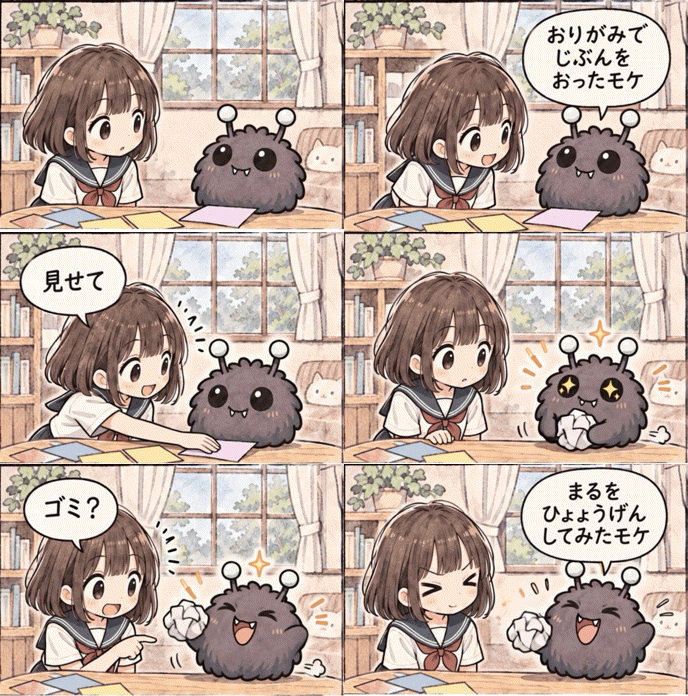
まずは元の4コマ漫画
今回使ったのは、こちらのモケモケ4コマです。
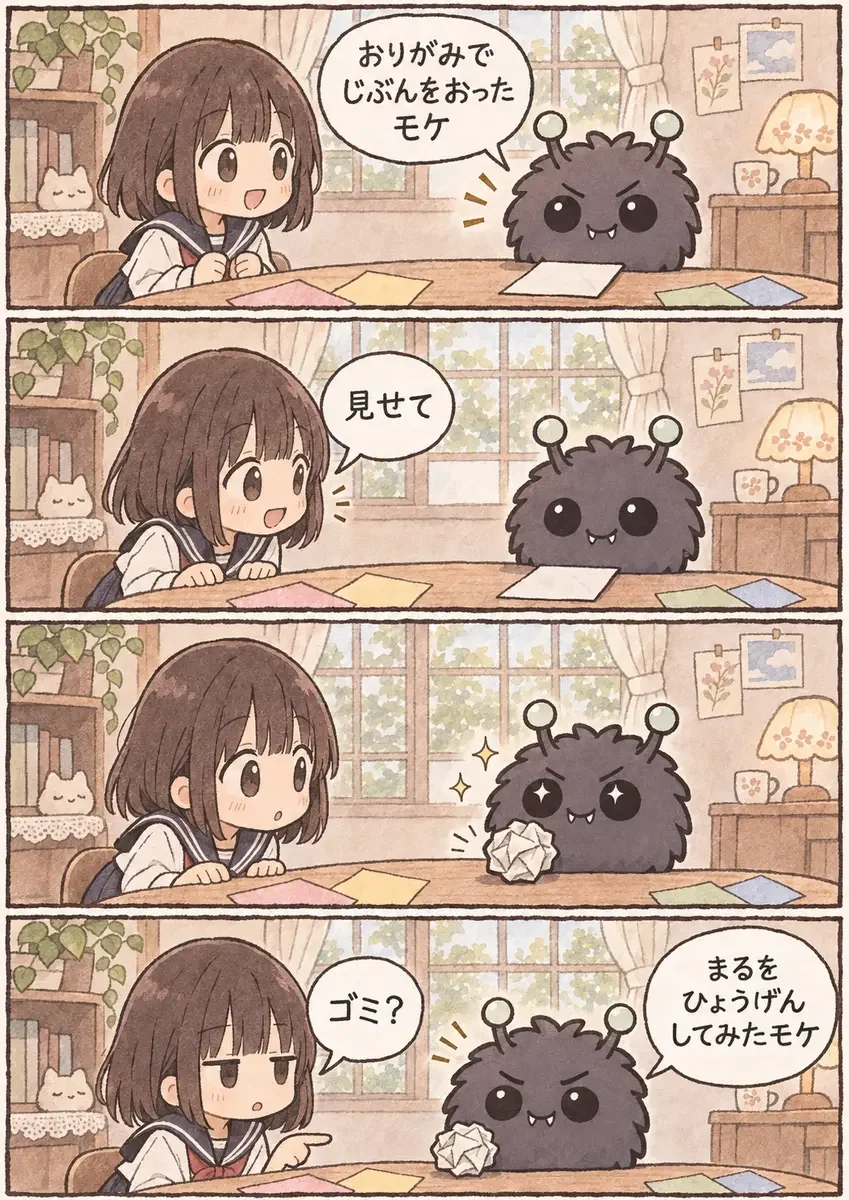
おりがみで自分を折ったモケモケ。
でも、できあがったのは……というお話です😊
頼み方は1文だけ
ChatGPT Images 2.6に、4コマ漫画の画像と一緒にこう頼みました。
「4コママンガをGIFアニメにしてください」
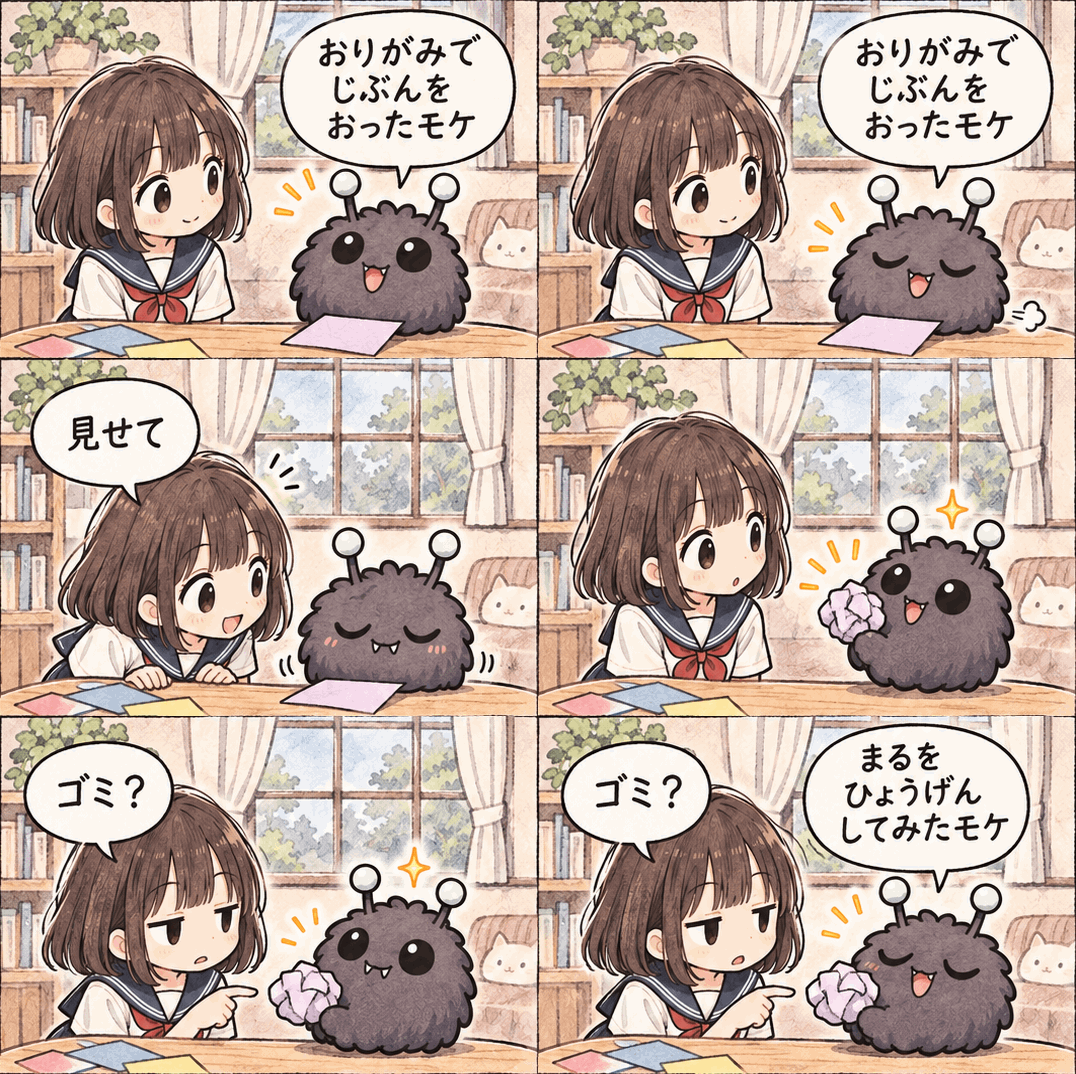
それで出てきたGIFがこちらです👇
今回、細かな設定を指定せずに生成したGIFの仕様は次のとおりでした。
- フレーム数:8フレーム
- 画像サイズ:538 × 358 px
- 1フレームの表示時間:850ms
- 総再生時間:約6.8秒
- ループ再生:あり
※これは今回の出力結果です。毎回同じ設定になるとは限りません。
ChatGPT Images 2.6で作れるGIFの仕様
OpenAIの公式API資料では、GIF生成に次の設定が用意されています。
- フレーム数:2〜16フレーム
- フレーム数のデフォルト:9フレーム
- 1フレームの表示時間:20〜2000ms
- 表示時間のデフォルト:200ms
- 指定サイズ:auto、または縦横それぞれ16の倍数
- 出力形式:GIF
※上記はAPIの仕様です。ChatGPTの画面での生成結果や設定方法とは異なる場合があります。
16フレーム版も作ってみた
次に、もっとなめらかに動かしたくて、16フレーム版も作ってみました。
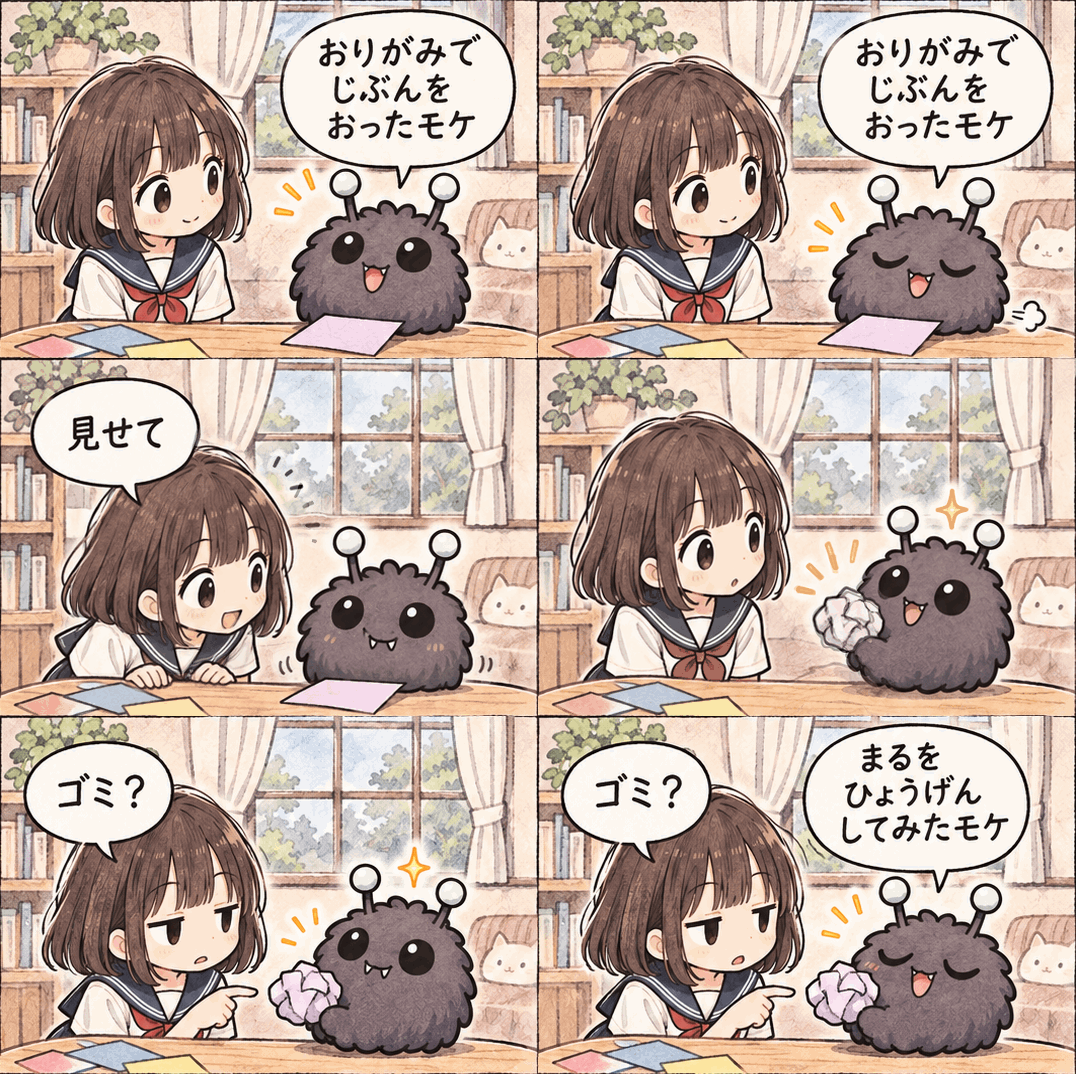
8フレーム版よりも少しなめらかになりましたが、絵が崩れている部分もありますね😭
今回の16フレーム版は、次の仕様でした。
- フレーム数:16フレーム
- 画像サイズ:538 × 358 px
- 総再生時間:約8.3秒
- ループ再生:あり
- フレーム表示時間:350ms中心、一部900ms・850ms・1450ms
すべて同じ長さではなく、見せたい場面は少し長めに止める形になっていました。
正直な感想
ChatGPTだけでGIFアニメを出力できるのは便利です!
ただ、キャラクターの形が変わったり、絵が崩れたりする場面もありました。
クオリティを求めるなら、今はまだGrokなどで動画にしてからGIFに変換する方がよい場合もありそうです😭
Grokで動画にしてからGIFに変換したものがこちらです👇
どちらの方法を使う?
わたしなりの使い分けは、こんな感じです。
ChatGPT Images 2.6で直接GIFを作る
- 手軽に動きをつけたい
- 少し動くイラストを作りたい
- 短いGIFを試したい
動画を作ってからGIFに変換する
- キャラクターを大きく動かしたい
- 動きの自然さを重視したい
- 長めのアニメーションを作りたい
もちろん、動画経由でも必ずきれいに仕上がるわけではありません。キャラクターや動きによって結果は変わります。
まとめ
今回は、ChatGPT Images 2.6を使って、モケモケの4コマ漫画を8フレーム版と16フレーム版のGIFアニメにしてみました。
手軽にGIFを作れるのは魅力ですが、キャラクターの形を保ちながら動かすには、まだ工夫が必要そうです。
これからもモケモケで、いろいろ試してみたいと思います🐾
次はどんなふうに動くモケ?😊
※この検証のnote版はこちらです。
https://note.com/syuu1500/n/ncfa7acb6bed3
- 5
- 0

ネココ|"ふつうの人"のAI創作 絵本・漫画・ブラウザアプリまで、 AIと一緒になんでもつくってます。 同じように「AIで何かつくりたい」人のヒントになれたら。


創刊メンバー募集 第1期・100名
AIの知見を、記事にして売る。
AimanaVoは実践者のAI活用ナレッジが集まる、書いて売れるメディアです。
販売手数料 標準13% 永続5%
他サービスとの併売OK・どなたでも応募できます
AimanaVoとは
こちらもおすすめ
-
 MeiMei
- 1
- 0
-
 ワンオペ育児×AI@まな
- 5
- 0
-
 ネココ
- 6
- 0
-
 むみま
- 4
- 0
-
 古谷
- 6
- 0
-
 モルル
- 4
- 0
-
 さくら
- 6
- 0
-
プロンプト画伯
- 4
- 0
-
 ポスプロ番頭@てつお
- 5
- 0
-
 にくたま
- 6
- 0
-
 AI献立部@ひなた
- 4
- 0
-
ポスプロ番頭@てつお
- 4
- 0
-
- 7
- 0
-
AI献立部@ひなた
- 6
- 0
-
 弾丸旅プラン@りの
- 6
- 0
-
さくら
- 6
- 0
-
ポスプロ番頭@てつお
- 2
- 0
-
にくたま
- 4
- 0
-
さくら
- 3
- 0
-
- 4
- 0






コメント
ログイン か 会員登録 するとコメントできます