

正直に言います。
「AIでYouTubeショートを自動で作って稼げる」——そういう話を見かけるたびに、「どうせ誇大広告でしょ」って思ってませんでした?
私はずっとそう思ってました。
でも調べていくうちに、GitHubに約27,900スターを集めているOSSツールを見つけてしまった。それが MoneyPrinterV2 です。
台本生成から音声合成、動画編集、YouTubeへの自動アップロードまで、全部Pythonで自動化できるというツール。しかも2026年3月のアップデートで、外部APIなしの完全ローカル・完全無料運用が可能になりました。
「本当に?」って思いますよね。だから私が徹底的に調べました。良いことも、都合の悪いことも、ぜんぶ書きます。
MoneyPrinterV2とは何か
開発者と概要
MoneyPrinterV2は、スイス在住のエンジニア FujiwaraChoki 氏が開発したOSSツールです。
GitHubで公開されており、2026年4月時点でのスター数は 約27,900、フォーク数は 約2,976。ライセンスはAGPL-3.0(Affero GPL)です。
ここ大事だから聞いて。
AGPLは「使って改変したコードを公開する義務がある」ライセンスです。個人で使う分には問題ありませんが、商用プロダクトとして組み込む場合は注意が必要です。
ツールの説明は公式READMEに「An Application that automates the process of making money online.(オンラインで稼ぐプロセスを自動化するアプリケーション)」と一言で書かれています。そのままです。
MoneyPrinterV1との違い
V1(オリジナル版)とV2の最大の違いは 機能の幅 です。
V1はシンプルな動画生成ツールでした。キーワードを入れると、ストック動画 + AI台本 + TTSでYouTubeショートを作るだけ。
V2は 「副業自動化プラットフォーム」 に進化しています。
- YouTubeショート自動生成・自動投稿
- Twitter/Xボット自動投稿
- アフィリエイトマーケティング(Amazon連携)
- 地元ビジネスのスクレイピングと営業メール自動送信
動画作るだけじゃなくなった。それがV2の本質です。
また視覚的な面でも変わっていて、V1はストック動画を使っていたのに対して、V2はAI生成画像を背景として使います。AIが描いた画像だから、著作権リスクが下がるのも地味に大きい。
MoneyPrinterTurboとの比較
よく混同されるのが MoneyPrinterTurbo です。同じ「MoneyPrinter」の名前がついていますが、別チームが開発した別プロダクトです。
ぶっちゃけると、「動画だけ作りたい」ならMoneyPrinterTurboのほうが直感的に使えます。WebUIがあるので操作が簡単。
V2は「副業の自動化を幅広くやりたい、CLIに慣れている」人向けです。
では実際に何ができるのか、機能を1つずつ見ていきますよ。これが面白いんです。

MoneyPrinterV2の主な機能
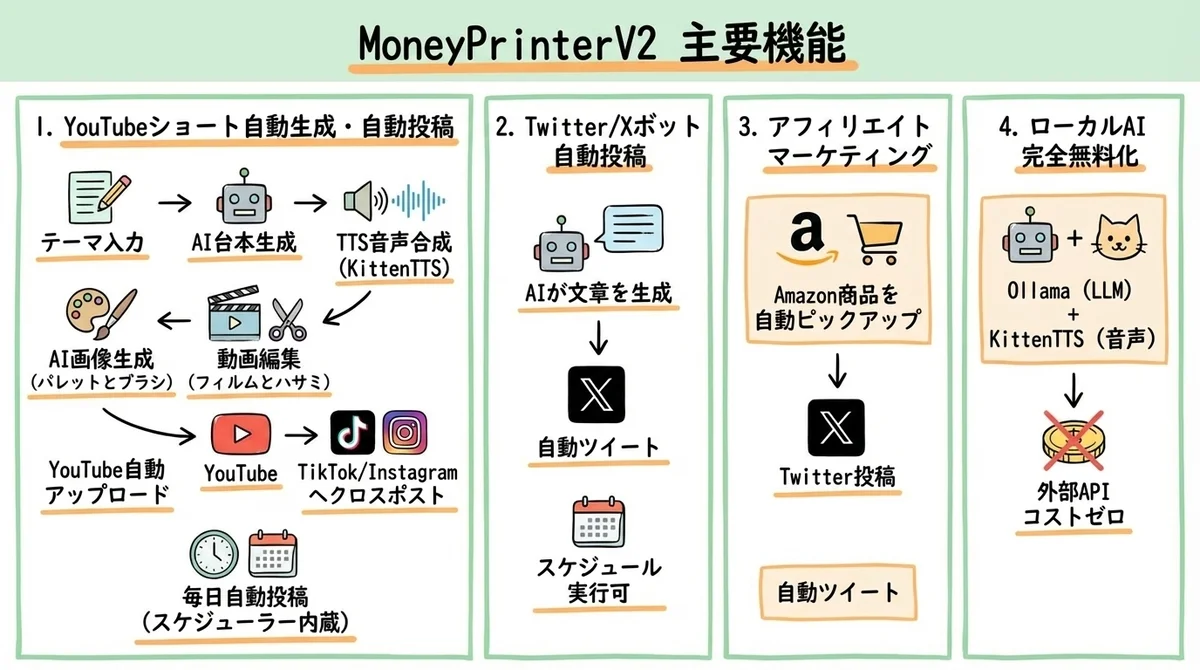
YouTubeショート自動生成・自動投稿を無料で実現する仕組み
V2の看板機能です。
テーマを指定すると、AIが台本を生成 → TTSで音声を作成 → AI生成画像で動画を編集 → YouTubeに自動アップロード、という一連の流れを自動でこなします。
つまり、今まで動画1本作るのに台本考えて、音声録音して、編集して…と数時間かかっていた作業が、コマンド1つで終わります。
2026年3月のアップデートで追加された Post Bridge連携 により、YouTubeアップロード後にTikTokやInstagramへの自動クロスポストも可能になりました。
スケジューラー機能(CRONジョブ相当)も内蔵されているので、毎日決まった時間に自動投稿する設定もできます。
Twitter/Xボット自動投稿
Twitterアカウントでの自動ツイートを設定できます。
テーマと言語を指定するだけで、AIが文章を生成して投稿する仕組みです。こちらもスケジュール実行できるので、「毎日10回ツイートする」という運用が可能。
ただしTwitter/X側のAPI利用規約は頻繁に変わります。使う場合は最新の規約を確認してください。
アフィリエイトマーケティング支援
Amazon アソシエイトとの連携機能があります。
具体的には、特定のニッチに関連するAmazon商品を自動でピックアップしてTwitterに投稿する、というアフィリエイト自動化ができます。
日本のAmazonアソシエイトで同様に使えるかは、設定次第で検討が必要です。
ローカルAI対応(Ollama + KittenTTS)で完全無料化
ここが今回のV2の一番のポイントです。
2026年3月のアップデートで LLMはOllamaに、TTSはKittenTTSに一本化 されました。外部の有料APIに依存しない構成です。
以前のバージョンにあったOpenAI GPT・ElevenLabs・G4Fとの統合は、2026年3月の大規模改修で削除されています。現行コードには含まれていません。
KittenTTSはGitHubで公開されているローカル動作のTTSで、対応ボイスはBella・Jasper・Luna・Bruno・Rosie・Hugo・Kiki・Leoの8種類。
クラウドAPIのコストが0円になるのは、副業として使うなら確かに大きい。
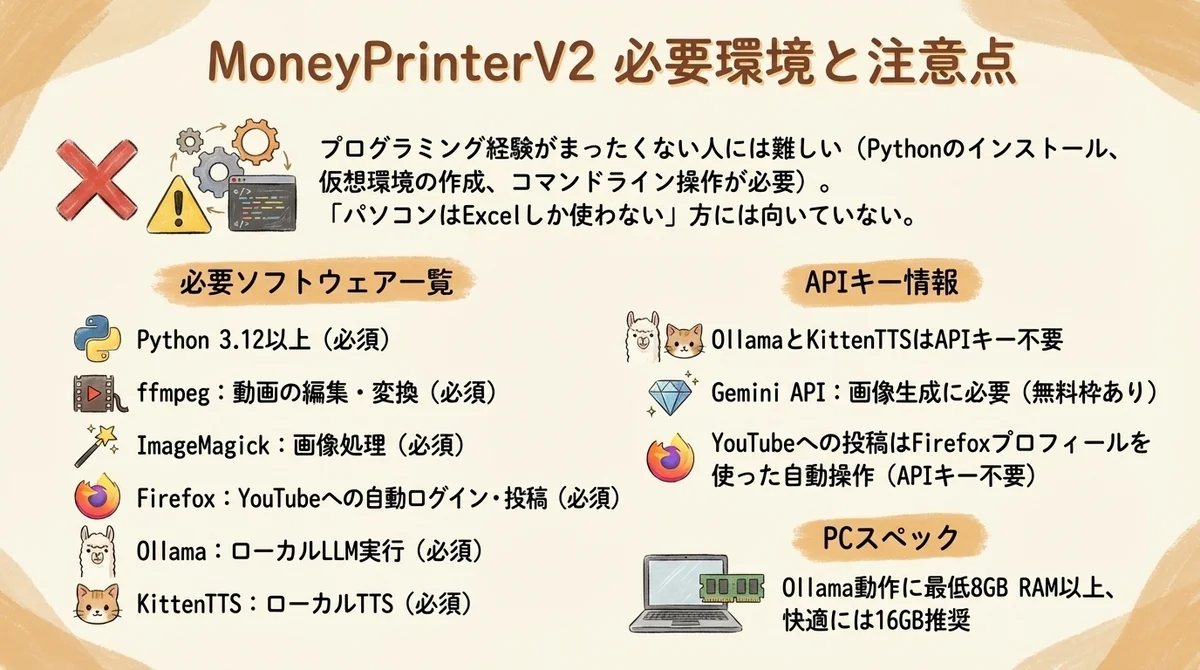
ただし無料で使うには、それなりのスペックのPCが必要です。Ollamaでローカルモデルを動かすには、最低でも8GB以上のRAMは必須。快適に動かすなら16GB以上を推奨します。
機能がわかったところで、実際に動かすのに何が必要か、正直に書いていきます。
MoneyPrinterV2の動作環境・必要なもの
先に正直に言います。
MoneyPrinterV2はプログラミング経験がまったくない人には難しいです。
Pythonのインストール、仮想環境の作成、コマンドライン操作、設定ファイルの編集 — これらが必要になります。「パソコンはExcelしか使わない」という方には向いていません。ごめんなさい。
ただ「コマンドを調べながらなら動かせる」くらいのレベルなら、セットアップできる可能性は十分あります。
必要なソフトウェア
ffmpegとImageMagickはそれぞれ別途インストールが必要で、PATHの設定も必要になります。ここが初心者にとって一番の壁です。
APIキーが必要なケース・不要なケース
現行バージョンの基本構成(Ollama + KittenTTS):
現行バージョンはLLMにOllama、TTSにKittenTTSを使うローカル完結構成です。OpenAI GPT・ElevenLabs・OpenAI TTSは現行コードでは対応していません。
- LLM: Ollama(ローカル実行)→ APIキー不要
- TTS: KittenTTS(ローカル実行)→ APIキー不要
- 画像生成: Gemini API → GeminiのAPIキーが必要(無料枠あり)
YouTubeへの自動投稿はAPIではなく、Firefoxプロフィールを使ってログイン済みのブラウザを自動操作する 仕組みです。YouTube APIキーは不要ですが、自分のYouTubeアカウントで使うためのFirefoxプロフィールのパスが必要です。
MoneyPrinterV2のインストールと初期設定
GitHubからクローンする
まずGitからリポジトリを取得します。
git clone https://github.com/FujiwaraChoki/MoneyPrinterV2.git
cd MoneyPrinterV2
Gitがインストールされていない場合は、GitHubのページからZIPをダウンロードして展開してもOKです。
仮想環境の作成とライブラリのインストール
Pythonの仮想環境を作成して、必要なライブラリをインストールします。
# config.example.json をコピーして config.json を作成
cp config.example.json config.json

# 仮想環境の作成
python -m venv venv

# 仮想環境を有効化(Mac/Linux)
source venv/bin/activate

# 仮想環境を有効化(Windows)
.\venv\Scripts\activate

# ライブラリのインストール
pip install -r requirements.txt
pip install -r requirements.txt が完了するまで数分かかります。エラーが出た場合はほとんどがPythonのバージョン不一致か、ffmpeg・ImageMagickが正しくインストールされていないケースです。
config.jsonの設定方法
インストールで一番時間がかかるのがこの設定です。
主要な設定項目を解説します。
{
  "verbose": true,
  "firefox_profile": "Firefoxプロフィールのパス",
  "headless": false,
  "ollama_base_url": "http://127.0.0.1:11434",
  "ollama_model": "",
  "twitter_language": "Japanese",
  "tts_voice": "Jasper",
  "imagemagick_path": "/usr/bin/convert",
  "script_sentence_length": 4,
  "threads": 2,
  "is_for_kids": false
}firefox_profile: Firefoxの設定フォルダのパス。YouTubeにログイン済みのプロフィールを指定しますollama_model: 空欄にすると起動時にインストール済みモデルから選べますtts_voice: KittenTTSの声を選びます。日本語コンテンツを作る場合、英語ネイティブの声になる点は注意imagemagick_path: Mac/Linuxは通常/usr/bin/convert、Windowsはmagick.exeのフルパス
設定が完了したら、以下のコマンドで起動します。
python src/main.py起動するとメニューが表示され、「YouTube Shorts Automator」「Twitter Bot」「Affiliate Marketing」「Business Outreach」の4つから選べます。
設定できたら、いよいよ実際に動かしてみます。ここからが本番ですよ。
MoneyPrinterV2でYouTubeショートを生成してみる
テーマ・台本のAI自動生成で副業コンテンツを量産する
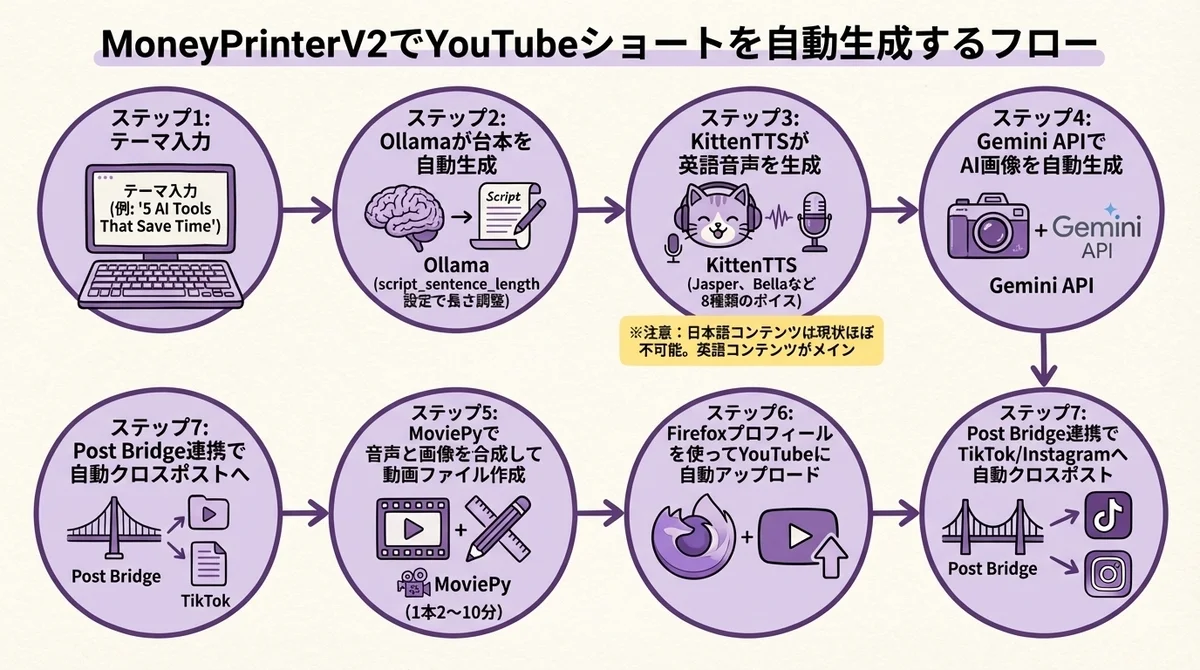
「YouTube Shorts Automator」を選択すると、動画のテーマを入力するように求められます。
たとえば「5 AI Tools That Save Time」(時間を節約するAIツール5選)のようなテーマを入力すると、Ollamaが台本を自動生成します。
台本の文章量は config.json の script_sentence_length(デフォルト: 4文)で調整できます。ショート動画の長さをコントロールしたい場合はここを変更します。
TTS(音声合成)の設定
KittenTTSを使う場合、tts_voice で指定したボイス(Jasper、Bellaなど)で音声が生成されます。
ここで正直に言います。
英語のTTSなので、日本語コンテンツを作るのは現状ほぼ不可能です。
日本語台本を入れても英語読みになるか、音声が崩れます。現状V2で日本語YouTubeショートを作ることは難しく、英語コンテンツを対象とした使い方がメインになります。
動画の自動編集と出力
音声が生成されると、Gemini APIでAI画像を自動生成し、MoviePy(Pythonの動画編集ライブラリ)で音声と合成して動画ファイルを作成します。
処理時間はPCスペックによりますが、1本あたり2〜10分程度が目安です。生成された動画は output/ フォルダに保存されます。
YouTubeへの自動アップロード
config.json に設定したFirefoxプロフィールを使って、ブラウザを自動操作してYouTubeにアップロードします。
タイトル・説明文もAIが生成した内容が自動で入力されます。is_for_kids の設定で子ども向けフラグも自動でセットされます。
Post Bridge連携を有効にすれば、YouTube投稿後にTikTokやInstagramにも自動クロスポストできます。
動画を作れることがわかった。でも肝心なのは「これで実際に稼げるのか」でしょ。次はそこを正直に話します。
MoneyPrinterV2で副業・収益化は現実的か
YouTubeのAI生成コンテンツポリシーと注意点
ここからが本題。
YouTube側の立場を確認しておきます。
YouTubeは2024年〜2025年にかけて、AIコンテンツに関するポリシーを強化しています。特に以下の点は注意が必要です。
YouTubeの公式ルール(2025年時点):
- AI生成コンテンツであることを「開示(Disclosure)」することが必要
- 実在の人物の声や顔をAIで模倣するコンテンツは禁止
- 「繰り返しコンテンツ」「大量量産コンテンツ」はYPP(YouTube Partner Program)の審査で弾かれる可能性がある
数字見てください。
MoneyPrinterV2で生成した動画を毎日投稿したとして、チャンネル収益化(YPP)の基準は「登録者1,000人以上 + 過去12ヶ月の視聴時間4,000時間以上(または90日間のショート再生回数1,000万回以上)」です。
AI生成コンテンツだからといって自動的にBANされるわけではありませんが、中身の薄い量産コンテンツはアルゴリズム的に伸びにくいです。
これが現実です。
副業自動化に使える現実的な活用シナリオ3選
副業として使うなら、以下の3つのシナリオが現実的だと思います。
シナリオ1: 英語チャンネルで海外収益化を狙う
日本語コンテンツは現状難しいですが、英語コンテンツなら最初からV2が使えます。英語圏は広告単価が高く(CPMが日本の3〜10倍)、同じ再生数でも収益が大きい。
ただし英語コンテンツを量産するには、ニッチ選定と差別化が命です。
シナリオ2: ツール学習・自動化の実験台として使う
副業収益化の前段として、「AI動画自動化の仕組みを理解する」目的で使うのも有効です。PythonとAIツールの連携を学べる良い教材になります。
エンジニアやAI学習者なら、カスタマイズして自分用のツールに育てられます。
シナリオ3: Twitter自動投稿 × アフィリエイトの組み合わせ
YouTube以外でも、Twitter Botとアフィリエイト連携機能を使って、Amazon商品の自動紹介ツイートを流す運用ができます。こちらは動画より技術的ハードルが低め。
ただしTwitter/Xのスパム判定には気をつけてください。投稿頻度を高めすぎるとアカウントが凍結されます。
YouTubeショート自動生成の類似OSSツールとの比較
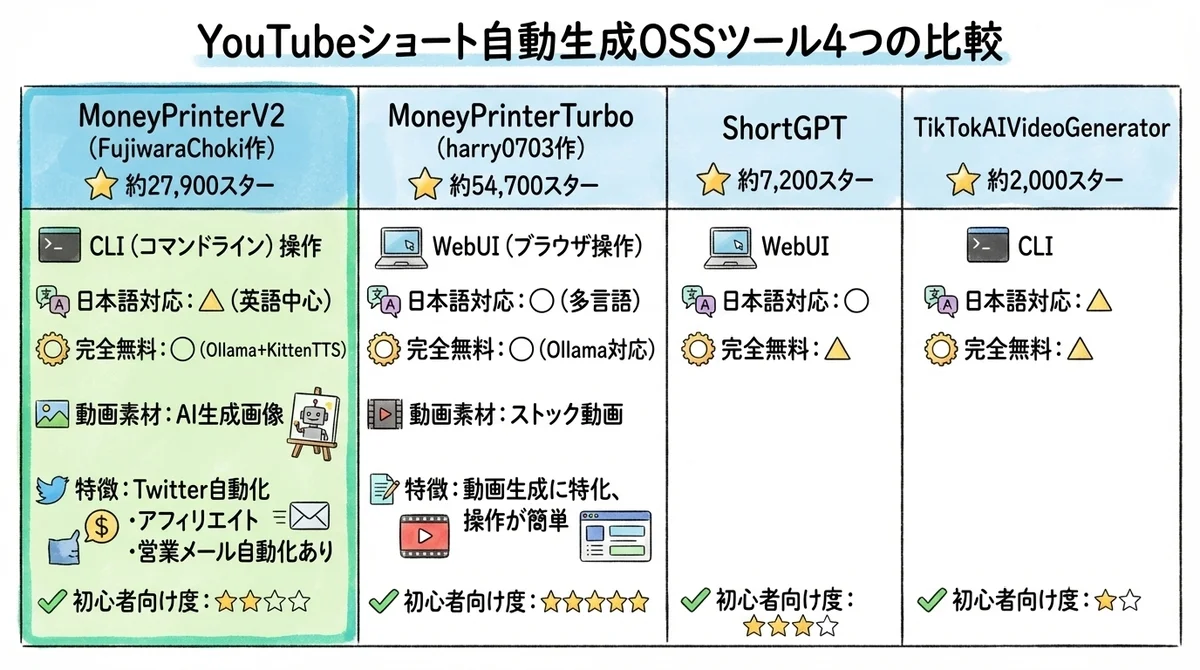
MoneyPrinterTurbo・ShortGPT・TikTokAIVideoGeneratorとの比較表
類似ツールとまとめて比較します。
日本語で動画を作りたいなら MoneyPrinterTurbo のほうが向いています。
副業自動化ツールとして幅広く使いたい、CLIに慣れているなら MoneyPrinterV2 です。
まとめ:MoneyPrinterV2はこんな人におすすめ
パートに出るくらいなら、これ試してみて。——そう言いたいところですが、正直に言います。
MoneyPrinterV2は万人向けではありません。
向いている人
- Pythonの基礎はわかる、またはコマンドラインを調べながら動かせる
- 英語コンテンツを量産したい、またはフェイスレスチャンネルを試してみたい
- YouTube以外にもTwitter自動化、アフィリエイト自動化に興味がある
- AI×自動化の仕組みを手を動かして学びたいエンジニア・学習者
- 月額ゼロ円で自動化ツールを試したい
向いていない人
- Pythonもコマンドラインも触ったことがない
- 日本語のYouTubeショートを作りたい(現状は困難)
- セットアップでエラーが出たら詰まってしまう自信がある
- すぐに収益化したい(学習・試行錯誤の時間が必要)
わかる。私も最初はハードル高いと思ってた。
でも「ゼロコストでここまでできる」という事実は本物です。GitHubに約27,900のスターが集まっているのは理由があります。
まず今日やってほしいのは1つだけ。
Pythonが触れる人は、今日GitHubのREADMEを読んで、git clone までやってみてください。 インストールは難しくても、ツールの全体像が見えるだけで「自分に使えるか」の判断ができます。
コマンドラインに自信がない人は、先にMoneyPrinterTurboから試してみて。 WebUIで操作できるから、AIで動画を自動生成する感覚を掴みやすい。そのうえでV2に移行するかどうかを決めれば十分です。
どちらにしても、「やってみて判断する」が一番早いですよ。
MoneyPrinterV2 GitHub: https://github.com/FujiwaraChoki/MoneyPrinterV2
- 2
- 0

パート代じゃ足りなくて海外のAI副業を始めた主婦|最初の3ヶ月は1円も稼げなかった|今は子育てしながらAI副業で生活費を稼いでます|嘘のない情報だけ発信します|情報商材は買うな


創刊メンバー募集 第1期・100名
AIの知見を、記事にして売る。
AimanaVoは実践者のAI活用ナレッジが集まる、書いて売れるメディアです。
販売手数料 標準13% 永続5%
他サービスとの併売OK・どなたでも応募できます
AimanaVoとは
こちらもおすすめ
-
 ノック
ノック
- 2
- 0
-
 hei_Labo
- 4
- 0
-
コードを読まないAIエンジニア
- 5
- 0
-
- 3
- 0
-
 ゆず
ゆず
- 2
- 0
-
 gen
gen
- 2
- 0
-
- 1
- 0
-
 三枝
三枝
- 4
- 0
-
 Tonbo
Tonbo
- 4
- 0
-
 Brio
Brio
- 3
- 0
-
 にくたま
にくたま
- 6
- 0
-
 みどり
みどり
- 6
- 0
-
 Saki
Saki
- 2
- 0
-
 ケケス
ケケス
- 3
- 0
-
 トトキ
トトキ
- 5
- 0
-
 Nopecrumb
- 3
- 0
-
 にふだ
にふだ
- 3
- 0
-
 フルイ
フルイ
- 3
- 0
-
 dimlight
- 5
- 0
-
 棚島(たなしま)|フォロバ100
- 5
- 0
- もっとみる





コメント
ログイン か 会員登録 するとコメントできます