


こんにちは、AI脱社畜(@ai_escapingcorp) です。
ChatGPTの月額課金、地味に痛くないですか?
月3,000円って年間36,000円。
飲み会2〜3回分が毎年AIに消えていく計算です。
しかも、会社の資料とか顧客情報をChatGPTに投げるのって、正直ちょっと不安ですよね。
そんな会社員に朗報です。
2026年4月2日、GoogleがGemma4(ジェマ フォー)という最新AIモデルを無料公開しました。
しかもこれ、Googleの最上位AI「Gemini 3」と同じ研究から生まれたモデルなんです。
性能がそのまま同じというわけではありませんが、Googleの最先端AIと同じ研究成果を使った技術が、タダで、しかも自分のPCで動かせる。
今回は「Gemma4って何?」「ChatGPTと何が違うの?」「非エンジニアでも使えるの?」という疑問に、全部答えていきます。
Google Gemma4とは?3分でわかる「何がすごいのか」
Gemini 3と同じ研究から生まれた「Google公式オープンAI」
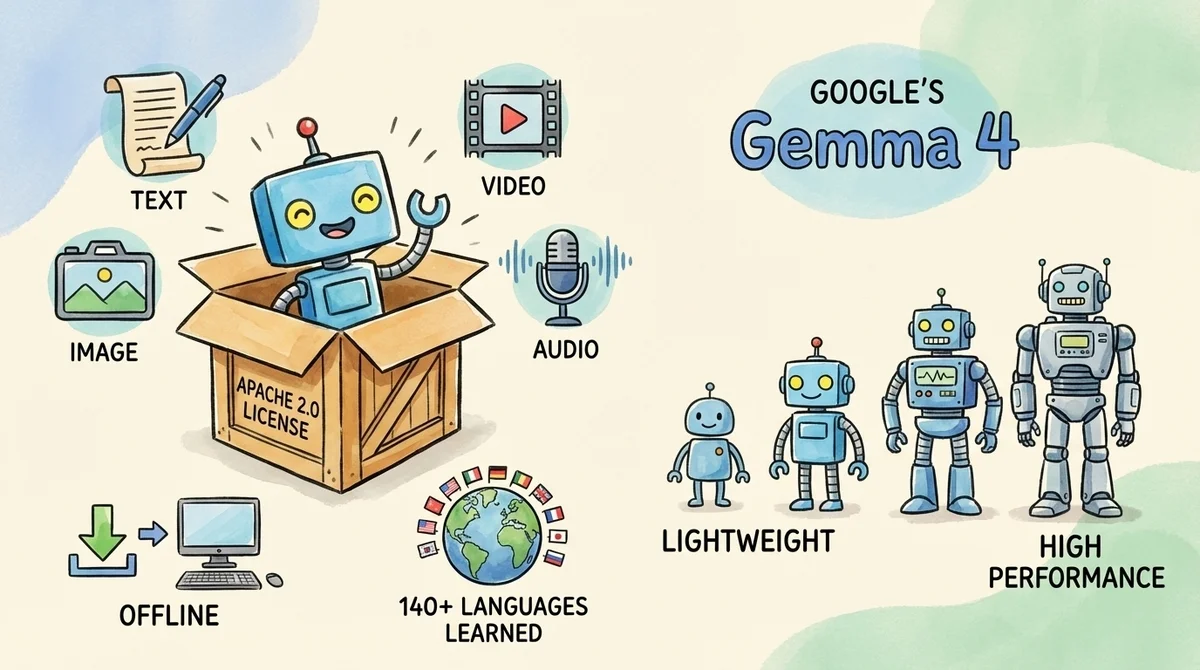
Gemma 4は、Google DeepMindが開発したオープンAIモデルです。
ここで大事なのが「オープン」という部分。
ChatGPTやGeminiは、OpenAIやGoogleのサーバー上でしか使えません。
でもGemma 4は、モデルそのものが公開されているので、自分のPCにダウンロードして、オフラインで動かせるんです。
「データが外に出ない」「課金が発生しない」——この2つだけで、もう試す理由になりますよね。
しかも今回、ライセンスが「Apache 2.0」に変わりました。
これ、ソフトウェア業界では「ご自由にどうぞ」の最上級表現みたいなもので、商用利用も改変も再配布も全部OKです。
前バージョンまでは独自ライセンスで商用利用に法的な曖昧さがあったので、これは大きな変化なんです。
副業で使いたい人や、社内ツールに組み込みたい人には特に嬉しいアップデートです。
そして性能面でも驚きがあります。
31Bモデル(最上位版)は、Arena AIのオープンモデルランキングで3位にランクイン。
公式発表では「20倍以上のパラメータを持つ巨大モデルとも競合できる」とされており、コンパクトながら実力のあるモデルに仕上がっています。
つまり、「小さいくせに、大きなAIに匹敵する実力を持っている」——そういうことです。
でも、すごいのは性能だけじゃないんです。次がいよいよ本題です。
テキストだけじゃない。画像・動画もわかるAI(小型モデルは音声にも対応)
Gemma 4はテキストだけでなく、画像・動画の入力にも対応しています。
動画については、音声がなくても映像の内容を処理できます。
「え、それだけで仕事に使えるの?」って思うかもしれませんが、実はここが会社員にとって一番おいしいポイントなんです。
さらに小型モデル(E2B/E4B)は音声入力にも対応しており、会議の録音を渡して要点をまとめさせるといった使い方も可能です。
たとえば、こんな使い方ができます。
- グラフの画像を見せて「この売上推移を分析して」と頼む
- 会議の録音(E2B/E4Bモデル)を渡して「要点を3つにまとめて」と指示する
- プレゼン動画を見せて「改善点を指摘して」とお願いする
「手書きのメモを写真で撮って投げたら文字起こしと要約をやってくれた」——こんな使い方もできます。
さらに、140以上の言語で学習されているので、もちろん日本語もバッチリ対応しています。
英語のドキュメントを日本語に翻訳したり、日本語で質問して日本語で回答を得たり、言語の壁を感じずに使えます。
4つのサイズから選べる。スマホ〜デスクトップまで対応
Gemma 4には、用途やPCスペックに合わせて選べる4つのモデルがあります。
ざっくり言うと、スマホで使いたいならE2BかE4B、PCでがっつり使いたいなら31Bという選び方でOKです。
「コンテキスト長」というのは「一度に読み込める文章の長さ」のことで、256kトークンなら小説1冊分くらいの長文も一気に処理できます。
長大な契約書や分厚いマニュアルをまるごと投げて「問題点を抽出して」と頼める、ということです。
「自分のPCがどのくらいのスペックか微妙......」という方でも安心してください。まずはブラウザから試せる方法があります。それは後半で詳しく紹介します。
Gemma 4とChatGPTの違いは?非エンジニアが知るべき3つのポイント
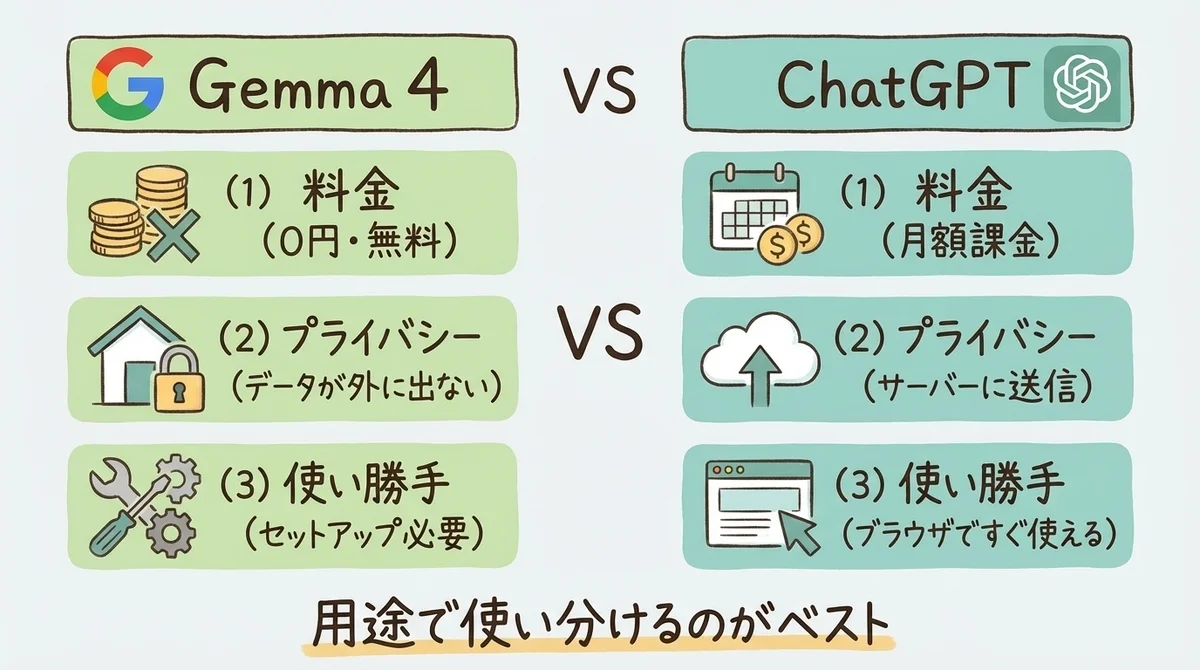
料金の違い|Gemma 4は完全無料、ChatGPTは月3,000円
一番わかりやすい違いがコストです。
Gemma 4をローカルで動かせば、電気代以外のランニングコストは完全にゼロです。
年36,000円——旅行1回分、ちょっといいガジェット1台分が、まるごと浮く計算です。
副業でAIを使いたい人、個人でサービスを作りたい人にとって、このコスト差はかなり大きいですよね。
でも、私が料金以上に重視しているメリットが実はあるんです。次のポイントです。
プライバシーの違い|データが外に出ない安心感
これ、個人的には料金以上に大きなメリットだと思っています。
ChatGPTを使うとき、入力した内容はOpenAIのサーバーに送信されます。
もちろんOpenAIにも利用規約やプライバシーポリシーはありますが、「社内の機密情報をAIに入力していいのか?」という問題は、多くの会社で議論になっていますよね。
「AIに入力したデータが学習に使われるかも......」という心配、一度はしたことがあると思います。
Gemma 4をローカル(自分のPC)で動かせば、データは一切外部に送信されません。
いわば「AIを自分のPCの中に閉じ込めておく」イメージです。
社内資料の要約、顧客リストの分析、契約書のチェック......こうした「外に出せないデータ」こそ、ローカルAIの出番なんです。
「うちの会社でもAI活用したいけど、情報漏洩が怖くて導入できない」——そんな職場でも、Gemma 4なら議論の突破口になるかもしれません。
使い勝手の違い|正直にメリット・デメリットを比較
公平に言うと、今すぐ手軽に使いたいならChatGPTのほうが楽です。
ブラウザを開いてすぐ使えますし、プラグインやGPTs(カスタムAI)のエコシステムも充実しています。
一方でGemma 4は、ローカル実行の場合はセットアップが必要です。
ただし、一度セットアップしてしまえば、あとは無料・無制限・オフラインで使い放題。
出張先のホテルWi-Fiが不安定......なんてときでも、ネット不要で仕事のお供になってくれます。
結論としては「どちらか一方」ではなく、用途で使い分けるのがベストです。
- 気軽にサッと聞きたい → ChatGPT
- 社内情報を扱う作業 → Gemma 4(ローカル)
- コストを抑えて大量処理 → Gemma 4
「じゃあ実際どうやって使うの?」——ここからが具体的なセットアップ方法です。
Gemma 4を無料で使う方法|3つのやり方を難易度別に紹介
【難易度★☆☆】Google AI Studioで今すぐブラウザから試す
一番簡単な方法がこれです。
Googleアカウントさえあれば、ブラウザだけで今すぐGemma 4を試せます。
- Google AI Studioにアクセス
- Googleアカウントでログイン
- モデル選択で「Gemma 4」を選ぶ
- チャット画面で日本語で質問する
インストール不要、課金不要、2分あれば試せます。
「まずは触ってみたい」という人は、絶対ここから始めてください。細かいことは後回しでOKです。
【難易度★★☆】LM Studioで自分のPCにインストールする
「自分のPCでAIを動かす」を最も手軽に実現できるのがLM Studioです。
GUIアプリなので、コマンドを打つ必要はありません。マウスだけで操作できます。
- LM Studioをダウンロード・インストール
- アプリ内の検索で「Gemma 4」を検索
- モデルをダウンロード(31Bモデルの場合、量子化版で約17〜20GB程度)
- チャット画面で会話開始
ダウンロードには少し時間がかかりますが、一度入れてしまえばオフラインでも使えます。
PCにインストールしてしまえば、ネット環境に左右されずいつでも呼び出せるのが一番の強みです。
【難易度★★★】Ollamaでコマンドラインから使う
少しだけコマンドを打てる人なら、Ollamaが最速です。
# 軽量モデル(E4B)を起動する場合
ollama run gemma4:e4b

# 高性能モデル(31B)を起動する場合
ollama run gemma4:31b
モデル名のあとにタグを付けて、サイズを指定して起動します。
ollama run gemma4 だけでも動作しますが、デフォルトでE4Bが選ばれるため、用途に合わせてタグを指定するのがおすすめです。
Ollamaは軽量で動作が速いので、コマンドラインに慣れている方はぜひ試してみてください。
「使える!」と感じたあとは、実際の仕事でどう活かすかを考えていきましょう。
会社員がGemma 4を仕事で活用する具体例5選
議事録の自動要約(音声対応モデルで)
会議のたびに議事録を書くの、正直しんどいですよね。
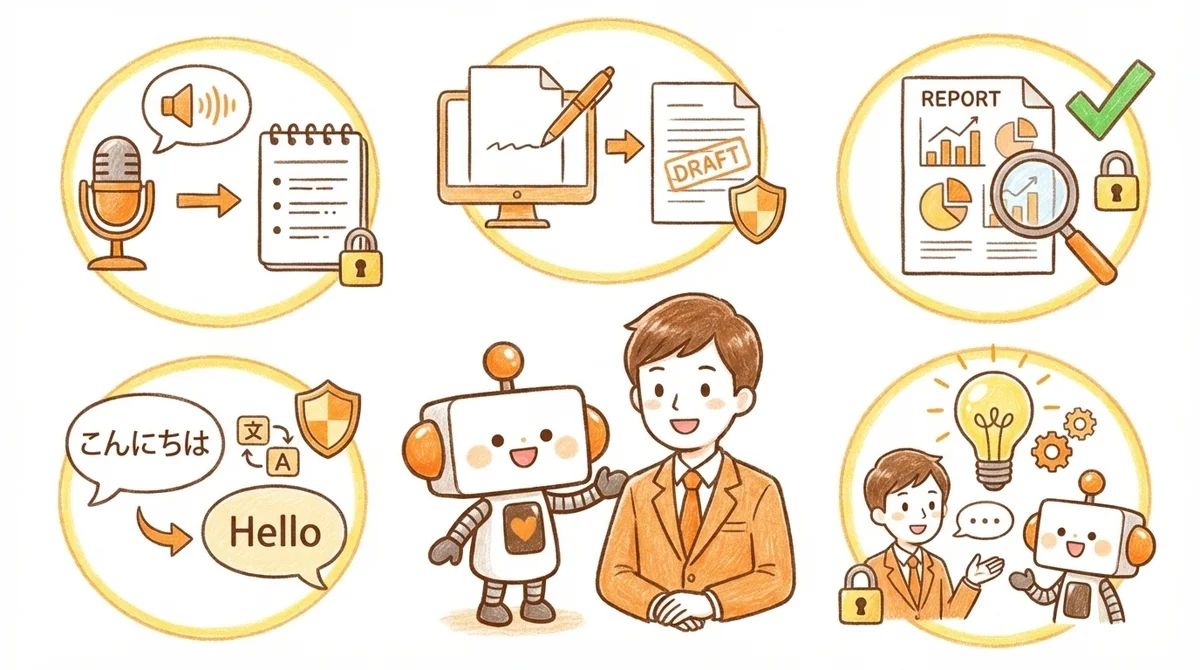
Gemma 4の音声対応モデル(E2B/E4B)を使えば、録音データを渡すだけで要点をまとめてくれます。
しかもローカル実行なら、会議の内容が社外に漏れる心配がゼロです。
「議事録に1時間かけてた作業が、録音を投げて5分で終わった」——そんな体験が、明日からできるかもしれません。
社内資料のドラフト作成
提案書、報告書、企画書......こうした定型的な文書の「たたき台」を作るのに、Gemma 4は最適です。
ChatGPTと違って回数制限がないので、「ちょっと方向性変えて」「もう少し詳しく」と何度でもやり直せます。
つまり、「あと少し修正したい」のに上限が来て作業が止まる、あのストレスが丸ごとなくなります。
「ChatGPTの上限に引っかかって作業が止まった」という経験があるなら、その悩みが消えます。
画像付き報告書のチェック
マルチモーダル機能を使えば、グラフや図表が入った資料を読み込ませて、「この数値おかしくない?」「グラフの見せ方をもっと良くするには?」と相談できます。
Excelのグラフをスクリーンショットして投げるだけなので、操作も簡単です。
つまり、「数字の確認に30分かかっていた作業を、AIに画像を渡して一瞬で終わらせる」ことができます。
英語メール・資料の翻訳(140言語対応)
DeepLやGoogle翻訳の代わりに使えます。
特に社外秘の内容を含む翻訳では、ローカルAIの安心感は圧倒的です。
「取引先からの英文メールを翻訳したいけど、内容が機密だから外部サービスに貼り付けたくない......」という場面、ありますよね。
つまり、「翻訳ツールに貼っていいのか迷う」という判断コストが、ローカルAIなら完全にゼロになります。
業務効率化のアイデア出し
「毎週この作業に2時間かかっているんだけど、もっと効率的にできない?」とGemma 4に相談してみてください。
プログラミングの知識がなくても、業務フローの改善案や使えるツールの提案をもらえます。
つまり、「なんとなく非効率と感じていた作業」を言語化して改善案までもらえる、自分だけのコンサルタントが手に入る感覚です。
ここがAIの本当の使いどころだと、私は思っています。
「AIって難しそう」と思っていた人ほど、使い始めると驚くはずです。使う前に知っておくべき注意点も合わせて確認しておきましょう。
Gemma 4を使うときの注意点と今後の展望
現時点での制限|万能ではないことを理解する
正直に言います。期待しすぎないでほしいポイントもあります。
- PCスペックが必要: 31Bモデルをローカルで動かすには、それなりのメモリが必要です。 CPUのみの場合はRAM 32GB以上を推奨します(16GBでは動作が非常に遅くなることがあります)。 軽量モデル(E2BやE4B)なら普通のノートPCでも動きます。
- 最新情報は知らない: 学習データには期限があるので、「今日のニュース」は答えられません。
- ハルシネーション: ChatGPTと同様に、もっともらしい嘘をつくことがあります。 重要な判断に使う場合は、必ず裏取りしてください。
「PCスペックが心配」という方は、まずGoogle AI Studioのブラウザ版から試してみてください。インストール不要なので、今すぐ確認できます。
Apache 2.0ライセンスの意味|仕事で使っても大丈夫?
「無料って怪しくない?あとから請求されない?」と心配する方もいるかもしれません。
安心してください。
Apache 2.0ライセンスは、ソフトウェア業界で最も信頼されているオープンソースライセンスの一つです。
- 商用利用: OK
- 改変: OK
- 再配布: OK
- 特許保護: あり
つまり、副業で使っても、社内ツールに組み込んでも、法的に問題ありません。
いわば「建て前はともかく実質的にどう使ってもいいよ」という、オープンソース界最強のお墨付きです。
前バージョンの「Gemma」は独自ライセンスで商用利用に法的な曖昧さがありましたが、今回のGemma 4でそれが完全に解消されました。
GoogleのAI戦略と今後の進化
GoogleがGemma 4をApache 2.0で公開した背景には、MetaのLlamaやMistralなどオープンモデル競争の激化があります。
GoogleはGemini(有料・クローズド)とGemma(無料・オープン)の二本柱で、AI市場全体のシェアを取りにきている構図です。
この競争が続く限り、無料で使える高性能AIはどんどん良くなっていくでしょう。
今のうちにローカルAIの使い方に慣れておけば、今後もっとすごいモデルが出てきたときに、すぐ活用できるようになります。
「AI格差」が広がっていく中で、先に使い慣れた人が圧倒的に有利です。
まとめ:Gemma 4は「AI格差」を縮めるツールになる
最後に、この記事のポイントを整理します。
- Gemma 4は、Gemini 3と同じ研究から生まれたGoogleの最新オープンAI
- 完全無料で、Apache 2.0ライセンスにより商用利用もOK
- テキスト・画像・動画のマルチモーダル対応(小型モデルは音声にも対応)、140以上の言語に対応
- 自分のPCで動かせるので、プライバシーの心配なし
- Google AI Studioならブラウザだけで手軽に試せる
これまで「高性能なAIを使いたければ月額課金」が当たり前でした。
でもGemma 4の登場で、お金を払わなくても最先端のAIを使える時代が本格的に始まりました。
まずはGoogle AI Studioで触ってみてください。
Googleアカウントでログインして、チャット画面に質問を打ち込むだけです。セットアップは2分もかかりません。
「あ、これ無料でいいの?」と思えるはずです。
- 6
- 0

元ブラック企業社畜 → AIで脱出した人 残業100h超から自分のペースで働く生活へ AI×副業の実践記録を発信中 失敗談も正直に書きます


創刊メンバー募集 第1期・100名
AIの知見を、記事にして売る。
AimanaVoは実践者のAI活用ナレッジが集まる、書いて売れるメディアです。
販売手数料 標準13% 永続5%
他サービスとの併売OK・どなたでも応募できます
AimanaVoとは
こちらもおすすめ
-
 芦田学
芦田学
- 3
- 0
-
 AI経営者の参謀@ひで
- 3
- 0
-
コードを読まないAIエンジニア
- 5
- 0
-
- 3
- 0
-
 久世
久世
- 5
- 0
-
 ゆず
ゆず
- 2
- 0
-
 ぬまた
ぬまた
- 3
- 0
-
 Mako
Mako
- 3
- 0
-
 三枝
三枝
- 4
- 0
-
 トロメ
トロメ
- 4
- 0
-
 にくたま
にくたま
- 6
- 0
-
 村井
村井
- 6
- 0
-
 千賀
千賀
- 4
- 0
-
 しげ
しげ
- 4
- 0
-
 Nao
Nao
- 3
- 0
-
 Nina
Nina
- 4
- 0
-
 Nopecrumb
- 3
- 0
-
 棚島(たなしま)|フォロバ100
- 5
- 0
-
- 1
- 0
-
- 1
- 0
- もっとみる















コメント
ログイン か 会員登録 するとコメントできます