


「MoneyPrinterTurboっていうAIショート動画ツールが話題らしいけど、私みたいな主婦でも使えるの?」
「情報商材を買ったけど、結局稼げなかった」
「AIで自動化って聞いても、どうせ英語のツールでしょ」
そう思うでしょ。
私も最初は全部そう思ってた。
先に結論。
MoneyPrinterTurboは、テーマを入力するだけでAIショート動画を1本丸ごと自動生成してくれる無料ツールです。
台本、ナレーション、字幕、映像素材、BGM——全部AIがやる。
GitHubスター数5.5万超え。
海外のAI副業界隈では常識レベルで使われてるのに、日本語の解説記事がほぼ存在しない。
「これ、なんで誰も紹介してないの?」って本気で思ったので、実際に触って検証しました。
これ、マジです。
MoneyPrinterTurboとは?GitHub5.5万スターの無料AI動画生成ツール
海外では常識なのに日本語情報がほぼない
MoneyPrinterTurboは、中国のエンジニアが開発したオープンソースのAIショート動画生成ツールです。
MITライセンスで公開されていて、誰でも無料で使えます。
GitHubのスター数は5.5万超え。
これがどれくらいすごいかっていうと、有名なAIツール「Stable Diffusion WebUI」が約16万スター(2026年4月時点)です。
5.5万スターって、個人開発のツールとしては有名OSSプロジェクトと肩を並べるレベルの異常な数字。
海外のYouTubeやRedditでは「MoneyPrinterTurbo使ってみた」系の投稿が大量にあります。
日本でやってる人、ほぼいない。
理由はシンプルで、READMEが中国語と英語しかないから。
日本人が見つけにくい構造になってるんです。
ここ大事だから聞いて。
だからこそ、今が参入チャンスでもある。
VrewやPictoryとの違い(完全無料 vs 月額課金)
「AIで動画作れるツールなんて他にもあるじゃん」って思うでしょ。
わかる。
私も最初はそう思ってました。
でも比較してみたら、コスト面の差がエグい。
VrewもPictoryもいいツールだけど、無料プランだと制限がキツい。
月額課金が前提の設計です。
MoneyPrinterTurboは「無制限に動画を作れる」のが最大の強み。
これ何が嬉しいかっていうと、量産テストができるんです。
どんなジャンルが伸びるか、どんなテーマが再生されるか、お金をかけずに試行錯誤できる。
副業の初期段階で一番大事なのは「低コストで数を打てること」でしょ。
そこにドンピシャなツールです。
次は「実際にどんなことができるのか」を見ていきます。
機能の話に入るんですが、ここが一番テンション上がるパートです。
MoneyPrinterTurboで何ができるか(機能一覧)
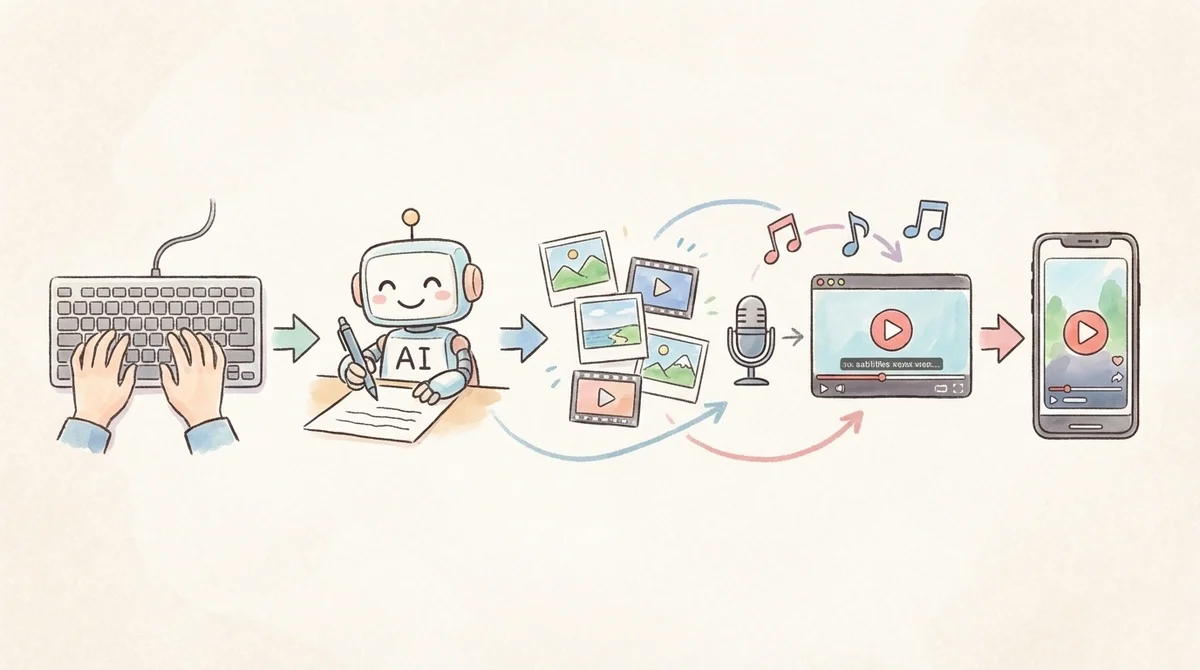
テーマを入力するだけでショート動画が自動完成する仕組み
使い方はびっくりするほどシンプルです。
- Web UIを開く
- テーマやキーワードを入力する(例:「朝活の効果」「節約術」)
- 動画の設定を選ぶ(縦動画か横動画か、ナレーションの声など)
- 「生成」ボタンを押す
- 数分待つと完成動画がダウンロードできる
裏側ではこういう処理が自動で走ります。
つまり、「動画編集スキル」が一切いらない。
テーマさえ思いつけば、あとはAIが全部やってくれます。
料理に例えると、食材・調理・盛り付けまで全部やってくれる調理ロボットです。
あなたは「今日は鶏肉で」って言うだけ。
顔出しも声出しも不要です。
カメラの前に立つ必要はゼロ。テキストのテーマを入力するだけで、顔出しなしのショート動画が完成します。これが「主婦でも始めやすい」と言われる最大の理由のひとつです。
対応AIモデル(DeepSeek/Gemini/OpenAI等)と無料運用の選択肢
ちょっと待って、ここがこのツールのキモです。
MoneyPrinterTurboは台本生成にLLM(大規模言語モデル)を使います。
対応モデルは10以上あるんですが、主婦目線でまず言いたいのは「2択で迷わなくていい」ということ。
コスト重視で選ぶなら、DeepSeekかOllamaの一択です。
DeepSeekは登録時に500万トークン分の無料クレジットがもらえます(30日期限付き)。
期限後も月数百円程度で運用できます。
Ollamaはローカル実行なので、初回モデルダウンロード後はインターネット接続なしで動きます。
この2つの詳しい設定方法は後のセクションで説明します。
他にもOpenAI(GPT-4o等)、Google Gemini、Azure OpenAI等、10以上のLLMに対応しているので、すでに使い慣れたサービスがあればそちらも使えます。
縦動画・横動画・字幕・ナレーション・BGMの自動生成
MoneyPrinterTurboが対応している動画フォーマットは2種類です。
- 縦動画(9:16): 1080x1920px。YouTube Shorts、TikTok、Instagramリール向け
- 横動画(16:9): 1920x1080px。通常のYouTube動画向け
ショート動画副業を狙うなら、縦動画9:16の一択です。
ナレーション(TTS)は2種類から選べます。
- Edge TTS: Microsoft製。高速で自然な音声。無料
- Azure TTS: より高品質だが、Azureのアカウントが必要
日本語のナレーションにも対応してます。
字幕のカスタマイズも細かくできます。
- フォント種類
- 文字サイズ
- 文字色・縁取り色
- 表示位置(上・中央・下)
つまり、自分のチャンネルの色に合わせて統一感を出せるということ。
他のAI生成っぽい動画との差別化ポイントになります。
BGMはランダム選択か、自分で音楽ファイルを指定するか選べます。
ここまで全部自動でやってくれるツールが無料って、正直バグってると思う。
動画編集ソフトを月額で借りてたことを考えると、この差は「あのお金、なんだったんだろう」って気持ちになります。
次はセットアップ手順です。
「難しそう」って思うかもしれないけど、方法を正しく選べば思ったよりラクです。
MoneyPrinterTurboのセットアップ手順(Windows/Mac/Docker対応)
必要なものリスト(APIキー・Python等)
セットアップに必要なものを整理します。
必須:
- PC(Windows 10以上 / macOS 11.0以上)
- CPU 4コア以上、メモリ4GB以上
- Python 3.11(Docker版なら不要)
- LLMのAPIキー(DeepSeekなら無料で取得可能)
不要なもの:
- GPU(グラフィックボード)
- プログラミングの知識
- 動画編集ソフト
GPUが不要ってのが地味にデカい。
「ゲーミングPCじゃないと無理でしょ」って思ってたなら、それは関係ない。
普通のノートPCで動きます。
セットアップの方法は3つあります。
- Docker版(推奨): Dockerをインストールしてコマンド1つで起動
- ソースコード版: Pythonをインストールして手動セットアップ
- Google Colab版: Google Colabでブラウザから即実行(PCスペック不要)
PCのスペックに自信がない人は、Google Colabが一番ラクです。
ただし、Google Colabで動かす場合はGoogleアカウントに加えて、ngrokアカウント(無料で作成可能)も必要になります。
DeepSeekを使ったゼロ円運用の設定方法
これ知ったとき、鳥肌立った。
DeepSeekのAPIキーを使えば、MoneyPrinterTurboを超低コストで運用できます。
手順はこうです。
- DeepSeek Platformにアクセスしてアカウント作成
- APIキーを発行(無料)
- MoneyPrinterTurboの設定画面で「LLM Provider」を「DeepSeek」に変更
- 発行したAPIキーを入力
- モデルを「deepseek-chat」に設定
# config.toml の設定例
[app]
llm_provider = "deepseek"

[deepseek]
api_key = "sk-xxxxxxxxxxxxxxxx"
model_name = "deepseek-chat"
base_url = "https://api.deepseek.com"
これだけです。
OpenAIのAPIキーは月額で数百円〜数千円かかるけど、DeepSeekなら新規登録時の500万トークン無料枠(30日期限)から始められて、期限後も月数百円程度。
「お金かけたくないけど試してみたい」って人は、まずDeepSeekから始めてください。
つまずきやすいポイントと解決策
正直に言います。
セットアップは「超簡単」とは言えません。
非エンジニアだと、1〜2時間はかかると思ってください。
「え、思ってたより大変じゃん」って思うかもしれない。
その気持ち、よくわかる。
でも、よくあるつまずきポイントを知っておけば、時間は半分に縮まります。
一番ラクなのは、Docker版を使うことです。
Docker Desktopをインストールして、以下のコマンドを実行するだけ。
git clone https://github.com/harry0703/MoneyPrinterTurbo.git
cd MoneyPrinterTurbo
docker compose up
これでブラウザから http://localhost:8501 にアクセスすれば、Web UIが立ち上がります。
StreamlitベースのUIなので、見た目もわかりやすいです。
セットアップが終わったら、いよいよ実際に動かしてみましょう。
ここからが「本当にこれ動くの?」という疑問への答えです。
実際にAIで動画を生成してみた(品質レポート)

テーマ入力から完成まで何分かかったか
で、実際やってみたんですよ。
テーマは「朝5時起きを1ヶ月続けた効果」にしてみました。
結果はこうです。
5分で1本のショート動画が完成しました。
冗談じゃなくて本当の話です。
手作業で動画を編集したら最低30分、慣れてない人なら1〜2時間かかる作業です。
それが5分。
パートで時給1,000円だとして、30分の作業が1回削減されるたびに500円分の時間が浮く計算です。
月100本作るなら、手作業との差は50時間——時給換算で5万円分の時間です。
字幕・ナレーション・素材の品質は使えるレベルか
ぶっちゃけると、品質は「そのまま投稿しても違和感ないレベル」と「ちょっと手直しが必要なレベル」の間です。
良かった点:
- Edge TTSの日本語ナレーションは思ったより自然。特に「朝活」「節約」といった日常的な語彙が中心のテーマは、落ち着いた女性声でスムーズに読み上げてくれた。BGMとのなじみも良く、聞いていて違和感がなかった
- 字幕のタイミングはほぼ正確
- BGMの音量バランスが適切
微妙だった点:
- 映像素材がテーマとズレることがある。「朝5時起き」のテーマで生成したら、夕暮れの海岸やオフィスシーンが混入するケースがあった。視聴者が「この映像、関係なくない?」と感じるシーンは手動で差し替えた
- 台本が英語ベースで生成されるため、日本語に翻訳した際に不自然な表現が混じる。「それはあなたの体に良い影響を与えるでしょう」のような、翻訳調のぎこちない文体が出ることがある
- 字幕フォントのデフォルトが英語向けなので、日本語フォントに変更が必要
結論としては、「8割完成品を5分で作って、残り2割を手動で微調整する」という使い方がベストです。
ゼロから作るより圧倒的に速い。
完璧は求めず、「下書き自動生成マシン」として使うのが正解でしょう。
品質の話はここまで。
次は本題——「で、実際に稼げるの?」という話です。
数字で正直に説明します。
MoneyPrinterTurboでショート動画副業は稼げるか(収益の現実)
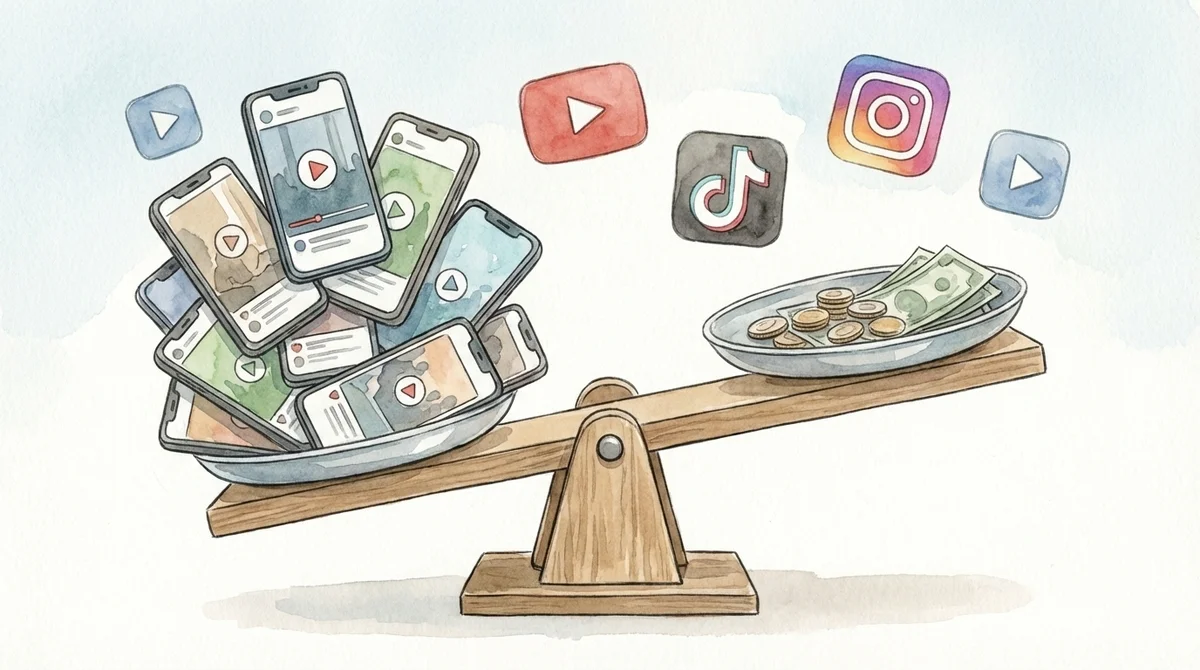
月何本のAI動画量産が現実的か
ここからが本題。
MoneyPrinterTurboを使えば、1本5分で動画を作れます。
じゃあ1日にどれくらい作れるか。
- テーマ考案: 10分で5テーマ
- 動画生成: 5分 × 5本 = 25分
- 微調整・確認: 10分 × 5本 = 50分
- 合計: 約1時間半で5本
1日5本 × 月20日 = 月100本。
パートの合間に1日1時間半確保できれば、月100本は現実的な数字です。
ただし、これは「量を打って当たりを探すフェーズ」の話です。
全部が再生されるわけじゃない。
100本作って、バズるのは2〜3本あればいいほうです。
でもその2〜3本が見つかれば、そのジャンルに特化して効率を上げられる。
だから最初は量。
お金をかけずに量を打てるMoneyPrinterTurboは、この戦略と相性が抜群です。
どのジャンル・プラットフォームが狙い目か
海外の事例を調べると、AI生成ショート動画で再生されやすいジャンルが見えてきます。
再生されやすいジャンル:
- 雑学・豆知識系(「知らなかった〜」と思わせる系)
- ライフハック・生活術
- 歴史の意外なエピソード
- 心理学・行動経済学ネタ
- 名言・モチベーション系
プラットフォーム別の特徴:
数字見てください。
正直に言います。
ショート動画の広告収益だけで「月10万」は相当ハードルが高い。
月100本投稿して、仮に月間100万再生されたとしても、YouTube Shortsなら収益は5,000円〜5万円程度。TikTokのCreator Rewards Programなら6〜15万円ですが、1分以上の動画が条件です。
「月100万!」とか言ってる情報商材屋は、この数字を絶対に見せない。
だから私は正直に言います。
稼げる人と稼げない人の分かれ目
ショート動画の広告収益だけで生活するのは、正直厳しいです。
でも「副業として月2〜5万円」なら、十分に狙える。
パートで月2〜5万を増やそうと思ったら、週何時間余計に働かなきゃいけないか——想像してみてください。
MoneyPrinterTurboで同じ金額を狙うなら、1日1時間半の作業量です。
稼げる人と稼げない人の違いは明確です。
稼げる人:
- 量を打てる(MoneyPrinterTurboで効率化)
- データを見て改善できる(どの動画が伸びたか分析する)
- 広告収益以外のマネタイズも組み合わせる(アフィリエイト、自社商品誘導)
稼げない人:
- 3本作って反応がなくて辞める
- 「AIで自動化」に期待しすぎて微調整をサボる
- 広告収益だけに頼る
ここがミソなんだけど、本当に稼いでる人は、ショート動画を「集客導線」として使ってます。
動画で興味を引いて、プロフィールから自分のブログやアフィリエイトリンクに誘導する。
動画そのものの収益はおまけ。
MoneyPrinterTurboで動画を量産して、その動画を集客の入り口にする。
この考え方ができるかどうかが、分かれ目です。
「でも著作権とか大丈夫なの?」——その疑問、次で答えます。
MoneyPrinterTurboの注意点とよくある質問
著作権・素材の権利関係は大丈夫?
これ、一番気になるところでしょ。
MoneyPrinterTurboが使う映像素材は、PexelsとPixabayから取得されます。
どちらもフリー素材サイトで、商用利用OK・クレジット表記不要です。
ナレーション音声はAIが生成するので、著作権の問題はありません。
BGMはツールに同梱されているものか、自分で用意したものを使います。
つまり、デフォルト設定で生成した動画は、基本的に著作権の問題なく使えます。
ただし、1つ注意点があります。
AIが生成した台本の内容が、既存の著作物と類似する可能性はゼロではありません。
生成された台本は必ず目を通して、問題がないか確認してください。
YouTubeのAI生成コンテンツポリシー
2024年以降、YouTubeではリアルに見えるAI生成コンテンツについて、開示が義務付けられています。
具体的には、AI生成動画をアップロードする際に「AI生成コンテンツが含まれている」と申告する項目があります。
現時点では、AI生成だからといって収益化が拒否されるわけではありません。
ただし、今後ポリシーが変更される可能性はあります。
リスクヘッジとして、AI生成動画をベースに自分で編集を加える(テロップ追加、カット編集、独自のナレーションを被せる等)のがおすすめです。
OpenAIなしでMoneyPrinterTurboは使えるか
使えます。
前述のDeepSeekやOllamaを使えば、OpenAIのAPIキーは一切不要です。
DeepSeekは登録時の無料枠で始められ、Ollamaは完全ローカル実行なので継続コストもゼロ。
さらに、Google GeminiもAPIに無料枠があり、ゼロ円スタートの選択肢としておすすめです。
自分のPCスペックや用途に合わせて3つから選べるので、「OpenAIを使わなければいけない」という制約は一切ありません。
まとめ:MoneyPrinterTurboをおすすめする人・しない人
最後に、MoneyPrinterTurboを使うべき人と、そうじゃない人を整理します。
おすすめする人:
- お金をかけずにショート動画副業を始めたい人
- 「まず量を打って、当たりジャンルを探したい」人
- 動画編集スキルがないけど、ショート動画に挑戦したい人
- 顔出しなしで副業を始めたいけど、何をしたらいいかわからない人
- 海外のAIツールを触ってみたい好奇心がある人
おすすめしない人:
- 「ボタン1つで月100万」を期待してる人
- 完璧な品質の動画を求める人(プロの動画編集者には敵わない)
- PCの初期設定で挫折しやすい人(その場合はGoogle Colabを推奨)
まず今日やってほしいのは、たった1つだけ。
MoneyPrinterTurboのGitHubページを開いて、READMEを眺めてみてください。
英語か中国語だけど、画面のスクリーンショットを見るだけで「あ、こういうツールなんだ」ってイメージが掴めます。
PCスペックに自信がなければ、Google Colabのノートブックを開いて、ブラウザだけで試してみて。

パートに出る前の30分で、1本目のAI動画が完成しますよ。
日本でやってる人、ほぼいない。
だからこそ、今が一番早い。
- 6
- 0

パート代じゃ足りなくて海外のAI副業を始めた主婦|最初の3ヶ月は1円も稼げなかった|今は子育てしながらAI副業で生活費を稼いでます|嘘のない情報だけ発信します|情報商材は買うな




創刊メンバー募集 第1期・100名
AIの知見を、記事にして売る。
AimanaVoは実践者のAI活用ナレッジが集まる、書いて売れるメディアです。
販売手数料 標準13% 永続5%
他サービスとの併売OK・どなたでも応募できます
AimanaVoとは
こちらもおすすめ
-
 bokuwalily
- 0
- 0
-
bokuwalily
- 0
- 0
-
 gen
gen
- 2
- 0
-
 さくら
さくら
- 1
- 0
-
AI脱社畜
- 5
- 0
-
 むみま
むみま
- 4
- 0
-
bokuwalily
- 2
- 0
-
bokuwalily
- 2
- 0
-
bokuwalily
- 2
- 0
-
bokuwalily
- 2
- 0
-
bokuwalily
- 2
- 0
-
bokuwalily
- 2
- 0
-
bokuwalily
- 3
- 0
-
bokuwalily
- 3
- 0
-
bokuwalily
- 5
- 0
-
 ユーリ
ユーリ
- 2
- 0
-
 大野
大野
- 2
- 0
-
 にくたま
にくたま
- 3
- 0
-
 椎名遼
椎名遼
- 4
- 0
-
プロンプト画伯
- 3
- 0
- もっとみる






コメント
ログイン か 会員登録 するとコメントできます