

こんにちは、プロンプト画伯です。
元グラフィックデザイナーで、今はAI画像生成にどっぷりハマってる職人タイプのクリエイターです。
「センスじゃない、言語化だ」をモットーに、プロンプトの試行錯誤を共有しています。
AI画像は好きなだけ作れるようになった。
この記事は、そのAI画像を動画に変えるフレームワーク「Remotion」の入門ガイドだ。クリエイター目線で、コードなしで始める方法を全部書いた。
Midjourney、Stable Diffusion、FLUX――毎日何十枚も生成して、いい感じのやつをSNSに投げて。
でも、ふと思ったんだよね。
「この画像、動いたらもっとすごくない?」
試しに動画編集ソフトを開いてみたこともある。
でも、After Effectsはキーフレームが難しいし、CapCutはテンプレートが限られるし、「もうちょっと自由にやりたい」のに手が届かない感じ――あの地味なフラストレーション、わかる人にはわかるんじゃないかな。
Remotion入門の記事というとエンジニア向けばかり出てくるけど、この記事はちょっと違う。
コードを書かないクリエイター・デザイナーが、AI生成画像を動画にするまでの道筋を、デザイナー目線で全部書いた。
先にネタバレしておくと、Claude Codeに日本語で「こう動かして」と伝えるだけで動画が生成できる時代になっていた。
信じられないかもしれないけど、この投稿を見てほしい。
動画編集一切なし、Claude Codeに雑にお願いしただけでプロモーション動画ができている。
この記事を読み終わるころには、「自分もやってみよう」と思えるはず。
Remotionって結局なに?3行でわかる概要
まず「Remotionって何なのか」を3行でまとめる。
- Reactというウェブ技術を使って動画を作るオープンソースのフレームワーク
- コードで動画の「設計図」を書くと、それが本物の動画ファイル(MP4等)になる
- ブラウザ上でリアルタイムプレビューしながら作業できる
これだけだとピンとこないと思うので、もうちょっと噛み砕いて説明する。
動画=パラパラ漫画。Remotionはそのコマをコードで描く
動画って、つまるところ「パラパラ漫画」なんだよね。
1秒間に30枚の絵を高速でめくっている。
Remotionは、この1枚1枚の「コマ」をReactコンポーネント(ウェブの部品みたいなもの)で定義する。
「5フレーム目でテキストを表示して、10フレーム目からフェードインして……」みたいな指示をコードで書く。
技術的な裏側を少しだけ説明すると、Remotionは内部でこういう処理をしている。
- Webpackでコードをバンドル(まとめる)
- ヘッドレスChromium(画面のないブラウザ)で各フレームのスクリーンショットを撮影
- FFmpegで全フレームを結合して動画ファイルに変換
つまり「ブラウザで表示できるものは何でも動画にできる」という発想。
HTML、CSS、画像、SVG、テキスト――ウェブで使えるものは全部動画の素材になる。
ここがAfter Effectsとは根本的に違うところなんだよね。
クリエイターがRemotionに注目している理由
「コードで動画って、エンジニア向けでしょ?」
自分も最初はそう思っていた。
でも2026年に入って状況が一変した。
AIコーディングエージェントが「コードを書く部分」を全部やってくれるようになったからだ。
つまり、クリエイターは「どう動かしたいか」を言葉で伝えるだけでよくなった。
クリエイターがRemotionに注目している理由を整理するとこうなる。
- テンプレートを一度作れば、素材を差し替えるだけで量産できる
- SNS向けショート動画を同じフォーマットで大量に作れる
- AI画像を読み込んで、アニメーションをつけて動画に変換できる
- Reactのホットリロードが効くので、変更が即座にプレビューに反映される
特にAI画像生成をやっている人にとっては「大量に作った画像を動画にまとめる」ニーズがあるはずで、Remotionはそこにドンピシャでハマる。
「毎日何十枚も生成しているのに、SNSに投げ続けるだけでいいのか」と思っていた自分には、まさに求めていたピースだった。
After Effectsとの違いはここ
デザイナーならAfter Effects(AE)を使ったことがある人も多いと思う。
自分もAEは何年も使っていたから、違いを実感込みで書ける。
AEが得意なのは「1本の動画を丁寧に仕上げる」作業。
Remotionが得意なのは「同じフォーマットの動画を大量に、自動で生成する」作業。
どっちが上とかじゃなくて、用途が違う。
「AI画像を動画にしたい」「SNS用に量産したい」という目的なら、Remotionのほうが圧倒的に相性がいい。
ここまで読んで「面白そうだけどコード書けないし……」と思った人、次のセクションで世界が変わる。
「コードが書けない」は問題なし — Claude Code × Remotionの衝撃
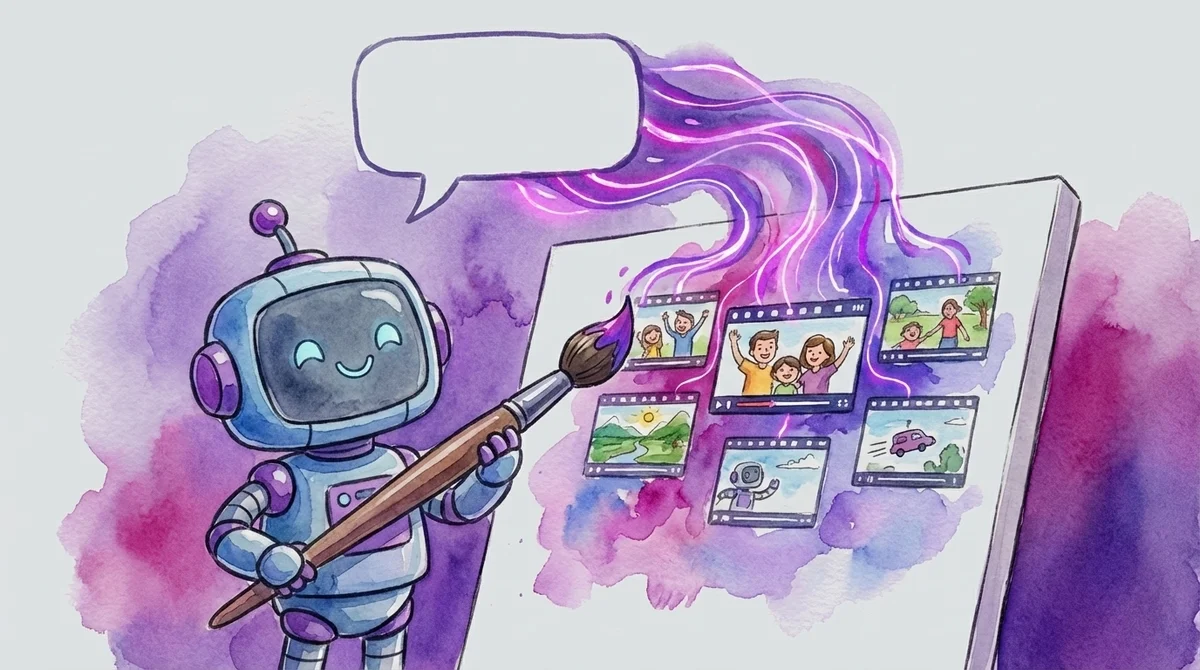
ここからが本題と言ってもいい。
Remotionの最大のハードルだった「コードを書く必要がある」問題が、2026年に完全に解決された話をする。
2026年1月に登場したAgent Skillsとは
2026年1月、Remotionが「Agent Skills」という仕組みを公開した。
これ、何がすごいかというと――AIコーディングエージェント(Claude Code等)にRemotionの使い方を教えるための「指示書」のようなものなんだよね。
Agent Skillsをインストールすると、Claude CodeがRemotionのAPIやアニメーションパターン、ベストプラクティスを理解した状態で動いてくれる。
普通にClaude Codeを使うだけだと「Remotionって何?」状態から始まるけど、Agent Skillsを入れておけば最初からRemotionのエキスパートとして振る舞ってくれる。
ここ、ちょっと想像してほしい。
転職したての新入社員に「うちのシステム、一通り学習してきた状態」で来てもらえるようなイメージ。一から教える必要がない。これが最初から動いている状態で使えるんだよね。
インストールも簡単で、プロジェクト作成時に「Install Skills?」と聞かれたときに「Yes」を選ぶだけ。
あとからでも以下のコマンドで追加できる。
npx skills add remotion-dev/skills「こういう動画作って」と日本語で伝えるだけで動く
Agent Skillsを入れた状態でClaude Codeを起動すると、日本語でこんなふうに指示できる。
「Welcome to 2026」というテキストが5秒間でフェードインして、2秒ホールドしたあと、左にスライドアウトする動画を作ってこれだけで、Claude Codeが必要なコンポーネントを生成して、アニメーションを組んで、プレビューできる状態まで持っていってくれる。
もっとクリエイター寄りの指示だとこんな感じになる。
publicフォルダにあるAI生成画像4枚を使って、Instagram向けの正方形のスライドショー動画を作って。
各画像の表示時間は3秒、画像の切り替えはクロスフェードで。BGMはなし。最後にロゴを2秒表示して。
After Effectsで手動でやっていた作業を「言葉で伝えるだけ」で実現できる。
これがどれだけすごいことかは、デザインの現場にいた人ならわかるはず。
実際に試してみた:プロンプト例と生成結果
自分が実際に試したプロンプトをいくつか紹介する。
最初に試したのは、シンプルなテキストアニメーション。
背景を黒にして、白いテキスト「AI画像を動かす」を画面中央に配置。
最初の1秒で下からスライドインして、3秒間表示したあと、
上にスライドアウト。フォントはNoto Sans JP。
Claude CodeがuseCurrentFrame()フックを使ってフレーム単位のアニメーションを自動で組んでくれた。
自分はコードを1行も書いていない。
次に試したのが、AI生成画像を使ったスライドショー。
publicフォルダにある5枚の画像をスライドショーにして。
各画像はAbsoluteFillで全画面表示、表示時間は4秒ずつ。
切り替えはopacityによるクロスフェード。
全体の長さは20秒。
これも問題なく動いた。
AbsoluteFillはRemotionの「画面全体を覆うレイヤー」を作るコンポーネント――こういう専門用語もAgent Skillsのおかげでちゃんと使ってくれる。
正直、最初は「本当にこれだけで動くの?」と半信半疑だったけど、やってみたら本当に動いた。
鳥肌が立ったのは、最初のプレビューが表示された瞬間。「あ、動いてる」って声に出してしまった。
環境構築さえ終わっていれば、最初の動画生成まで10分もかからなかった。
その環境構築も、15分で終わる。次のセクションで全部説明する。
環境構築をゼロから解説(所要15分)
「面白そうなのはわかった、で、どうやって始めるの?」
ここからは環境構築の手順を、プログラミング経験がない人向けにゼロから解説する。
所要時間は15分くらい。
コピペで進められる手順しか書いていないので、怖がらずについてきてほしい。
Node.jsのインストール(初めての人向け)
RemotionはNode.js(JavaScriptの実行環境)の上で動く。
Node.jsのバージョンは18以上が必要だけど、2026年現在は最新のLTS(長期サポート版)を入れておけば問題ない。
Macの場合:
- ターミナルを開く(アプリケーション → ユーティリティ → ターミナル)
- 以下のコマンドを貼り付けてEnter
curl -fsSL https://fnm.vercel.app/install | bash- ターミナルを一度閉じて開き直す
- Node.jsをインストール
fnm install --lts- インストール確認
node -vバージョン番号が表示されればOK。
Windowsの場合:
Node.js公式サイトからインストーラーをダウンロードして実行するのが一番簡単。
「LTS」と書かれたボタンを押してダウンロードして、あとはインストーラーの指示に従うだけ。
npx create-video@latest でプロジェクト作成
Node.jsが入ったら、いよいよRemotionのプロジェクトを作る。
ターミナルで以下のコマンドを実行。
npx create-video@latest対話形式でいくつか質問される。
- プロジェクト名: 好きな名前をつける(例:
my-first-video) - テンプレート: 最初は「Hello World」を選ぶ
- TypeScript: 「Yes」を選ぶ(Claude Codeとの相性がいい)
- TailwindCSS: 「Yes」を選ぶ(スタイリングが楽になる)
- Agent Skills: 必ず「Yes」を選ぶ(これが超重要)
- 依存関係のインストール: 「Yes」を選ぶ
特にAgent Skillsの項目は絶対に「Yes」にすること。
これをスキップすると、Claude Codeとの連携がうまく動かない。
あとからでもnpx skills add remotion-dev/skillsで追加できるけど、最初から入れておくほうが楽。
Remotion Studioをブラウザで開く
プロジェクトが作成できたら、以下のコマンドでRemotion Studioを起動する。
cd my-first-video
npm run dev
ブラウザが自動で開いて、Remotion Studioが表示される。
Remotion Studioでは以下のことができる。
- タイムラインで動画をフレーム単位でプレビュー
- 再生・一時停止・シークバーで確認
- コードを変更すると即座にプレビューが更新される(ホットリロード)
ブラウザ上で動画の確認ができるので、After Effectsのようなソフトを別途インストールする必要がない。
ここまでで環境構築は完了。
次のセクションから、いよいよAI画像を動かしていく。
AI生成画像をRemotionで動かしてみる
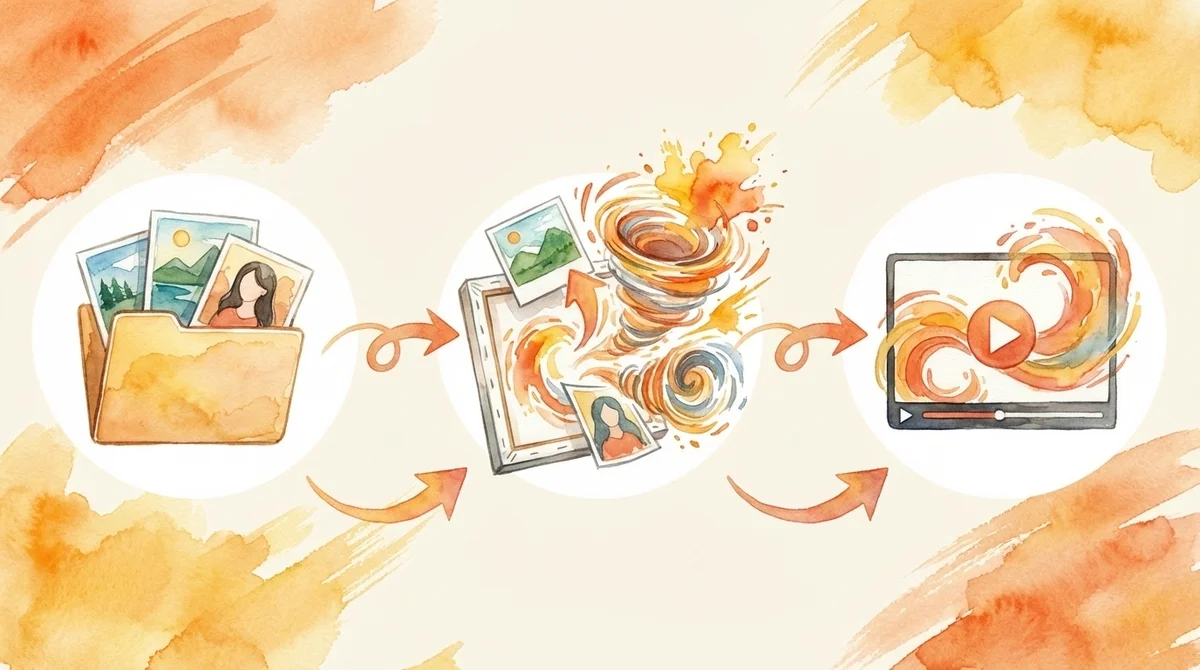
環境が整ったら、いよいよ本題。
AI画像生成ツールで作った画像をRemotionに読み込んで、動画にしていく。
AI画像の読み込みはフォルダにぶち込むだけ
Remotionで画像を使うのは簡単で、プロジェクトのpublicフォルダに画像ファイルを置くだけ。
my-first-video/
  public/
    image1.png   ← AI生成画像をここに置く
    image2.png
    image3.png
  src/
  ...
MidjourneyやStable Diffusionで生成した画像をダウンロードして、publicフォルダにドラッグ&ドロップする。
ファイル名は英数字にしておくのが無難(日本語ファイル名だとトラブルの原因になることがある)。
読み込みの仕組みとしては、RemotionのstaticFile()関数でpublic内のファイルを参照する。
この辺のコードはClaude Codeが書いてくれるので、覚える必要はない。
「ぶち込んで、指示するだけ」。これだけ覚えておけばいい。
フェードイン・スライドの基本アニメーション
AI画像を動かすための基本的なアニメーションパターンを紹介する。
Claude Codeに伝えるときに使う「アニメーション用語」を知っておくと、意図した動きを伝えやすくなる。
- フェードイン / フェードアウト: 透明→不透明、不透明→透明
- スライドイン / スライドアウト: 画面外から入ってくる / 画面外に出ていく
- ズームイン / ズームアウト: 拡大しながら表示 / 縮小しながら消える
- クロスフェード: 画像Aが消えながら画像Bが出てくる切り替え
- パン: 画像の一部を映しながらゆっくり移動(大きな画像で効果的)
Remotion内部ではuseCurrentFrame()フックで現在のフレーム番号を取得して、interpolate()関数で「フレーム0のときはopacity 0、フレーム30のときはopacity 1」みたいに計算している。
この仕組みを理解していなくてもClaude Codeが全部やってくれるので、気にしなくていい。
大事なのは「どう動かしたいか」を言葉で説明できること。
ここが「センスじゃない、言語化だ」の出番なんだよね。
Claude Codeに「こう動かして」と指示する実例
実際にAI画像を動かすときの指示例をいくつか載せておく。
例1: シンプルなスライドショー
publicフォルダにある画像(image1.png〜image5.png)を使った
スライドショー動画を作って。

- 解像度: 1920x1080
- 各画像の表示: 3秒
- 切り替え: 0.5秒のクロスフェード
- 最初の画像はフェードインから始める
- 最後の画像はフェードアウトで終わる
例2: ケンバーンズ効果(ゆっくりズーム+パン)
image1.pngをAbsoluteFillで全画面表示して、
10秒かけて1.0倍から1.2倍にゆっくりズームインする動画を作って。
ケンバーンズ効果みたいなやつ。
例3: テキストオーバーレイ付き
AI生成画像を背景にして、画面下部に白いテキスト
「プロンプト画伯の作品集」を半透明の黒帯の上に表示。
テキストは1秒後にフェードインして、最後の1秒でフェードアウト。
フォントはNoto Sans JP Bold。
ポイントは、「具体的な数値」と「アニメーションの種類」を明確に伝えること。
「いい感じにして」だと曖昧すぎてClaude Codeも困る。
「3秒」「0.5秒のクロスフェード」「1920x1080」みたいに、数字で指定するのがコツ。
これは画像生成プロンプトと同じ考え方。
曖昧な言葉じゃなくて、具体的なパラメータで伝える。
「センスじゃない、言語化だ」は、動画でも同じだった。
次のセクションで、具体的な活用パターンを一気に見ていく。
クリエイターが喜ぶ活用パターン3選

Remotionの基本がわかったところで、クリエイターが実際に使えるパターンを3つ紹介する。
どれも「一度テンプレを作れば、あとは素材を差し替えるだけ」という発想で使えるものばかり。
SNS向けショート動画の量産テンプレ
一番ニーズが高いのがこれ。
Instagram Reels、TikTok、YouTube Shortsに投稿するショート動画を、テンプレートを使って量産するパターン。
やり方の流れ:
- Claude Codeに「9:16の縦動画テンプレートを作って」と指示
- テキスト・画像の差し替え箇所をpropsで受け取る構造にしてもらう
- publicフォルダの画像を差し替えるだけで新しい動画が作れる
一度テンプレートができてしまえば、AI画像を差し替えるだけで毎日新しいショート動画が投稿できる。
「毎回ゼロから作らなくていい」というのがRemotionの強みで、ここはAfter Effectsのテンプレートよりもずっと柔軟。
ポートフォリオ動画を自動生成する
AI画像をたくさん作っている人なら、ポートフォリオ動画を作りたいと思ったことがあるはず。
でも「動画編集ソフトを開いて、1枚ずつ配置して、アニメーションつけて……」は面倒すぎる。
Remotionなら、フォルダに画像を放り込んでClaude Codeに指示するだけでポートフォリオ動画が完成する。
publicフォルダ内の全PNG画像を読み込んで、ポートフォリオ動画を作って。

- 各画像は4秒表示
- 切り替えはスライド(右から左へ)
- 画面右下に「@promptpainter」のウォーターマーク
- 最初と最後に黒背景+白テキストのタイトルカード
- 解像度: 1920x1080
- BGMなし
画像が10枚あれば約50秒のポートフォリオ動画が、ものの数分でできあがる。
新しい画像を追加したらフォルダに足すだけで、次回のレンダリングに自動で含まれるようにもできる。
スライドショー形式の作品集動画
YouTube用のもう少し長い動画を作りたい場合は、スライドショー形式がおすすめ。
各スライドにテーマ名やプロンプトの一部を表示して、「どうやって生成したか」も動画内で説明する構成にすると、教育コンテンツとしても機能する。
以下の構成でスライドショー動画を作って。

1. タイトルスライド(3秒): 「AIプロンプト作例集 Vol.1」
2. 画像スライド × 8枚(各5秒): 画像表示+下部にキャプション
3. エンディングスライド(3秒): 「Follow @promptpainter」

- キャプションのテキスト内容は別途指示する
- 切り替えはフェード
- 解像度: 1920x1080
この「テンプレを一度作って使い回す」サイクルが回り始めると、コンテンツ制作のスピードが劇的に変わる。
画像生成→動画化→SNS投稿の流れが完全に自動化できるイメージ。
「これが自分のやりたかったことだ」と気づいた瞬間、Remotionを試す理由がなくなる。
Remotionが向いている人・向いていない人
ここまで読んで「自分に合うかな?」と思っている人向けに、正直に向き不向きを書いておく。
こんな人にはドハマりする
- AI画像をたくさん生成していて、動画にしたい人
Remotionの最大の強みは「素材の自動読み込み+テンプレート量産」。AI画像のストックが多い人ほど恩恵が大きい。
- 同じフォーマットの動画を繰り返し作る人
SNS投稿用のショート動画を定期的に出したい人には最高のツール。テンプレを一度作れば素材差し替えだけで回せる。
- Claude Code等のAIコーディングツールを使っている人
Agent Skillsとの組み合わせで、コード知識ゼロでも本格的な動画が作れる。
- CanvaやCapCutの限界を感じている人
既存のテンプレート動画ツールの自由度に物足りなさを感じているなら、Remotionで一段上に行ける。
こんな場合は素直に別ツールを使おう
- 1本の動画をじっくり編集したい: After EffectsやDaVinci Resolveのほうが向いている。Remotionは「手動で微調整」が苦手。
- 実写動画の編集がメイン: Remotionはモーショングラフィックスや静止画ベースの動画が得意。実写のカット編集には向かない。
- プログラミングもAIツールも絶対に使いたくない: CanvaやCapCutのGUIで完結する作り方のほうが幸せになれる。
- チームで共同編集したい: Remotionのプロジェクトはコードベースなので、Git管理に慣れていないチームだと運用が難しい。
料金について(無料枠と有料枠の境界線)
Remotionの料金体系は明快。
無料で使える条件:
- 個人利用
- 従業員3人以下の営利企業
- 非営利団体
- 商用利用前の評価段階
個人クリエイターなら、商用利用(動画を売る、クライアントワークに使う)も含めて無料で使える。
有料ライセンスが必要な条件:
- 従業員4人以上の営利企業
企業向けの料金はRemotion Proで確認できる。
個人で使う分には、コストの心配は基本的にゼロ。
ここがAfter Effects(月額約3,000円)と比べて大きなアドバンテージになっている。
まとめ — 「描く」から「動かす」へ、クリエイターの次のステップ
AI画像生成を始めたとき、「テキストから画像が作れる」ということ自体が衝撃だった。
それと同じくらいの衝撃が、今Remotionで起きている。
「日本語で伝えるだけで動画が作れる」。
ここまでの内容をまとめると、こうなる。
- Remotionは「Reactで動画を作る」オープンソースフレームワーク
- Agent SkillsのおかげでClaude Codeとの連携が極めてスムーズ
- コードを書かなくても、日本語の指示だけで動画が生成できる
- 環境構築は15分程度で完了する
- 個人利用なら完全無料
- AI画像の動画化、SNSショート動画の量産に特に強い
「描く」フェーズはAI画像生成で民主化された。
次は「動かす」フェーズ。
Remotionは、その扉を開くツールだと思っている。
まずはnpx create-video@latestを実行して、自分のAI画像を1枚だけ動かしてみてほしい。
コマンド1本、所要15分、費用ゼロ。やらない理由が見当たらない。
パラパラ漫画の1コマ目が動いた瞬間の「おっ」という感覚、クリエイターなら絶対にわかるはずだから。
- 3
- 0

元デザイナー → AI画像職人。絵心ゼロだったけどプロンプト極めたらなんとかなった。「センスじゃない、言語化だ」 使えるプロンプト&失敗例を晒していく



創刊メンバー募集 第1期・100名
AIの知見を、記事にして売る。
AimanaVoは実践者のAI活用ナレッジが集まる、書いて売れるメディアです。
販売手数料 標準13% 永続5%
他サービスとの併売OK・どなたでも応募できます
AimanaVoとは
こちらもおすすめ
-
 bokuwalily
- 0
- 0
-
bokuwalily
- 0
- 0
-
コードを読まないAIエンジニア
- 5
- 1
-
 gen
gen
- 2
- 0
-
- 3
- 0
-
 カイ@プロダクトマネージャー
- 2
- 0
-
 さくら
さくら
- 1
- 0
-
 むみま
むみま
- 4
- 0
-
bokuwalily
- 2
- 0
-
bokuwalily
- 2
- 0
-
bokuwalily
- 2
- 0
-
bokuwalily
- 2
- 0
-
bokuwalily
- 2
- 0
-
bokuwalily
- 2
- 0
-
bokuwalily
- 3
- 0
-
bokuwalily
- 3
- 0
-
bokuwalily
- 5
- 0
-
- 4
- 1
-
プロンプト画伯
- 3
- 0
-
 AIの見張り番しおり
- 3
- 1
- もっとみる







コメント
ログイン か 会員登録 するとコメントできます