
こんにちは。もるふぉです。
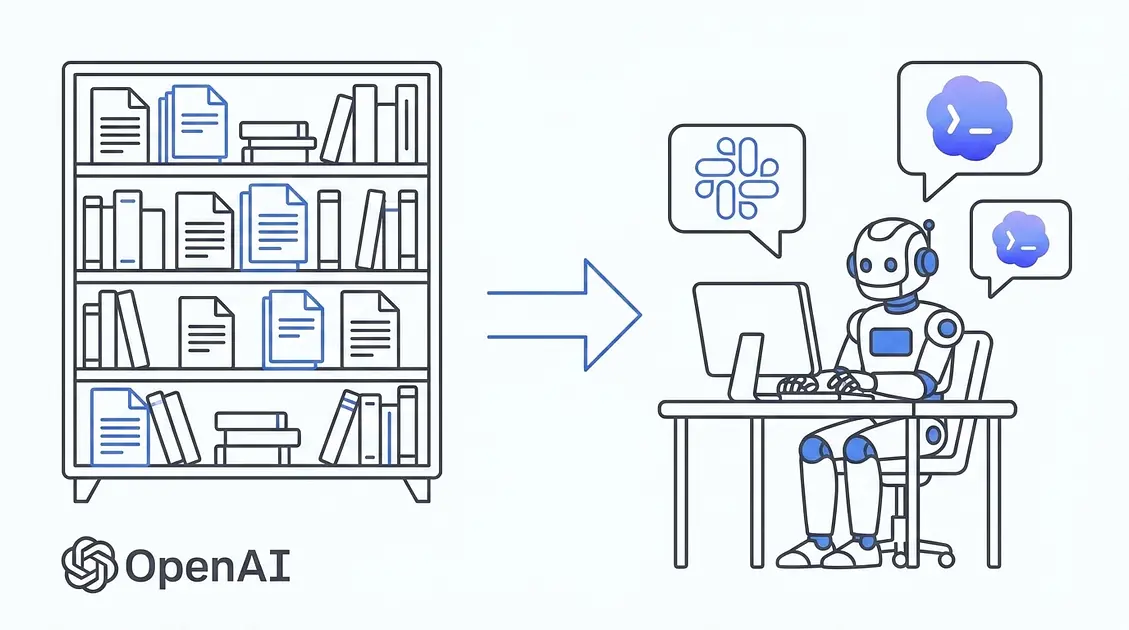
Custom GPTsを作ったはいいものの、結局ChatGPTに毎回コピペして使っている。
チームに共有してみたものの、Slackでは使えないから誰も使わない。
結果、自分のブックマークから呼び出すだけの「便利な辞書」に落ち着いてしまった。
そんな「GPTsあるある」に心当たりのある方に、正直これは地味に効く話を持ってきました。
OpenAIが2026年4月22日(米国時間)に発表した ChatGPT workspace agents は、Custom GPTsの進化版というより、完全に別物として設計された「チーム向けのAI作業員」です。
Slackに常駐させて @Codex でメンションすれば、スレッドの文脈を読んで作業を引き受けてくれる。
スケジュール実行にも対応しているので、毎朝9時に勝手にレポートを出す、という運用が普通にできます。
2026年5月6日まで無料試用できるキャンペーン中なので、ChatGPT Businessを契約しているチームは今すぐ触れます。
この記事では、Custom GPTsとの違い、Codexとの技術的な関係、Slack @Codex の使い方、料金体系、そして既存GPTsからの移行判断まで、エンジニア視点で踏み込んで解説します。
ChatGPT workspace agentsとは何か — 3行でわかる本質
ChatGPT workspace agentsは、複雑なタスクや長時間かかるワークフローを、ツールとチームを横断して処理する「共有エージェント」です。
OpenAIの公式発表 によると、組織内で1回作って共有し、チームで使いながら改善していける設計になっています。
3行でまとめるとこうなります。
- マルチステップのタスクをユーザー不在でも継続実行できる
- Codex上で動作し、ファイル・コード・ツール・メモリの4つのリソースにアクセスできる
- ChatGPT Business、Enterprise、Edu、Teachersで使える(現時点はResearch preview)
GPTsは「テンプレ」、workspace agentsは「作業員」
ここが本質なので、少し丁寧に説明します。
Custom GPTsは「定型レスポンステンプレ」です。
人間がチャットを開いて、質問して、返答をもらって、コピーして、貼り付ける。
この流れのうち「返答をもらう」部分だけを効率化する道具でした。
一方workspace agentsは「自律的なマルチステップ作業員」です。
人間が不在でも稼働し、コードを書いて実行し、接続されたアプリを操作し、学んだことをメモリに記憶していきます。
つまり、GPTsが「賢い辞書」だとすれば、workspace agentsは「賢い同僚」。
辞書は「調べる」道具です。
同僚は「一緒に仕事を終わらせる」存在です。
この違いは小さく見えて、実務では決定的に効いてきます。
Codexというクラウドエンジンが動力源になっている
workspace agentsを理解するうえで外せないのが、エンジンとしての Codex の存在です。
Codexはクラウド上で動くコーディングエージェントで、独立したコンテナ環境でコードを実行できます。
workspace agentsはこのCodex上に構築されていて、Codexと同じく「ファイル」「コード」「ツール」「メモリ」の4つのリソースにアクセスできる設計になっています。
エンジニア的に言い換えると、workspace agentsは「Codexというクラウドコンテナの上で動くタスク特化型エージェント」です。
だからこそ、単発のチャット応答を超えて、数十分〜数時間かかる作業を任せられるわけです。
「なぜGPTsでは無理だったのか」という疑問への答えも、ここにあります。
GPTsは会話セッションの内側でしか動けない構造でした。
workspace agentsはクラウドコンテナで独立しているので、会話セッションが終わっても動き続けられる。
この設計の違いが、次のセクションの「7つの差」につながります。
Custom GPTsと何が違うのか — 具体的な7つの差
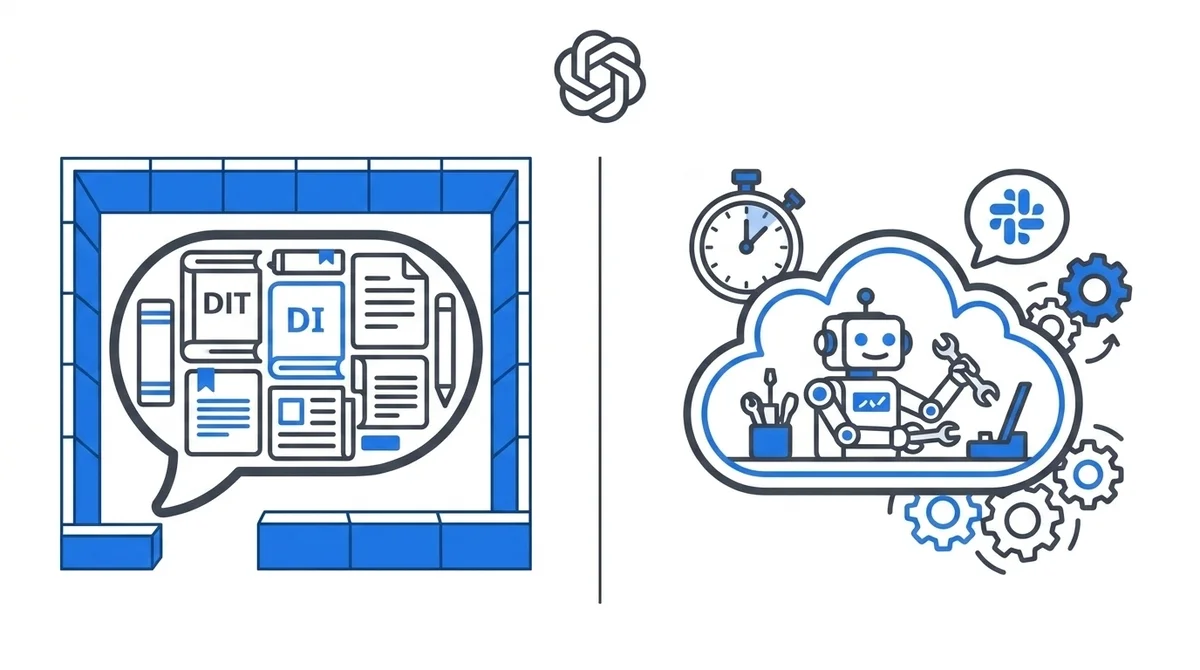
ここが一番気になるところだと思うので、表で整理します。
この表で何が革命的かを3行で総括するとこうなります。
- 非同期実行ができる: 人間が画面を見ていなくても、指定した時刻や条件で動く
- チームで育てられる: 1人が作って使い捨てではなく、組織の資産として蓄積していける
- Slackを作業空間にできる: 会話の流れそのままに作業依頼ができて、結果もSlackに返ってくる
実務で使うほど効いてくるのが「非同期実行」です。
Custom GPTsでは構造的に不可能だった領域で、会話型のGPTsは、人間が打ち込んで返ってくる、の繰り返しでしか動けませんでした。
workspace agentsはクラウド上で独立して動くので、朝9時に自動起動してレポートを生成する、みたいな使い方が普通にできるようになります。
「人間が毎朝やっている退屈な定型作業」を、ようやくAIに完全に委譲できる構造になった、というのが自分の解釈です。
Slack統合の使い方 — @Codexでチームに「AI同僚」を追加する
非同期で動く・チームで共有する、という2つの軸が実際にどう具現化されるのか。
それを一番わかりやすく体感できるのがSlack統合です。
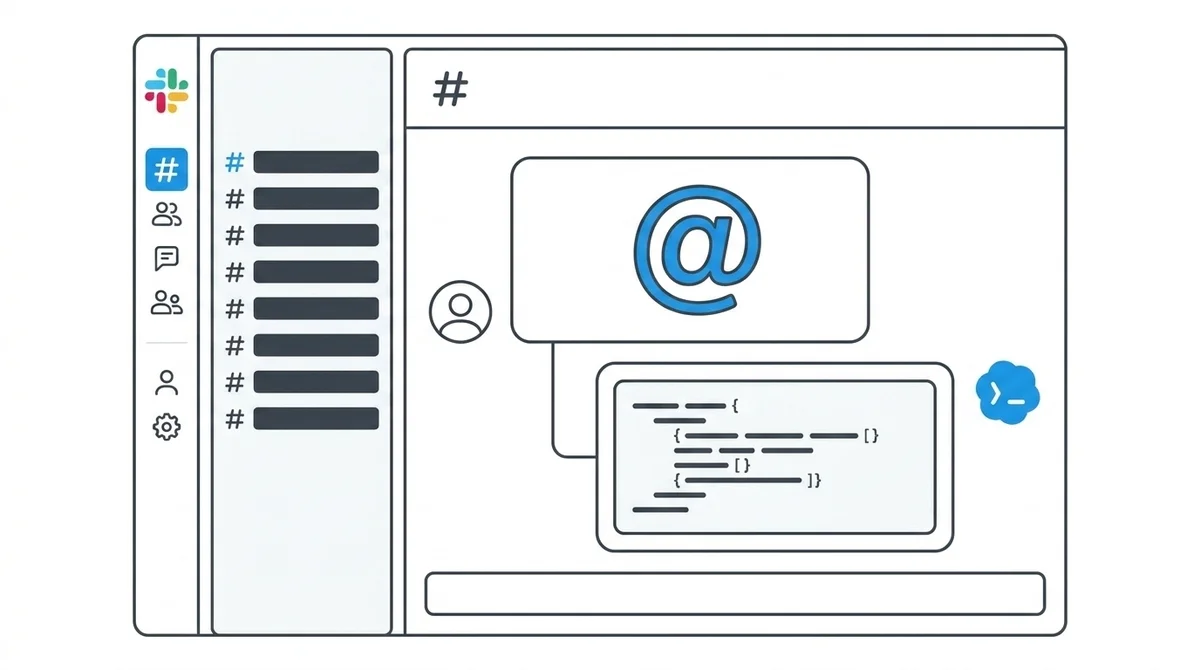
Slack上で @Codex とメンションするだけで、workspace agentsを呼び出せます。
しかも、メンションされたスレッドの履歴を理解したうえで作業を開始するので、コンテキストを再入力する手間がありません。
チャネルに@Codexを追加する手順
基本的な流れは以下です。
- ChatGPT Business/Enterprise/Edu/TeachersでCodex連携を有効化する
- SlackワークスペースにCodexアプリをインストールする
- 使いたいチャネルで
@Codexをメンションする(未追加の場合、Slackが自動でチャネルへの追加を促します) - チャネル内で
@Codex このスレッドの要件をまとめてのようにメンションする
あとはCodexがスレッド内容を読み取って、タスクとして処理を開始します。
進捗や結果もSlackスレッドに返信される流れなので、会話のリズムが崩れません。
なお、@Codex のSlack連携機能自体はChatGPT Plusプラン以上で利用できますが、workspace agentsをSlackから使う機能はBusiness/Enterprise/Edu/Teachersが必要です。
個人プランでCodex単体を試したい場合と、チームでworkspace agentsを運用したい場合で、必要なプランが変わる点に注意してください。
スレッド文脈を理解するため「長スレッドの使い方」コツ
@Codex はスレッド履歴を理解する、と書きましたが、これは実務で効くポイントです。
長いスレッドで議論が進んだ後、最後に「@Codex ここまでの議論でPR作って」と振るだけで、過去のやりとりを踏まえた出力が返ってきます。
ただし、スレッドが長くなるほど情報が散らばるので、実務で使うコツがあります。
- メンションする直前の1〜2投稿に 重要な要件・制約・完了条件をまとめて書く
- 議論で却下された案は「これは却下」と明記しておく
- Codexにやってほしい成果物を「最終的にPRを作ってほしい」のように明示する
これ、人間の同僚に仕事を振るときと同じ気遣いですよね。
「ここまでの議論をぜんぶ読んで察してくれ」では動かない。
「最終的にこれをやってほしい」と明示することで、精度が大きく上がります。
AIへの仕事の振り方が、そのままチームのコミュニケーション品質の向上にもつながる、という副次効果があると感じています。
スケジュール実行とSlack通知の組み合わせ
workspace agentsはスケジュール実行に対応しているので、Slack通知との組み合わせがわかりやすいユースケースになります。
たとえば毎朝9時に前日のKPIを集計し、Slackの特定チャネルに投稿するエージェントを作ると、人間が手を動かすのは結果の確認だけになります。
Slackを「エージェントの作業結果が溜まる場所」として使うと、チームの情報流通がかなり変わります。
次のセクションでは、こういった運用を含めた具体的なユースケースを5つ紹介します。
ChatGPT workspace agentsが得意なユースケース5選
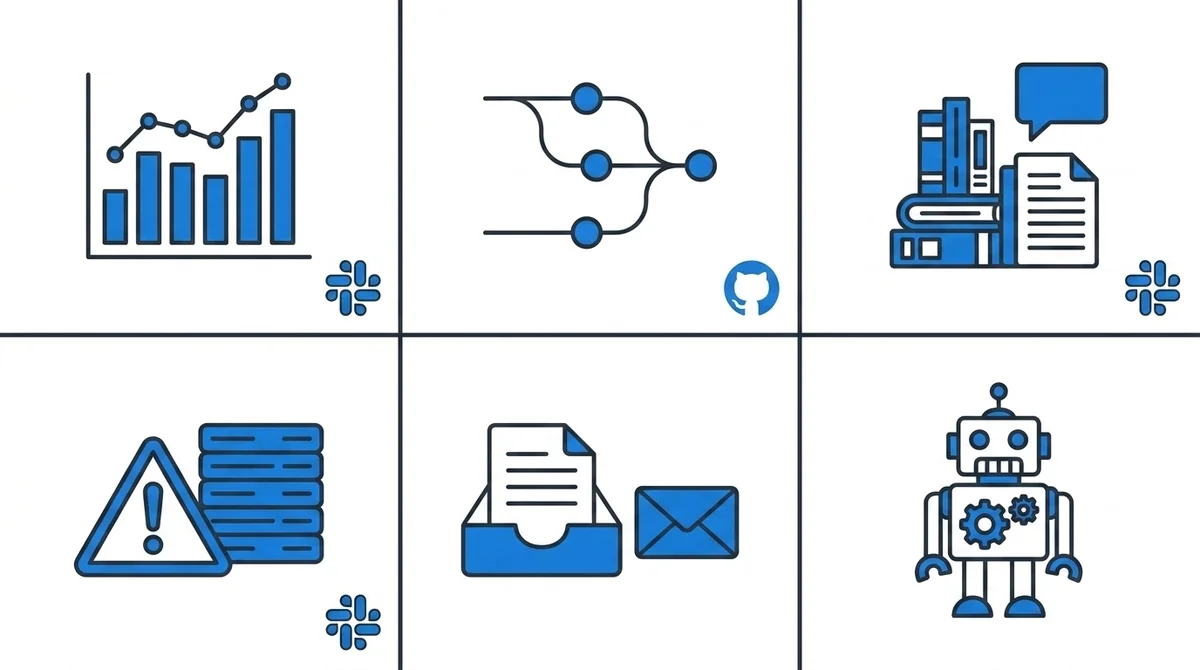
実務で効きそうなユースケースを、5つに絞って紹介します。
個人的には、導入難易度とインパクトのバランスで1→5の順で試すのがおすすめです。
最初の1つだけ動かせれば、workspace agentsの感触がつかめます。
1〜2は外部ツールとの連携が最小限で、個人でも今日から試せる規模です。
3〜5はチームや外部システムとの連携設計が必要になりますが、その分、組織全体の動き方を変えるインパクトが大きくなる順に並べています。
定型レポート自動生成(毎朝Slackに投稿)
もっとも導入しやすいのがこれです。
まず1つ試すとしたら、ここから始めてください。
毎朝9時に前日のメトリクスを集計し、Slackの #daily-report チャネルに自動投稿するエージェントを作ります。
Custom GPTsでは「人間がChatGPTを開いて質問する」必要がありましたが、workspace agentsなら人間が寝ている間に実行しておいてくれます。
朝Slackを開けば、前日の数字とサマリーが既に並んでいる、という状態が作れます。
エージェントの設定は「スケジュール実行+Slack投稿」の組み合わせだけで完結するので、他のユースケースより設定がシンプルです。
チームで毎朝手作業で集計しているなら、この1つだけで体感できるインパクトが最大です。
毎朝の定例ミーティングで数字の読み合わせをしているチーム、朝会の準備に30分以上かかっているチームに一番効果があります。
コードレビュー補助エージェント(PR作成まで)
Codex上で動くため、コード実行とGitHub連携の組み合わせが強力です。
たとえば「このissueに沿って実装し、テストを書き、PRを作る」まで一気通貫で任せられます。
正直、最終的なPRレビューは人間がやるべきですが、書く→実行→テスト→PR作成 という一連の作業を自動化できるのは、実装者の負担が大きく減るポイントです。
GitHub連携を普段の開発で使っているチームなら、導入時の設定コストが低く、効果が出るまでが早いです。
GitHubでPRを毎日複数作っているエンジニアチーム、レビュー待ちがボトルネックになっている組織には特に刺さります。
ドキュメントQ&Aエージェント(社内Slackチャンネル常駐)
社内ドキュメントを読み込ませたエージェントを、特定のSlackチャネルに常駐させます。
新人が「経費精算の手順は?」と @Codex にメンションすれば、社内Wikiを検索して答えを返してくれる、という使い方ですね。
Custom GPTsでも似たことはできましたが、「Slackでそのまま聞ける」「スレッドで追加質問できる」という体験は、新人の心理的ハードルを劇的に下げます。
社内ドキュメントが整っている組織ほど効果が高く、onboardingのコスト削減に直接つながります。
新人オンボーディングのFAQ対応が属人化している組織、社内Wikiが分厚すぎて誰も読まない組織に効きます。
エラーログ監視&Slack通知ボット
スケジュール実行と組み合わせて、定期的にエラーログをチェックし、異常があればSlackで通知する監視エージェントを作れます。
既存の監視サービスと違うのは、「単に通知する」だけでなく「原因の推測と対処案」まで含めて投稿できる点です。
ログを読み解く時間をショートカットできるのは、夜間当番の負担軽減に直結します。
ログ環境が整っているインフラチーム向けで、設定には多少の準備が必要ですが、一度動かせば効果が継続します。
夜間当番がある運用チーム、障害対応の初動で時間をロスしがちな組織におすすめです。
採用・問い合わせ対応の初期ルーティング
採用応募や問い合わせの初期対応を、workspace agentsで受ける使い方もできます。
応募内容を読み、必要な情報が揃っているか確認し、担当者にSlackで要約を送る、というフローです。
人間がやっていた「まず内容を読む」の時間が消えるので、判断に集中できるようになります。
応募・問い合わせ件数が多い組織ほど効果が出やすく、件数が少ない段階では設定コストが見合わないケースもあります。
採用担当が1人で全応募の一次確認をしているような組織、問い合わせ窓口の負荷を分散させたいチームに効きます。
この5つに共通しているのは、「人間が定期的・機械的にやっている作業」を完全に引き受けられる点です。
業種や規模を問わず、どのチームにも必ず1つは当てはまるユースケースがあるはずです。
料金とプラン — 5月6日まで無料試用できる条件
ここが一番気になる方も多いと思うので、情報を整理します。
対象プラン(Business/Enterprise/Edu/Teachers)
workspace agentsを利用できるのは、以下のプランです。
- ChatGPT Business
- ChatGPT Enterprise
- ChatGPT Edu
- ChatGPT Teachers
個人向けのPlus/Proでは利用できません。
これは「チーム向けの共有エージェント」という設計思想の現れで、個人で使うよりも組織で育てることを想定しているためです。
クレジットベース料金の仕組み
料金は2026年5月6日までは無料試用期間ですが、それ以降はクレジットベースに切り替わります。
クレジットは以下の3要素で消費されます。
- input tokens: エージェントに入力されたトークン量
- cached input tokens: キャッシュされた入力トークン量(通常より低コスト)
- output tokens: エージェントが出力したトークン量
つまり、エージェントが重い処理をすればするほどクレジットを消費する構造です。
「使い放題」ではないので、実務で運用するときはスケジュール実行の頻度や、参照させるドキュメント量を調整してコストコントロールする必要があります。
いわば「クラウドの計算リソース代を従量課金で払う」感覚に近いです。
Businessプランの$500クレジット獲得条件
期間限定キャンペーンとして、2026年4月2日〜4月30日の期間中、新規Codexシートを追加し最初のメッセージを送信したChatGPT Businessワークスペースに対し、シート1つあたり$100(最大5シートで$500)のクレジットが付与されます。
ただし条件があります。
- ワークスペースオーナー自身は対象外
- 過去90日以内に有料のBusiness/Enterpriseシートを持っていたユーザーも対象外
- 無料トライアル中のワークスペースは対象外
「ChatGPT Business契約組織が、新規メンバーをCodexに触らせたときに初めてクレジットが付与される」という仕組みです。
記事執筆時点で期限まで残り1週間ほどです。
該当する組織は、まず1人でもメンバーにCodexを触らせてみる価値があります。
Custom GPTsからworkspace agentsへの移行判断フレームワーク
「じゃあGPTs全部移行したほうがいいのか」と聞かれそうなので、判断基準を整理します。
結論から言うと、全GPTsを移行する必要はありません。
役割ごとに向き不向きがあるので、以下のフレームワークで判断するのがおすすめです。
今すぐ移行すべきケース
以下に該当するGPTsは、workspace agentsに移行する価値が高いです。
- 定期的に実行したいGPTs: 日次・週次レポート生成系
- チームで共有したいGPTs: 複数人で使い、改善していきたいもの
- Slackで使いたいGPTs: 会話の流れでそのまま呼び出したいもの
- 外部ツール連携が前提のGPTs: GitHub、データベース、API呼び出しが必要なもの
- マルチステップが必要なGPTs: 単一応答では完結しないタスク処理
特に「スケジュール実行したい」「Slackで使いたい」の2つは、Custom GPTsでは構造的に実現できなかった領域なので、移行する価値が明確です。
Custom GPTsのままでいいケース
一方、以下のようなGPTsは無理に移行する必要はありません。
- 単発の会話補助: 「〇〇風に文章を書き直して」系の定型処理
- 個人用の単純テンプレ: 自分だけが使う、短い応答で完結するもの
- 外部連携不要のもの: 入力→出力で完結するタイプ
- コストを抑えたいもの: クレジット消費を避けたい軽作業
要するに、「会話中にパッと呼び出して使い捨てる」タイプはCustom GPTsのまま運用するほうがコスト効率が良いです。
将来のGPTs→workspace agents自動変換機能
OpenAIは将来的に、Custom GPTsをworkspace agentsに直接変換する機能を提供する計画を発表しています。
つまり、今すぐ全てを手作業で移行する必要はなく、「移行すべきGPTsの目処をつけておく」段階でOKです。
変換機能がリリースされた時に、目処をつけたGPTsから順に変換していく、という戦略が現実的でしょう。
まとめ — ChatGPT workspace agentsをいま試すべき理由と最初の1歩
ChatGPT workspace agentsは、Custom GPTsの延長ではなく、「非同期で動く作業員」という別カテゴリーの機能です。
Codexをエンジンにクラウドで独立動作し、Slackに常駐し、スケジュール実行もできる。
この3点セットは、Custom GPTsでは構造的に不可能だった領域を一気にカバーしています。
正直、全てのGPTsを移行する必要はありません。
ただ、「定期実行したい」「Slackで呼び出したい」「チームで育てたい」のいずれかに該当するGPTsがあるなら、今この瞬間が試すタイミングです。
2026年5月6日まで無料試用期間中で、ChatGPT Business契約組織向けの$500分クレジットキャンペーンは4月30日が期限です。
最初の1歩として、難しく考える必要はありません。
- ChatGPT Business以上のプランで
workspace agentsを有効化する - 一番地味で退屈な「毎朝の定型作業」を1つ選ぶ
- それをworkspace agentsに任せるエージェントを作る
- Slackに
@Codexを追加して、チームメンバーにも共有する
まずは「自分が毎朝やっている退屈な作業」を1つだけエージェント化してみる。
これだけでいいです。
ここから始めると、workspace agentsが「賢い同僚」になる感覚が掴めると思います。
- 3
- 0

日系メガベンチャー → 外資系ITプログラマー → ベンチャーCTOを経て独立。 現在はAI駆動でコードを読まずに開発しています。

創刊メンバー募集 第1期・100名
AIの知見を、記事にして売る。
AimanaVoは実践者のAI活用ナレッジが集まる、書いて売れるメディアです。
販売手数料 標準13% 永続5%
他サービスとの併売OK・どなたでも応募できます
AimanaVoとは
こちらもおすすめ 自動 同じトピック・タグの記事から
-
AI脱社畜
- 5
- 0
-
 タツヤ
タツヤ
- 4
- 1
-
コードを読まないAIエンジニア
- 3
- 0
-
 もえ@丁寧な生活
- 3
- 0
-
 黒板とAI@直人
- 4
- 0
-
 ゆず
ゆず
- 6
- 0
-
黒板とAI@直人
- 5
- 0
-
 gen
gen
- 2
- 0
-
- 5
- 0
-
 nikutama
- 1
- 1
-
gen
- 6
- 0
-
 みほ
みほ
- 5
- 0
-
- 5
- 0
-
 AI部屋づくり@るな
- 5
- 0
-
プロンプト画伯
- 5
- 0
-
- 3
- 0
-
 AI経営者の参謀@ひで
- 4
- 0
-
- 5
- 0
-
 まさき
まさき
- 6
- 0
-
 kezaki00
- 4
- 0
- もっとみる











コメント
ログイン か 会員登録 するとコメントできます