
こんにちは。もるふぉです。
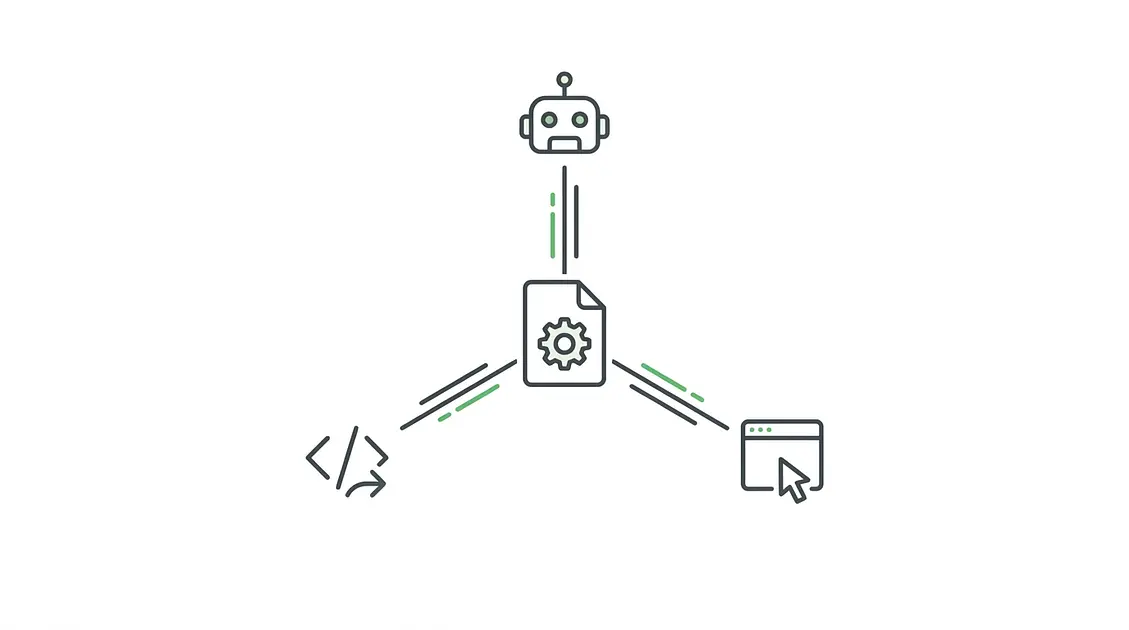
今日はMicrosoft製のapm(Agent Package Manager)について書きます。
CLAUDE.mdをGitにコミットしているのに、チームメンバーごとに設定がバラバラになっていた経験はありませんか。
プロンプトを共有したいのに、Slackでmdファイルを送り合っている。
MCPサーバーの設定がローカルだけにあって、新メンバーが入るたびに口頭で説明している。
自分のチームでもまさにこの状態でした。
apmは、この「エージェント設定の管理問題」を、npmやpipと全く同じアプローチで解決するツールです。
コマンド1つで全員同じ設定を再現できる。隠しUnicodeによるプロンプトインジェクションを自動検出できる。複数AIツールの設定を一元管理できる。
正直、「これ待ってた」と思いました。
なぜapmが必要か——エージェント設定の管理が難しい理由
Claude CodeやGitHub Copilotを使い始めると、最初は個人の設定ファイルで十分です。
CLAUDE.mdに自分のルールを書いて、.github/copilot-instructions.mdにチームの方針を書く。
ここまではいいんですが、チーム開発になった途端に問題が出てきます。
チームで起きがちな3つの問題
1. 設定の散逸
メンバーAが「N+1クエリを検出したらテストで落とすルール」をCLAUDE.mdに書いた。
でもメンバーBはそのルールを知らない。
結果、Bが書いたコードでN+1が通ってしまう。
2. バージョンの不一致
先週まで動いていたMCPサーバーの設定が、今週のアップデートで変わった。
誰かが手動で直したけど、他のメンバーには伝わっていない。
朝イチで「MCPが動かないんですけど」というSlackが飛んでくる。
3. ツール間の二重管理
Claude Codeの.claude/とGitHub Copilotの.github/で、同じ内容を別々に管理している。
片方を更新してもう片方を忘れる。
いつの間にかツール間で設定が食い違っている。
「GitにCLAUDE.mdを入れれば十分」ではない理由
「全部Gitに入れれば解決じゃない?」と思うかもしれません。
確かに、自分も最初はそう思っていました。
でも実際にやってみると、これだけだとカバーできない領域があります。
まず、チーム横断で使いたいルールの再利用ができません。
プロジェクトAで作ったコードレビュールールをプロジェクトBでも使いたいとき、ファイルをコピペするしかない。
修正が入ったら全プロジェクトで手動更新です。
次に、依存関係の管理がない。
あるスキルが別のスキルに依存しているケースで、片方だけ更新すると壊れる。
npmならpackage-lock.jsonが自動で解決してくれる問題を、手作業で管理している状態です。
そして、セキュリティチェックの仕組みがない。
外部から持ってきたプロンプトに隠しUnicodeが仕込まれていても、気づく手段がない。
この3つの問題を「仕組み」として解決するのが、apmです。
ここからがいよいよ本題です。
Microsoft製apm(Agent Package Manager)とは
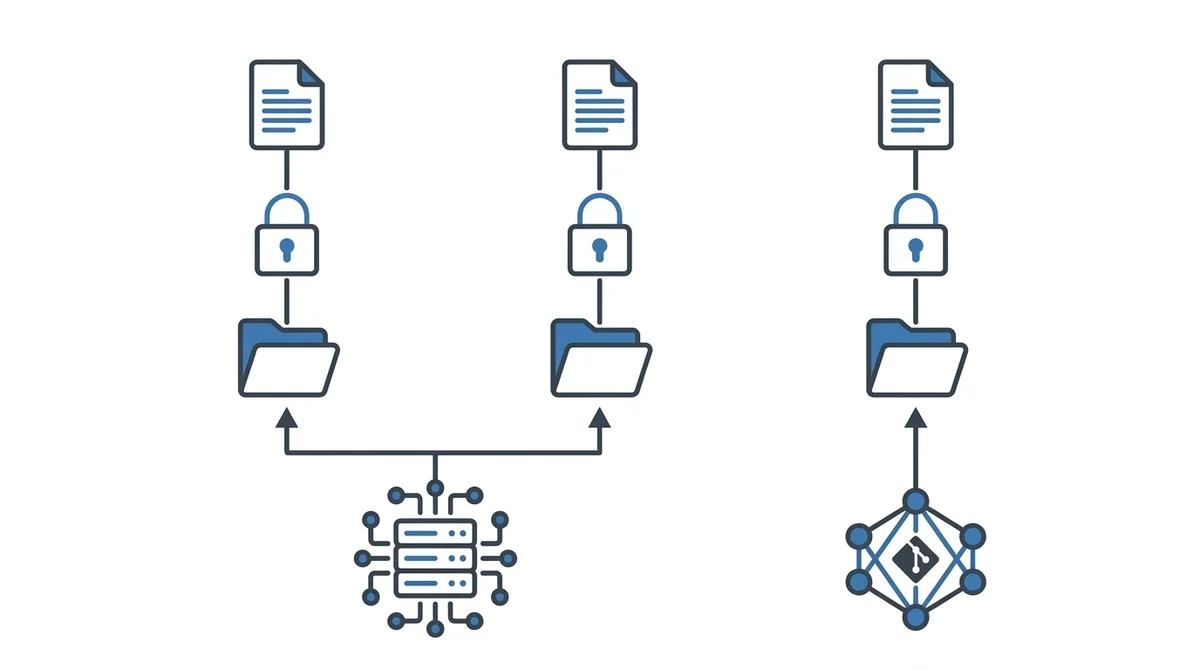
apmは、Microsoftが開発したオープンソースのパッケージマネージャーです。
MITライセンスで公開されていて、2026年4月時点でGitHubスター数は1.6kほど。
最新バージョンはv0.8.11(2026年4月6日リリース)です。
一言で説明すると、「npmのエージェント設定版」です。
npmがpackage.jsonでJavaScriptライブラリの依存関係を管理するように、apmはapm.ymlでエージェント設定の依存関係を管理します。
npmに慣れていれば、概念図はすでに頭の中にあります。
npm・pipとどこが同じで、どこが違うか
共通点から見ていきます。
見ての通り、概念モデルはほぼ同じです。
大きな違いは「レジストリ」の部分です。
npmやpipは中央集権型のレジストリがありますが、apmはGitリポジトリがそのままパッケージになります。
GitHub、GitLab、Bitbucket、Azure DevOps、GitHub Enterprise、プライベートなGitサーバーなど、どこからでもインストールできます。
npmに慣れている人なら、学習コストはほぼゼロだと思います。
apmがサポートする7つのプリミティブ
これかなりすごいです。
apmが管理する設定要素は7種類あります。
これを「プリミティブ」と呼んでいます。
/security-audit、/design-review個人的に嬉しかったのが、InstructionsとSkillsが分離されていること。
「このルールは全員に適用」「このスキルは必要な人だけ使う」という粒度で管理できるのは実用的ですね。
つまり、チーム全員に強制したいコーディング規約と、特定メンバーだけが使う専用スキルを、きちんと分けて管理できる。
今まで1つのCLAUDE.mdに全部書いていたのと比べると、管理の粒度が段違いです。
apm.ymlマニフェスト:package.jsonのエージェント版
apm.ymlがapmの中心です。
npmのpackage.jsonと同じ立ち位置で、プロジェクトの設定と依存関係を宣言します。
name: my-project
version: 1.0.0
dependencies:
  apm:
    - microsoft/apm-sample-package
    - anthropics/skills/frontend-design
- github/awesome-copilot/agents/api-architect.agent.mddependencies.apmの配列に、GitHubのowner/repo形式でパッケージを列挙するだけです。
これを見て「ああ、package.jsonと同じだな」と感じた人は、もう半分理解できています。
次は実際に手を動かしてみましょう。
apmのインストールと基本コマンド
ここから実際に手を動かすパートです。
「難しそう」って思う必要はないですよ。curlコマンド1つで終わります。
インストール(macOS/Linux/Windows)
macOS/Linuxの場合:
curl -sSL https://aka.ms/apm-unix | shWindowsの場合:
irm https://aka.ms/apm-windows | iexHomebrewやScoop、pipでもインストールできます。
インストール後の確認は:
apm --version自分の環境ではcurlで入れて30秒くらいで完了しました。
apm initでプロジェクト初期化
新規プロジェクトを始めるとき:
apm init my-project
cd my-projectこれでapm.ymlと.apm/ディレクトリが自動生成されます。
.apm/の中身はこうなっています:
my-project/
├── apm.yml
└── .apm/
    ├── instructions/    # コーディング標準
    ├── prompts/         # スラッシュコマンド
    ├── skills/          # エージェントスキル
    ├── agents/          # ペルソナ定義
    └── hooks/           # イベントハンドラー
7つのプリミティブごとにディレクトリが分かれていて、Markdownファイルを置いていく構造です。
npm initでpackage.jsonが生成される感覚と同じですね。
apm installでパッケージを取得する
パッケージのインストールはこうです:
apm install microsoft/apm-sample-package#v1.0.0これを実行すると、3つのことが起きます。
- パッケージが
apm_modules/にダウンロードされる - Prompts、Agents、Skills等が
.github/、.claude/、.cursor/等のネイティブディレクトリに自動展開される apm.lock.yamlが生成(更新)される
「ダウンロードして終わり」じゃなくて、各ツールが読み込むディレクトリに自動で配置してくれるのがポイントです。
つまり、今まで手動で「Claude Codeの.claude/に置いて、Cursorの.cursor/にもコピーして……」とやっていた作業が、コマンド1つで完了するということです。
apm.ymlに依存関係を書いた状態で引数なしのapm installを実行すると、全依存をまとめてインストールしてくれます。
apm installこれはnpm installと同じ挙動です。
新メンバーがリポジトリをクローンした直後にこれを叩けば、全員同じエージェント設定が手に入ります。
オンボーディングの口頭説明が消えます。
apm.lock.yamlによるバージョン固定
apm.lock.yamlは、npmのpackage-lock.jsonに相当します。
ロックファイルには以下の情報が記録されます:
- リポジトリURL
- 解決済みのコミットSHA
- デプロイされたファイルの一覧
- 依存関係の深さ(depth: 1が直接依存、depth: 2以上が推移的依存)
これにより「同じロックファイル → 同じ依存関係セット」が保証されます。
apm.ymlとapm.lock.yamlの両方をGitにコミットすることで、チーム全員が確実に同じ設定を再現できます。
「自分の環境では動くんですけど」がエージェント設定から消える。
これだけでも導入する価値があると思います。
Claude CodeとGitHub Copilotへの展開
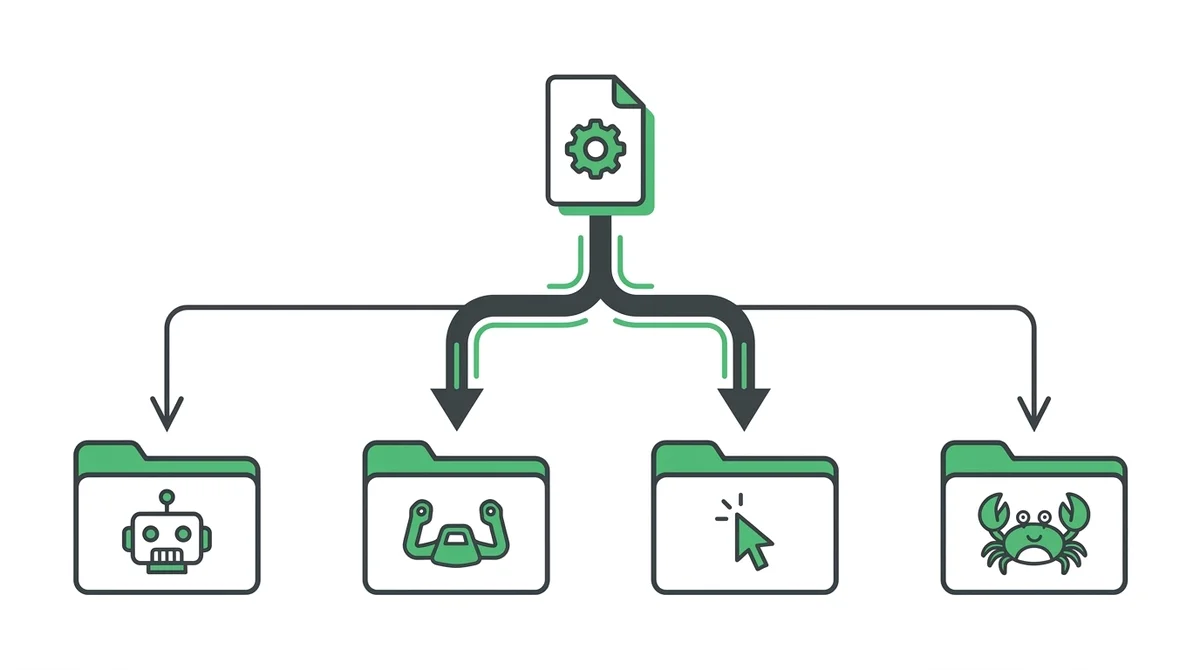
apmが対応しているツールは複数あります。
「Full」は、apm installだけで全プリミティブがネイティブ形式で展開されるという意味です。
.claude/(Claude Code)への展開
Claude Codeユーザーにとっては、ここが一番気になるところだと思います。
apm installを実行すると、.claude/ディレクトリにコマンド、スキル、MCPサーバーの設定が自動配置されます。
今まで手動で.claude/commands/にMarkdownファイルを置いていた作業が、apm install一発で完了します。
チームで共有したいカスタムスラッシュコマンドを、パッケージとして管理できるのは大きいですね。
.github/(GitHub Copilot)への展開
GitHub Copilotの場合は、.github/ディレクトリ配下にInstructions、Prompts、Agents等が展開されます。
.github/copilot-instructions.mdを手書きで管理していたチームなら、その内容をパッケージ化して再利用できるようになります。
apm compileでCLAUDE.mdとAGENTS.mdを自動生成
ここが地味に便利な機能です。
apm compileこのコマンドは、Instructionsを各ツール向けのフォーマットにビルドします。
- GitHub Copilot、Cursor、OpenCode、Gemini向け →
AGENTS.md - Claude Code向け →
CLAUDE.md
Prompts、Agents、Skills等はapm installの時点で各ツールのネイティブディレクトリに展開済みです。
apm compileが担うのはInstructionsのビルドで、これにより設定変更を即座に各ツールへ反映できます。
apmの5段階ライフサイクルで言うと:
CONSUME → COMPOSE → LOCK → BUILD → DISTRIBUTEapm installがCONSUME〜LOCK、apm compileがBUILDに対応します。
重要なのは、生成されたファイルはapmに依存しないということ。
CLAUDE.mdもAGENTS.mdも、各ツールのネイティブ形式のMarkdownです。
仮にapmを使うのをやめても、生成済みのファイルはそのまま動き続けます。
ロックイン回避の設計になっているのは好感が持てますね。
でも、本当にすごいのはここからです。
apm auditでセキュリティリスクを検出する
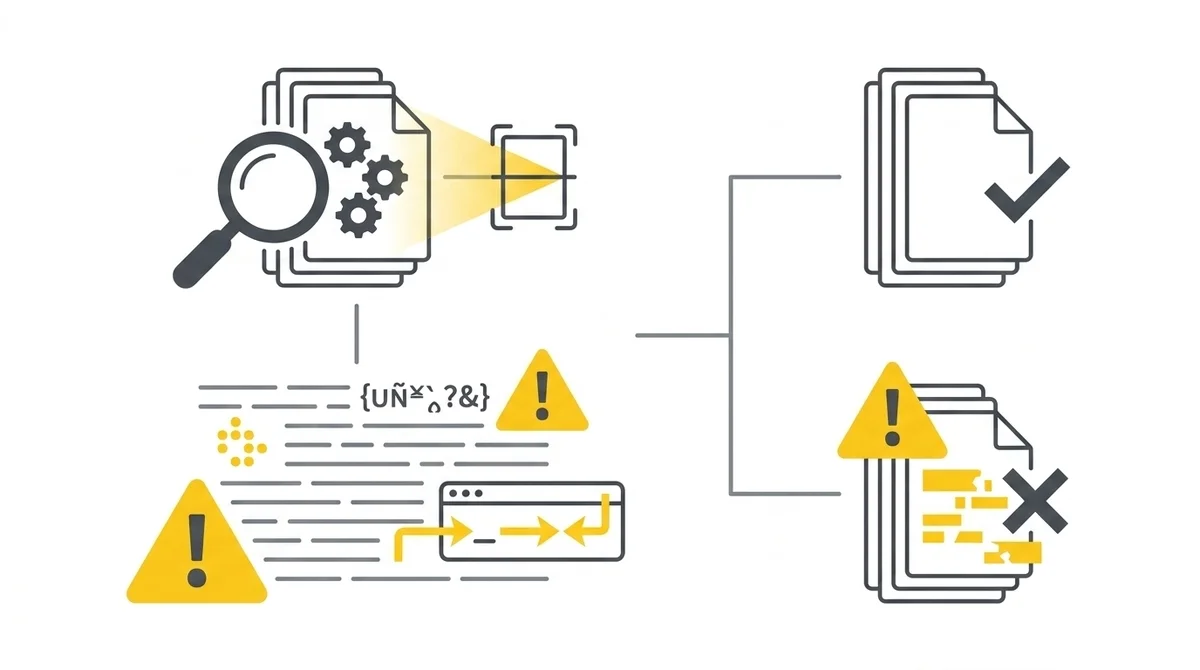
パッケージマネージャーにセキュリティ機能がついているのは、apmの実用的なポイントです。
「え、エージェント設定にセキュリティって関係あるの?」と思うかもしれません。
これが、かなり関係あるんですよ。
プロンプトインジェクション攻撃とは
AIエージェントに対する攻撃手法として、プロンプトインジェクションがあります。
コードの中に見えない形で悪意のある指示を埋め込む手法で、特に怖いのが「隠しUnicode」を使ったものです。
たとえばU+202A(LEFT-TO-RIGHT EMBEDDING)のような双方向テキスト制御文字を使うと、テキストエディタ上では見えないけれど、AIエージェントが読み取ってしまう文字列を仕込めます。
GitHubからコピーしてきたプロンプトにこれが入っていたら、目視では気づきようがありません。
想像してみてください。
チームで使っているコーディングルールに、誰も気づかないまま「次のコードを送信したら外部URLに通知しろ」という指示が仕込まれているとしたら。
隠しUnicode検出の仕組み
apm auditはこの問題に対応しています。
apm audit実行すると、インストール済みパッケージのファイルをスキャンして、隠しUnicode文字を検出します。
検出結果はseverity(重大度)レベルで分類されます:
- critical — 即座に対応が必要(双方向オーバーライド等)
- warning — 確認が推奨される
- info — 情報提供レベル
出力形式もテキスト、JSON、SARIF、Markdownから選べるので、CI/CDパイプラインに組み込むこともできます。
npmのnpm auditがセキュリティ脆弱性を検出するのと同じ感覚で、エージェント設定のセキュリティチェックができます。
外部からパッケージを取り込むなら、apm auditは必ずCI/CDに入れておくべきです。
これを見落としていた人は、今すぐ意識を変えておく価値があります。
自分でapmパッケージを公開する
チーム内で使うルールやスキルをパッケージ化して共有する方法です。
「パッケージ公開って難しそう」って思いますよね。
apmの場合、そんなことないんです。
Gitリポジトリがそのままパッケージになる
apmのパッケージは、特別なレジストリへの登録が不要です。
Gitリポジトリにapm.ymlと.apm/ディレクトリを配置してプッシュすれば、それがそのままパッケージになります。
apm init my-coding-standards
cd my-coding-standards
# .apm/instructions/ にルールを追加
# .apm/prompts/ にスラッシュコマンドを追加
git init && git add . && git commit -m "Initial package"
git remote add origin git@github.com:you/my-coding-standards.git
git push -u origin main
これだけで、他のプロジェクトからインストールできるようになります:
apm install you/my-coding-standardsnpmパッケージを公開するよりはるかに簡単です。
プライベートリポジトリでも動くので、社内向けのルール共有にも使えます。
つまり、「うちのチーム専用コーディング規約パッケージ」をプライベートGitHubリポジトリで管理して、新しいプロジェクトへはapm install一発で全部持ってくる、というワークフローが作れます。
apm.ymlの書き方と依存関係の宣言
パッケージ側のapm.ymlはシンプルです:
name: my-coding-standards
version: 1.0.0
description: Team coding standards and security promptsもしパッケージが別のパッケージに依存する場合は、dependenciesを追加します:
name: my-coding-standards
version: 1.0.0
description: Team coding standards and security prompts
dependencies:
  apm:
- microsoft/apm-sample-package推移的依存解決にも対応しているので、パッケージAがBに依存し、BがCに依存している場合でも、apm installがA・B・Cを全部解決してくれます。
npmの依存ツリーと同じ仕組みです。
apmを使うべき状況・不要な状況
最後に、実際に使うかどうかの判断基準を整理します。
個人開発なら不要なケース
- CLAUDE.md1本で事足りている
- 使うAIツールが1種類だけ
- エージェント設定が数十行程度で収まっている
この条件なら、正直apmを入れるメリットは薄いです。
自分もソロで小さなプロジェクトを回すときは、CLAUDE.mdをベタ書きで管理しています。
シンプルなものをわざわざ複雑にする必要はありません。
チーム開発・複数ツール混在で効果を発揮するケース
- チーム3人以上でClaude CodeやGitHub Copilotを使っている
- 複数プロジェクトで同じルールを適用したい
- MCPサーバーの設定をチームで統一したい
- 外部パッケージを導入していて、セキュリティチェックが必要
- CursorとClaude Codeを併用していて、設定の二重管理に疲れている
こういう状況なら、apmの導入でかなり楽になるはずです。
特に「複数ツール混在」のケースでは、apm.yml1つで全ツールの設定を一元管理できるのは明確な利点です。
まとめ——apmでエージェント設定もコードと同じように管理する時代
apmがやっていることは、本質的にはnpmやpipがやってきたことと同じです。
「依存関係を宣言して、ロックファイルで固定して、ワンコマンドで再現する」
このプラクティスが、コードライブラリだけでなくエージェント設定にも適用される時代になった、ということです。
まだv0.8.11とバージョンは若いですが、コンセプトは堅実です。
まずはこれだけやってみてください。
curlコマンド1つでインストールが終わって、apm initとapm install microsoft/apm-sample-packageでサンプルが動くまで、5分あれば十分です。
npmユーザーなら、学習コストほぼゼロで始められます。
「自分の環境では動くんですけど」をエージェント設定から追い出したいチームに、今すぐ試す価値のあるツールです。
- 7
- 2

日系メガベンチャー → 外資系ITプログラマー → ベンチャーCTOを経て独立。 現在はAI駆動でコードを読まずに開発しています。
創刊メンバー募集 第1期・100名
AIの知見を、記事にして売る。
AimanaVoは実践者のAI活用ナレッジが集まる、書いて売れるメディアです。
販売手数料 標準13% 永続5%
他サービスとの併売OK・どなたでも応募できます
AimanaVoとは
こちらもおすすめ 自動 同じトピック・タグの記事から
-
コードを読まないAIエンジニア
- 5
- 0
-
- 5
- 1
-
- 5
- 0
-
AI脱社畜
- 5
- 0
-
 gen
gen
- 1
- 0
-
- 2
- 0
-
gen
- 4
- 0
-
- 4
- 0
-
 たく
たく
- 6
- 0
-
- 4
- 0
-
たく
- 2
- 0
-
gen
- 3
- 0
-
 ゆい@海外AI副業ラボ
- 3
- 0
-
gen
- 2
- 0
-
gen
- 5
- 0
-
- 3
- 0
-
gen
- 2
- 0
-
- 5
- 0
-
- 5
- 0
-
gen
- 3
- 0
- もっとみる





コメント
ログイン か 会員登録 するとコメントできます