
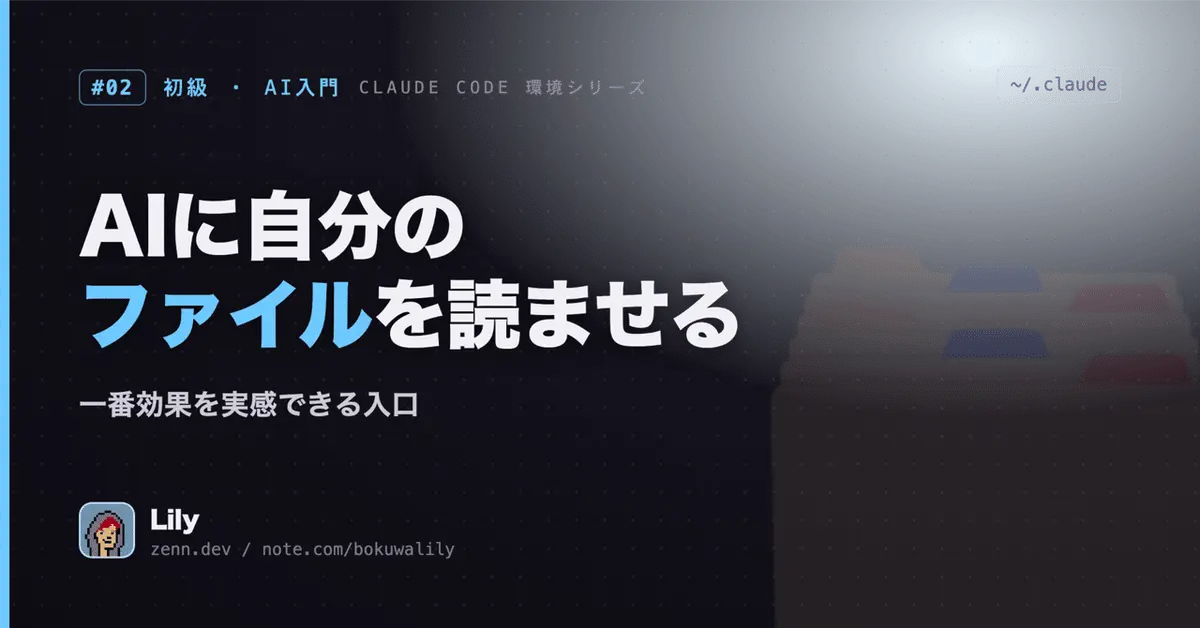
ChatGPTやClaudeを使い始めて、最初はすごいと思いました。質問に答えてくれるし、文章を直してくれるし、アイデアを出してくれます。でもしばらく使っていると、ふと思う瞬間があります。
「あのフォルダにある議事録、まとめてくれたら最高なのに」
「先月書いたレポートを参考にして、今月分を作ってほしい」
「デスクトップが散らかりすぎているから、ちょっと整理案を出して」
でも、AIにそれを伝えるためには、ファイルの中身をコピーして貼り付けて……という手間がありました。ファイルが大量にあったら、それだけで嫌になります。「AIってすごいけど、ちょっと使い勝手が悪いな」と感じていた人も多いのではないかと思います。
そこで登場するのが MCP(Model Context Protocol) という仕組みです。これを使うと、AIが文字通り「自分のパソコンのファイルを直接読める」ようになります。「議事録まとめて」と一言言うだけで、AIが指定したフォルダを開いて、中身を読んで、要約を返してくれます。
Lily自身がこれを初めて体験したとき、「あ、これが本当の意味でのAIアシスタントだ」と感じました。コピペ作業からの解放。毎週の打ち合わせメモをかき集めていた時間が、まるまるなくなりました。この体験を知らないのはもったいなさすぎると思ったので、今日は非エンジニア向けにできるだけ丁寧に解説していきます。
MCPってなに?「AIに手足を生やす仕組み」と思えばいい
MCPの正体:AIに手足を生やす仕組み
専門用語が出てきたので、まず噛み砕かせてください。
MCPとは「Model Context Protocol」の略で、「AIがいろんなツールやデータにアクセスするための共通の接続方法」のことです。難しそうに聞こえますが、一言で言えば 「AIに手足を生やす仕組み」 だと思ってください。
普通のAIは、自分の中に入っている知識と、会話の中で送ってもらった情報だけで答えを返します。インターネットにつながれるモデルもありますが、基本的には「頭の中で考えてテキストを出す」だけです。手足がないから、実際のファイルには触れられません。自分のパソコンのDocumentsフォルダに何が入っているか、AIには見えていません。
MCPはその「手足」を追加する仕組みです。「ファイルを読む手」「フォルダを見渡す目」「メモを書く手」といったものを、AIに取り付けられます。そして今日紹介する ファイル操作MCP(Filesystem MCP と呼ばれることが多い) は、まさにパソコンのファイルやフォルダを扱う「手足」にあたります。
「アクセス権を持つ秘書」というたとえで理解する
もっと身近なたとえで言うと、これはちょうど 秘書に社内の共有フォルダへのアクセス権を渡す ようなイメージです。アクセス権がない秘書は「その資料、コピーして持ってきてくれたら読みますよ」としか言えません。でもアクセス権があれば、「あのフォルダの先月の報告書、まとめておきますね」と自分から動いてくれます。
ファイル操作MCPを使うと、AIがその「アクセス権を持つ秘書」になってくれます。そしてその秘書に指示するのは、難しいコマンドでも呪文のようなプログラムでもなく、普通の日本語です。「このフォルダにある先週のメモを全部読んで、共通するテーマを教えて」それだけでいいんです。
こんなことが頼めるようになる
具体的にどんなことができるのか、いくつか場面ごとに例を挙げてみます。
議事録・会議メモを自動でまとめてもらう
① 議事録・会議メモをまとめる
「Documentsフォルダの中にある、今月の会議メモをすべて読んで、重要な決定事項だけまとめて」
これが通じるようになります。AIがフォルダを開いて、ファイルを一つずつ読んで、要点を整理して返してくれます。手動でファイルを開いてコピペしながら読む作業が丸ごとなくなります。月末に「今月なんかやったっけ」と慌てる必要もなくなります。
複数ファイルを横断して文脈ごと読み取ってもらう
② 複数ファイルの横断検索と文脈読み取り
「過去1年分の日記ファイルを読んで、仕事への不満が出てきている記録を教えて」
普通の検索アプリは文字を探すだけですが、AIに頼むと文脈ごと読んでくれます。「転職という言葉は出てきていないけど、仕事への疲弊感が強く出ていた日が3月と7月に集中していました」みたいな読み取り方をしてくれます。
散らかったフォルダの整理案を出してもらう
③ フォルダ構成・ファイル名の整理提案
「デスクトップのフォルダ構成を見て、整理の案を出して」
AIがフォルダ名やファイル名を把握して、「こういう分類はどうですか」と提案してくれます。この段階ではAIは読むだけなので、実際にファイルを動かすかどうかは自分で決められます。「散らかりすぎていて何から手をつければいいかわからない」という状況に特に効きます。
去年の資料を参考に今年版の文書を作ってもらう
④ 去年の資料を参考にした文書作成
「去年書いた自己紹介文を読んで、今年版を書き直して」
去年のファイルをAIが読んで、「昨年こう書いていましたが、最近の実績に合わせてこう変えてみました」と提案してくれます。ゼロから書くより圧倒的に早いです。職務経歴書、提案書、年賀状文面など、毎年似たようなものを書く場面で本領を発揮します。
条件に合うファイルだけ絞り込んでもらう
⑤ 条件に合うファイルの絞り込み
「このフォルダにある全てのレシピメモを読んで、20分以内に作れるものだけリストアップして」
料理のメモでも、仕事の資料でも、読書ノートでも、AIが一気に読んで条件に合うものだけ抽出してくれます。「あのレシピどこに書いたっけ」という検索コストがゼロになります。
Lilyが一番「これは本当に助かった」と思ったのは議事録のまとめでした。毎週の打ち合わせメモがフォルダにばらばらに溜まっていて、月末にまとめようとすると読み返すだけで30分かかっていました。それが「先月の会議メモ全部読んでまとめて」の一言で終わるようになりました。ほんの一言で30分が消えました。その体験が、Lilyがこの機能をすすめたくなった直接の理由です。
セットアップの前に:安全のことを話しておきたい
ここが一番大事なところかもしれないので、始め方の前に必ず読んでください。
「AIに自分のパソコンのファイルを読ませる」と聞くと、こう思う人もいるかもしれません。
「全部見られちゃうの?怖い」
「個人情報が漏れたりしない?」
これは正直な疑問ですし、ちゃんと向き合うべきことです。
アクセスできる範囲は自分で決められる
アクセスできる範囲は自分で決める
ファイル操作MCPを設定するとき、「どのフォルダまでアクセスを許可するか」を自分で指定します。たとえば「仕事用フォルダだけ」「作業メモのフォルダだけ」と絞ることができます。パソコン全体を丸ごと開放する必要はまったくありません。
最初は、プライベートな情報が少ない「作業用フォルダ」一つだけを指定してみることをおすすめします。慣れてきたら範囲を広げていくといいでしょう。
ファイルの内容はAIのサーバーに送信される
ファイルの内容はどこに送られるの?
AIがファイルを読むとき、その内容はAIのサービス(ClaudeやGPTなど)のサーバーに送信されます。これはAIとテキストでやり取りするときの通常の仕組みと同じです。つまり、「会話で伝えたことはサーバーに行く」のと同じで、「ファイルの内容を読ませる」というのはAIにそのテキストを渡すことと変わりません。
だから、銀行のパスワードが書いてあるメモや、他人の個人情報が含まれる書類などは、アクセス対象のフォルダに入れないほうがよいです。「このフォルダに何が入っているか」を一度確認してから、MCPのアクセス先に設定しましょう。
読み取り専用モードならファイルの削除・書き換えはできない
AIは勝手にファイルを削除したりしない?
ファイル操作MCPには「読み取り専用モード」があります。このモードでは、AIはファイルを読むことはできても、書き換えたり削除したりはできません。最初は必ず読み取り専用から始めることをLilyは強くおすすめします。
慣れてきたら書き込み許可を追加することもできますが、それは後からでかまいません。まずは「読むだけ」で十分多くのことができます。
会社のファイルを使うときは社内ルールを確認する
会社のファイルを使いたいときは注意
職場の資料をAIに読ませる場合、会社のセキュリティポリシーや情報取り扱いのルールを必ず事前に確認してください。会社によってはAIサービスへのデータ送信を制限しているところもあります。「個人の作業メモ」と「会社の機密資料」は別の話として考えてください。
「なんか怖い」と感じたら無理に使わなくていい
「なんか怖い」と感じるなら、やめておいていい
「自分のファイルをAIが読む」という事実が心理的に合わない、と感じる人もいると思います。そういう場合は無理に使わなくて大丈夫です。AIは他にも便利な使い方がたくさんあります。「安心して使える」と自分が感じられてから始めるのが一番です。
実際に始める流れ
では、どうやってセットアップするのか。エンジニアでない人向けに、できるだけシンプルに説明します。
使うツールはClaude Desktop
使うもの:Claude Desktop
ファイル操作MCPを使いやすい環境として、LilyはClaude Desktop(Anthropicが出しているデスクトップアプリ)をおすすめします。無料プランでも動かせますし、設定を一か所書き換えるだけでMCPが使えるようになります。MacとWindowsの両方に対応しています。
インストールから設定ファイルを開くまで
ステップ①:Claude Desktopをインストールする
Anthropicの公式サイトからダウンロードしてインストールします。インストール自体は普通のアプリと変わりません。
ステップ②:設定ファイルを開く
Claude Desktopをインストールすると、パソコンの中に「設定ファイル」が作られます。このファイルを開く方法は、Claude Desktopのメニューから「Settings(設定)」→「Developer(開発者)」→「Edit Config(設定ファイルを編集)」と進むと見つかります。ファイルの中身は普通のテキストで、専用アプリがなくてもメモ帳で開けます。
MCPの設定を書き加えて起動確認する
ステップ③:ファイル操作MCPの設定を書き加える
設定ファイルに「ファイル操作MCPを使う」という情報を追記します。書き加える内容はネット上のガイド記事にコピペできる形で公開されています(「Claude Desktop MCP ファイル 設定」などで日本語記事が複数出てきます)。このとき「どのフォルダにアクセスを許可するか」のパスも書きます。
Lilyが最初に設定したときは、自分のDocumentsフォルダの中に「ai-work」というフォルダを新たに作り、そこだけを許可しました。「AIに見せていいものはここに置く」という専用の場所を作ったわけです。これが一番シンプルで安全なやり方だと思っています。
ステップ④:再起動して確認する
設定を保存して再起動すると、Claudeとの会話の中でファイルに関する指示が通るようになります。「ai-workフォルダの中にあるファイルの一覧を教えて」と話しかけてみてください。フォルダの中身を答えてくれたら成功です。
最初は「本当に読めてる?」を確かめるためにも、一番シンプルな確認から始めるといいでしょう。いきなり複雑な依頼をしなくてもかまいません。
使ってみてわかった「こう頼むと上手くいく」
実際に使い始めると、うまくいくときといかないときがあります。Lilyが試行錯誤してわかったコツをシェアします。
頼み方のコツ:フォルダ・目的・出力形式をセットで伝える
フォルダと目的をセットで伝える
「議事録まとめて」だけだとAIがどこを読めばいいかわかりません。「ai-workフォルダにある今月の会議メモをすべて読んで、決定事項だけまとめて」と、場所と何をしてほしいかをセットで伝えるとスムーズです。
一回の依頼で一つの目的にする
「このフォルダ全部読んで整理して要約して関連するファイルも探して……」と欲張りすぎると、途中でこんがらがることがあります。一回の会話で目的を一つに絞ると、結果がずっと使いやすくなります。
「どんな形で返してほしいか」も言う
「箇条書きで」「表にして」「200字以内で」など、出力の形式を一緒に伝えると望んでいる形で返ってきやすいです。これはMCPに限らずAIを使うときの基本ですが、ファイルを読ませるときも同じです。
やってみて気づいた失敗談
失敗談:全ファイルを丸ごと読もうとして混乱した
最初のころ、Lilyは「とにかく全部読ませよう」と数十ファイルが入ったフォルダをそのまま指定したことがあります。処理しきれなかったのか、出てきた要約が内容のまぜこぜになっていました。それ以来、ファイル数が多い場合は「今月分だけ」「2024年のだけ」と期間や条件で絞るようにしています。AIにも「無理なく処理できる量」があります。
失敗談:許可していないフォルダを指定してしまった
設定で許可していないフォルダをAIに指示してしまうと「そのフォルダにはアクセスできません」と返ってきます。これは正しい動作なので怖がらなくて大丈夫です。設定ファイルにフォルダを追記するか、許可済みのフォルダにファイルを移してから再度試してみてください。こういうエラーが出たときは「なにか壊れた」ではなく「アクセス権の設定を見直そう」と思えばよいです。
やってはいけないこと・気をつけること
便利なだけに、使い方を間違えると困ることもあります。まとめておきます。
パスワードや金融情報が入ったファイルをアクセス範囲に含めない
「このフォルダは何でも読んでいいよ」と広くアクセスを許可すると、誤ってパスワードメモや通帳の写真が含まれているフォルダを読ませてしまう可能性があります。「AIに見せていいもの専用フォルダ」を作って、そこだけを指定するのが一番シンプルで安全な運用です。
他人の個人情報が含まれるファイルをAIに読ませない
仕事で顧客情報を扱っている場合など、他人の個人情報が入ったファイルをAIに読ませることは、情報漏えいのリスクになりえます。「個人が自分のために使うメモやドキュメント」と「他者の情報が含まれる業務ファイル」は明確に分けて考えてください。
書き込みモードは慣れてから、慎重に
AIがファイルを作成・編集できる「書き込みモード」は強力ですが、それだけリスクもあります。「間違えて大事なファイルを上書きされた」という経験談を見聞きすることがあります。まずは読み取り専用で十分多くのことができるので、最初はそこから始めましょう。書き込みモードは必要になってから追加すれば十分です。
会社のデバイスで使う前に社内ルールを確認する
職場の資料をAIに読ませることが社内のセキュリティポリシーに反する場合があります。「個人の私物PC」での利用と「会社支給のPC」での利用は別の話として扱ってください。
よくある疑問、先回りして答えます
料金と設定のハードルについて
Q. ファイル操作MCPを使うとお金がかかる?
MCPの仕組み自体は無料ですが、AIとのやり取りには通常のサービス費用が発生します。Claude Desktopの無料プランでもある程度使えますが、大量のファイルを頻繁に読ませたい場合は有料プランのほうが快適です。まず無料で試してみて、「もっと使いたい」と思ったら課金を検討するといいでしょう。
Q. 設定ファイルの編集が難しそうで怖い
最初の設定だけは少し「テキストファイルを編集する」作業が必要ですが、内容は決まったフォーマットを一か所書き換えるだけです。プログラミングの知識は不要で、コピペで完結します。「Claude Desktop MCP 設定 初心者」で検索すれば日本語のステップバイステップ記事がたくさん出てきます。わからなければClaudeに「ファイル操作MCPの設定方法を教えて」と聞くと、手順を丁寧に教えてくれます。
安全性・対応環境について
Q. AIがファイルを勝手に削除したりしない?
読み取り専用設定にしている限り、削除や書き換えは物理的にできません。最初は必ず読み取り専用から始めてください。これだけで安心して使えます。
Q. ファイルの中身を「AI側に覚えられたり」しない?
現在のAIは基本的に会話ごとにリセットされます(別途長期記憶の仕組みを追加しない限り)。ファイルの内容を読んで答えてくれますが、会話を終了するとそのセッションの記憶は消えます。プライバシーの観点ではむしろ安心できる点かもしれません。
Q. どんなファイル形式に対応している?
テキスト形式(.txt、.md、.csv など)は基本的に読めます。WordファイルやPDFは環境によって対応が変わることがあります。最初はテキストファイルやMarkdown形式で試してみるのがおすすめです。
Q. スマートフォンからは使えない?
現時点では、ファイル操作MCPはデスクトップ環境(PCのアプリ)が中心です。スマートフォンのアプリから直接ローカルファイルを読ませる、という使い方は現状ではほぼできません。PCが必要になります。
Q. Macでないと使えない?
WindowsでもMCPは使えます。Claude DesktopはMac・Windowsの両方に対応しています。
「話しかけると動いてくれるAI」の第一歩がここにある
ここまで読んでいただきありがとうございます。
MCPとは何かから始まって、ファイル操作で何ができるか、安全に使うための考え方、始め方のステップ、頼み方のコツ、気をつけること、よくある疑問まで話してきました。
ファイル操作MCPを「最初の入口」としておすすめする理由は、効果をすぐに実感できるからです。設定して最初の一回「このフォルダを読んで」と言えた瞬間、「AIが本当に自分のパソコンに触れた」という体験ができます。テキストを送って返ってくるだけだったAIが、急に「一緒に作業している感覚」に変わる瞬間があります。
それがAI活用の世界への扉を開く気がしています。
もちろん、最初からうまく使いこなせなくて大丈夫です。Lilyも最初は「フォルダを指定するの忘れた」「アクセスできないと言われた」「一気に頼みすぎてごちゃまぜになった」という失敗をたくさんしました。それでも少しずつコツがわかってくると、「AI秘書」という感覚が日に日に強まっていきます。「ちょっとこのフォルダ見てきて」「先週のメモ全部まとめておいて」が当たり前になります。
まずは、作業用の小さなフォルダ一つだけアクセスを許可して、試してみてください。専用フォルダを作って、AIに見せていいメモをそこに置くだけで十分、新しい世界が開けます。
📕 この記事の内容を、実装まで全部まとめた有料記事があります 手順・コード・テンプレをそのまま渡しています AIで「寝てても回る仕組み」をゼロから30日で組む全手順
- 0
- 0

Claude Codeをフル活用した開発を行いつつ、マーケターとしても活動しています🧑💻 ◾︎ AI導入支援, AIコンサルティング ◾︎ プロダクトリリース後のマーケティング ◾︎ SNSを活用したストック収益の構築 🎊9月総売上160万円突破



創刊メンバー募集 第1期・100名
AIの知見を、記事にして売る。
AimanaVoは実践者のAI活用ナレッジが集まる、書いて売れるメディアです。
販売手数料 標準13% 永続5%
他サービスとの併売OK・どなたでも応募できます
AimanaVoとは
こちらもおすすめ
-
 rock80sbot
- 2
- 0
-
 むみま
むみま
- 1
- 0
-
むみま
- 2
- 0
-
 bokuwalily
- 0
- 0
-
bokuwalily
- 0
- 0
-
bokuwalily
- 0
- 0
-
bokuwalily
- 0
- 0
-
bokuwalily
- 1
- 0
-
コードを読まないAIエンジニア
- 4
- 0
-
bokuwalily
- 0
- 0
-
bokuwalily
- 0
- 0
-
bokuwalily
- 1
- 0
-
- 3
- 0
-
 コバ
コバ
- 3
- 0
-
むみま
- 7
- 0
-
bokuwalily
- 2
- 0
-
bokuwalily
- 0
- 0
-
bokuwalily
- 1
- 0
-
bokuwalily
- 0
- 0
-
bokuwalily
- 0
- 0
- もっとみる











コメント
ログイン か 会員登録 するとコメントできます