

「毎朝ニュースをチェックして、気になる情報をメモして、天気を確認して、今日のSNS投稿は何を書こうか考えて……」。そういうルーティン作業、毎日こなしていませんか? AIがこれらを代わりにやってくれる時代が、もうすでに始まっています。でも「自動化」という言葉を聞くと、「プログラミングができないと無理」「エンジニアじゃないから関係ない」と感じてしまいがちですよね。
Lilyも最初はそう思っていました。でも実際に試してみると、コードをほとんど書かなくても、毎朝の決まった作業をAIに任せられる方法がいくつもありました。この記事では、そのいちばん簡単な始め方を、専門用語をなるべく使わずに丁寧に説明します。
読み終わるころには、「あ、自動化ってこういうことか」「これ、自分でもできそう」と感じていただけるはずです。難しい設定や複雑なプログラムは一切出てきません。まずはイメージをつかむことから始めていきましょう。
「自動化」って、結局なんのこと?
「人間が毎回やっていること」をコンピューターに任せる
自動化というと、なんだか大げさに聞こえますよね。でも本質は意外とシンプルです。「毎回、人間がやっていることを、コンピューターやAIに代わりにやってもらう」、それだけです。
たとえば、毎朝起きたら必ず天気アプリを開いてチェックしているとします。これを「毎朝7時になったら天気を調べて、今日の服装アドバイスをLINEに送ってくれ」と設定しておけば、翌朝からは自分でアプリを開かなくても情報が届く。これが自動化の基本的なイメージです。
「でも、それって設定が難しいんじゃ?」と思うかもしれません。一昔前はそうでした。でも今はAIがそのブリッジ役になってくれるので、むずかしいコードを書かなくてもできる選択肢がぐっと増えています。
「毎日やっていること」を書き出してみる
自動化を始める前に、まず自分のルーティンを棚卸しすることが大切です。毎日やっていることを思い浮かべてみてください。
- 朝起きたらニュースをチェックする
- XやInstagramで気になった情報をメモする
- 週次の売上数字をスプレッドシートに記録する
- SNSへの投稿を「今日は何を書こう」と考える
- 特定のサイトを定期的に見に行って更新がないか確認する
このような「毎回同じ手順で、毎日(あるいは定期的に)やっていること」が自動化の候補です。ポイントは「決まった作業」であること。毎回内容が変わったり、高度な判断が必要だったりするものは自動化しにくいですが、ルーティン的な調査・収集・整理は意外と自動化できます。
AIと自動化を組み合わせると、何が変わるのか
従来の自動化との違い
少し前まで、自動化といえばプログラマーの領域でした。「このサイトにアクセスして、このデータを取得して、このファイルに保存して……」という手順を、すべてコードで書く必要があったからです。
AIが登場してから、これが大きく変わりました。AIは「文章を読んで内容を理解する」「情報を要約する」「自然な文章を書く」ことが得意です。これまで「機械には難しい」とされていた、少し曖昧な指示や、変化する情報への対応が、AIを使うとぐっと楽になります。
AIができるようになった"ふわっとした仕事"
たとえば、こんなことができます。
情報収集と要約:毎朝、特定のキーワードに関するニュースをAIが収集して、3行に要約してSlackやメールに送ってくれる。自分はそれを読むだけ。
アイデア出し:「今日のSNS投稿のアイデアを5個出して」という指示を自動で実行して、毎朝スプレッドシートに書き込んでくれる。
文章の下書き:前日の売上データをもとに、毎週月曜日に週報の下書きを自動生成してくれる。
こういった「情報を見て、考えて、文章にする」という作業が、今やAIに頼めるようになっています。これと「毎朝8時に自動で実行する」という仕組みを組み合わせると、本当に何もしなくても情報が整理されて届く、という世界が作れます。
スケジュール実行の仕組み ― 「目覚まし時計モデル」で考える
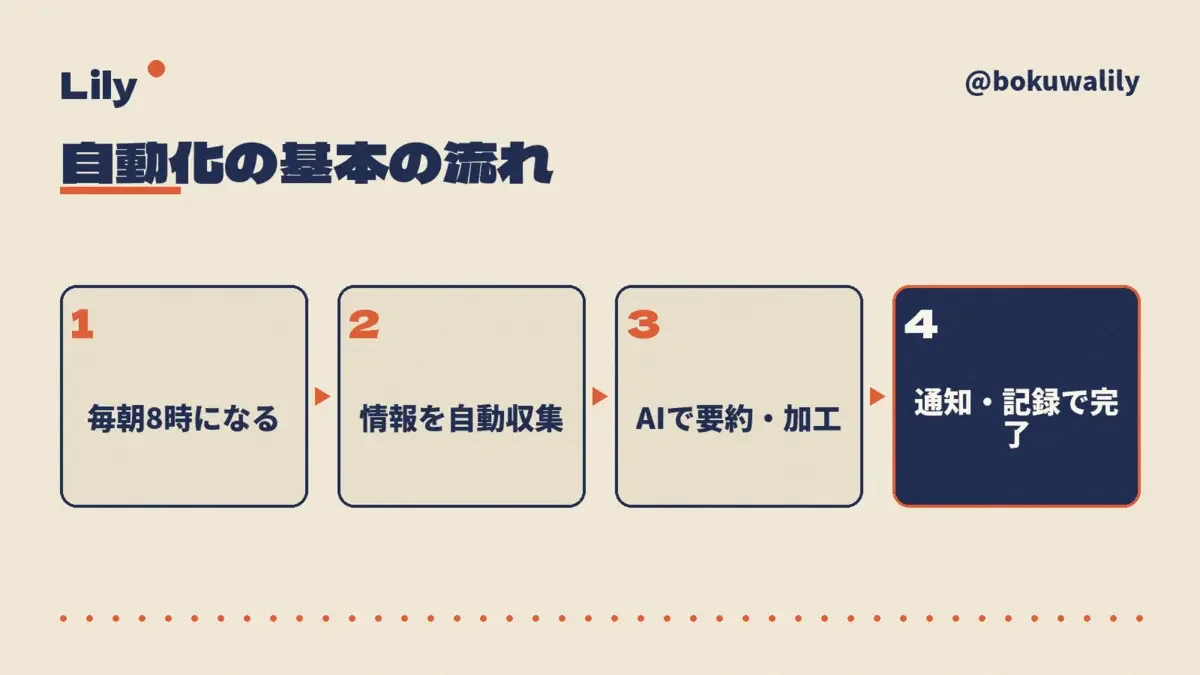
目覚まし時計をイメージしてください
自動化でいちばんよく出てくる言葉が「スケジュール実行」です。難しく聞こえますが、要は「目覚まし時計と同じ仕組み」です。
目覚まし時計は、毎朝7時にセットしておけば、自分が意識しなくてもアラームを鳴らします。スケジュール実行も同じで、「毎朝8時になったら、このAIの処理を実行する」と設定しておけば、あとは自動でその処理が動き始めます。
人間は何もしなくていい。眠っていても、外出していても、スマホを触っていなくても、決めた時間に決めた処理が動く。これがスケジュール実行の本質です。
「トリガー」と「アクション」というシンプルな考え方
自動化の設計には「トリガー」と「アクション」という2つの概念があります。
トリガー(引き金):何かが起きたとき、処理を始めるきっかけのことです。「毎朝8時になったとき」「メールを受け取ったとき」「フォームに回答があったとき」などがトリガーになります。
アクション(実行すること):トリガーが発火したときに実行する処理のことです。「ニュースを取得してAIで要約する」「スプレッドシートに書き込む」「LINEにメッセージを送る」などです。
この2つを組み合わせるだけで、基本的な自動化は作れます。「毎朝8時になったら(トリガー)、天気情報を取得してAIで今日のアドバイス文を作り、メールに送る(アクション)」という流れです。
「自分のパソコンが起動していないと動かないの?」問題
よく出る疑問が「自分のパソコンが起動していないと動かないの?」というものです。
実は、多くの自動化ツールはクラウドで動いています。クラウドというのは、インターネット上にあるコンピューターのことです。つまり、自分のパソコンが閉まっていても、スマホの電源が切れていても、どこかのサーバーが代わりに処理してくれています。
「Googleドライブに保存したファイルは、自分のパソコンが起動していなくてもアクセスできる」というのと同じ感覚です。クラウドで動く自動化ツールを使えば、24時間365日、自動で処理が走り続けます。
自動化でできること・できないこと
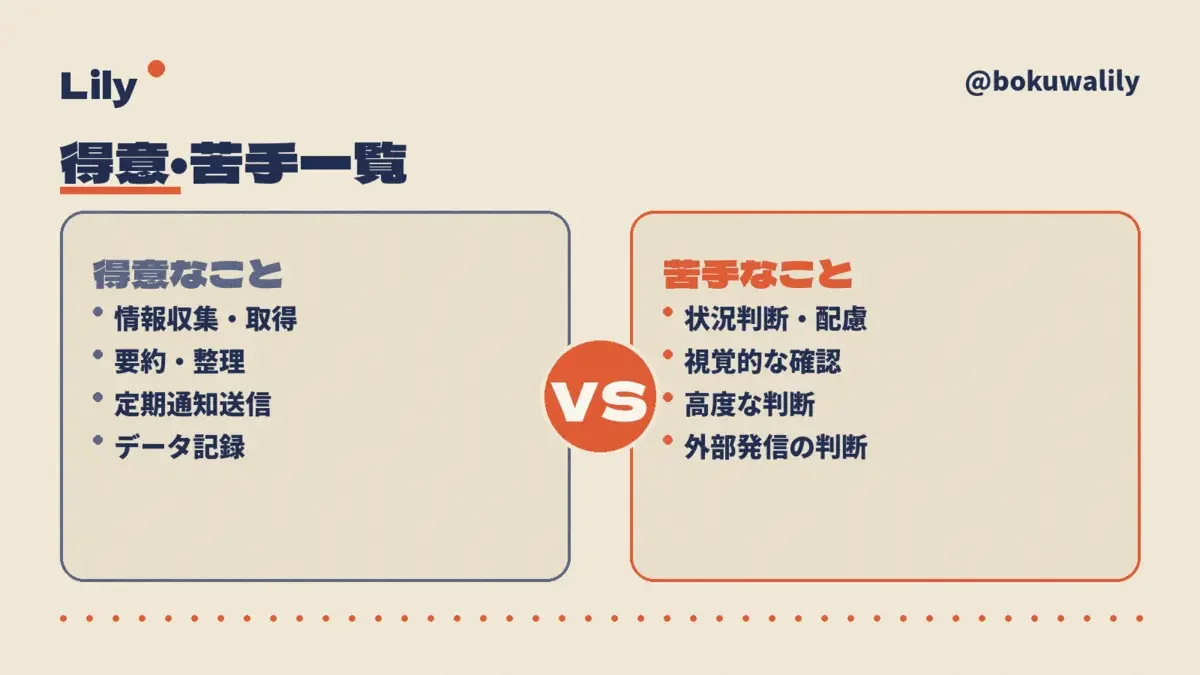
得意なこと
自動化が得意なのは、「毎回同じ手順で実行できる作業」です。
- 情報収集:特定のウェブサイトやニュースソースをチェックして、新しい情報を取得する
- 要約・整理:収集した情報をAIで要約して、読みやすい形にまとめる
- 通知:整理した情報をSlack・メール・LINEなどに送信する
- 記録:毎日の数字や情報をスプレッドシートに追記する
- 下書き生成:定期的なレポートやSNS投稿の下書きをAIで作る
これらはすべて「毎回手動でやるのは面倒だけど、自動化したら楽になる」典型例です。
苦手なこと
一方で、自動化が苦手なこともあります。
高度な判断が必要なもの:「この情報を発信してもよいか?」「この返信はどう書くべきか、空気を読んで判断する」など、状況に応じた細かい判断は、まだ人間が介在した方が安全です。
視覚的な確認が必要なもの:「この画像が適切か確認してから投稿して」のような確認を伴う作業は、完全自動化が難しい場合があります。
「全部自動化」を目指すのではなく、「繰り返しの情報収集と整理だけ自動にして、判断と発信は自分でやる」という分担が、いちばん現実的でうまくいきやすいです。
最初の一個を決める ― 「毎朝チェックしていること」から始める
なぜ「最初の一個」にこだわるのか
自動化を始めようとすると、「あれも自動にしたい、これも自動にしたい」とアイデアが広がりすぎてしまいます。Lilyも最初はそうでした。でも欲張ると必ず挫折します。
理由は単純で、自動化の設定には最初に少し手間がかかるからです。1個をきちんと動かす体験をしてから、2個目・3個目に増やしていく方が、確実に続きます。まず「これだけ自動化できたら毎日ちょっと楽になる」という小さな一個を選んでください。
候補の選び方
良い第一候補の条件はこの3つです。
①毎日(または定期的に)やっていること:週に1回しかやらないことより、毎日やることの方が効果を実感しやすいです。
②手順が決まっていること:「毎朝このサイトを開いて、このカテゴリを確認して、気になる記事のタイトルをメモする」のように、手順がルーティン化されているものが最適です。
③自動化しても支障がないこと:外部への発信(SNS投稿・メール送信)は最初の自動化対象には向いていません。まず「情報の収集・要約・自分だけに届ける通知」から始めるのが安全です。
具体的なおすすめ候補
候補①:毎朝のニュース要約
気になるジャンル(テクノロジー・マーケティング・美容など)のニュースをAIが収集して要約し、毎朝メールやSlackに送ってくれる仕組みです。読むだけでインプットが完了します。
候補②:特定キーワードの監視
競合や気になるブランドの動向、特定トピックの記事が出たときにだけ通知を受け取る仕組みです。RSSフィードという「更新情報を定期的に配信する仕組み」を使う方法が代表的です。
候補③:週次の振り返り下書き
毎週月曜日の朝に、先週のメモや記録をもとにAIが週報の下書きを作ってくれる仕組みです。自分はそれを見て修正するだけで振り返りが完了します。
実際に試してみる ― ツール別・初心者向けルート
ノーコードツールという選択肢
「コードを書かなくても自動化できる」ツールが、今はたくさんあります。代表的なのは次のようなものです。
**Zapier(ザピア)やMake(メイク)**と呼ばれるツールは、「ブロックを組み合わせる」感覚で自動化を作れます。「GmailにメールがきたらGoogleスプレッドシートに記録する」「Notionにページを作ったらSlackに通知する」といった処理を、プログラミングなしで設定できます。画面を見ながら「次に何をするか」を選んでいくだけなので、直感的に使えます。
より柔軟に使いたい方にはn8n(エヌエイトエヌ)というツールもあります。見た目は少し複雑ですが、できることの幅が広く、AIとの連携も得意です。日本語の解説記事も増えているので、調べながら進めれば大丈夫です。
AIエージェントという新しい考え方
最近「AIエージェント」という言葉をよく聞きます。エージェントというのは「代理人」という意味で、ここでは「自分の代わりに考えて動いてくれるAI」のことです。
たとえば、ClaudeやChatGPTのようなAIに「毎朝このトピックについて情報を集めて要約して」と指示しておき、それをスケジュール実行の仕組みと組み合わせると、毎朝自動でAIが「情報収集→要約→通知」という処理をしてくれます。
ツールによっては、このAIエージェントの「スケジュール実行」がボタン一つで設定できるものもあります。難しいと構えなくて大丈夫です。選択肢はどんどん増えていて、非エンジニアでも手が届く範囲が広がっています。
まず「手動で試してから自動にする」が鉄則
Lilyがいちばん大切だと思っているのは、「先に手動で試す」ことです。
「毎朝ニュースをAIに要約させる」を自動化したいなら、まず自分でChatGPTやClaudeに「今日の〇〇に関するニュースを要約して」と手動で頼んでみてください。その結果が「これは便利!」と感じたら、それを自動化する価値があります。
手動で試してみて「思ったより使えなかった」となれば、自動化する前に気づけてよかったということです。いきなり設定に時間をかけて「結局使わなかった」という失敗を防ぐために、必ず手動検証を先にしましょう。
失敗談と「あるある」躓きポイント
Lilyの失敗談:「全部自動化しようとして全部中途半端になった」
最初に自動化を始めたとき、Lilyはとにかく欲張りました。「ニュース収集も、週報作成も、SNSの投稿アイデア出しも、全部いっぺんに自動化したい!」と意気込んで、複数のツールを同時に設定しようとしました。
結果は見事に失敗。どれも中途半端になって、全部うまく動かないまま放置してしまいました。
自動化ツールは、ひとつひとつは難しくないのですが、「複数を同時に」となると管理が大変になります。動かなくなったときにどこが原因かわからなくなるし、設定が途中のものが何個もあると精神的にもしんどい。
「1個を動かし切る → 満足感を得る → 2個目に進む」というリズムが、本当に大切です。
よくある躓きポイント
躓き①:設定はできたけど動かない
自動化ツールの設定が完了したのに、いざスケジュール実行の時間になっても何も起きない、という経験をする方は多いです。よくある原因は「連携するサービスへのログインが切れている」「ツールのトライアル期間が終わっていた」「設定をオンにするチェックボックスを入れ忘れた」などです。設定後は必ず「テスト実行」機能を使って、手動で一度動かしてみることをおすすめします。
躓き②:AIの出力がイメージと違う
「要約してもらったけど、なんか違う」「もっと短くしてほしかった」というケースもよくあります。AIへの指示(プロンプトと呼ばれます)の書き方次第で出力が大きく変わるので、最初はいろいろ試して調整する時間が必要です。これも「手動で試してから自動化する」を徹底することで、ある程度防げます。
躓き③:ある日突然止まった
外部サービスと連携する自動化では、そのサービスが一時的にアクセスできなくなったり、仕様が変わったりすることがあります。「動いていて当然」と思わず、週に一度くらいは「ちゃんと動いているかな?」と確認する習慣をつけておくと安心です。
Q&A ― よくある疑問に先回りで答える
Q:プログラミングの知識がゼロでも本当にできますか?
はい、できます。ただし「まったく調べずに」は難しい部分もあります。ノーコードツールは確かにプログラミング不要ですが、ツールの使い方を理解する学習コストは少しかかります。「プログラミングゼロ」というのは正確で、代わりに「ツールの設定を覚える」手間があると思ってください。
それでも、プログラミングを学ぶのとは全然難易度が違います。ほとんどのツールは日本語の解説記事も充実しているので、検索しながら進めれば大丈夫です。
Q:無料でできますか?
ツールによります。ZapierもMakeもn8nも無料プランがありますが、処理できる量に制限があります。最初の小さな自動化であれば、無料枠の範囲内で十分試せることが多いです。
AIそのもの(ChatGPTやClaude)も無料プランがありますが、ツールから直接連携して使う場合は少額の利用料が発生することがあります。まずは無料プランで動きを確認してから、「もっと使いたい」と思ったときに有料を検討するのがおすすめです。
Q:セキュリティは大丈夫ですか?
自動化する内容によって変わります。個人情報や機密データを扱う場合は慎重に進める必要があります。
まず始めるなら「公開情報の収集と要約を、自分だけに送る」レベルから始めると安心です。ログインが必要な個人情報を扱ったり、外部に自動送信したりするのは、仕組みへの理解が深まってから考えるようにしましょう。
Q:どのツールがいちばんおすすめですか?
目的によって変わりますが、とにかく手軽に試したいならZapierかMakeが入門に向いています。日本語ドキュメントも多く、UIが視覚的でわかりやすいです。
「まずどれかひとつ触ってみる」という目的なら、ZapierかMakeで間違いありません。慣れてきてからn8nに移行するのも十分アリです。
自動化を続けるコツと次のステップ
「自動化ログ」をつけてみる
自動化を複数作り始めると、「どれが動いていて、どれが止まっているか」がわからなくなります。Lilyがおすすめしているのは、シンプルなメモとして「自動化ログ」を作ることです。
ノートアプリやスプレッドシートに、「何を自動化したか・いつ作ったか・今も動いているか」を記録しておくだけで十分です。週に一回見返して確認する習慣をつければ、止まったまま放置という事態を防げます。
小さな改善を積み重ねる
最初に作った自動化は、たいてい「もう少しここをこうしたい」と感じる部分が出てきます。出力の文章をもっと短くしたい、通知のタイミングを変えたい、情報源を追加したい、など。
これを「欠点」と捉えず、「育てるもの」と思うのがポイントです。ひとつの自動化をコツコツ改善していくうちに、ツールへの理解も自然と深まります。最初から完璧を目指さなくていい。動いていれば、それは立派な自動化です。
次のステップ:「つなげる」楽しさへ
一個の自動化がうまく動くようになったら、次は「つなぎ合わせ」に挑戦してみてください。
「ニュース収集 → AI要約 → スプレッドシートに記録 → Slackに通知」のように、複数のアクションをつなげると、ぐっと使えるものになります。こうした「複数のツールをつなげる」ワークフローを作るのが、自動化の醍醐味です。
最初は1アクションから始めて、慣れてきたら3アクション・5アクションとつなげていく。それだけで、毎朝の情報収集に使っていた30分が、気づいたら全部自動化されていた、という世界が実現します。
「人間の時間」を守るために
自動化の目的は、時間を作ることです。毎朝ルーティン作業に取られていた時間を、もっとクリエイティブなことや、誰かと関わることに使えるようになる。それがLilyが自動化に取り組む理由です。
最初の一個は、本当に小さくていい。「これを自動にしたら、毎朝5分だけ楽になる」そのくらいのスケールで十分です。その5分が積み重なって、月に2時間以上の時間が生まれます。
ぜひ今日、まず一個だけ「毎日チェックしていること」を思い浮かべてみてください。それが、あなたの自動化の第一歩になります。
📕 この記事の内容を、実装まで全部まとめた有料記事があります 手順・コード・テンプレをそのまま渡しています AIで「寝てても回る仕組み」をゼロから30日で組む全手順
- 0
- 0

Claude Codeをフル活用した開発を行いつつ、マーケターとしても活動しています🧑💻 ◾︎ AI導入支援, AIコンサルティング ◾︎ プロダクトリリース後のマーケティング ◾︎ SNSを活用したストック収益の構築 🎊9月総売上160万円突破




創刊メンバー募集 第1期・100名
AIの知見を、記事にして売る。
AimanaVoは実践者のAI活用ナレッジが集まる、書いて売れるメディアです。
販売手数料 標準13% 永続5%
他サービスとの併売OK・どなたでも応募できます
AimanaVoとは
こちらもおすすめ
-
 rock80sbot
- 2
- 0
-
 むみま
むみま
- 1
- 0
-
むみま
- 2
- 0
-
 bokuwalily
- 0
- 0
-
bokuwalily
- 0
- 0
-
bokuwalily
- 0
- 0
-
bokuwalily
- 0
- 0
-
bokuwalily
- 1
- 0
-
コードを読まないAIエンジニア
- 4
- 0
-
bokuwalily
- 0
- 0
-
bokuwalily
- 0
- 0
-
bokuwalily
- 1
- 0
-
- 3
- 0
-
 コバ
コバ
- 3
- 0
-
むみま
- 7
- 0
-
bokuwalily
- 2
- 0
-
bokuwalily
- 0
- 0
-
bokuwalily
- 0
- 0
-
bokuwalily
- 1
- 0
-
bokuwalily
- 0
- 0
- もっとみる



















コメント
ログイン か 会員登録 するとコメントできます