
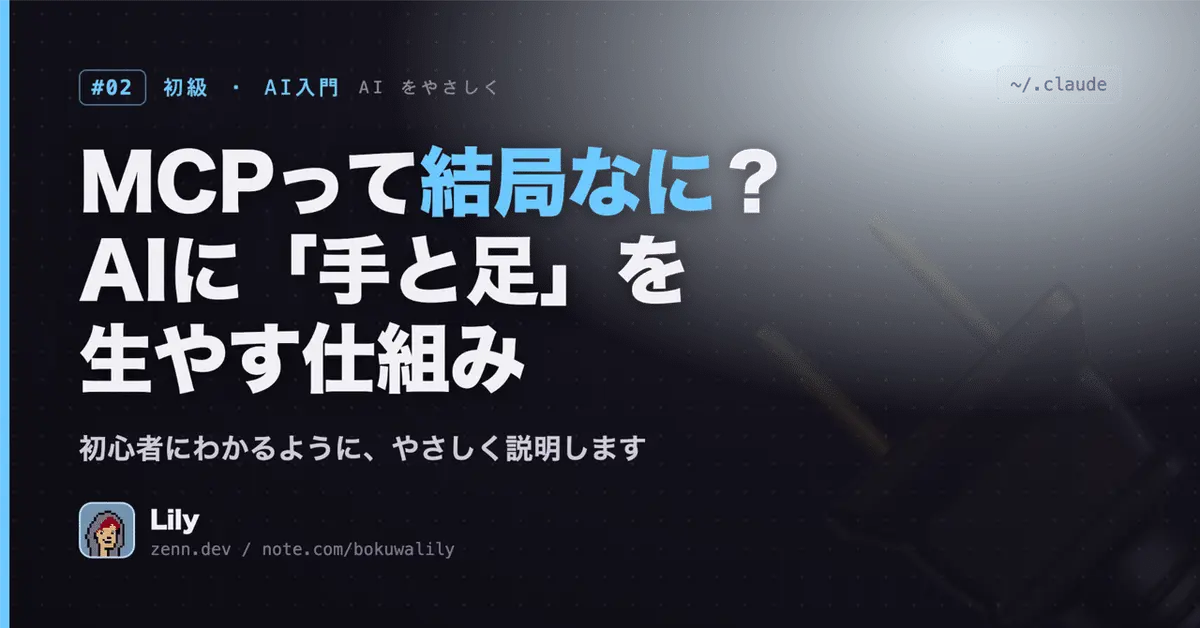
AIを触り始めると、どこかで必ず「MCP」という言葉にぶつかる。記事でも、Claudeの設定画面でも、YouTubeでも出てくる。なのに、説明を読んでも「サーバーがどうこう」「プロトコルがどうこう」で、結局なんなのかわからないまま放置している人がめちゃくちゃ多い。
私もそうだった。最初に見たときは「自分には関係ない、エンジニア用の難しいやつ」と決めつけて、半年くらいスルーしていた。でも一度ちゃんと触ってみたら、「なんだ、こんなに単純な話だったのか」と拍子抜けした。難しそうに見えるのは、説明する側が専門用語を専門用語のまま投げてくるからだ。
だから今日は、私が初心者だった頃の自分に向けて、MCPを「これ以上ないくらい噛み砕いて、でも中身は本物のまま」説明する。読み終わる頃には、MCPが何で、何ができて、自分が次に何をすればいいかを、自分の言葉で言えるようになっているはずだ。
専門用語は全部その場で説明する。コードもほぼ出さない。安心して読み進めてほしい。
まず結論:MCPは「AIと外の世界をつなぐ共通の差込口」
いきなり一言でいく。
MCP(Model Context Protocol)は、AIと、外部のツールやデータを繋ぐための「共通の規格」だ。
USB-Cに例えるとこういうこと
たとえるなら、USB-Cみたいなもの。
少し前まで、スマホもイヤホンも充電器も、ケーブルの形がバラバラだった。Lightning、microUSB、独自端子……。機器ごとに専用ケーブルを買わされて、引き出しの中がケーブルだらけになった記憶があると思う。旅行先で「あ、このケーブルじゃ充電できない」と絶望したこともあるはずだ。それがUSB-Cという共通規格に統一されて、今は1本のケーブルでスマホもイヤホンもノートPCもなんでも挿せるようになった。
MCPがやっているのは、これと同じこと。
AIにとっての「外の世界とつながるUSB端子」を、共通の形に決めた。それがMCPだ。この共通端子のおかげで、AIは「ファイルを読む道具」「ネットを見る道具」「カレンダーを操作する道具」を、同じやり方で次々に挿し替えられるようになった。
道具を作る人にとってのメリット
ここがちょっとだけ大事なので補足する。USB-Cが登場する前は、新しい道具を作る人が「このAI用の接続方法」「あのAI用の接続方法」と、AIごとに別々の対応をしなきゃいけなかった。逆にAI側も、道具ごとに違う繋ぎ方を覚える必要があった。MCPという共通の形が決まったことで、道具を作る人は「MCPに対応した道具」を1個作れば、MCPに対応したどのAIからでも使えるようになった。作る側もラク、使う側もラク。だから一気に道具が増えている。これが今MCPが盛り上がっている理由だ。
「Model Context Protocol」を直訳すると「モデル(AI)に文脈を渡すための取り決め」。AIに、外の情報や道具という"文脈"を届けるための、共通ルール。名前のとおりだ。
ここだけ覚えて帰ってもらえれば、今日の8割は達成している。残りは「なぜそれが必要なのか」「具体的に何ができるのか」を肉付けしていく。
なぜ必要?素のAIは「頭はいいのに手足がない」状態だから
MCPのありがたみは、「MCPがない世界」を知ると一気にわかる。
素のAIは「自分の外」に手を出せない
ChatGPTやClaudeみたいなAIは、ものすごく賢い。文章も書けるし、コードも書けるし、相談にも乗ってくれる。でも、素の状態のAIには、決定的な弱点がある。
自分の外に手を出せない。
具体的にはこうだ。素のAIは——
- あなたのパソコンの中にあるファイルを、勝手に読むことはできない
- 「今日の天気」みたいな、今この瞬間のネットの情報を見にいけない
- あなたのGoogleカレンダーの予定を確認したり、入れたりできない
- あなたのGitHub(プログラムを保存しておく場所)のコードをいじれない
つまり、AIは「すごく頭のいい人が、何も道具のない真っ白な部屋に閉じ込められている」ような状態なんだ。知識も思考力も超一流。でも、部屋の外にある資料も取れないし、電話もかけられない。質問されたことに、自分の記憶だけで答えるしかない。
ここで素朴な疑問が湧くと思う。「いやでも、ChatGPTって普通にネット検索してくれるけど?」と。その通りで、最近のAIアプリは最初から検索機能やファイル読み込み機能を内蔵していることが多い。でもそれは「そのアプリの会社が、あらかじめ用意してくれた手足」だけだ。あなたが「自分のNotionを読ませたい」「自分の会社の社内システムを触らせたい」と思っても、アプリ側が対応していなければ無理。MCPは、その「あらかじめ用意された手足」の外側に、自分で好きな手足を後付けできる仕組みだと思えばいい。メーカー純正オプションしか付けられなかった車に、社外パーツを付けられるようになった、みたいな話だ。
頭はいいのに、手足がない。これが素のAIの限界だ。
MCPが閉じ込められたAIに手足を生やす
MCPは、この閉じ込められたAIに、後から手足を生やす仕組みだ。
「ファイルを読む手」を挿せば、AIはあなたの書きかけの文章を読めるようになる。「ネットを見る目」を挿せば、最新情報を調べてから答えてくれるようになる。「カレンダーを操作する手」を挿せば、「来週の月曜10時に会議を入れて」が本当に実行できるようになる。
賢いAIに、現実世界へ働きかける手足をつける。それがMCPの役割だ。
MCPなしの世界 vs ありの世界を、具体的に比べてみる
抽象的だとピンとこないので、同じお願いをAIにしたとき、MCPの有無でどう変わるかを並べてみる。
ケース1:「このフォルダの中の領収書を全部読んで、合計金額を出して」
- MCPなし:AIは「そのフォルダの中身は私からは見えません。ファイルの内容を貼り付けてください」と返すしかない。あなたが1枚ずつ手でコピペする羽目になる。20枚あったら20回コピペだ。
- MCPあり(ファイル操作の端子を挿した状態):AIが自分でフォルダを開き、領収書を順番に読み、金額を拾って合計を出してくれる。あなたは結果を見るだけ。
ケース2:「今、円安どのくらい進んでる?最新の数字で教えて」
- MCPなし:AIは「私の知識には期限があり、最新の為替はわかりません」と答える。学習した時点までの古い情報しか持っていない。下手をすると、もっともらしい嘘の数字を答えてしまうこともある。
- MCPあり(ネット検索の端子を挿した状態):AIがその場で検索して、今日のレートを調べて答えてくれる。
ケース3:「このバグを直して、ついでに修正をプログラムの保管庫に上げといて」
- MCPなし:AIは直し方の"案"を文章で出すだけ。実際にコードを書き換えるのも、保管庫に上げるのも、全部あなたの手作業。
- MCPあり(ファイル操作+GitHubの端子を挿した状態):AIがコードを直接書き換えて、GitHubにアップロードするところまでやってくれる。
私が一番「うわ、変わった」と実感したのは、ケース1みたいな地味なやつだった。私はアプリを作っているので、メモやアイデアがテキストファイルでフォルダにバラバラに散らばっている。前は「あのアイデアどこに書いたっけ」と自分でファイルを開いて回っていたのが、今は「このフォルダ全部見て、決済まわりについて書いたメモをまとめて」で一発で出てくる。検索より速いし、内容を理解した上でまとめてくれる。
違いがわかると思う。MCPがないと、AIは「アドバイスをくれる賢い相談相手」止まり。MCPがあると、AIは「実際に作業を代わりにやってくれる相棒」になる。
ここが、AIを"使う"から、AIに"任せる"への、大きな段差なんだ。
「サーバー」「クライアント」って言葉でつまずかないために
MCPの説明を読むと、必ず「サーバー」「クライアント」という言葉が出てくる。ここで多くの人が脱落する。でも、初心者のうちは、この粒度で理解すれば十分だ。
- クライアント=AI側。お願いする側。Claude や ChatGPT などのAIアプリがこっち。
- サーバー=ツール側。お願いを受けて、実際の作業をする側。「ファイルを読む道具」「カレンダーを操作する道具」が、それぞれ1つの"サーバー"。
レストランでたとえると分かりやすい
レストランでたとえる。
あなた(と、あなたの代わりに動くAI)がお客さん=クライアント。料理を作って出してくれる厨房=サーバー。あなたが「パスタください」と注文すると、厨房がパスタを作って出す。あなたは厨房の中で何が起きているかを知る必要はない。注文すれば、出てくる。
MCPはこのとき、注文の"伝票フォーマット"を共通化したものだと思えばいい。どの厨房(サーバー)に対しても、同じ書き方の伝票で注文できる。だからAIは、ファイルの厨房にもカレンダーの厨房にも、同じやり方で注文を出せる。
「サーバー」という言葉に身構えなくていい
ここで多くの人がギョッとするのが「サーバー」という言葉だ。サーバーと聞くと、データセンターにある黒い機械とか、月額料金のかかるレンタルサーバーとかを思い浮かべて、「自分でなにか難しいものを建てて、お金も払わなきゃいけないのか」と身構える。でも違う。
MCPでいう「サーバー」は、ほとんどの場合あなたのパソコンの中で静かに動く小さなプログラムにすぎない。インターネットの向こうにある大きな機械のことじゃない。AIが「ファイル読んで」と言ったときだけ起動して、読んで、結果を返す。それだけの小さな裏方だ。常時動いて電気代を食う、みたいなものでもない。
そしてもっと大事なこと。MCPサーバーの多くは、すでに誰かが作って無料で公開してくれている。あなたは設定でそれを「挿す」だけでいい。料理を自分で作るんじゃなくて、できあがってる厨房を選んでつなぐ感覚だ。「サーバーを建てる」なんて作業は、初心者には一切必要ない。公開されている既製品を選ぶだけ。ここを誤解して尻込みする人が本当に多いので、強調しておきたい。
実際にどんなMCPがあるのか、平易に紹介する
「で、具体的にどんな道具が挿せるの?」が一番気になるところだと思う。代表的なものを、何ができるかセットで挙げる。
代表的なMCPサーバーをざっと紹介する
ファイル操作のMCP
あなたのパソコンの中の、指定したフォルダを読み書きできるようになる。「このフォルダの文章をまとめて」「ここに議事録を保存して」が通じる。一番"効果を実感しやすい"入口。
ブラウザ操作のMCP
AIがブラウザを動かせるようになる。「このサイトを開いて、料金表のところをスクショして」みたいに、人間がブラウザでやる操作を代わりにやってくれる。価格比較や、複数サイトからの情報集めが得意。
ネット検索のMCP
最新情報を調べられるようになる。AIの弱点だった「学習時点より新しい情報を知らない」を補ってくれる、定番中の定番。
GitHubのMCP
プログラムの保管庫を操作できるようになる。コードの確認、修正の反映、issue(やることリストみたいなもの)の作成まで任せられる。開発をする人にはかなり強力。
カレンダー・メールのMCP
予定の確認・登録、メールの下書きなどができるようになる。「来週の空いてる時間に1時間の作業枠を入れて」が現実に動く。
データベースのMCP
データの保管庫に直接問い合わせできるようになる。「先月の売上を集計して」を、AIが自分でデータを取りにいって答えてくれる。
必要な分だけ選んで挿せばいい
このほかにも、NotionやSlack、Google Drive、地図、決済サービスなど、対応する道具はどんどん増えている。「自分が毎日使っているあのサービス、MCPあるかな?」と思ったら、「(サービス名)MCP」で検索してみるといい。たいてい見つかる。
ポイントは、これらは「全部入り」じゃなくて、必要なものだけ選んで挿すということ。ファイルだけ挿してもいいし、検索とGitHubを挿してもいい。USB-Cの差込口に、必要な機器だけつなぐのと同じだ。
気になる料金の話
「これって無料なの?」という疑問にも先に答えておく。MCPの仕組みそのものは無料で、公開されているサーバーの多くも無料で使える。ただし注意が1つ。たとえば検索のMCPの中には、裏で有料の検索サービスを使うものがあって、その場合はその検索サービスの利用料がかかることがある。ファイル操作みたいに「自分のパソコンの中を触るだけ」のものは、基本まるごと無料。お金が絡むかどうかは、その道具が「外の有料サービスを呼んでいるか」で決まる、と覚えておけば判断を間違えない。心配なら、最初は完全無料で完結するファイル操作から始めればいい。
初心者が最初に試すなら、これ1つから
「理屈はわかった、何から手をつければいい?」への答えをはっきり書く。
最初の一歩はファイル操作のMCPひとつだけ
最初は「ファイル操作のMCP」を1つだけ挿す。これでいい。
理由は3つ。
- 効果がすぐ実感できる。自分のメモやドキュメントをAIに読ませて要約させるだけで、「おお、本当に読んでる」と感動できる。
- 動きがイメージしやすい。「このフォルダを見せる」というだけなので、何が起きているか把握しやすい。
- 危険が少ない。後で触れるけど、見せる範囲を1つのフォルダに絞れるので、事故りにくい。
導入でつまずいても慌てない
導入の雰囲気だけ伝えておく。多くのAIアプリ(Claude のデスクトップアプリなど)では、設定ファイルに「どのMCPサーバーを使うか」を数行書き加えるだけで挿せる。実体は「このツールを、この設定で起動してね」という指示を1か所に書くイメージ。住所録に新しい連絡先を1件追加するくらいの手間だと思っていい。詳しい手順は使うアプリによって違うし、しょっちゅう改善されるので、「(使っているアプリ名) MCP 設定」で調べると、今の正確なやり方が出てくる。
実際にやってみると、最初の1回はだいたいつまずく。これは断言できる。私も初回は動かなかった。よくあるのが「設定ファイルの書き方を1文字間違えていて、AIアプリが起動時にそれを無視してしまう」パターン。カッコの閉じ忘れやカンマの位置みたいな、本当に些細なやつだ。だからつまずくのが普通だと思っておくと、心が折れない。動かないときは、設定を貼り付けて「この書き方どこか間違ってる?」とAI自身に聞くのが一番速い。AIは自分の設定ファイルの直し方を、わりと正確に教えてくれる。
そして、挿したら一度AIアプリを再起動するのを忘れないこと。設定を書いただけでは反映されず、「書いたのに動かない!」の半分はこの再起動忘れだ。
1個だけ挿す。動かす。感動する。慣れたらもう1個足す。 この順番が、挫折しない一番の近道だ。最初から5個も6個も挿そうとすると、どれが原因で動かないのか切り分けられなくなって、たいてい嫌になる。1個ずつなら、動かなくても「犯人はこの1個」と分かるから、対処がラクなんだ。
ここでつまずく:初心者がやりがちな3つの誤解
私自身がハマった&よく見かける勘違いを、先回りして潰しておく。
誤解1:MCPを入れたらAIが賢くなる
ならない。MCPはAIの"頭"を良くするものじゃなくて、"手足"を増やすものだ。頭脳はあくまでAI本体(モデル)の性能で決まる。MCPは、その賢い頭を「外の世界に届かせる」ための配管にすぎない。「MCP入れたのに賢くなった気がしない」は当たり前。賢くするものじゃないから。できることが増える、が正解。たとえるなら、優秀な人にスマホとパソコンを渡しても、その人のIQが上がるわけじゃない。でも、できる仕事の幅は段違いに広がる。MCPはそのスマホやパソコンにあたる。
誤解2:権限のことを考えなくていい
これは一番大事。MCPは、AIに本物の操作権限を渡す行為だ。ファイル操作のMCPを挿せば、AIはそのフォルダのファイルを書き換えたり消したりも"できる"状態になる。読むだけでなく、消せる。ここを軽く見ると痛い目を見る。だから、
- 見せるフォルダは、最初は「壊れても困らない練習用」に絞る。デスクトップに「mcp-test」みたいな空フォルダを1個作って、そこだけ見せるのがおすすめ
- いきなり大事なデータが入った場所(書類フォルダ全体や、ましてやパソコン全体)を丸ごと見せない
- 何をしようとしているか確認してから実行する設定にしておく(多くのアプリには「実行前に確認する」モードがある)
「危なくないの?」という不安は、正しい不安だ。怖がるのが健全。でも、過度に怖がる必要もない。包丁が危ないのと同じで、使い方さえ守れば日常の道具になる。範囲を絞る・大事なデータは見せない・確認モードを使う。この3つを守れば、まず事故らない。便利さと危うさは裏表だ。手足が生えるということは、その手で物を壊すこともできるということ。怖がる必要はないけど、なめないこと。
誤解3:とりあえず全部入れとけばいい
入れすぎは普通に悪手。挿したMCPの数だけ、AIは「どの道具を使うか」で迷うし、設定も複雑になって、不具合の原因が特定しづらくなる。道具を10個も渡された職人が、毎回「どれ使うんだっけ」と手を止めるのと同じだ。動作が重くなったり、AIが見当違いの道具を使い出したりもする。さっきも書いたとおり、必要なものを少数精鋭で。使わなくなったら外す。これが快適に保つコツだ。私も今、常時挿しているのは3つくらい。それで十分まわる。
まとめと、次の一歩
ここまでを一気に振り返る。
- MCPは、AIと外の世界をつなぐ「共通の差込口」。USB-Cのようなもの。
- 素のAIは頭はいいのに手足がない。MCPはその手足を後付けで生やす仕組み。
- MCPがないとAIは「相談相手」止まり。あると「作業を代わりにやる相棒」になる。
- クライアント=AI側、サーバー=ツール側。サーバーは多くがあなたのPC内で動く小さな裏方で、公開済みの無料品を「挿すだけ」。自分で建てる必要はない。
- ファイル・ブラウザ・検索・GitHub・カレンダーなど、必要な道具を選んで挿せる。お金が絡むのは「裏で有料サービスを呼ぶ道具」だけ。
- 最初はファイル操作を1つだけ。動かして感動するのが一番の近道。初回はつまずくのが普通、再起動を忘れない。
- 注意は権限と入れすぎ。賢くなるものではなく、できることが増えるもの。
これで、冒頭の約束は果たせたはず。MCPが何で、何ができて、次に何をすればいいか——もう自分の言葉で言えると思う。
次の一歩は、シンプルだ。今使っているAIアプリで「ファイル操作のMCP」を1つ挿して、自分のメモを読ませてみること。記事を10本読むより、1回動かすほうが、MCPの正体は一瞬で腹落ちする。手足が生えたAIが、初めてあなたのフォルダを「読んだ」瞬間の感覚は、たぶん忘れられない。私はあの瞬間に、「ああ、ここから先はAIの使い方そのものが変わるな」と確信した。
AIを実際にどう自動化に使っているかは、noteで他にも書いています。よかったら他の記事ものぞいてみてください。
📕 この記事の内容を、実装まで全部まとめた有料記事があります 手順・コード・テンプレをそのまま渡しています AIで「寝てても回る仕組み」をゼロから30日で組む全手順
- 2
- 0

Claude Codeをフル活用した開発を行いつつ、マーケターとしても活動しています🧑💻 ◾︎ AI導入支援, AIコンサルティング ◾︎ プロダクトリリース後のマーケティング ◾︎ SNSを活用したストック収益の構築 🎊9月総売上160万円突破



創刊メンバー募集 第1期・100名
AIの知見を、記事にして売る。
AimanaVoは実践者のAI活用ナレッジが集まる、書いて売れるメディアです。
販売手数料 標準13% 永続5%
他サービスとの併売OK・どなたでも応募できます
AimanaVoとは
こちらもおすすめ
-
 rock80sbot
- 2
- 0
-
 むみま
むみま
- 1
- 0
-
むみま
- 2
- 0
-
 bokuwalily
- 0
- 0
-
bokuwalily
- 0
- 0
-
bokuwalily
- 0
- 0
-
bokuwalily
- 0
- 0
-
bokuwalily
- 1
- 0
-
コードを読まないAIエンジニア
- 4
- 0
-
bokuwalily
- 0
- 0
-
bokuwalily
- 0
- 0
-
bokuwalily
- 1
- 0
-
- 3
- 0
-
 コバ
コバ
- 3
- 0
-
むみま
- 7
- 0
-
bokuwalily
- 0
- 0
-
bokuwalily
- 0
- 0
-
bokuwalily
- 1
- 0
-
bokuwalily
- 0
- 0
-
bokuwalily
- 0
- 0
- もっとみる













コメント
ログイン か 会員登録 するとコメントできます