
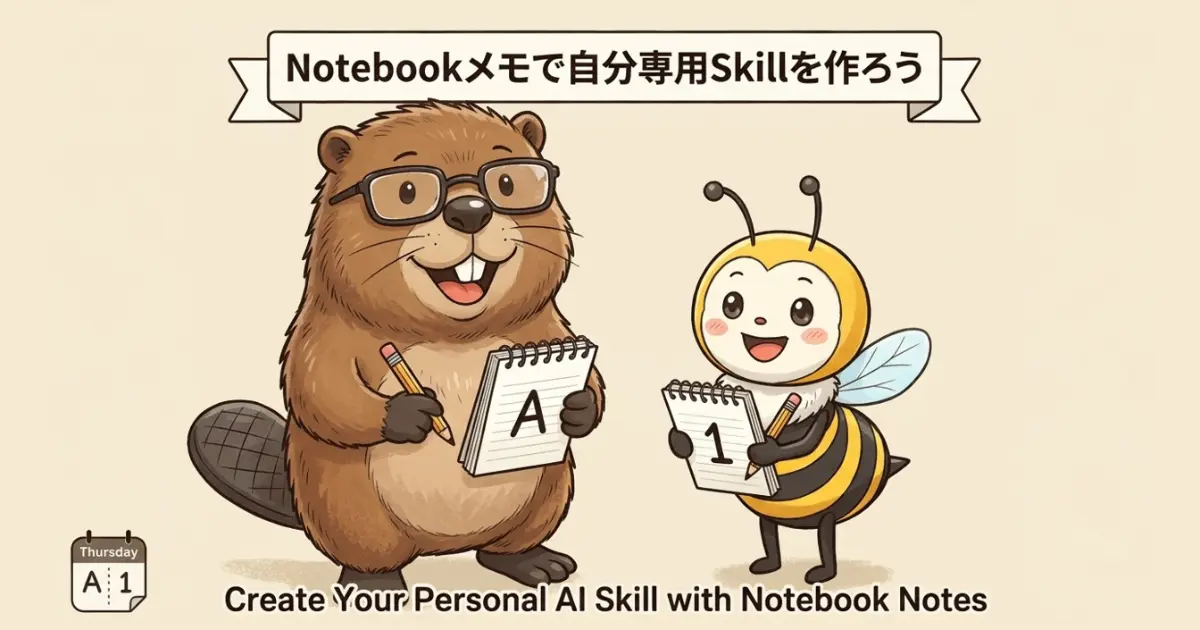
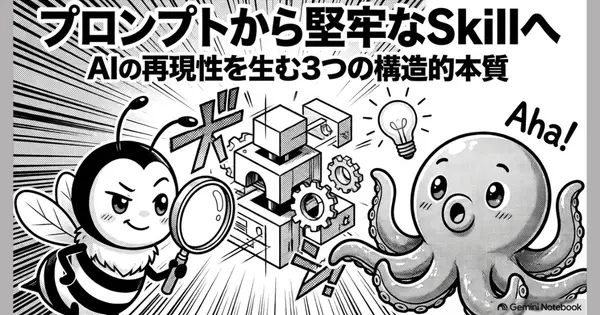
CLIやAIエージェントの世界で話題の「Skillファイル」。
定義文(プロンプトの型)を1枚読み込ませるだけで定型処理を再現・自動化できる便利な仕組みですが、「構文や書き方を学んで正しく構築する」となると、少しハードルが高く感じることもあります。
そこで素朴な疑問が浮かびました。
「わざわざ新しい環境や書き方を学ばなくても、いつも使っているブラウザ版のGemini Notebookで再現できるのでは?」
実際に試してみたところ、想像以上に手軽で、スキル作成の「はじめの一歩」として最高の体験が得られました。
今日試したこと
Gemini Notebookの「メモ(Note)機能」を、即席のスキル定義ファイル(Skill)として見立てて運用する。
専用のSkill実行機能や複雑な環境構築を使わず、テキストを1枚メモに置いておくだけで、ブラウザ上に自分専用の自動化スキルを作る実験です。これは思っても見なかった発見です。メモから「Notebookのソースに貼り戻す」こともできます。
【AIとの対話プロセス・実験の流れ】
- 型(プロンプト)をメモに置く 普段使いたい定型処理の指示文(出力フォーマットや役割定義)を、Notebookの「メモ」にペーストして保存しておく。
- テーマや対象をチャットに投げる 「このメモの型に従って、今日のテーマ(例:〇〇の機能検証)について整理して」とチャットに投入する。
- 対話しながらアウトプットを調整する AIから「次に試したいアイデアや追加したい観点はありますか?」と問い掛けを受け、自分の思考を整理しながら完成形に持っていく。
【今日わかった小さなツールの仕掛けと気づき】
正しさよりも「体験」が先にあっていい
本来のSkill(Skillファイル)は、厳密なフォーマットで再現性や出力精度を高める目的で使われます。しかし、初心者がいきなり文法や設計ルールを学ぼうとすると挫折しがちです。
Notebookのメモ機能を使えば、
「プロンプトの型を固定しておくと、こんなにアウトプットが安定して楽になるんだ」という感触を、今日・この場で即座に体験できます。
CLIを覚えたり、「AIエージェントの開発をするぞ」と気合いを入れて学ぶ入門方法もありますが、普段から使い慣れているAIに聞きながら、「Skill」を体験するなら、Notebookでも大丈夫でした。
「メモ×チャット」だけで必要十分なスキルラボになる
「UI上に専用のスキル登録ボタンがない」ことはデメリットではありません。
むしろ、プレーンなメモ欄に指示文を置いてチャットで呼び出すだけで、Webブラウザがそのまま「自分専用スキルを試作・検証する実験場(ラボ)」に変わります。
道具に使われず、自分の思考サイクルに引き寄せる
大がかりな開発をしなくても、自分の曜日ごとのリズム(例:木曜日はツール検証)に合わせてツール側を小さく工夫する。この「手軽なハック感」こそが、AI活用を日常的に継続する一番のコツです。
【まとめ】
Skillを作るために、新しく勉強から始める必要はありませんでした。
「スキルってどんなもの?」を試してみたいなら、Gemini Notebookのメモ欄にいつものプロンプトを1枚貼ってみる。それだけで、あなただけの「第一号スキル」はすでに動き始めています。
- 2
- 0

道具の本質を掴み、言語化する実践記録を書きたい。海外で起業し、30年以上を国外で過ごす。専門は設計。OSSを掘る癖がある。DJとして、Salsoul から Def Jam、Death Row も掘り続けている。OSは、CP/Mからこの道に入る。
創刊メンバー募集 第1期・100名
AIの知見を、記事にして売る。
AimanaVoは実践者のAI活用ナレッジが集まる、書いて売れるメディアです。
販売手数料 標準13% 永続5%
他サービスとの併売OK・どなたでも応募できます
AimanaVoとは
こちらもおすすめ
-
 rock80sbot
- 2
- 0
-
 むみま
むみま
- 1
- 0
-
 bokuwalily
- 0
- 0
-
bokuwalily
- 0
- 0
-
bokuwalily
- 0
- 0
-
bokuwalily
- 0
- 0
-
bokuwalily
- 1
- 0
-
bokuwalily
- 0
- 0
-
bokuwalily
- 0
- 0
-
bokuwalily
- 1
- 0
-
コードを読まないAIエンジニア
- 3
- 0
-
むみま
- 7
- 0
-
bokuwalily
- 2
- 0
-
bokuwalily
- 0
- 0
-
bokuwalily
- 0
- 0
-
bokuwalily
- 1
- 0
-
bokuwalily
- 0
- 0
-
bokuwalily
- 0
- 0
-
bokuwalily
- 4
- 0
-
 倉持一成
倉持一成
- 6
- 0
- もっとみる











コメント
ログイン か 会員登録 するとコメントできます