

「Claude CodeやCursorで開発してるとき、『ここにサンプル画像ほしいな』って思うこと、ありませんか?」
私はめちゃくちゃあります。
プロンプト画伯です。
普段は画像生成プロンプトの研究と解説をしているのですが、2026年4月にKrea AIがXで告知した「Krea Skills」を見た瞬間、思わず声が出ました。
AIエージェントに、コマンドたった1つで画像・動画生成機能を追加できる。
しかも対応モデルは20種類以上、動画生成もアップスケールもできる。
これ、画像生成の世界が変わるやつです。
この記事では、Krea Skillsの全体像からインストール手順、そしてプロンプト画伯ならではの「エージェント経由で画像を生成するときのプロンプト設計のコツ」まで、まるっと解説します。
Krea Skillsとは?AIエージェントに画像生成を追加する新機能
Krea AIの画像・動画生成プラットフォームをおさらい
Krea AIは、テキストから画像や動画を生成できるAIプラットフォームです。

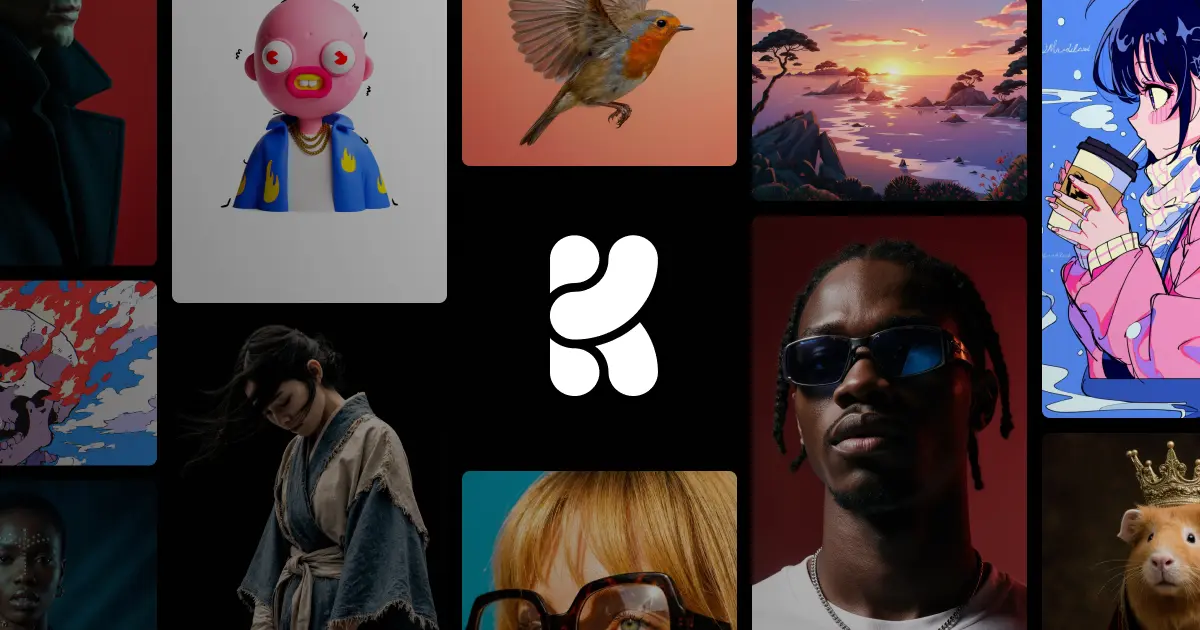
特徴的なのは、1つのプラットフォームで複数のAIモデルを切り替えて使えること。
FluxやImagenなど20以上の画像生成モデル、KlingやVeo、Hailuo、Wanといった動画生成モデルに加え、Topazによる最大22K解像度のアップスケール機能まで揃っています。
つまり「画像生成のデパート」みたいなサービスなんですよね。
これまではブラウザでKrea AIにアクセスして使うのが基本でしたが、今回の発表で状況が一変しました。
「Agent Skills」の仕組みとKrea Skillsの位置づけ
Agent Skillsは、Vercelが提供する仕組みで、AIコーディングエージェント(Claude Code、Cursor、GitHub Copilotなど)に外部サービスの機能を追加できます。
npx skills add というコマンド1つで、エージェントが新しいスキル(=できること)を覚えます。
Krea Skillsは、このAgent Skillsの仕組みを使って、Krea AIの画像・動画生成APIをエージェントから直接呼び出せるようにしたものです。
何がすごいかというと、AIエージェントから直接画像生成ができるので、開発作業の流れを止める必要がないということ。
たとえばClaude Codeでコードを書きながら、「このセクション用にヒーロー画像を作って」とチャットするだけで、Krea AIのモデルを使った画像生成が走る。
ブラウザを開いてKrea AIにログインして、プロンプトを入力して、ダウンロードして......という手間が全部なくなります。
Claude Code、Cursor、GitHub Copilot、Codex、Windsurfなど18以上のAIエージェントで動作が確認されているので、自分が普段使っているエージェントでそのまま使える可能性が高いです。
では、具体的にどんな機能が使えるのかを見ていきましょう。
Krea Skillsで使える7つの機能
Krea Skillsをインストールすると、エージェントに主要な7つのPythonスクリプトが追加されます。
「7つって多いな」と思いました?大丈夫です、どれも直感的に使えるものばかりです。
それぞれ何ができるのか、見ていきましょう。
テキストから画像生成(20以上のAIモデル対応)
generate_image.py は、テキストプロンプトから画像を生成するスクリプトです。
Flux、Imagenなど20種類以上のモデルに対応しているのがポイント。
エージェントに「Fluxで猫のイラストを生成して」と指示すれば、モデル指定まで含めて画像を作ってくれます。
これが地味にすごいんですよ。
今まで「Fluxがいいのか、Imagenがいいのか」と迷いながら、ブラウザでモデルを切り替えて試していた作業が、エージェントへの一言で完結します。
モデルごとの得意分野(リアル系、イラスト系、コンセプトアート系など)を使い分けられるのは、画像生成好きにはたまらないですね。
動画生成(Kling・Veo・Hailuo・Wan対応)
generate_video.py で、テキストや画像から動画を生成できます。
対応モデルはKling、Veo、Hailuo、Wanの4つ。
「動画編集ソフトを開いて、素材を準備して、書き出して......」という流れが、エージェントへの一言で動き始めます。
短いプロモーション動画やSNS用のモーショングラフィックスなど、これまで動画編集ソフトが必要だった作業が、チャットの指示だけで完了します。
画像アップスケール(最大22K解像度)
enhance_image.py は、Topazエンジンを使った画像の高解像度化です。
最大22K解像度まで拡大できるので、AI生成画像を印刷物やポスターサイズで使いたいときに重宝します(22Kアップスケールは上位プランでの対応です)。
想像してみてください。
画像を生成して、そのまま「これをアップスケールして」と続けて指示するだけで、印刷物レベルの解像度になって出てくる。
ブラウザを行ったり来たりするストレスが、まるごとなくなるんです。
カスタムLoRAスタイル訓練とパイプライン
残りの4つのスクリプトも見逃せません。
train_style.pypipeline.pylist_models.pyget_job.py特に train_style.py でのLoRAスタイル訓練は注目です。
自社ブランドの画像を数枚用意するだけで、そのスタイルを再現できるカスタムモデルが作れます。
「ブランドガイドラインに合った画像を毎回手作業で調整している」という方、これは刺さるはずです。
pipeline.py もかなり強力です。
「画像を生成 → アップスケール → 特定のフォルダに保存」といった複数ステップの処理をJSON形式で定義して自動実行できます。
PIPELINES.mdにサンプルのJSON定義が用意されているので、それを参考にすれば自分だけのワークフローもすぐに組めます。
Krea Skillsのインストール手順
前提条件(Node.js・uv・APIトークン)
Krea Skillsを使うには、以下の3つが必要です。
「準備が大変なんでしょ?」と思ったかもしれませんが、ほとんどの開発環境にすでに入っているはずです。
1. Node.js
npx コマンドを使うために必要です。
まだ入っていない方は公式サイトからインストールしてください。
2. uv(Pythonパッケージランナー)
Krea SkillsのスクリプトはPythonで書かれているため、uv が必要です。
# macOS / Linux
curl -LsSf https://astral.sh/uv/install.sh | sh

# Windows
powershell -ExecutionPolicy ByPass -c "irm https://astral.sh/uv/install.ps1 | iex"
3. KREA_API_TOKEN
Krea AIのAPIトークンが必要です。
krea.ai/settings/api-tokens にアクセスして取得してください。
取得したトークンは環境変数として設定します。
export KREA_API_TOKEN="your-token-here"npx skills addコマンドでのセットアップ
前提条件が揃ったら、インストールはコマンド1つです。
npx skills add krea-ai/skillsこれだけです。
本当にこれだけ。
このコマンドを実行すると、GitHubリポジトリ(krea-ai/skills)から7つのスクリプトとドキュメント(SKILL.md、PIPELINES.md、COOKBOOK.md)がダウンロードされ、エージェントが読み取れる場所に配置されます。
なお、skillpm経由でのインストールも可能です。
npx skillpm install krea-ai-skillお好みの方法を選んでください。
Claude Code・Cursor・Copilotでの動作確認
インストール後、エージェントに以下のように話しかけてみてください。
Krea Skillsを使って、夕焼けの海辺の風景画を生成してエージェントが generate_image.py を呼び出して画像を生成してくれれば成功です。
Claude Code、Cursor、GitHub Copilotなど18以上のAIエージェントで動作が確認されています。
もし動作しない場合は、KREA_API_TOKEN が正しく設定されているか、uv がインストールされているかを確認してください。
Krea Skillsの活用シーン3選
「面白そうだけど、実際どこで使うの?」という声が聞こえてきそうなので、具体的な活用シーンを3つ紹介します。
自分の日常にどれか1つでも当てはまれば、Krea Skillsが手放せなくなるはずです。
開発中のモックアップ・図解の自動生成
開発作業中に「この画面にダミー画像を入れたい」「ドキュメントに図解を追加したい」という場面、多いですよね。
Krea Skillsがあれば、コーディング中のエージェントに一言指示するだけで、プロジェクトに合った画像が生成されます。
ブラウザを切り替える手間がゼロになるのは、地味ですが開発体験が劇的に良くなります。
「たった1言で済む」というのは、思っているより10倍快適です。
マーケティング素材のバッチ生成
pipeline.py を活用すれば、「5パターンのバナー画像を生成 → それぞれアップスケール」といった一連の作業をJSONで定義して自動実行できます。
広告キャンペーンのA/Bテスト用素材をまとめて作りたいとき、これは本当に助かります。
COOKBOOK.mdには広告キャンペーン向けのレシピも用意されているので、すぐに応用できるはずです。
AIエージェントによるワークフロー自動化の参考として、「oh-my-gemini 完全解説 -- Gemini CLIをマルチエージェントで自動化する最速フレームワーク」も合わせて読んでみてください。
LoRA訓練でブランド統一の画像を量産
train_style.py で自社ブランドのスタイルを学習させたLoRAモデルを作れば、どの画像を生成しても統一感のあるビジュアルが出力されます。
ブランドガイドラインに沿った画像を何枚でも量産できるので、SNS運用やコンテンツマーケティングへの活用も想像しやすいかと思います。
しかもこのLoRA訓練もエージェントへの指示だけで完結します。
画像を数枚指定して「このスタイルでLoRAを訓練して」と言うだけ。
「そんなに簡単に試せるなら、まず入れてみようかな」と思いましたよね。プロンプトの話をしましょう。
プロンプト画伯が教えるエージェント経由の画像生成プロンプト設計
インストールしただけでは、まだ50%。
残りの50%は「どうやって指示を出すか」にかかっています。
AIエージェントに画像を指示するときのコツ
ここが一番大事なポイントです。
Krea AIのWeb UIで直接プロンプトを書くのと、AIエージェント経由で指示するのでは、プロンプトの書き方が変わります。
Web UIでは、画像生成に特化したプロンプト(英語キーワード羅列など)を直接入力しますよね。
でもエージェント経由の場合は、AIエージェントが間に入って、あなたの自然言語の指示をKrea APIに適したパラメータに変換してくれます。
いわば、優秀な通訳者がいるようなものです。
つまり、「エージェントが理解しやすい日本語」で指示するのが正解です。
具体的には、以下の3つの要素を盛り込むと精度が上がります。
効果的なプロンプトの構造(スタイル・構図・雰囲気)
エージェントに画像生成を依頼するとき、次の構造を意識してください。
1. 何を生成するか(被写体)
「猫」ではなく「窓辺で丸くなっている三毛猫」のように、具体的に描写します。
2. どんなスタイルで(表現手法)
「水彩画風」「サイバーパンク」「ミニマルなフラットデザイン」など、スタイルを明示します。
Krea Skillsでは使用モデルも指定できるので、「Fluxで」「Imagenで」とモデル名を添えるとさらに意図通りになります。
ここで、モデルごとの得意分野を把握しておくと生成精度がぐっと上がります。
- Flux: リアル系・写真風の表現が得意。人物や製品写真の代替として使いやすい
- Imagen: 自然な構図と高い画質が特徴。フォトリアリスティックな表現に強い
- Kling(動画): 滑らかな動きのある映像に強く、人物・自然の動きを自然に再現する
- Veo(動画): シネマティックな映像表現に優れており、映画的な質感を出したいときに向いている
使いたい雰囲気に合わせてモデルを指定することで、狙った出力に近づけられます。
3. どんな雰囲気で(感情・トーン)
「温かみのある」「緊張感のある」「ノスタルジックな」など、感情に紐づくキーワードを1つ入れましょう。
実際のプロンプト例はこうなります。
Krea SkillsのFluxモデルを使って、以下の画像を生成して。

被写体: 未来的なオフィスでAIロボットと人間が一緒に仕事をしている様子
スタイル: サイバーパンク風のコンセプトアート
雰囲気: 温かみがありつつも先進的な印象
アスペクト比: 16:9
このように構造化して伝えると、エージェントが適切にパラメータを組み立ててKrea APIを呼び出してくれます。
失敗しやすいパターンと改善例
エージェント経由の画像生成で、よくある失敗パターンと改善例を紹介します。
「あ、これやってた」というパターンがあれば、ぜひ今日から直してみてください。
NG: 抽象的すぎる指示
いい感じの画像を作ってエージェントも困ります。
「何の」「どんなスタイルの」画像かが不明なので、汎用的で面白みのない画像が出てきがちです。
OK: 具体的な要素を含む指示
テック系ブログのアイキャッチ画像を作って。
被写体はノートPCとコーヒーカップ。
スタイルはフラットイラスト、配色はブルー系。
NG: パラメータの混在
beautiful sunset, 8k, HDR, masterpiece --ar 16:9これはStable Diffusion系のWeb UIに直接入力するスタイルのプロンプトです。
エージェント経由では、このような記法はかえって混乱の元になります。
OK: 自然言語で要素を分ける
美しい夕焼けの風景を生成して。
解像度は高めで、アスペクト比は16:9でお願いします。
要するに、「エージェントに仕事を依頼している」感覚で書くのがコツです。
エージェントは優秀なアシスタントなので、自然な日本語で丁寧に指示すれば、適切なAPIコールに変換してくれます。
Krea Skillsに関するよくある質問
Q. Krea Skillsは無料で使えますか?
インストール自体は無料ですが、画像・動画の生成にはKrea AIのAPIクレジットが必要です。Krea AIの料金プランに応じてクレジットを使用します。22Kアップスケールなど一部機能は上位プランが必要です。
Q. 対応しているAIエージェントはどれですか?
Claude Code、Cursor、GitHub Copilot、Codex、Windsurfなど18以上のAIコーディングエージェントで動作が確認されています。npx skills add をサポートしているエージェント環境であれば使用可能です。
Q. KREA_API_TOKENはどこで取得できますか?
krea.ai/settings/api-tokens にアクセスして取得できます。Krea AIのアカウント登録が必要です。
Q. uv(Pythonパッケージランナー)は必須ですか?
Krea SkillsのスクリプトはPythonで書かれているため、uvは必須です。macOS/LinuxとWindowsどちらも対応しており、1コマンドでインストールできます。
まとめ:Krea Skillsでプロンプトの力を最大化しよう
Krea Skillsは、AIエージェントにKrea AIの画像・動画生成機能をまるごと追加できるAgent Skillsです。
おさらいすると、以下のことができます。
- コマンド1つ(
npx skills add krea-ai/skills)でインストール完了 - 20以上のAIモデルで画像生成
- Kling・Veo・Hailuo・Wanで動画生成
- 最大22K解像度へのアップスケール
- カスタムLoRAスタイルの訓練
- パイプラインによるワークフロー自動化
そして、エージェント経由で画像を生成するときは「自然な日本語で、被写体・スタイル・雰囲気を構造的に指示する」のがコツです。
2026年4月に登場したばかりの新機能なので、早期に試せるチャンスです。
今のうちに触っておけば、チーム内で「画像生成もエージェントに任せられるよ」と提案できる一歩先を行く存在になれます。
まずは npx skills add krea-ai/skills を実行して、何か1枚、画像を生成してみてください。
きっと「え、これエージェントだけで作れるの?」と驚くはずです。
参考リンク
- 2
- 0

元デザイナー → AI画像職人。絵心ゼロだったけどプロンプト極めたらなんとかなった。「センスじゃない、言語化だ」 使えるプロンプト&失敗例を晒していく

創刊メンバー募集 第1期・100名
AIの知見を、記事にして売る。
AimanaVoは実践者のAI活用ナレッジが集まる、書いて売れるメディアです。
販売手数料 標準13% 永続5%
他サービスとの併売OK・どなたでも応募できます
AimanaVoとは
こちらもおすすめ
-
 ノック
ノック
- 2
- 0
-
 AI経営者の参謀@ひで
- 3
- 0
-
コードを読まないAIエンジニア
- 5
- 0
-
- 3
- 0
-
 ゆず
ゆず
- 2
- 0
-
 gen
gen
- 2
- 0
-
- 1
- 0
-
 Mako
Mako
- 3
- 0
-
 三枝
三枝
- 4
- 0
-
 トロメ
トロメ
- 4
- 0
-
 Tonbo
Tonbo
- 4
- 0
-
 かやの
かやの
- 5
- 0
-
 Brio
Brio
- 3
- 0
-
 にくたま
にくたま
- 6
- 0
-
 みどり
みどり
- 6
- 0
-
 Saki
Saki
- 2
- 0
-
 ケケス
ケケス
- 3
- 0
-
 しげ
しげ
- 4
- 0
-
 トトキ
トトキ
- 5
- 0
-
 Nina
Nina
- 4
- 0
- もっとみる

コメント
ログイン か 会員登録 するとコメントできます