
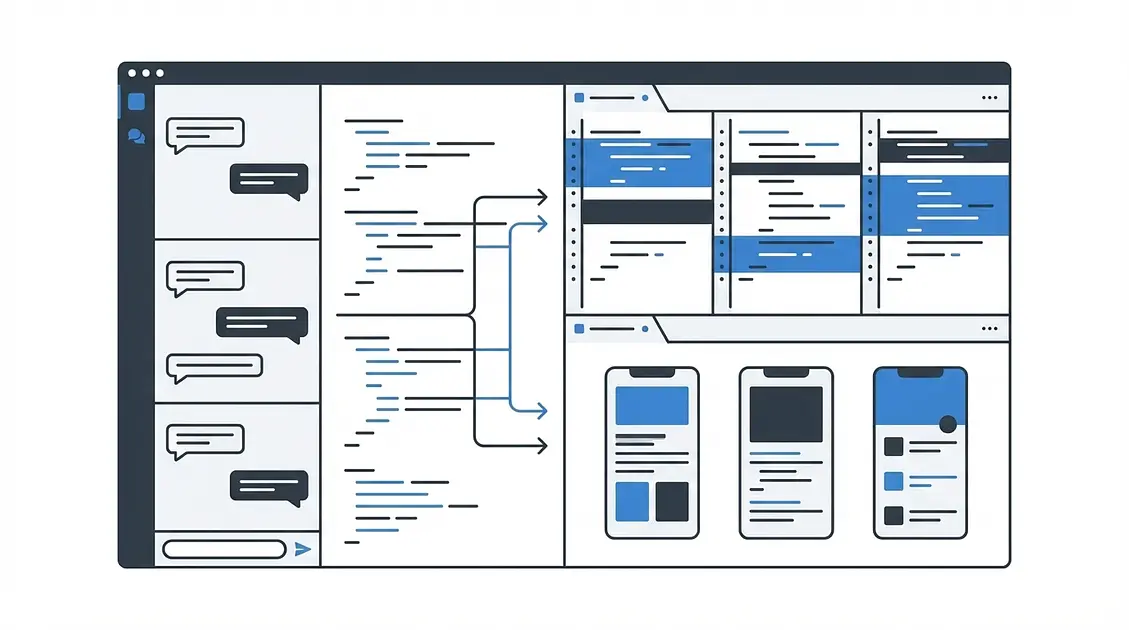
コードを書かないAIエンジニア@もるふぉです。
シニアソフトウェアエンジニアとして10年以上開発をしてきましたが、今はClaude Codeでコードを「設計して指示する」スタイルに完全移行しました。
よければXもフォローしてもらえると嬉しいです → X(@morphox_ai)
Claude CodeのCLI、好きなんですよ。
ターミナルに張り付いてガシガシ指示出して、コード生成して、テスト回して。
でも1つだけずっとつらかったことがあります。
並列作業です。
「フロントとバックエンドを同時に進めたい」「テスト追加は別で走らせたい」——頭の中では当然の発想なのに、実現するためにはターミナルを3つ開いて、worktreeを手で切って、tmuxで画面分割して……AIに仕事を任せるための「段取り」だけで10分かかる。
これ、地味にしんどいんですよね。
あなたも、「並列でやりたいんだけど、セットアップが面倒でついシングルタスクで妥協してしまう」という経験、ありませんか?
それが今日、根本的に変わりました。
AnthropicのFelix Riesebergさんが、Claude Codeデスクトップアプリの新バージョンをリリースしたんです。
「並列作業のためにゼロから再設計した」と。
実際に触ってみたら、本当にゼロから作り直してました。
Cmd+N一発で、Git worktree付きの新セッションが起動する。
あの10分の段取りが、文字通り1秒になったんです。
Claude Codeデスクトップが並列作業のためにゼロから作り直された理由
Felix Riesebergさんが語った並列設計への転換
Felix Riesebergさんは、ElectronのCo-Maintainerであり、Anthropic社でClaude Cowork(Code Desktopはその一部)のエンジニアリングを率いている方です。
今回のポストで「redesigned from the ground up for parallel work」と明言しています。
ここがポイントで、「並列作業のサポートを追加した」ではなく「並列作業のために全部作り直した」んですよね。
つまり、旧デスクトップアプリは並列を前提にしたアーキテクチャではなかったということです。
Claude Codeのデスクトップ版は、元々CLIのラッパーに近いものでした。
それを今回「並列セッションをファーストクラスの概念にする」という設計思想で、UIもセッション管理も全部刷新した形です。
旧バージョンとの根本的な違い
旧バージョンと新バージョンの設計思想の違いを整理するとこうなります。
一番大きな変化は「Cmd+Nを押すだけで、Git worktreeの自動隔離付き新セッションが立ち上がる」という体験です。
CLIで手動worktreeを切っていた手間が、これだけでゼロになります。
では実際にどんな機能が追加されたのか、一つひとつ見ていきましょう。
Claude Code デスクトップの主要新機能を一気に把握する
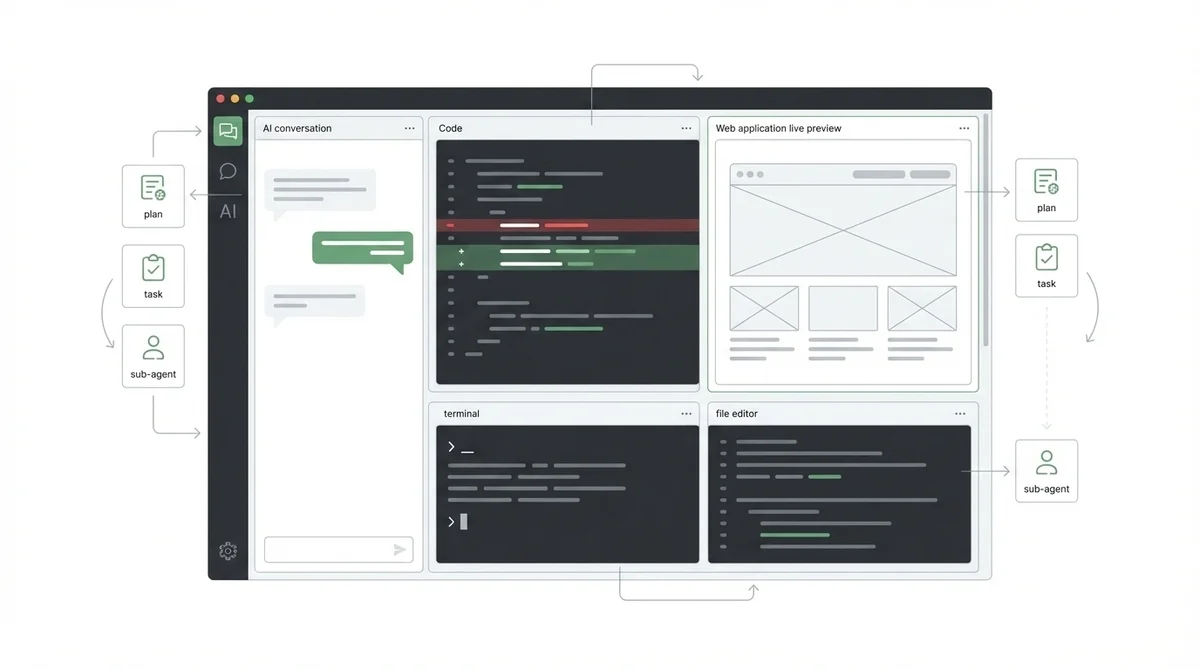
並列セッション -- Git worktree自動隔離で複数タスク同時進行
個人的にここが一番アツいポイントです。
Cmd+N(macOS)/ Ctrl+N(Windows)で新セッションを作ると、自動的にGit worktreeが生成されます。
各セッションが独立したworktreeを持つので、セッションAでファイルを編集してもセッションBには影響しません。
コミットするまで変更は完全に隔離されます。
worktreeは/.claude/worktrees/に保存されます。
「それだけ?」って思いますよね。
でも、CLIで同じことをやろうとするとgit worktree add→ディレクトリ移動→Claude Code起動という3ステップが必要だったわけです。
それがCmd+N一発になった。
このシンプルさが、並列作業への心理的ハードルをガクッと下げてくれるんですよ。
セッション管理もよく考えられていて、サイドバーでステータス・プロジェクト・環境ごとにフィルタできます。
PR merge/close後にセッションを自動アーカイブする設定(Settings → Claude Code → Auto-archive after PR merge or close)もあるので、使い終わったworktreeが溜まる問題も起きません。
並列の入口がシンプルになって、出口の片付けも自動になる。これは細かいようで、実際の運用では地味に効いてきます。
ドラッグ&ドロップのペインレイアウト
chat、diff、preview、terminal、file、plan、tasks、subagentの8種類のペインを、ドラッグ&ドロップで自由に配置できます。
自分の場合、左にchat、右上にdiff、右下にpreviewという配置で落ち着きました。
Cmd+\でフォーカスしているペインを閉じられるし、Viewsメニューから追加もできます。
これが地味にすごいのは、「自分の作業スタイルに合わせてツールが変形する」体験ができるところです。
今まで「ターミナルこっち、エディタこっち、ブラウザこっち」とウィンドウを手で並べていたことが、一つのアプリの中で完結するようになる。
複数セッションを並べて監視するなら、ビューモードを活用してください。
Ctrl+OでNormal → Verbose → Summaryの3モードをサイクル切り替えできます。
Summaryにすると最終結果だけ表示されるので、画面がスッキリします。
Visual Diffレビュー -- インラインコメントでレビュー完結
ここ、ミソなんですよ。
Claudeがコードを変更すると、+12 -1のようなdiff stats表示が出ます。
これをクリックするとdiffビューアが開いて、ファイル単位で変更を確認できます。
diffの任意の行をクリックするとコメントボックスが開きます。
「この変数名もう少し具体的にして」「ここのエラーハンドリング足りてない」みたいなフィードバックを複数行に書いて、Cmd+Enterで一括送信。
Claudeがそのコメントを読んで修正してくれます。
つまり、「Claudeがコード変更 → diffをインラインレビュー → コメントで修正指示 → Claude修正」という一連のサイクルが、ツールを切り替えずにアプリ内で完結するんです。
さらに「Review code」ボタンを押すと、Claude自身がdiffをレビューして、コンパイルエラー・ロジックエラー・セキュリティ脆弱性・明らかなバグにフォーカスしたコメントを残してくれます。
スタイルやフォーマットのようなリンターが拾う類の指摘はしない、というのも実用的です。
「自分でレビューして自分で修正する」という動きが、AIで完結し始めている。想像してみてください、PR出す前の自己レビューがほぼ自動化される世界を。
ライブアプリプレビュー -- devサーバー内蔵
Claudeがコードを編集すると、内蔵ブラウザでdevサーバーを立ち上げてライブプレビューを表示します。
フロントエンドだけでなく、バックエンドのAPIエンドポイントも確認できます。
特に強力なのがauto-verify機能です。
Claudeが自分でスクリーンショットを撮って、DOM検査して、クリックして、フォーム入力して、問題があれば自分で修正するところまでやってくれます。
つまり「変更 → プレビュー → 検証 → 修正」のループを、人間が介在せずにClaude単体で回せるということです。
正直、最初に見たとき鳥肌が立ちました。
静的HTML、PDF、画像もプレビュー可能です。
Cookie/localStorageを維持する「Persist sessions」設定もあるので、ログインが必要なアプリの開発でも毎回ログインし直す必要がありません。
サーバー設定は.claude/launch.jsonでカスタマイズできます。
{
  "version": "0.0.1",
  "configurations": [
    {
      "name": "my-app",
      "runtimeExecutable": "yarn",
      "runtimeArgs": ["dev"],
      "port": 3000
    }
  ]
}
サイドチャット・Computer Use・PR監視・Dispatch
新機能はまだあります。
サイドチャット(Cmd+;)は、メインの会話に影響を与えずにClaudeに質問できる機能です。
メインスレッドのコンテキストは読めるので、「さっき変更したあのファイルの設計意図は?」みたいな質問をメインの流れを壊さずにできます。
これがあるだけで、「ちょっと確認したいだけなのにメインのスレッドが汚れる」問題がなくなります。
Computer Use(研究プレビュー)は、macOS/WindowsでClaudeが実際に画面操作できる機能です。
Pro/Maxプランが必要で、Team・Enterpriseでは利用できません。
macOSではアクセシビリティ権限とScreen Recording権限の付与が必要です。
アプリごとに権限レベルが分かれていて、ブラウザはView only、ターミナル/IDEはClick only、その他はFull controlという設計です。
CLIやAPIで操作できないネイティブアプリやGUIしかないツールの操作に威力を発揮します。
つまり「APIがないからAIに任せられない」という制約が、Computer Useで一つ崩れるわけです。
PR監視はCIステータスをリアルタイム表示して、auto-fix(CI失敗の自動修正)とauto-merge(全チェック通過後の自動squashマージ)ができます。
gh CLIのインストールが必要です。
地味にうれしいのが、CIが落ちたときにClaudeが自動で原因を読んで修正してくれるところです。
「CI落ちた → ログ見る → 修正 → push」のサイクルを手放しで回してくれます。
Dispatch連携は、Coworkタブの永続会話からタスクを送信すると、Codeタブにセッションとして表示される仕組みです。
スマホからタスクを投げて、デスクトップで実行結果を見る、という使い方ができます。
どの機能も「AIがコードを書く」だけでなく「AIが確認・修正・マージまで完結する」方向を向いています。次のセクションで、これらを使った実際のワークフローを見てみましょう。
Claude Code デスクトップ並列セッションの実際のワークフロー
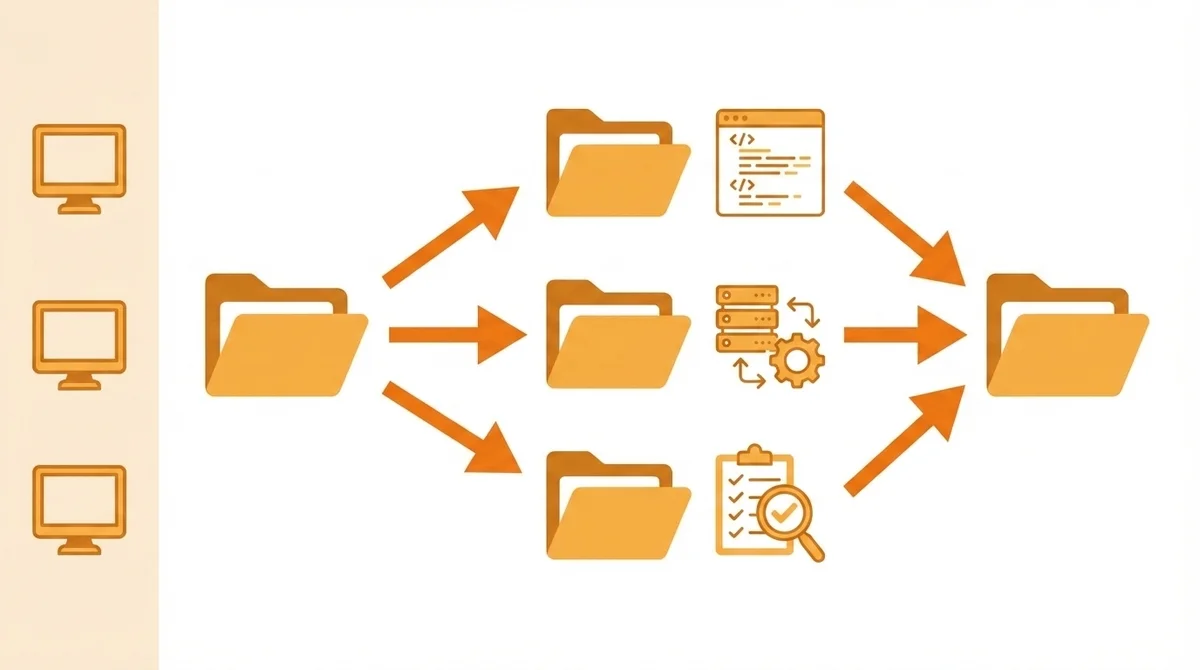
セッション起動からworktree分離まで
実際のワークフローはシンプルです。
- Claude Codeデスクトップアプリを開く
- プロジェクトフォルダを選択
- Cmd+Nで新セッションを作成(自動でworktreeが生成される)
- タスクを入力してEnter
- 必要なら更にCmd+Nで別セッションを追加
3番目のステップがポイントです。
CLIだとgit worktree add→ディレクトリ移動→Claude Code起動という3ステップが必要でしたが、デスクトップだとCmd+N一発です。
各セッションはサイドバーに並ぶので、Ctrl+TabとCtrl+Shift+Tabで切り替えられます。
.worktreeincludeで.envを引き継ぐ設定
worktreeを使う上で一番最初にハマるのが「.envファイルがworktreeにコピーされない」問題です。
.envはgitignoreされているので、新しいworktreeには存在しません。
解決策はプロジェクトルートに.worktreeincludeファイルを作ることです。
.env
.env.local
.env.development
このファイルに書いたパターンに一致するファイルが、新しいworktree作成時に自動コピーされます。
これを知らずにworktreeでアプリを起動して「環境変数が読めない!」とハマる人は多いと思うので、プロジェクトに導入する際は最初にこのファイルを作っておくことをおすすめします。
ブランチプレフィックスでブランチ管理を整理する
並列セッションで作業していると、worktreeが自動生成するブランチが大量にできます。
Settings → Claude Codeから「ブランチプレフィックス」を設定すると、Claudeが作るブランチ名の先頭に任意の文字列を付けられます。
例えばclaude/というプレフィックスを設定しておくと、claude/fix-login-bug、claude/add-search-featureのようにブランチが整理されます。
git branchで一覧を見たときに、人間が手で切ったブランチとClaudeが作ったブランチを一目で区別できるので、チーム開発でも混乱しません。
ここまで把握したら、次は「DesktopとCLI、どちらを使うべきか」の判断軸を整理しておきましょう。
Desktop vs CLI -- Claude Codeデスクトップで並列作業する判断フレーム
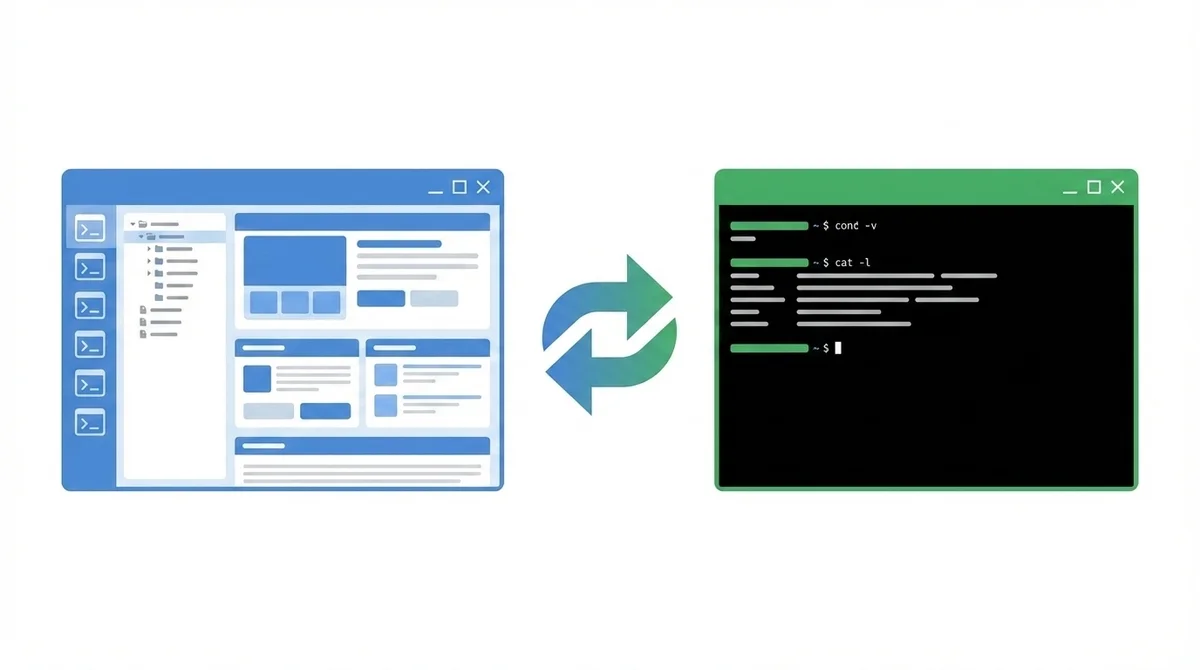
Desktopが有利なケース
CLIが有利なケース
自分の結論としては「並列作業するならDesktop、単発タスクならCLI」です。
CLIに慣れている人ほど「GUIいらない」と思いがちですが、並列セッション管理の体験は正直CLIを超えています。
一方で、パイプラインへの組み込みやヘッドレス実行が必要なケースは引き続きCLIの領域です。
どちらか一方ではなく、場面に応じて使い分けるのが現時点でのベストプラクティスだと思います。
ただ、Desktopを使い始めてすぐにハマりやすいポイントもあります。次で先にまとめておきます。
Claude Codeデスクトップ並列作業のハマりやすいポイントと対策
worktree同時数の実質上限
公式にworktreeの同時数制限は明記されていません。
ただし、各worktreeがプロジェクトのコピーを持つので、ディスク容量とマシンスペックが実質的な上限になります。
大きなモノレポで10セッション同時に開くと、ディスクI/Oが詰まって全体が遅くなる可能性があります。
自分の体感だと、一般的なWebアプリ(数百MBクラス)なら3〜5セッション並列が快適なラインです。
それ以上やりたい場合は、Remote(クラウド)セッションを使うのも手です。
Gitインストール必須(Windowsユーザー注意)
macOSではGitがプリインストールされていますが、Windowsでは別途インストールが必要です。
Gitが入っていないと、Codeタブ自体が動作しません。
WindowsユーザーはGit for Windowsをインストールしてからアプリを再起動してください。
git --versionで確認できます。
Remote vs Localの権限モード差異
リモートセッションとローカルセッションでは、使える権限モードに違いがあります。
AutoモードはTeam、Enterprise、またはAPIプランのみ対応しており、Pro/Maxプランでは利用できません。
リモートセッションではファイル編集が自動承認されるため、Ask permissionsは使えません。
逆にリモートは既にサンドボックス化されているので、Bypass permissionsも不要です。
「ローカルで開発 → リモートでテストスイート実行」のように組み合わせると、権限モードの制約を意識せずに済みます。
まとめ:Claude Codeデスクトップで並列作業が当たり前になる
今回のClaude Codeデスクトップ新バージョンは、「並列作業のためにゼロから再設計」という言葉どおりの仕上がりでした。
Cmd+NでWorktree付き新セッションを即座に起動できるようになったことで、AIに複数タスクを同時に任せるハードルが劇的に下がっています。
Visual Diffのインラインコメント、ライブアプリプレビュー、PR監視のauto-fix/auto-merge。
どれも「AIが書いたコードを人間がレビューして統合する」というサイクルを加速させる機能です。
個人的にこの数日使ってみて一番変わったのは、「タスクの粒度を小さく分解して、複数セッションに振り分ける」という思考になったことです。
1つの大きなタスクを1セッションに任せるのではなく、フロントエンドとバックエンドを別セッションで同時進行させたり、テスト追加を別セッションに任せたりする。
これまでも概念としてはあった「AI駆動の並列開発」が、Cmd+Nだけで実現できるようになった。
この変化は大きいです。
まだ触っていない方は、今すぐClaude Desktopをv1.2581.0以降にアップデートして、Codeタブを開いてみてください。
Cmd+Nを1回押すだけです。
5分もあれば、並列セッションの体験が掴めるはずです。
- 1
- 0

日系メガベンチャー → 外資系ITプログラマー → ベンチャーCTOを経て独立。 現在はAI駆動でコードを読まずに開発しています。
創刊メンバー募集 第1期・100名
AIの知見を、記事にして売る。
AimanaVoは実践者のAI活用ナレッジが集まる、書いて売れるメディアです。
販売手数料 標準13% 永続5%
他サービスとの併売OK・どなたでも応募できます
AimanaVoとは
こちらもおすすめ
-
 bokuwalily
- 0
- 0
-
bokuwalily
- 0
- 0
-
コードを読まないAIエンジニア
- 5
- 1
-
 gen
gen
- 2
- 0
-
- 3
- 0
-
 カイ@プロダクトマネージャー
- 2
- 0
-
 むみま
むみま
- 4
- 0
-
bokuwalily
- 2
- 0
-
bokuwalily
- 2
- 0
-
bokuwalily
- 2
- 0
-
bokuwalily
- 2
- 0
-
bokuwalily
- 2
- 0
-
bokuwalily
- 2
- 0
-
bokuwalily
- 4
- 0
-
bokuwalily
- 3
- 0
-
bokuwalily
- 5
- 0
-
- 4
- 1
-
 AIの見張り番しおり
- 3
- 1
-
- 2
- 0
-
gen
- 2
- 0
- もっとみる






コメント
ログイン か 会員登録 するとコメントできます