
こんにちは、もるふぉです。
ソフトウェアエンジニアとして10年以上コードを書いてきましたが、今はClaude Codeで「設計して指示する」スタイルに完全移行しています。
今日はClaude Codeに追加されたばかりの新機能「Monitor ツール」について解説します。
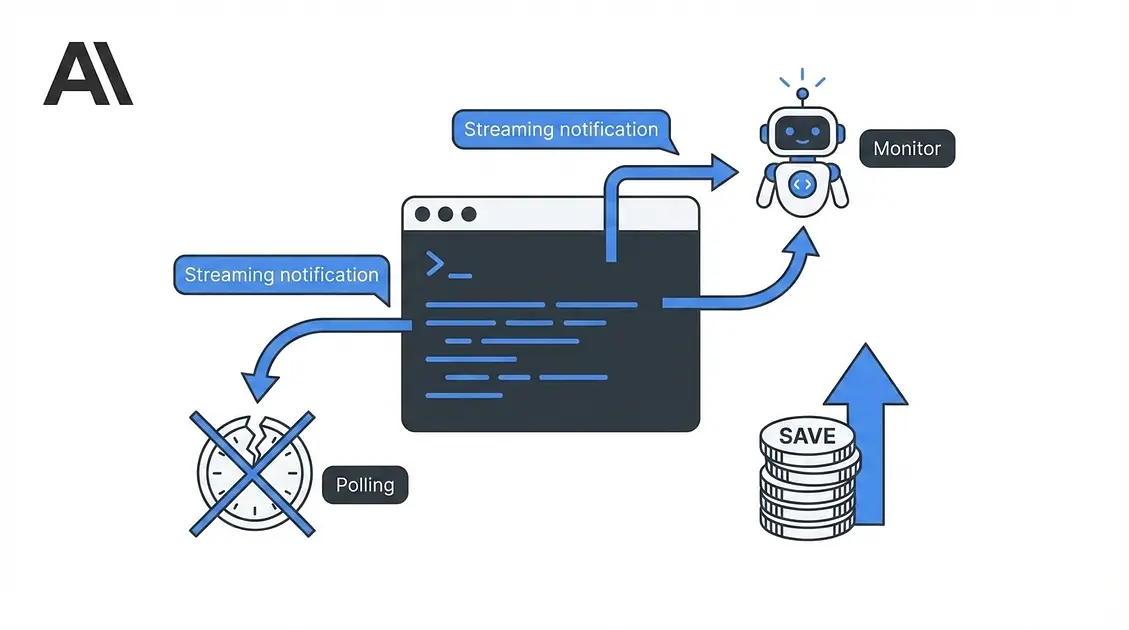
バックグラウンドスクリプトの出力をリアルタイムで監視し、必要なときだけエージェントを起動する——エージェントループのポーリングを排除してトークンを大幅に節約できる機能です。
2026年4月9日のアップデート(v2.1.98)で追加され、Claude Code PMのNoah ZwebenさんがXで発表。
「これこれ、こういうのが欲しかった」と思ったので、仕組みから実用的な使い方まで速報的にまとめます。
Claude Code Monitor ツールとは何か
Noah Zwebenさんの発表——何が変わるのか
Noah Zwebenさんのポストを要約すると、こういう話です。
- Claudeがバックグラウンドスクリプトを作成し、必要なときにエージェントを起動できるようになった
- トークンの大幅節約が可能
- エージェントループでのポーリングから脱却
- ログのエラー追跡、PRのステータス監視などが可能に
一言で言えば、Claude Codeが「ずっと見張っている」のではなく、「何かあったら教えてもらう」スタイルに変わったということです。
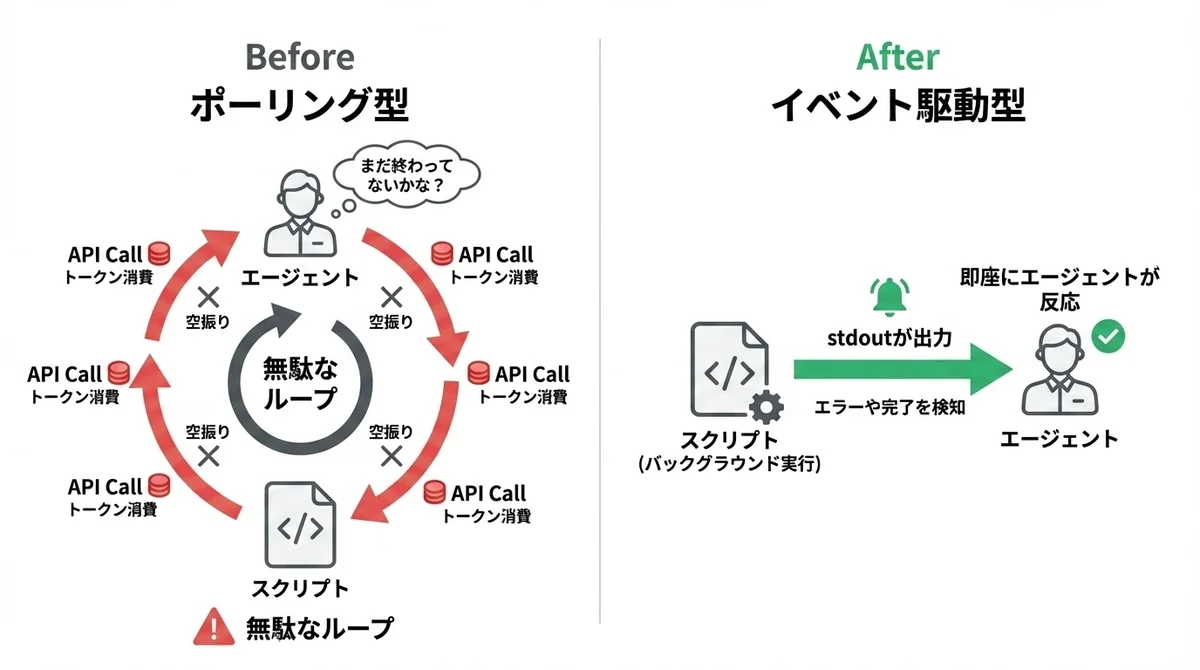
今までClaudeがバックグラウンドのタスクを監視するには、定期的に「終わった?まだ?」とポーリングし続ける必要がありました。
そのたびにAPIコールが走って、トークンがどんどん消費されていく。
Monitor ツールはこの無駄を根本から解決する機能です。
「Usage Monitor」とは全くの別物
ここで一つ、重要な注意点があります。
「Claude Code Monitor」で検索すると、ccmやccusageといったトークン消費量を監視するサードパーティ製ツールの情報がたくさん出てきます。
これらはいわゆる「Usage Monitor」で、APIの使用量やコストを可視化するツールです。
今回の「Monitor ツール」は、それとは全く別の機能です。
名前が似ているので混同しやすいですが、解決する課題が完全に異なります。
この記事で解説するのは前者、Claude Code本体に組み込まれたMonitor ツールのほうです。
Monitor ツールが解決するエージェントループの課題
ポーリング地獄——なぜトークンが無駄になるのか
Claude Codeをヘビーに使っているエンジニアなら、こんな経験があるんじゃないでしょうか。
「テスト実行して、終わったら結果を確認してね」とClaudeに頼む。
するとClaudeは律儀に「テスト実行中です...確認します...まだ実行中です...確認します...」とポーリングを繰り返すんですよね。
テストスイートが5分かかるとして、その間に何度もBashコマンドを実行してステータスを確認する。
そのたびにエージェントループが回り、APIコールが発生し、トークンが消費される。
テスト結果を見るためだけに、テスト実行そのものより多くのトークンを使っている——そんな状況が起きていたわけです。
イベント駆動への転換でどれだけ変わるか
Monitor ツールの導入で、このパラダイムが根本から変わります。
Before(ポーリング型):
- Claudeがスクリプトを実行
- 「まだ終わってないかな?」と定期的にチェック(API呼び出し発生)
- 「まだだった」を何度も繰り返す(トークン消費)
- ようやく完了を検知して次のアクションへ
After(イベント駆動型・Monitor ツール):
- Claudeがスクリプトをバックグラウンドで実行
- スクリプトのstdoutが1行出力されるたびに、自動でチャット通知
- エラーや完了を検知した時点で即座にエージェントが反応
エージェント側のポーリングが不要になるので、トークン消費は劇的に減ります。
特に長時間実行されるタスク——大規模なテストスイート、docker build、npm install、CI待ちなど——では、その差が顕著に出ます。
Monitor ツールの仕組みと使い方
run_in_background との連携
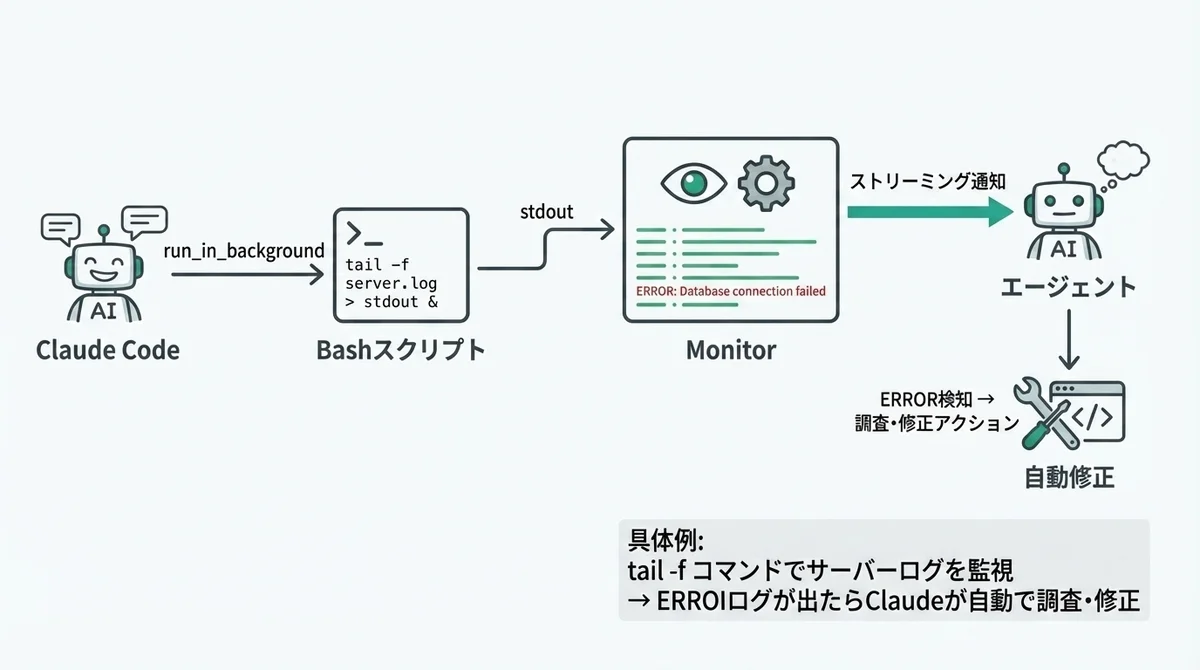
Monitor ツールの技術的な核心は、Bashツールの run_in_background パラメータとの連動です。
Claude CodeのBashツールには run_in_background というパラメータがあり、true に設定するとコマンドをバックグラウンドで実行できます。
Ctrl+Bで使えるバックグラウンド実行機能と関連するものですが、Monitor ツールはさらにイベントのストリーミング通知を加えた仕組みです。
stdout をエージェントに届けるリアルタイム通知
公式Changelogでは「streaming events from background scripts」と説明されています。
つまり、バックグラウンドで実行したスクリプトから発生するイベント(stdoutへの出力)を、リアルタイムでエージェントにストリーミングする仕組みです。
- バックグラウンドで実行したスクリプトのstdout(標準出力)を監視する
- stdoutに出力が発生するたびに、その内容がエージェントへの通知としてストリーミングされる
- エージェントはその通知を受け取り、内容に応じて判断・行動する
ここが面白いところなんですが、「全部終わってからまとめて結果を取得する」のではなく、出力が発生した瞬間にエージェントが認識できるんですよね。
エラーが発生した時点で即座にエージェントが修正に動ける——これまでのバックグラウンド実行とは根本的に違うポイントです。
基本的な使い方の流れ
Monitor ツールは特別な設定が必要ありません。
Claude Codeに対して、たとえばこんな指示を出すだけです。
サーバーログを監視して、ERRORレベルのログが出たら原因を調査して修正してくださいすると、Claudeは以下の流れで動作します。
tail -f等のコマンドをバックグラウンドで実行(run_in_background: true)- Monitor ツールがstdoutを監視
- ログの各行がリアルタイムでエージェントに通知される
- ERRORを含む行を検知した時点で、Claudeが調査・修正アクションを開始
従来のような「ログを定期的にチェックして」というポーリングは一切発生しません。
必要なタイミングで、必要な情報だけがエージェントに届く。
この「イベント駆動」の考え方は、バックエンドエンジニアにはおなじみの概念ですよね。
WebhookやメッセージキューのあのパラダイムがClaude Codeにも来た——そういう感覚です。
実務で使える Monitor ツールのユースケース 3 選
ログのエラー検知で自動修正エージェントを起動
開発中に一番ストレスがたまる瞬間って、画面を操作していたらサーバーが500エラーを返して、ターミナルに戻ってログを遡って原因を探す——あの流れじゃないですか。
Monitor ツールを使えば、Railsのサーバーログをリアルタイムで監視し、例外やエラーが発生した瞬間にClaudeが自動で原因を特定して修正に動く、という流れが可能になります。
# イメージ: Claudeがバックグラウンドで実行するコマンド
tail -f log/development.log | grep --line-buffered "ERROR\|FATAL\|RuntimeError"
エラーが出なければClaudeは何もしない(トークン消費ゼロ)。
エラーが出た瞬間だけエージェントが起動する。
これがポーリング型との決定的な違いです。
PR の CI ステータスをポーリングなしで監視
PRを出した後のあの「待ち時間」、地味にイライラしませんか。
GitHubのタブを何度もリロードして「まだpendingか...」を繰り返す。
ようやくCIが落ちたのに気づくのは30分後で、修正してまたpush、そしてまた待ち——この繰り返しがコンテキストスイッチのコストを爆増させます。
Monitor ツールなら、CIのステータスを監視するスクリプトをバックグラウンドで走らせて、失敗を検知した時点でClaudeが自動修正に入れます。
# イメージ: CIステータスを監視するスクリプト
while true; do
  status=$(gh pr checks --json bucket -q '.[].bucket' | sort -u)
  echo "CI Status: $status"
  if [[ "$status" == *"fail"* ]] || [[ "$status" == *"pass"* ]]; then
    echo "CI completed with status: $status"
    break
  fi
  sleep 30
done
このスクリプトのstdoutがMonitor経由でClaudeに届くので、Claudeが自らポーリングする必要がありません。
スクリプト側がポーリングしている点は同じですが、エージェントのAPIコールが不要になるのでトークン節約効果は大きいです。
テストスイートの失敗を即座にキャッチ
テストを全件流すときの「あの空白の時間」、何をしていいかわからなくなりませんか。
別の作業を始めると集中力が分散するし、かといってぼーっと出力を眺めるのも非生産的。
しかも全部終わってから「3件目で落ちてた」と気づくと、もっと早く知りたかったのにと思うわけです。
Monitor ツールなら、テスト実行中にリアルタイムで失敗を検知できます。
# イメージ: テスト実行の出力をそのまま監視
bundle exec rspec --format progress 2>&1
100件のテストのうち3件目で失敗しているのに、残り97件が終わるまで待つ必要がなくなる。
テストが1つ失敗した時点でClaudeが内容を認識し、修正を並行して検討し始める——そういう使い方ができます。
関連機能との使い分けガイド
Monitor vs Channels vs run_in_background vs /loop
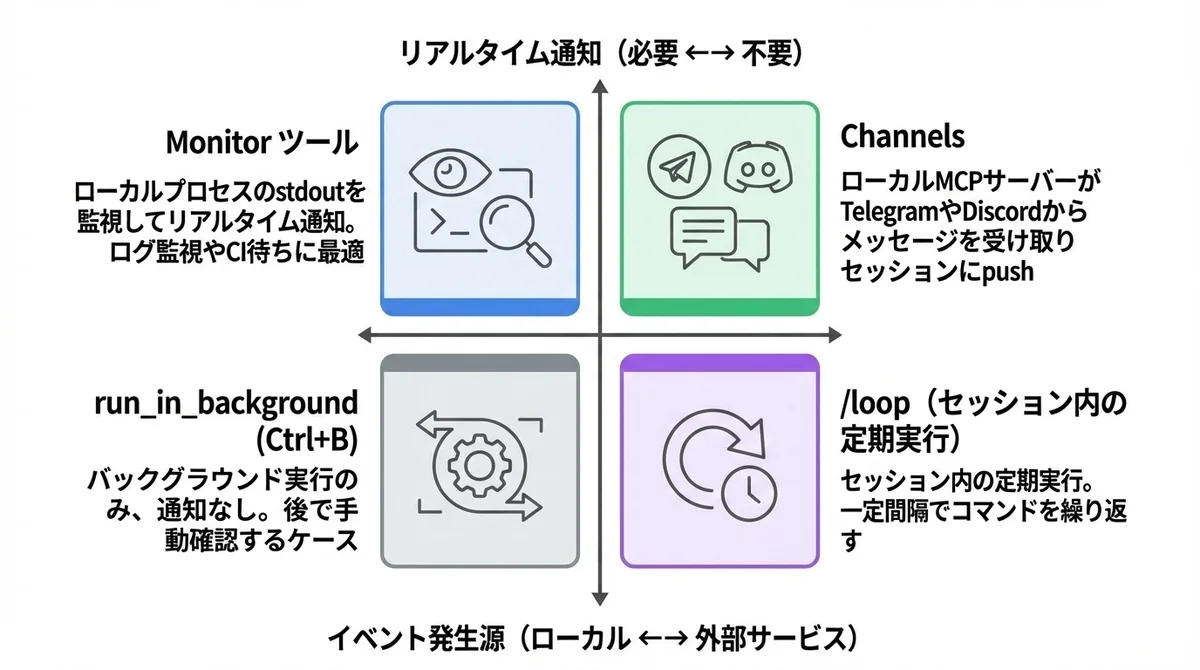
Claude Codeには似たようなバックグラウンド系の機能がいくつかあるので、整理しておきます。
ちなみにChannelsというのは、ローカルで動くMCPサーバーがTelegramやDiscord等の外部サービスからメッセージを受け取り、稼働中のClaude Codeセッションにイベントをpushする機能です。
迷ったときは、この2つの軸で判断するとすっきりします。
- イベントの発生源はどこか? → ローカルプロセスなら Monitor、外部サービスなら Channels
- リアルタイム通知が必要か? → 必要なら Monitor か Channels、不要なら run_in_background
Monitor ツールはあくまで「自分のマシン上のプロセスを見張る」用途に特化している、と覚えておけば迷いません。
まとめ——ポーリングからイベント駆動へ
Claude Code の Monitor ツールは、エージェントの動作モデルを「ポーリング型」から「イベント駆動型」に転換する機能です。
仕組みはシンプルです。バックグラウンドスクリプトのstdoutをリアルタイムでエージェントに通知する、ただそれだけ。
でも、それだけでトークン消費の構造が根本から変わります。
このツールのポイントをまとめると:
- バックグラウンドスクリプトのイベントをリアルタイムでエージェントにストリーミング
- エージェントループのポーリングを排除し、トークン消費を大幅削減
- ログ監視、CI待ち、テスト実行など、長時間タスクの監視に最適
- 「Usage Monitor」(ccm等のトークン消費量監視ツール)とは全くの別物
- Channels、run_in_background、/loopと組み合わせることで、より柔軟なワークフローが構築可能
バックエンドエンジニアにとっては「Webhookやメッセージキューと同じ発想がエージェントにも来たか」という感覚で、自然に理解できる概念だと思います。
個人的に感じるのは、Claude Codeのエージェント機能がだんだん「開発者が本当に欲しかったもの」に近づいてきているなということです。
ポーリングの無駄にモヤモヤしていた方は、まず手元の tail -f から試してみてください。
設計と指示に集中して、面倒な監視はエージェントに任せる——そのスタイルがまた一歩進んだ感じがしています。
- 2
- 0

日系メガベンチャー → 外資系ITプログラマー → ベンチャーCTOを経て独立。 現在はAI駆動でコードを読まずに開発しています。
創刊メンバー募集 第1期・100名
AIの知見を、記事にして売る。
AimanaVoは実践者のAI活用ナレッジが集まる、書いて売れるメディアです。
販売手数料 標準13% 永続5%
他サービスとの併売OK・どなたでも応募できます
AimanaVoとは
こちらもおすすめ
-
 bokuwalily
- 0
- 0
-
bokuwalily
- 0
- 0
-
コードを読まないAIエンジニア
- 5
- 1
-
 gen
gen
- 2
- 0
-
- 3
- 0
-
 カイ@プロダクトマネージャー
- 2
- 0
-
 むみま
むみま
- 4
- 0
-
bokuwalily
- 2
- 0
-
bokuwalily
- 2
- 0
-
bokuwalily
- 2
- 0
-
bokuwalily
- 2
- 0
-
bokuwalily
- 2
- 0
-
bokuwalily
- 2
- 0
-
bokuwalily
- 3
- 0
-
bokuwalily
- 3
- 0
-
bokuwalily
- 5
- 0
-
- 4
- 1
-
 AIの見張り番しおり
- 3
- 1
-
- 2
- 0
-
gen
- 2
- 0
- もっとみる

















コメント
ログイン か 会員登録 するとコメントできます