
はじめまして、もるふぉです。
エンジニアをやりながら、今はほぼコードを書かない開発スタイルに移行しました。
「書けないから書かない」じゃなくて、「書けるから書かなくていい」という話です。
実案件ベースで気づいたことだけ書いています。
よければXもフォローしてもらえると嬉しいです → X(@morphox_ai)
Claude Code /ultraplanの話をします。
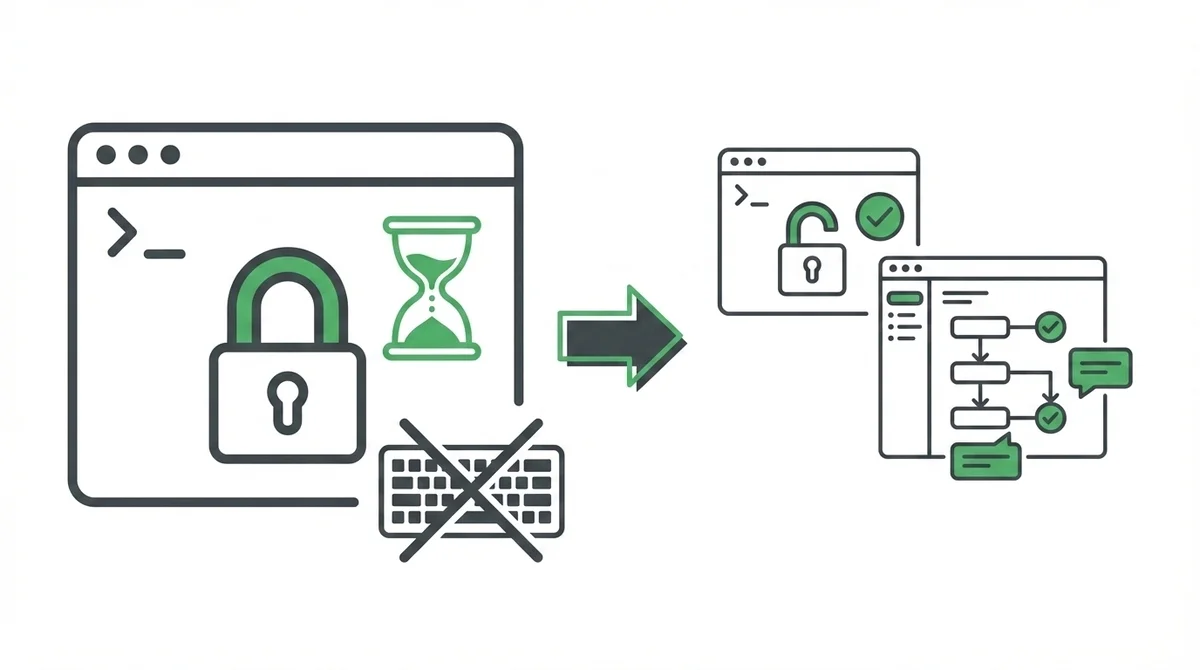
/planを実行したまま、Slackの返信もできずにターミナルを眺めたことありませんか?
「計画中だからちょっと待ってください」って言いながら、コーヒー入れに行って戻ってきても、まだ動いてる。
大きめのタスクほど待ち時間が長くなって、あの地味なストレスが積み重なっていく感じ、Claude Codeユーザーなら一度は経験しているはずです。
Claude Code /ultraplan
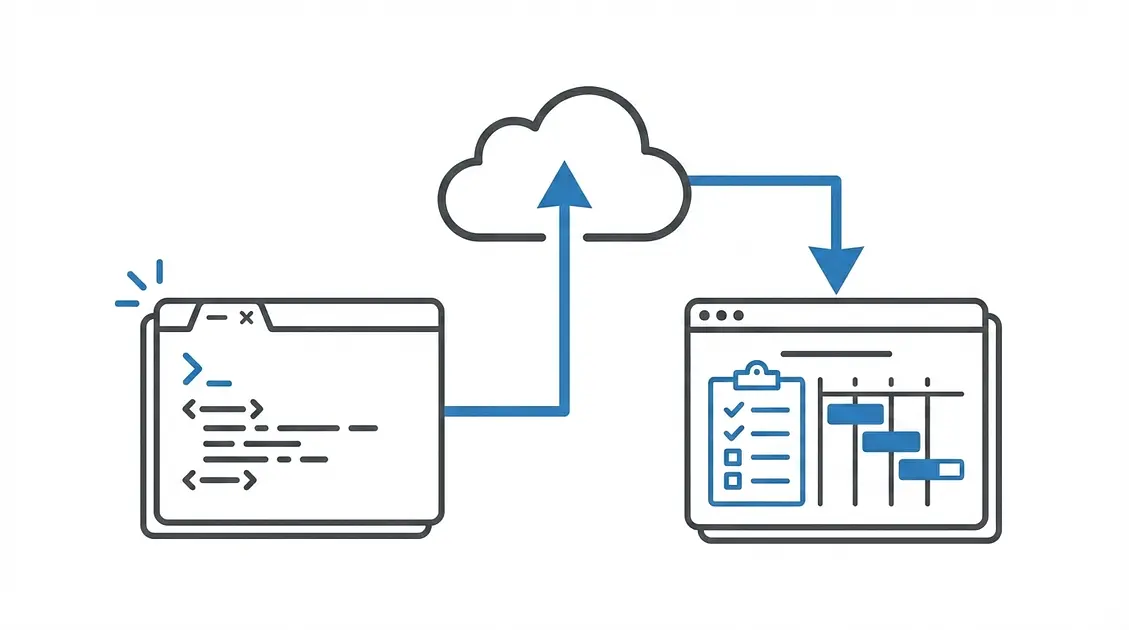
計画生成をクラウドに渡して、手元のターミナルを即座に解放してくれます。
今回は/planとの違いや使い分けの判断基準、実務での使いどころを整理します。
Claude Code /ultraplanとは何か -- クラウドで計画を立てる新コマンド
まず前提として、ultraplanはv2.1.91以降で使えるリサーチプレビュー機能です。
ざっくり言うと「CLIで入力した計画タスクを、Claude Code on the webに飛ばしてクラウド上で計画を生成する」仕組みです。
ここで大事なのが、ultraplanは単なる「/planのクラウド版」ではないということ。
/plan
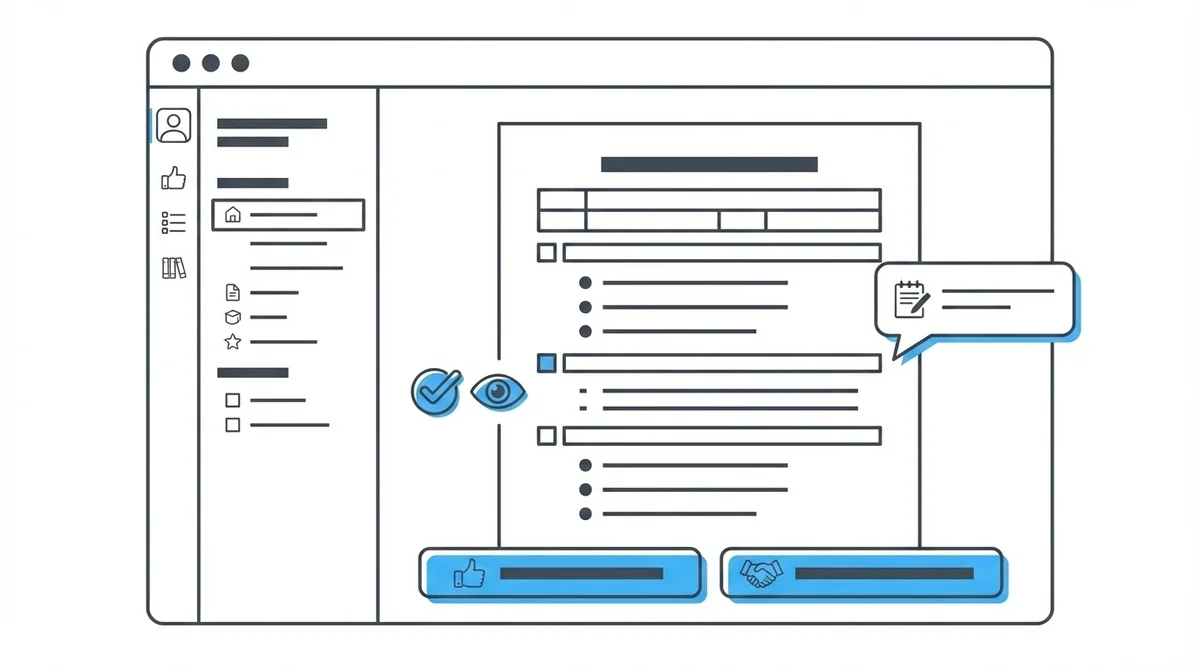
計画はブラウザ上で表示されて、インラインコメントや絵文字リアクションでレビューできます。
作った計画をWebでそのまま実装に進めることも、ターミナルに戻して手元で実装することもできます。
この「計画と実装の場所を分離できる」のが、/planとの根本的な違いです。
/planと/ultraplanの本質的な違い -- ローカル vs クラウドの分岐点
両者の違いを表にまとめるとこうなります。
一番目を引くのは「計画中のターミナル」の行だと思います。
ここが、ultraplanの本質です。
ターミナルが解放される本当の価値
/planで大きめのタスクの計画を立てると、10分から30分程度かかるケースも想定されます。
その間、ターミナルは完全に占有されます。
「別のターミナルを開けばいいじゃん」と思いますよね。
確かにそうなんですが、Claude Codeのセッションが動いているターミナルでそのまま別の作業を進めたいケースって実は多いんです。
PRレビューのためにgit diffを確認したい、別ブランチで急ぎのバグ修正を入れたい、テストを流したい。
こういう「計画待ちのアイドルタイム」がultraplanだとゼロになります。
計画はクラウドで進めてもらって、手元のターミナルは自由に使える。
いわばクラウドを「計画専用の別スタッフ」に任せて、自分は手元の作業に集中し続けられる感覚です。
これだけで開発のリズムが変わります。
次は、ultraplanが単なる「ターミナル解放ツール」以上の存在である理由をブラウザ側の体験から見ていきます。
ブラウザレビュー機能 -- ultraplan計画をインタラクティブに磨く
ultraplanの差別化ポイントは、ターミナルの解放だけじゃないんですよ。
ブラウザ上でのリッチなレビュー体験が、もう一本の柱です。
/plan
ultraplanのインラインコメントと絵文字リアクションの使い方
ブラウザに表示された計画に対して、以下の操作ができます。
- インラインコメント: 計画の任意の箇所にコメントを残せる
- 絵文字リアクション: 承認・懸念のシグナルを送れる
- アウトラインサイドバー: セクション間をジャンプして全体を俯瞰
- イテレーション: コメントをもとにClaudeが計画を修正、何度でも繰り返し可能
想像してみてください。
「このマイグレーションの順序、先にインデックス貼ってからデータ移行のほうがよくない?」というピンポイントのフィードバックを、計画の該当行に直接書き込めます。
/planだと「全体として承認するけど、ここだけ直してほしい」を伝えるのが面倒でした。
ultraplanならその「ここだけ」をインラインで指定できる。
コードレビューでPRの特定行にコメントを残す感覚、あれをそのまま計画レビューに持ち込めるわけです。
承認後の2つの選択肢 -- Webで実装 or ターミナルに戻す
計画のレビューが終わったら、実行先を選びます。
ここに2つの分岐があります。
Web実行を選ぶ場合
「Approve Claude's plan and start coding」を選択します。
同じクラウドセッションでそのまま実装が始まります。
実装が完了するとdiffがブラウザに表示されて、そのままPR作成まで進めます。
ブラウザで完結させたい場合に便利です。
ターミナルに返却する場合
「Approve plan and teleport back to terminal」を選択します。
するとCLI側に戻されて、3つの選択肢が表示されます。
- Implement here: 現在の会話に計画を注入して、そのまま実装を続行
- Start new session: 計画だけをコンテキストに持った新規セッションを開始
- Cancel: 計画をファイルに保存して終了(ファイルパスが表示される)
実務では「Implement here」を選ぶケースが多いでしょう。
ultraplanで練り上げた計画を、慣れたターミナル環境でそのまま実装に移せるのが気持ちいいですよ。
「Start new session」はコンテキストが重くなっているときに有効です。
計画だけをクリーンなセッションに持ち込めるので、実装時のトークン効率が上がります。
「Cancel」を選ぶと計画がローカルファイルに保存されて、パスが表示されます。
なお、「Start new session」では claude --resume コマンドが表示されるので、必要であれば前の会話に戻ることもできます。
この体験を実際に動かすには、起動方法を知っておく必要があります。
3パターンあるので、状況に応じて使い分けてみてください。
Claude Code /ultraplanの3つの起動方法と使い方
ultraplanの起動方法は3パターンあります。
状況に応じて使い分けられるので、全部覚えておくと便利です。
/ultraplanコマンドで直接起動する
一番シンプルな方法です。
CLIで/ultraplanと打って、続けてプロンプトを入力します。
/ultraplan migrate the auth service from sessions to JWTs実行すると、起動前に確認ダイアログが表示されます。
確認後、CLIにステータスが表示されます。
◇ ultraplan◇ ultraplan needs your input◆ ultraplan readyneeds your inputが出たらブラウザに移動して質問に答えます。
readyになったらブラウザで計画をレビューできます。
ここ、ちょっと注目してください。
ステータスが変わるまでの間、ターミナルは自由に使えます。
計画の進行状況を横目で確認しながら、普通にコマンドを打ち続けられるわけです。
プロンプトにultraplanキーワードを含める方法
コマンドを覚えなくても使えるのがこの方法です。
プロンプトの中に「ultraplan」というキーワードを含めるだけで、自動的にultraplanモードになります。
認証サービスのセッション管理をJWTに移行する計画をultraplanで立ててこちらも起動前に確認ダイアログが表示されます。
「え、それだけ?」って思いますよね。
本当にそれだけです。
スラッシュコマンドの存在を忘れていても、自然言語の中にキーワードを混ぜるだけで起動するのは気が利いています。
ローカル/planからultraplanに切り替える
実務で一番使いやすいと感じるのがこのパターンです。
まず普通に/planで計画を立て始めます。
計画が出てきて承認を求められたときに、「No, refine with Ultraplan on Claude Code on the web」という選択肢が表示されます。
これを選ぶと、ローカルで作った計画がクラウドに引き継がれて、ブラウザ上でさらに練り直せます。
このフローの何がいいかというと、最初から「ultraplanで行くぞ」と決めなくていいことです。
まず/planでサクッと計画を出す。
出てきた計画を見て「これはもっと練りたいな」と思ったらultraplanに切り替える。
なお、/planからの切り替えではダイアログは表示されません。
選択自体が確認として機能する仕組みです。
既存の/planワークフローを崩さずに、必要なときだけultraplanにエスカレーションできるのが実務的に使いやすいです。
起動方法がわかったところで、「じゃあどっちを使えばいいの?」という判断基準を整理します。
実務での使い分け判断基準 -- /planとultraplanどちらを選ぶか
「大きいタスクならultraplan」と単純に言い切りたいところですが、実際はそう簡単ではありません。
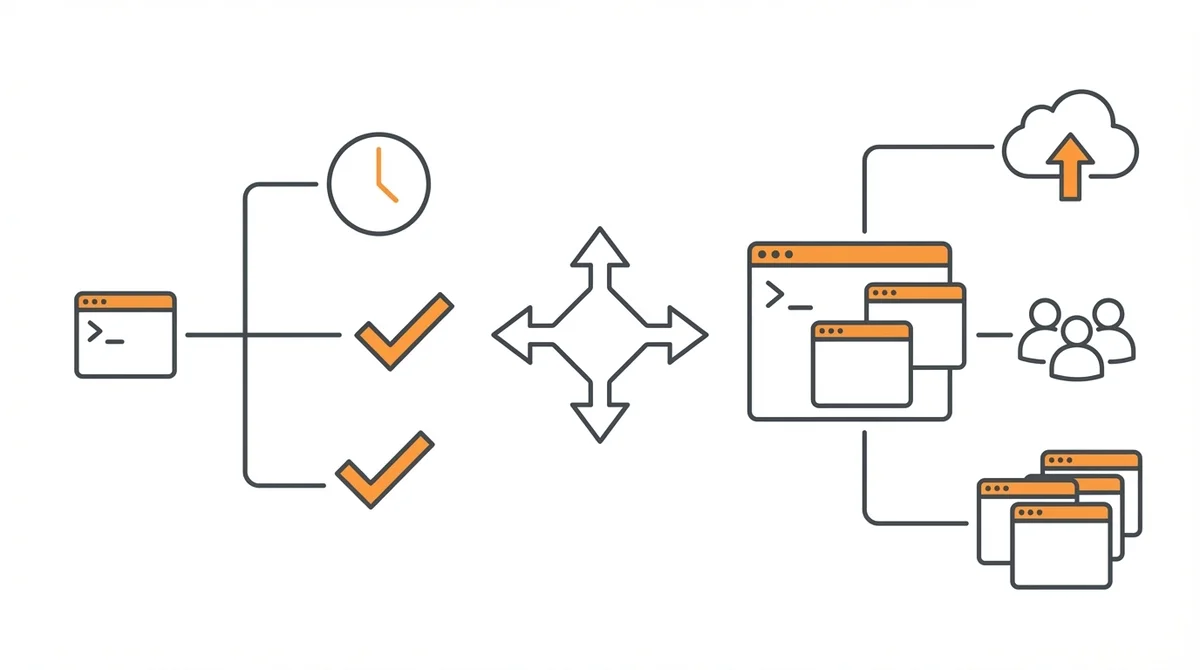
タスクの性質、チーム状況、環境制約を掛け合わせて判断する必要があります。
/planで十分なケース
以下に当てはまるなら、/planのほうが向いています。
- 5分以内に終わる計画: 小〜中規模のタスクなら、わざわざクラウドに飛ばすオーバーヘッドが無駄です。ターミナル内でサクッと計画を立てて、そのまま実装に入るほうが速い
- 対話的にすぐ修正したい: 計画を見て「ここ違う」とすぐフィードバックしたいとき。/planならCLI上で即座にやりとりできます
- Bedrock / Vertex AI / Foundry環境: これらの環境ではultraplanがそもそも使えません。この場合は/plan一択です
ポイントは「即時性」です。
パッと計画を立てて、パッと直して、パッと実装に入る。
このスピード感が欲しいときは/planが最適です。
ultraplanが本領を発揮するケース
逆に、ultraplanが輝くのはこういう場面です。
- 計画に10分以上かかりそうな大規模タスク: 大規模リファクタリング、DB設計変更、マイクロサービス分割など。計画待ちの間にターミナルを使えるのが決定的に違います
- チームメンバーに計画をレビューしてもらいたい: ブラウザ上の計画URLを共有すれば、インラインコメントでフィードバックをもらえます。設計レビューのフローに組み込めます
- 計画待ちの間に他の作業を進めたい: PRレビュー、別ブランチの修正、テスト実行。マルチタスクで動いている人ほどultraplanのメリットを感じるはずです
シンプルに判断するなら、「この計画、5分で終わる?」という問いが基準になります。
Yesなら/plan、Noならultraplanです。
ただ、ultraplanには制限もあります。
「自分の環境で使えるのか」を確認するために、次のセクションは必ず読んでおいてください。
ultraplanの制限と注意点 -- 導入前に知っておくべきこと
ここからは制限事項を正直に書きます。
ultraplanは便利ですが、誰でもどこでも使えるわけではありません。
ultraplanに必要な環境 -- GitHubリポジトリと対応プラン
ultraplanを使うには以下が必要です。
- Claude Code on the webアカウント: Webのダッシュボードにアクセスできる状態
- GitHubリポジトリとの連携: 計画対象のリポジトリがGitHubにあること
- 対応プラン: Claude Code on the webが使えるプラン(詳細は公式ドキュメントを確認)
Claude Code on the webへのアクセスが前提なので、利用可能なプランに加入している必要があります。
Claude Codeを本格的に使っている人なら問題ないケースがほとんどですが、チーム導入を検討している場合は公式ドキュメントでプラン要件を確認しておいてください。
ultraplanはAmazon Bedrock・Vertex AI・Foundryでは使えない
エンタープライズ環境でAmazon BedrockやGoogle Cloud Vertex AI、Microsoft Foundry経由でClaude Codeを使っているチームは対象外です。
これらの環境ではultraplanコマンド自体が動作しません。
引き続き/planを活用する形になります。
企業のセキュリティ要件でクラウド直接接続を避けているケースでは、この制限に引っかかることが多いはずです。
ultraplanとRemote Controlの排他的動作
これは見落としがちな制限です。
ultraplanを開始すると、Remote Controlの接続が切断されます。
CI/CDパイプラインでRemote Controlを使ってClaude Codeを制御しているチームは要注意です。
ultraplanのセッション中はRemote Controlが使えなくなるので、自動化フローとの併用には工夫が必要です。
ultraplanはリサーチプレビュー -- 仕様変更の可能性に注意
ultraplanは現時点でリサーチプレビューという位置づけです。
つまり、UIや挙動が今後変わる可能性があります。
「この機能を前提にしたワークフローを構築したけど、次のアップデートで仕様が変わった」というリスクは頭に入れておくべきです。
本番のワークフローに組み込む場合は、変更が入ったときにすぐ対応できる柔軟性を持たせておくのが現実的です。
ultraplanが使えなくなっても/planで回せる状態をキープしておく、というのが無難な向き合い方でしょう。
まとめ -- Claude Code /ultraplanはどんなエンジニアに向くか
最後に、ultraplanが向いている人とそうでない人を整理します。
ultraplanを試すべき人
- 大規模なタスクの計画を頻繁に立てるシニアエンジニア
- 計画のレビュー文化があるチームのリード
- 計画待ちの間にも手を動かしていたいマルチタスク型の開発者
まだ様子見でいい人
- 小規模タスクが中心で、/planの計画が5分以内に終わる人
- Bedrock / Vertex AI / Foundry環境で開発している人
- /planで十分回っていて、ターミナル占有がストレスになっていない人
/planとultraplanは排他的な関係ではなく、補完関係です。
タスクの規模や性質に応じて使い分けるのがベストです。
最初の一歩はこれだけ試してみてください。
まず普通に/planで計画を立てること。
出てきた計画を見て「もっと練りたい」「チームに見せたい」と思ったら、承認画面でultraplanに切り替えてみてください。
最初からultraplanを使おうとしなくていいんです。
/planのワークフローの中に自然に組み込まれているので、「あ、これultraplanが向いてそうだな」と感じたときだけ使えばいい。
それが一番リスクの低い入り方です。

最後まで読んでくれてありがとうございます。
よければXもフォローしてもらえると嬉しいです → X(@morphox_ai)
Skill「計画モードの使い分けを案内する」
この記事は、SkillとしてAIから使えます
Skillは、記事に書かれたやり方を、AIが代わりに進められるようにしたものです。無料の会員登録をして、Claude・ChatGPT などのAIをつなぐと使えます。
マイSkillに入れておくと
AimanaVoのSkillで、(やりたいこと)
この記事のやり方で進めます
頼むときに「AimanaVoのSkillで」と添えると、AIが合うSkillを選びます。
- 3
- 0

日系メガベンチャー → 外資系ITプログラマー → ベンチャーCTOを経て独立。 現在はAI駆動でコードを読まずに開発しています。
創刊メンバー募集 第1期・100名
AIの知見を、記事にして売る。
AimanaVoは実践者のAI活用ナレッジが集まる、書いて売れるメディアです。
販売手数料 標準13% 永続5%
他サービスとの併売OK・どなたでも応募できます
AimanaVoとは
こちらもおすすめ
-
 bokuwalily
- 0
- 0
-
bokuwalily
- 0
- 0
-
コードを読まないAIエンジニア
- 5
- 1
-
 gen
gen
- 2
- 0
-
- 3
- 0
-
 カイ@プロダクトマネージャー
- 2
- 0
-
 むみま
むみま
- 4
- 0
-
bokuwalily
- 2
- 0
-
bokuwalily
- 2
- 0
-
bokuwalily
- 2
- 0
-
bokuwalily
- 2
- 0
-
bokuwalily
- 2
- 0
-
bokuwalily
- 2
- 0
-
bokuwalily
- 3
- 0
-
bokuwalily
- 3
- 0
-
bokuwalily
- 5
- 0
-
- 4
- 1
-
 AIの見張り番しおり
- 3
- 1
-
- 2
- 0
-
gen
- 2
- 0
- もっとみる


















コメント
ログイン か 会員登録 するとコメントできます