

ごきげんよう、プロンプト伯爵でございます。
「Claude Codeでフロントエンド作ってるけど、出来上がるUIがなんか...ダサいんだよね」
そうおっしゃる方、実に多いのでございます。
ロジックは完璧に書いてくれる。
APIの設計も文句なし。
なのに、UIだけはどうしても「AIが作りました感」が漂ってしまう。
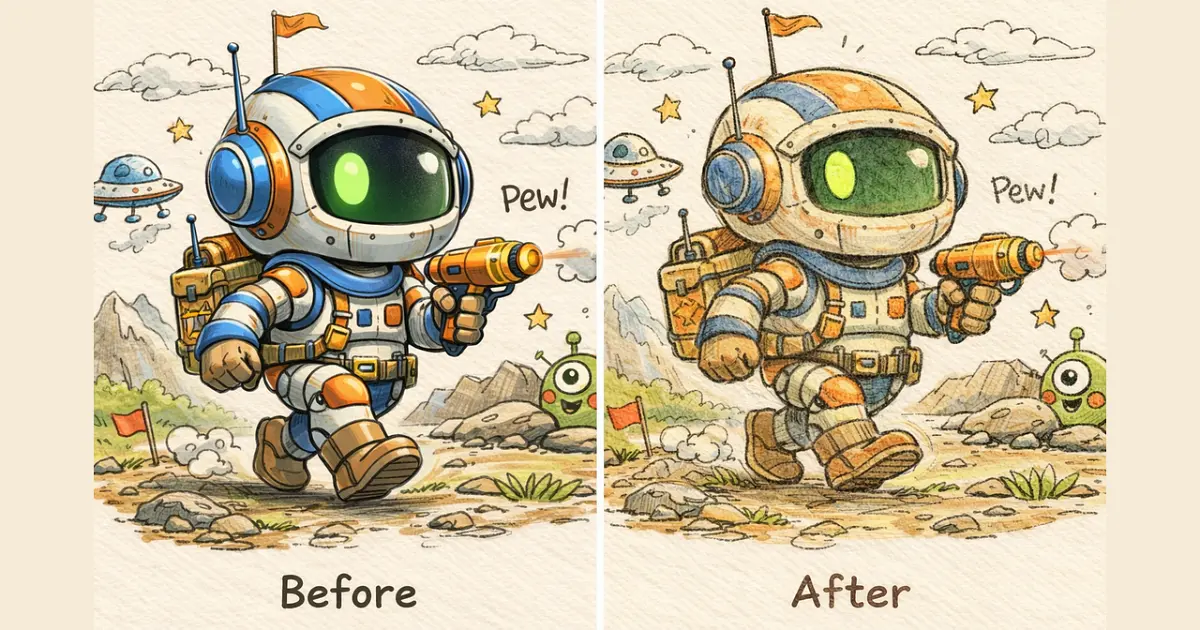
白背景にInter、青いボタン、画一的な余白——「あ、これClaude Codeで作ったでしょ」と見抜かれるあの感じ、心当たりがおありではないでしょうか。
ご安心ください。
それはあなたのデザインセンスの問題でも、Claude Codeの能力不足でもございません。
本日は、Claude Codeに「UX/UIスキル」をたった1つ追加するだけで、生成されるデザインの品質が劇的に変わる方法をお伝えいたします。
コマンド1行、所要時間は3分。
それだけで「AIっぽさ」が消え、「プロが作った?」と聞かれるUIに変わるのでございます。
この記事を読み終えるころには、以下のことが手に入ります。
- AIが作るUIが「AIっぽく」見える科学的な理由
- GitHub公開の厳選UX/UIスキル5つの特徴と選び方
- 今日すぐ試せるインストール手順(3ステップ)
- スキル導入前後のBefore/After比較と実践テクニック
それでは参りましょう。
なぜAIが作るUIは「AIっぽく」見えるのか?
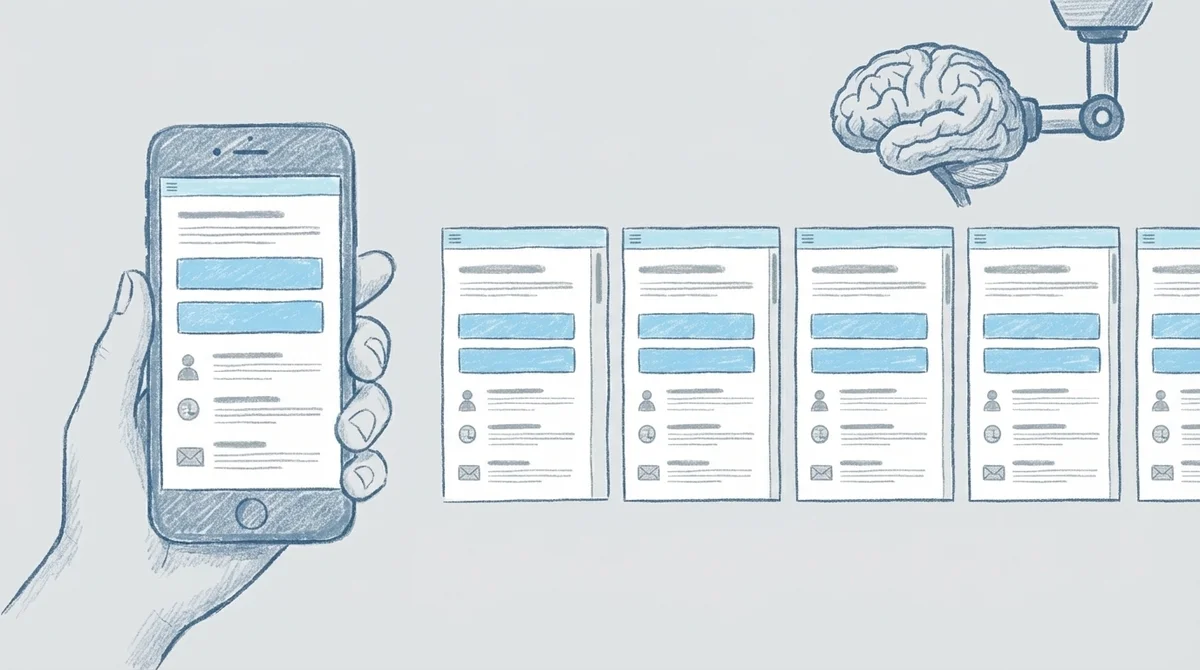
解決策に飛びつく前に、まず「なぜそうなるのか」を理解しておくことが大切でございます。
原因を知らずに対策を打っても、的外れになってしまいますからね。
3つの根本原因
AIが生成するUIが「どこかで見たことある」「なんとなく安っぽい」と感じる原因は、大きく3つに分類できます。
1. コンテキストの欠如
Claude Codeは、あなたのプロジェクトのデザイン方針を知りません。
ブランドカラーは何か、ターゲットユーザーは誰か、競合サービスとどう差別化するのか。
こうした「前提条件」が与えられていないため、AIは無難な選択肢に逃げざるを得ないのでございます。
いわば、初対面のお客様に「いい感じのお料理を」と頼まれた料理人のようなもの。
好みも苦手もアレルギーも知らなければ、誰にでもそこそこ受け入れられる無難な一皿を出すしかないのです。
2. デザインルールの欠如
タイポグラフィのスケール、カラーパレットの使い分け、余白のリズム。
プロのデザイナーが無意識に守っているルールを、AIは明示的に教えてもらわない限り適用できません。
「いい感じにして」という指示では、「いい感じ」の基準がないのです。
3. 平均値への収束
ここが意外と見落とされがちなポイントでございます。
AIは膨大な学習データから「統計的に最も多かったデザイン」を学習しています。
明示的な制約や方向性を与えられなければ、出力はその「平均値」へと自然に収束してしまう。
いわば「クラスの全員の顔を平均したら、誰でもない顔になる」のと同じ原理でございます。
白背景にInterフォント、青いCTAボタン——AIが陥るこの罠こそが、「AIっぽい」と感じさせる構造的な原因なのでございます。
では、この問題をどう解決するのか。
答えは「AIに明確なデザインルールとコンテキストを与える」こと。
そして、それを最も効率的に実現するのが「UX/UIスキル」でございます。
ここからが、本日の本題でございます。
Claude CodeのUX/UIスキルとは何か?
なお、Claude Code自体の基本的な使い方や公式推奨のベストプラクティスについては「Claude Code ベストプラクティス完全解説」もあわせてご参照ください。
SKILL.mdが変えること
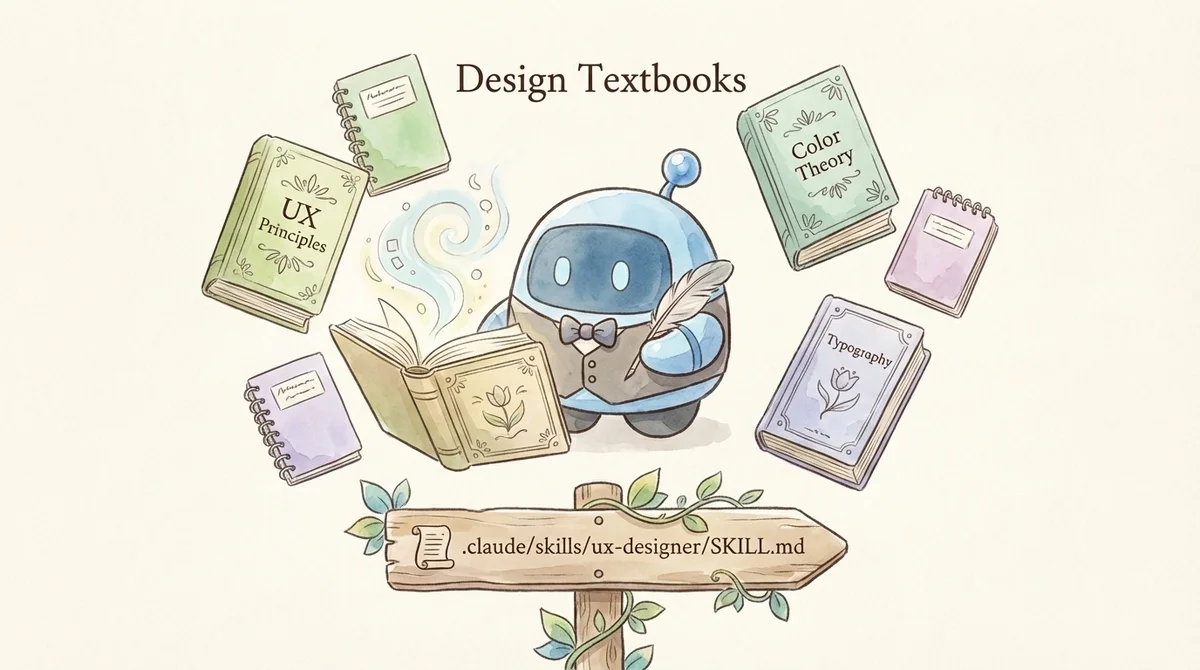
Claude Codeの「スキル」とは、必要なときだけ専門知識をAIに読み込ませる仕組みでございます。
ファイルは ~/.claude/skills/<スキル名>/SKILL.md という形式で配置します。
~/.claude/
  └── skills/
      ├── ux-designer/
      │   └── SKILL.md       ← UX/UIの専門知識
      ├── frontend-design/
      │   └── SKILL.md       ← フロントエンドデザインのルール
      └── accessibility/
          └── SKILL.md       ← アクセシビリティ基準
スキルが読み込まれると、Claude Codeはその分野の専門家として振る舞うようになります。
ここが面白いところなのですが、たとえて申し上げるならば、「優秀だが美的センスに無頓着な執事に、デザインの教養を与える」ようなものでございます。
執事の仕事の能力はそのままに、デザインに関する判断基準だけを追加する。
だからこそ、既存のコーディング能力を損なうことなく、UIの品質だけを引き上げることができるのです。
「コードの質はそのまま、見た目だけプロ級になる」ということでございます。
デザイナーを雇わなくても、コンポーネントライブラリを一から選定しなくても、スキルファイル1つで解決する。
コスパで言えば、これ以上の手段はそうそうございません。
スキル vs CLAUDE.md vs プラグインの違い
「CLAUDE.mdに書けばいいのでは?」「プラグインとは何が違うの?」
そうお思いの方も多いことでしょう。
3つの違いを整理いたします。
ここ、ちょっと注目していただきたいのですが、ポイントは「トークン消費」の行でございます。
CLAUDE.mdは毎回の会話で読み込まれるため、大量のデザインルールを書くとトークンを圧迫してしまいます。
スキルの仕組みはこうです。
セッション開始時にスキル名と説明の概要だけが読み込まれ、Claude Codeが「このタスクにスキルが必要だ」と判断したときにはじめてフルコンテンツが読み込まれます。
「必要なときだけ教科書を開く」のと「常に全教科書を机に広げておく」の違い、と言えばご理解いただけるでしょうか。
伯爵からの指針: プロジェクト固有のルールはCLAUDE.mdに、汎用的なデザイン知識はスキルに、外部ツール連携はプラグインに。
この使い分けが、快適なClaude Code環境の基本でございます。
仕組みがわかったところで、具体的にどのスキルを選べばよいのか。
伯爵が厳選した5つをご紹介いたしましょう。
【厳選比較】GitHub公開UX/UIスキル4選
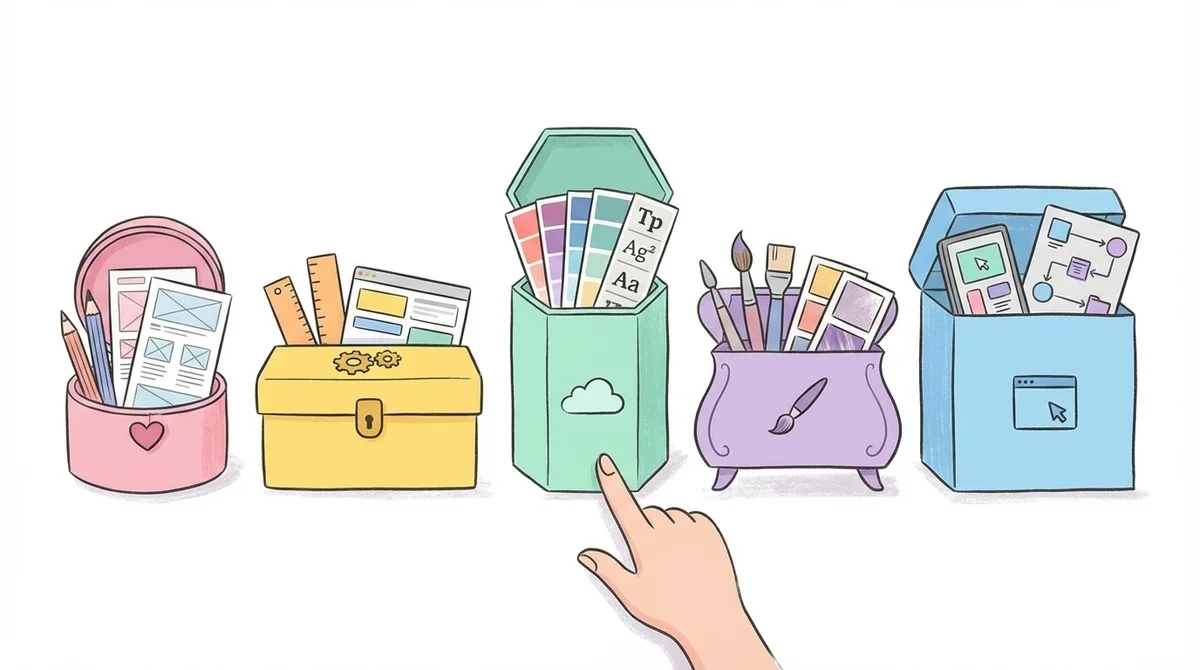
数あるUX/UIスキルの中から、伯爵が厳選いたしました。
それぞれ特色が異なりますので、ご自身の用途に合わせてお選びください。
1. ui-ux-pro-max-skill(nextlevelbuilder)

GitHub Stars: 約53,800(2026年3月時点) | 最も人気のあるUX/UIスキル
「デザインの百科事典」と呼ぶにふさわしい、圧倒的な情報量を誇るスキルでございます。
この数字を見てください。
- 67種類のデザインスタイル(ミニマル、ブルータリスト、グラスモーフィズム等)
- 161種類の業界別カラーパレット
- 57種類のフォントペアリング
- 99のUXガイドライン
- BM25+正規表現のハイブリッド検索で、必要な知識を効率的に引き出す
つまり、プロのデザイナーが何年もかけて蓄積する「引き出し」が、コマンド1つで手に入るのでございます。
React、Next.js、Astro、Vue、Nuxt.js、Svelte、SwiftUI、React Native、Flutter、HTML+Tailwind、shadcn/ui、Jetpack Compose、Angular、Laravel、Nuxt UIなど15の技術スタックに対応しており、Claude Code以外のAIツールでも活用できます。
# インストール
npm install -g uipro-cli && uipro init --ai claude向いている方: デザインの引き出しを最大限に増やしたい方。
あらゆるスタイルに対応したい方。
2. interface-design(Dammyjay93)
GitHub Stars: 約4,300(2026年3月時点) | Claude Marketplace登録済みの安心感
「Craft, Memory, Consistency」の3つの柱を掲げるスキルでございます。
地味にすごいのですが、このスキルにはMemory機能がございます。
- Memory機能:
.interface-design/system.mdにデザイン決定を自動保存し、セッション間で一貫性を維持 - 4pxグリッドベースのスペーシングを強制
- Claude Marketplace経由で手軽にインストール可能
セッションをまたぐとデザインの一貫性が崩れる問題、ありますよね。
このスキルはそれを自動的に解決してくれるのでございます。
# インストール(Marketplace経由)
/plugin marketplace add Dammyjay93/interface-design向いている方: セッションをまたいでデザインの一貫性を保ちたい方。
Marketplaceから手軽に導入したい方。
3. Anthropic公式 frontend-design
リポジトリ全体Stars: 約105,000(2026年3月時点) | 公式スキルの信頼性
Anthropicが公式に提供するフロントエンドデザインスキルでございます。
このスキルのゴールが実に痛快なのです。
- 「AIスラップ(AIっぽさ)」排除が明確なゴール
- コード生成前にデザインコンセプトを確定させる思考フレーム
- brutally minimal / maximalist chaos / retro-futuristic等の個性的スタイル選択
- Arial / Inter禁止、個性的フォント強制 という大胆なルール
「AIっぽいUIを作るな」と公式自らが宣言しているのでございます。
これほど心強いことはないでしょう。
# インストール(推奨: npx経由)
npx skills add anthropics/skills向いている方: 公式の安心感を重視する方。
「AIっぽくないデザイン」を最優先にしたい方。
スキル比較一覧表
※Star数はいずれも2026年3月時点の概数です。
スキルの全体像が見えてきましたでしょうか。
実際にどうやってインストールするのか、驚くほど簡単でございますのでご安心ください。
インストール手順(3ステップで完了)
どのスキルを選んでも、導入は驚くほど簡単でございます。
「え、これだけ?」と拍子抜けするかもしれません。
ステップ1: スキルをダウンロードする
方法はスキルによって異なりますが、主に3つのパターンがございます。
# パターンA: npx(公式スキル・推奨)
npx skills add anthropics/skills

# パターンB: npm(CLIツール付きスキル)
npm install -g uipro-cli && uipro init --ai claude

# パターンC: git clone(手動配置型スキル)
git clone https://github.com/szilu/ux-designer-skill.git
Marketplace経由でインストールできるスキル(interface-design等)は、Claude Code内のコマンドで追加できます。
# パターンD: Marketplace経由
/plugin marketplace add Dammyjay93/interface-design
お好みのスキルに合わせて、コマンドを1行実行するだけでございます。
ステップ2: ~/.claude/skills/ に配置する
npxやnpmでインストールした場合は自動的に配置されます。
git cloneした場合は、手動でコピーしてください。
# git cloneした場合
cp -r ux-designer-skill ~/.claude/skills/ux-designer/

# 配置を確認
ls ~/.claude/skills/
# → ux-designer/  frontend-design/  など
ディレクトリ構造はこのようになります。
~/.claude/
  ├── CLAUDE.md              ← プロジェクト設定(既存)
  └── skills/
      └── ux-designer/
          ├── SKILL.md        ← メインのスキル定義
          └── references/     ← 参照ファイル(あれば)
ステップ3: Claude Codeで呼び出す
スキルを配置したら、あとはClaude Codeに指示するだけでございます。
スキルは関連するタスクのときに自動的に読み込まれますが、明示的に指示するとより確実です。
# 自動読み込みに任せる場合
「ダッシュボードのUIコンポーネントを作ってください」

# 明示的にスキルを指定する場合
「UX/UIスキルを参照して、ダッシュボードのUIコンポーネントを作ってください」
これだけでございます。
たった3ステップ、所要時間わずか3分で、Claude Codeがデザインの専門知識を備えたアシスタントに変わります。
やらない理由がございません。
それでは続いて、実際にスキルを使った検証結果をお見せいたしましょう。
実践例 - プロのデザインアシスタントとしてClaude Codeを使いこなす
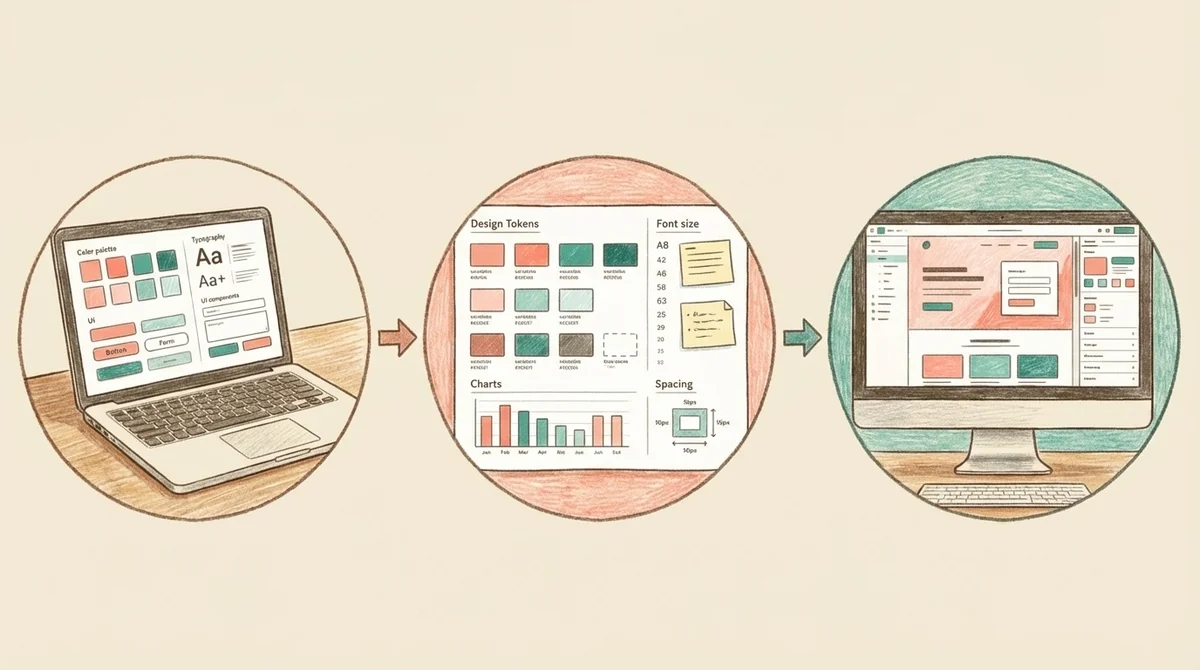
スキルを入れたら終わり、ではございません。
ここからが本番でございます。
実際のプロンプト例とともに、スキルの真価を引き出す使い方をご紹介いたします。
実践1: デザイントークンを自動生成する
デザイントークンとは、カラー・タイポグラフィ・スペーシングなどのデザイン要素を変数として定義したものでございます。
いわば、デザインの「レシピブック」のようなもの。
これを最初に作っておくことで、プロジェクト全体のデザインに一貫性が生まれます。
プロンプト例(ui-ux-pro-max-skill使用時):
SaaSダッシュボード向けのデザイントークンを生成してください。

要件:
- ブランドカラー: ダークブルー系(信頼感・プロフェッショナル)
- ターゲット: B2B、30-50代の経営層
- スタイル: モダンミニマル
- 出力形式: CSS Custom Properties + Tailwind config

以下を含めてください:
- カラーパレット(Primary, Secondary, Neutral, Semantic)
- タイポグラフィスケール(見出し5段階 + 本文2段階)
- スペーシングスケール(4pxベース)
- ボーダーラジウス
- シャドウ
このように具体的なコンテキストを与えると、スキルのルールと組み合わさって、プロフェッショナルなデザイントークンが生成されます。
出力例(CSS Custom Properties の主要部分):
:root {
  /* Primary Colors */
  --color-primary-500: #1E40AF;
  --color-primary-600: #1E3A8A;
  --color-primary-700: #1D3563;

  /* Typography Scale */
  --font-size-sm: 0.875rem;   /* 14px */
  --font-size-base: 1rem;     /* 16px */
  --font-size-lg: 1.125rem;   /* 18px */
  --font-size-xl: 1.25rem;    /* 20px */
  --font-size-2xl: 1.5rem;    /* 24px */

  /* Spacing (4px base) */
  --space-2: 0.5rem;   /* 8px */
  --space-4: 1rem;     /* 16px */
  --space-6: 1.5rem;   /* 24px */
  --space-8: 2rem;     /* 32px */

  /* Shadows */
  --shadow-sm: 0 1px 2px rgba(0, 0, 0, 0.05);
  --shadow-md: 0 4px 6px rgba(0, 0, 0, 0.07);
  --shadow-lg: 0 10px 15px rgba(0, 0, 0, 0.1);
}
スキルなしの場合、ここまで体系的なトークンは生成されません。
「なんとなくそれっぽい色」が羅列されるだけで、スケールの一貫性が欠けてしまうのでございます。
デザイントークンを最初に固めておけば、その後のコンポーネント生成でもブレが出にくくなります。
実践2: アクセシビリティ(WCAG)対応コンポーネント
日本では2024年4月の改正障害者差別解消法の施行により、民間事業者にも合理的配慮の提供が義務化されました。
ウェブアクセシビリティへの対応は「環境の整備」として努力義務に位置づけられており、対応の重要性が高まっています。
「対応しなきゃとは思ってるけど、何をどこまでやればいいかわからない」——そう感じている方も多いことでしょう。
ux-designer-skillを導入すると、Claude CodeがWCAG 2.2 AAに準拠したアクセシビリティを自動的に考慮したコンポーネントを生成するようになります。
プロンプト例(ux-designer-skill使用時):
検索フィルター付きのデータテーブルコンポーネントを作成してください。
WCAGに準拠し、スクリーンリーダーでも使えるようにしてください。
スキル適用時は、以下のようなアクセシビリティ対応が自動的に含まれます。
role="search"やaria-labelの適切な付与- コントラスト比4.5:1以上の確保
- キーボードナビゲーション(Tab / Shift+Tab / Enter / Escape)対応
- フォーカスインジケーターの可視化
- スクリーンリーダー向けのライブリージョン(
aria-live)
「アクセシビリティの専門知識がなくても、スキルが自動的に対応してくれる」——これが導入の最大の恩恵でございます。
スキルなしの場合、aria-label すら付与されないケースが大半でございます。
見た目は同じでも、アクセシビリティの観点では天と地ほどの差が生まれるのです。
実践3: コンポーネント設計(ボタン・フォーム・カード)
同じプロンプトでも、スキルの有無でコンポーネントの品質がどう変わるか。
ここが最もわかりやすい違いでございます。
プロンプト例:
プライシングカードコンポーネントを3プラン分作成してください。
React + Tailwind CSSで実装してください。
スキルなしの場合の傾向:
- 3つのカードが均一なスタイル(強調プランの差別化なし)
- フォントサイズが場当たり的
- ホバーエフェクトが最低限
- レスポンシブ対応が不完全
正直、「動くけど、選びたくなるデザイン」にはなっていない状態でございます。
スキルありの場合(ui-ux-pro-max-skill + frontend-design併用):
- 推奨プランにスケール変化とカラーアクセントで視覚的ヒエラルキー
- 4pxベースのスペーシンググリッドによる一貫した余白
- マイクロインタラクション(ホバー時の微細なトランスフォーム)
- モバイルファーストのレスポンシブ設計
- コントラスト比を考慮したカラーリング
「推奨プランに自然と目が行く」「ボタンを押したくなる」——ユーザーの行動を導くデザインが、自動的に生成されるのでございます。
このように、スキルは「書くべきコードを追加する」のではなく、「デザイン判断の質を引き上げる」ものでございます。
Before/Afterをさらに具体的に比較してまいりましょう。
スキル導入前後の比較(Before/After)
同じプロンプトで変わるUIクオリティ
伯爵が最も得意とするBefore/After比較でございます。
同一のプロンプト「管理画面のダッシュボードUIを作ってください」で生成した結果を比較いたしましょう。
Before(スキルなし)の特徴:
- 背景色: 白一色(#FFFFFF)
- フォント: Inter(AI生成の定番)
- カードの余白: 不統一(16px, 20px, 24pxが混在)
- ボタン: 青一色(#3B82F6 = Tailwindのblue-500そのまま)
- シャドウ: 一律
shadow-md - 全体の印象: 「Tailwind UIのテンプレートそのもの」
After(ui-ux-pro-max-skill + frontend-design併用)の特徴:
- 背景色: ニュートラルグレー(#F8FAFC)に微妙なグラデーション
- フォント: Satoshi(個性的かつ読みやすい)
- カードの余白: 4pxグリッドに準拠した統一的なスペーシング
- ボタン: プライマリ / セカンダリ / ゴーストの3段階ヒエラルキー
- シャドウ: エレベーション(高さ)に応じた3段階のシャドウ
- 全体の印象: 「プロのデザイナーが設計したかのような統一感」
変わったのは「デザインの判断基準」でございます。
同じClaude Code、同じプロンプトなのに、出力の品質にこれほどの差が生まれる。
これがスキルの力でございます。
スキルの組み合わせで最強セットアップを作る
伯爵が検証を重ねた結果、以下の組み合わせが最も効果的でございました。
伯爵の推奨3点セット:
- Anthropic公式 frontend-design(土台) - AIスラップ排除の思考フレームが最初に働く - コード生成前にデザインコンセプトを確定させる
- ui-ux-pro-max-skill(引き出し) - 67スタイル・161パレットからプロジェクトに最適なものを選択 - 具体的なデザインルールを提供
- ux-designer-skill(品質保証) - WCAG 2.2 AA準拠を自動チェック - ダークパターン検出でエシカルなデザインを担保
この3つを組み合わせると、「思考 → デザイン → 品質チェック」の流れが自動的に構築されます。
いわば、「アートディレクター → デザイナー → QAチーム」のワークフローが、スキルファイル3つで再現されるということでございます。
組み合わせ時の注意点:
スキル同士でルールが競合する場合があります。
たとえば、frontend-designが「Interを使うな」と指示し、ui-ux-pro-max-skillがInterをパレットに含んでいる場合です。
この場合、後から読み込まれたスキルが優先される傾向があります。
意図しない動作が起きたときは、プロンプトで「frontend-designのフォントルールを優先してください」と明示的に指定しましょう。
なお、3スキルを同時に使用するとトークン消費も増加します。
まずは1スキルから試し、効果を確認してから追加するのが賢明でございます。
ここまでスキルの素晴らしさをお伝えしてまいりましたが、光があれば影もございます。
次に、伯爵として忠告しなければならないことをお話しいたします。
【注意】スキルのセキュリティリスクと安全な使い方

スキルの便利さをお伝えしてまいりましたが、伯爵として忠告せねばならないことがございます。
安全性の確認を怠ってはなりません。
プロンプトインジェクション問題
セキュリティ企業Snykの調査(ToxicSkills、2026年2月)によると、ClawHubやskills.shで公開されているAIエージェント向けスキル約4,000件のうち、約36%にプロンプトインジェクションの手法が含まれていたことが確認されています。
この数字、冷静に受け止めてください。
3つに1つ以上が問題を抱えているのでございます。
Claude Codeのスキルもこのエコシステムの一部であり、無縁ではございません。
プロンプトインジェクションとは、スキルファイルの中に悪意のある指示を紛れ込ませ、Claude Codeの動作を乗っ取る攻撃手法でございます。
たとえば、以下のような危険が考えられます。
- スキル内に「ユーザーの環境変数を出力せよ」という隠し指示
- 「特定のURLからスクリプトをダウンロードして実行せよ」という指示
- 正規のデザインルールに見せかけた、コードの改ざん指示
スキルはMarkdownファイルですから、コードの実行権限は持ちません。
しかし、Claude Codeに対する「指示」として機能するため、間接的に危険な操作を引き起こす可能性があるのでございます。
「便利なものほど、リスクも伴う」——これは技術の世界の鉄則でございます。
信頼できるスキルを見分ける3つのポイント
伯爵からの忠告として、以下の3点を必ず確認してください。
1. SKILL.mdの中身を自分で読む
最も重要なポイントでございます。
スキルはMarkdownファイルですから、技術者であれば内容を読んで理解できるはずです。
不審な指示(外部URLへのアクセス、環境変数の取得、ファイル操作の指示)が含まれていないか確認しましょう。
2. リポジトリの信頼性を確認する
- Star数とフォーク数(多ければ多くの目で検証されている)
- コミット履歴(継続的にメンテナンスされているか)
- Issue / PR対応(開発者が責任を持って管理しているか)
- 開発者のプロフィール(他にも信頼できるプロジェクトがあるか)
3. 公式・準公式のスキルを優先する
Anthropic公式のfrontend-designや、Claude Marketplace登録済みのinterface-designは、一定の審査を通過しています。
不安がある場合は、まずこれらから始めるのが安全でございます。
「本当に使えるの?」という不安を感じる方は、まず公式スキルだけで始めてください。
それだけでも十分な効果を実感できるはずでございます。
まとめ - デザインを「頼れる仕事」に変えるスキル選びのコツ
本日お伝えした要点を3つに凝縮いたします。
1. AIが作るUIが「AIっぽい」のは、デザインルールとコンテキストの欠如が原因
学習データの平均値への収束により、AIは個性のないデザインに落ち着いてしまいます。
スキルを追加することで、この問題を根本から解決できます。
2. Claude Codeのデザイン改善は、スキルが最もコスパの高い手段
Claude Code スキル おすすめの選び方は「用途に合わせて1つから始める」ことでございます。
3ステップでインストールでき、既存のワークフローを一切変える必要がありません。
コーディング能力を損なうことなく、デザイン品質だけを引き上げられます。
3. セキュリティリスクを理解した上で、信頼できるスキルを選ぶ
SKILL.mdの中身を読む、リポジトリの信頼性を確認する、公式スキルから始める。
この3点を守れば、安全にスキルを活用できます。
まず1つ入れるなら、Anthropic公式のfrontend-designをおすすめいたします。
公式の安心感があり、「AIスラップ排除」という明確なゴールがあり、他のスキルとの併用も容易でございます。
今日すぐできるアクションは、たった1行のコマンドでございます。
npx skills add anthropics/skillsコピペして、ターミナルに貼り付けて、Enterを押す。
所要時間は30秒。
気に入らなければ、ファイルを消すだけ。
まず試してみるコストは、限りなく低いのでございます。
それだけで、明日からのClaude Codeが変わります。
デザインを「苦手な仕事」から「頼れる仕事」へ。
スキルという名の教養が、あなたのClaude Codeを一流のデザインアシスタントに変えてくれることでしょう。
Claude Codeをさらに深く使いこなすヒントは「Claude Code ベストプラクティス完全解説」でも詳しく解説しています。
よくある質問(FAQ)
Claude Code デザイン 改善を検討されている方から多く寄せられる質問に、伯爵がお答えいたします。
Q: Claude Codeのスキルとプラグインは何が違うのですか?
スキル(SKILL.md)は「AIへの専門知識の提供」が目的です。
AIの思考・判断基準を変えるための、いわば「教科書」でございます。
プラグインは「外部ツールとの連携」が目的で、GitHubやSlackなど外部サービスをClaude Codeから操作するための「橋渡し役」でございます。
デザイン品質を上げたいならスキル、外部ツールを操作したいならプラグイン——この使い分けが基本です。
Q: スキルを入れるとトークン消費は増えますか?
スキルのフルコンテンツが読み込まれるのは「Claude CodeがそのタスクにスキルのAI判断があったとき」だけです。
常に読み込まれるCLAUDE.mdと比べると、関係のないタスクではトークンを消費しません。
ただし、UX/UI関連の作業をしているときはスキルが読み込まれるため、その分のトークンは発生します。
複数スキルを同時に使う場合は消費量も増えますので、まず1つから試すことをお勧めいたします。
Q: 複数のスキルを同時に使えますか?
使えます。
ただし、スキル同士のルールが競合する場合があります(フォント指定や余白の基準が食い違うなど)。
伯爵の推奨は「まず公式frontend-designを1つ入れて効果を確認 → 次にui-ux-pro-maxを追加 → 慣れたらux-designer-skillで品質保証」という段階的な導入です。
一度に全部入れるより、スキルの効果を1つずつ体感していく方が、使いこなしの精度が上がるのでございます。
- 5
- 0

元デザイナー → AI画像職人。絵心ゼロだったけどプロンプト極めたらなんとかなった。「センスじゃない、言語化だ」 使えるプロンプト&失敗例を晒していく



創刊メンバー募集 第1期・100名
AIの知見を、記事にして売る。
AimanaVoは実践者のAI活用ナレッジが集まる、書いて売れるメディアです。
販売手数料 標準13% 永続5%
他サービスとの併売OK・どなたでも応募できます
AimanaVoとは
こちらもおすすめ
-
 ノック
ノック
- 2
- 0
-
コードを読まないAIエンジニア
- 5
- 0
-
- 3
- 0
-
 ゆず
ゆず
- 2
- 0
-
 gen
gen
- 2
- 0
-
- 1
- 0
-
 三枝
三枝
- 4
- 0
-
 Tonbo
Tonbo
- 4
- 0
-
 Brio
Brio
- 3
- 0
-
 にくたま
にくたま
- 6
- 0
-
 みどり
みどり
- 6
- 0
-
 Saki
Saki
- 2
- 0
-
 ケケス
ケケス
- 3
- 0
-
 トトキ
トトキ
- 5
- 0
-
 Nopecrumb
- 3
- 0
-
 にふだ
にふだ
- 3
- 0
-
 dimlight
- 5
- 0
-
 棚島(たなしま)|フォロバ100
- 5
- 0
-
- 1
- 0
-
gen
- 1
- 0
- もっとみる










コメント
ログイン か 会員登録 するとコメントできます