
はじめまして、もるふぉ@コードをかかないAIエンジニアです。
エンジニアをやりながら、今はほぼコードを書かない開発スタイルに移行しました。
「書けないから書かない」じゃなくて、「書けるから書かなくていい」という話です。
実案件ベースで気づいたことだけ書いています。
Claude Codeのスケジュール機能で何ができるのか
「寝てる間にコードレビューが終わってる」世界
毎朝オフィスに着いて、未レビューのPRが山積み。
Slack通知は「CI落ちました」の赤い文字。
定期的にやるべきセキュリティチェックも、忙しさを言い訳にまた後回し——。
地味にストレスたまりますよね。
Claude Codeのスケジュール機能を使えば、こうした作業を定期実行させて「後回しの罪悪感」ごと消せます。
夜中のうちにClaude Codeが自動でPRをレビューし、コメントを残し、軽微な修正ならPRまで作成してくれる。
朝起きたら、レビュー済みのPRと修正提案が並んでいる状態からスタートできます。
CI失敗の自動分析、依存パッケージの脆弱性チェック、ドキュメントの自動更新——いわば「寝ない同僚」がチームに加わるようなものです。
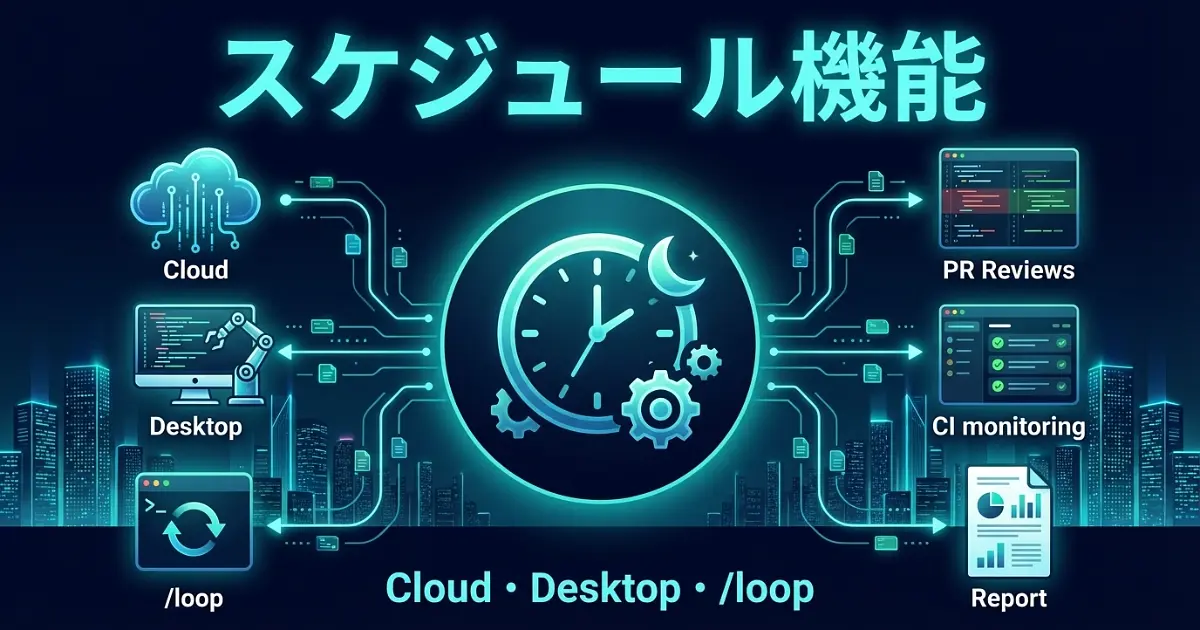
3つの方式(Cloud / Desktop / /loop)の全体像
ここがこの記事の本題なんですが、スケジュール機能には3つの方式があります。
- Cloud: Anthropicのクラウド上で定期実行。マシンの起動すら不要
- Desktop: ローカルマシンで永続的に実行。ローカルファイルにアクセス可能
- /loop: セッション内で繰り返し実行。一番手軽に始められる
「3つもあるの?」って思いますよね。
正直、ここで「で、結局どれ使えばいいの?」と迷う人がほとんどです。
この記事では、3つの方式の違いを比較表とフローチャートで整理し、自分に合った選択を迷わずできるようにします。
Cloud・Desktop・/loop——3つの方式を徹底比較
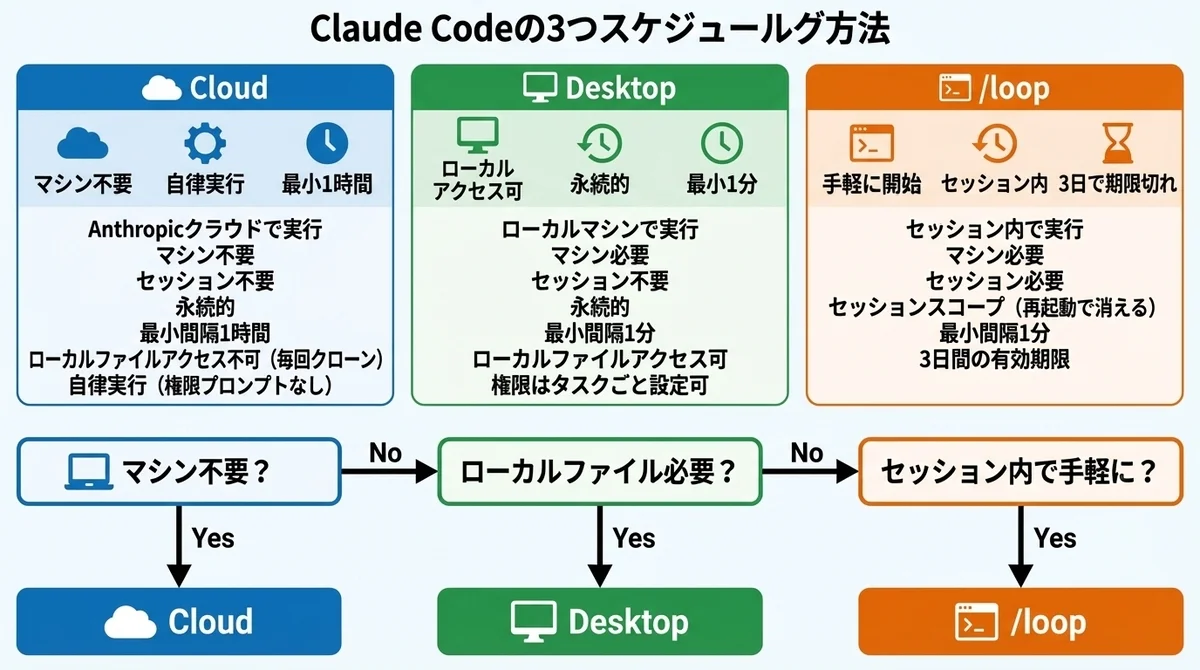
比較表
/scheduleコマンド(CLI)この表、ちょっと注目してほしいポイントが3つあります。
1. マシン起動が不要なのはCloudだけ
これが地味にすごいんです。
Cloud方式はAnthropicのクラウド上で実行されるため、PCの電源を切っていても動きます。
毎回デフォルトブランチから新規クローンして実行するため、常に最新のコードベースで作業できます。
つまり、金曜の夜にPCを閉じて帰っても、土日のうちにPRレビューが進んでいる。
そういう世界です。
2. ローカルファイルにアクセスできるのはDesktopと/loopだけ
Cloudは毎回リポジトリをクローンする仕組みのため、ローカルにしかないファイル(.envファイルや未コミットの変更)にはアクセスできません。
ローカル環境のログファイルを監視したいといったケースでは、DesktopかLoopを選びましょう。
3. /loopはセッションに紐づく
/loopはターミナルのセッションが閉じると停止します。
気軽に使える反面、永続的なタスクには向きません。
いわば「タイマー付きの付箋」のようなものです。
「今だけちょっと見張っておいて」という使い方にぴったりです。
どれを選ぶかの判断フローチャート
Q1. PCを常時起動しておけますか?
├── いいえ → Cloud(マシン不要で自律実行)
└── はい
    └── Q2. ローカルファイルにアクセスする必要がありますか?
        ├── はい
        │   └── Q3. 永続的に(再起動後も)動かしたいですか?
        │       ├── はい → Desktop(ローカル永続実行)
        │       └── いいえ → /loop(セッション内で手軽に)
        └── いいえ
            └── Q4. 最小間隔1時間で十分ですか?
                ├── はい → Cloud(最も手間が少ない)
                └── いいえ → Desktop(1分間隔まで可能)
迷ったらまずCloudを試すのがおすすめです。
マシンの起動状態を気にする必要がなく、セットアップも最もシンプルです。
さて、ここからは各方式の具体的なセットアップ手順に入ります。
Cloudスケジュール——マシン不要で自律実行する方法
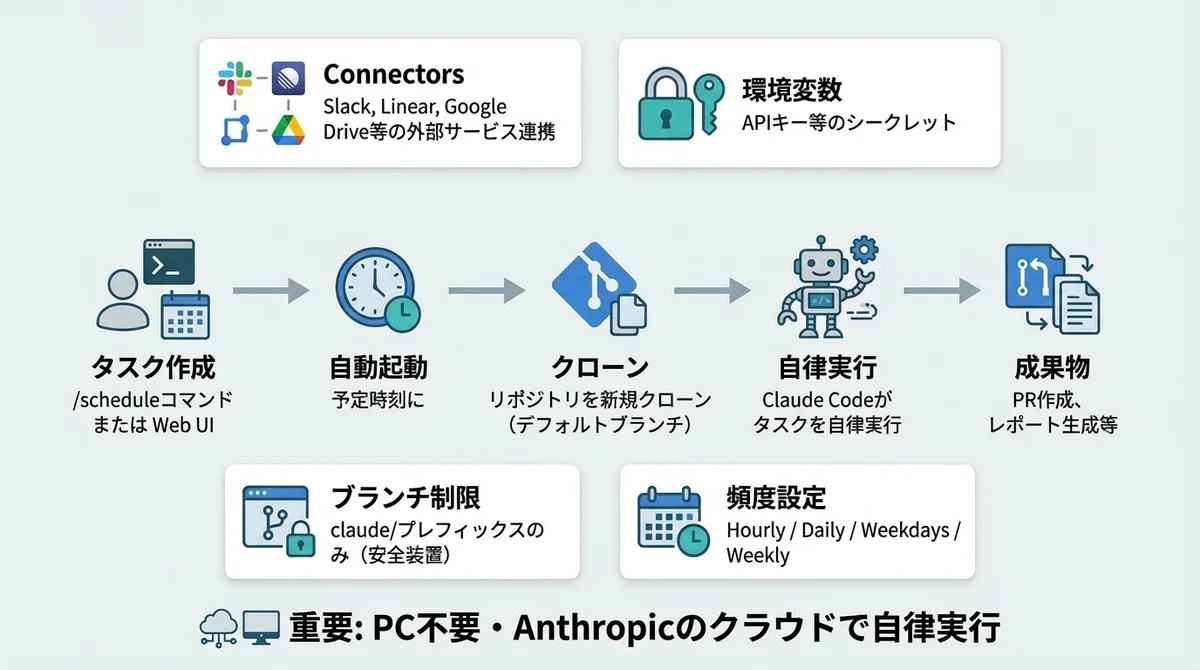
/scheduleコマンドでセットアップ
Pro / Max / Team / Enterprise のすべてのプランで使えます。
CLIから/scheduleコマンドで作成する場合は、Claude Code v2.1.72以降が必要です(Webやデスクトップアプリからも作成可能)。
セットアップ方法は2通りあります。
方法1: 会話形式
/scheduleこのコマンドだけ入力すると、Claude Codeが対話的に「何をしたいですか?」「頻度は?」と聞いてきます。
初めての方にはこちらがおすすめです。
方法2: 自然言語で一発指定
/schedule daily PR review at 9amやりたいことが明確なら、自然言語でまとめて指定できます。
頻度はHourly(毎時)/ Daily(毎日)/ Weekdays(平日)/ Weekly(毎週)の4種類から選べます。
管理コマンド
/schedule list    # 一覧表示
/schedule update  # 編集
/schedule run     # 即時実行(動作確認に便利)
/schedule runでテスト実行して、意図どおり動くか確認してから運用するのがおすすめです。
Connectors(Slack・Linear等)との連携
ここが面白いところなんですが、Cloudスケジュールでは現在接続中のMCP Connectorが自動的にタスクに含まれます。
SlackやLinear、GitHub等のConnectorを接続しておけば、スケジュールタスクからそれらのサービスにアクセスできます。
たとえばSlack Connectorを繋いでおけば、毎朝のレビュー結果をSlackチャンネルに自動投稿する、といった使い方が可能です。
不要なConnectorはタスク作成時に個別に削除できます。
環境変数・権限・ブランチ制限の設定
環境変数
APIキーなどのシークレットは環境変数として設定でき、セキュアに保管されたまま実行時にタスクから参照できます。
ブランチ制限
デフォルトでは、claude/プレフィックスのブランチにしか変更を加えられません。
保護ブランチ(mainやdevelop)を誤って変更することを防ぐための安全装置です。
「勝手にmainにpushされたらどうしよう」という不安、ちゃんとケアされています。
セットアップスクリプト
毎回クローンから始まるため、依存関係のインストールが必要な場合はセットアップスクリプトを設定します。
npm installやbundle installなどを書いておけば、実行前に自動でインストールされます。
権限プロンプト
Cloud方式は完全に自律実行されるため、実行中に権限の確認プロンプトは表示されません。
権限設定はタスク作成時に事前に済ませておく仕組みです。
では次に、ローカルで動かすDesktopと/loopの使い方を見ていきましょう。
Desktop・/loop——ローカルで手軽に始める方法
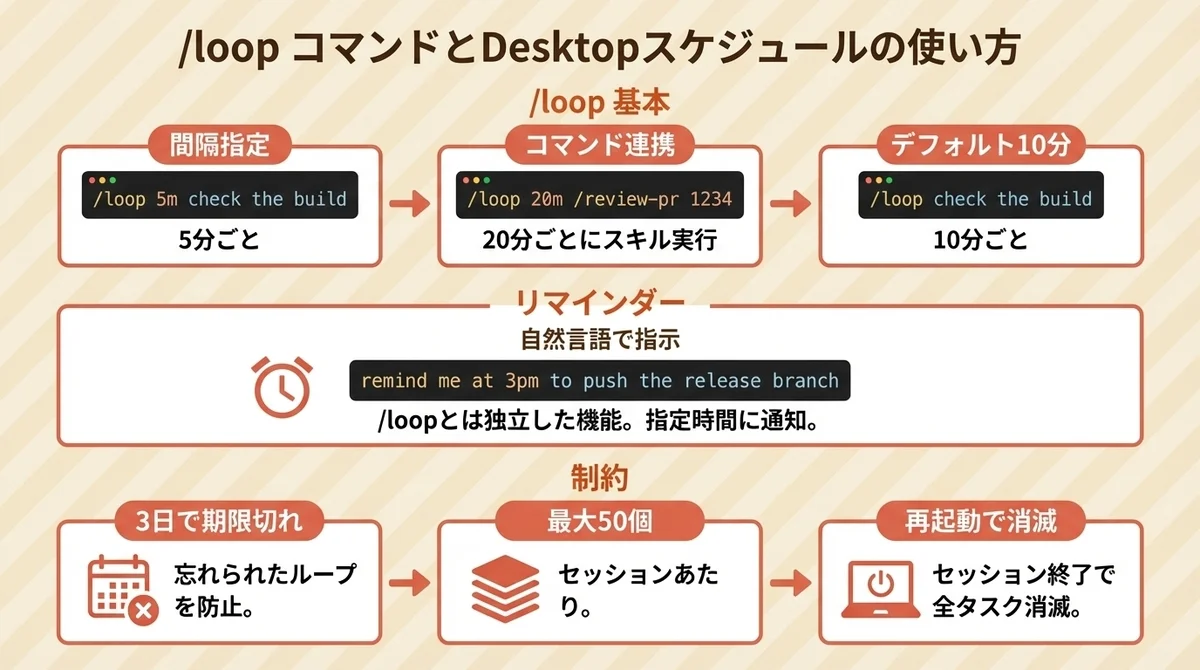
/loopの基本(間隔構文・コマンド連携)
/loopは「今すぐ、このセッション内で繰り返し実行」したいときに使います。
セットアップ不要、コマンド一発で始められるのが最大の魅力です。
基本構文
/loop 5m check if the deployment finished and tell me what happened間隔は先頭にも末尾にも置けます。
/loop 30m check the build          # 先頭に間隔指定
/loop check the build every 2 hours # 末尾に間隔指定
間隔を省略するとデフォルトの10分間隔で実行されます。
使える時間単位はs(秒)、m(分)、h(時間)、d(日)の4種類です(秒は最も近い分に切り上げ)。
別のコマンドとの組み合わせ
/loopは他のコマンドをラップできます。
/loop 20m /review-pr 1234これで20分ごとにPR #1234のレビューを自動実行します。
1回限りのリマインダー
/loopを使わなくても、自然言語で1回限りのリマインダーを設定できます。
remind me at 3pm to push the release branch繰り返しではなく、指定時刻に1回だけ通知したいときに使います。
Desktopスケジュールの設定方法
DesktopスケジュールはClaude DesktopやClaude Webからセットアップできます。
Cloud方式との最大の違いは、ローカルファイルに直接アクセスできる点です。
リポジトリにコミットされていないローカル設定ファイルを参照したり、ローカルのログファイルを監視したりするタスクに向いています。
タスクごとに権限を設定できるため、「このタスクにはファイルの読み取りだけ許可する」といった細かい制御が可能です。
制約とジッターの仕組み
ここは運用する前に知っておきたいポイントです。
有効期限
定期タスクは3日間で自動的に期限切れになります。
長期間動かし続けたい場合は、DesktopかCloudを使いましょう。
なお、見逃したタスクのキャッチアップ実行はありません。
セッションがダウンしていた間のタスクは実行されずスキップされます。
セッションあたりの上限
1つのセッションで最大50個のループを作成できます。
内部的にはCronCreate、CronList、CronDeleteという管理ツールで制御されています。
ジッター
実行タイミングには、指定間隔の最大10%の決定論的な遅延(ジッター)が加わります。
オフセットはタスクIDから算出されるため、同じタスクは常に同じオフセットで実行されます(最大15分でキャップ)。
たとえば1時間間隔なら最大6分のずれ、10分間隔なら最大1分のずれが発生します。
これはすべてのタスクが同じ時刻にAPIに集中することを避けるための負荷分散の仕組みです。
無効化
環境変数CLAUDE_CODE_DISABLE_CRON=1を設定することで、/loopの機能自体を無効化できます。
実践ユースケース10選——こんな使い方ができる
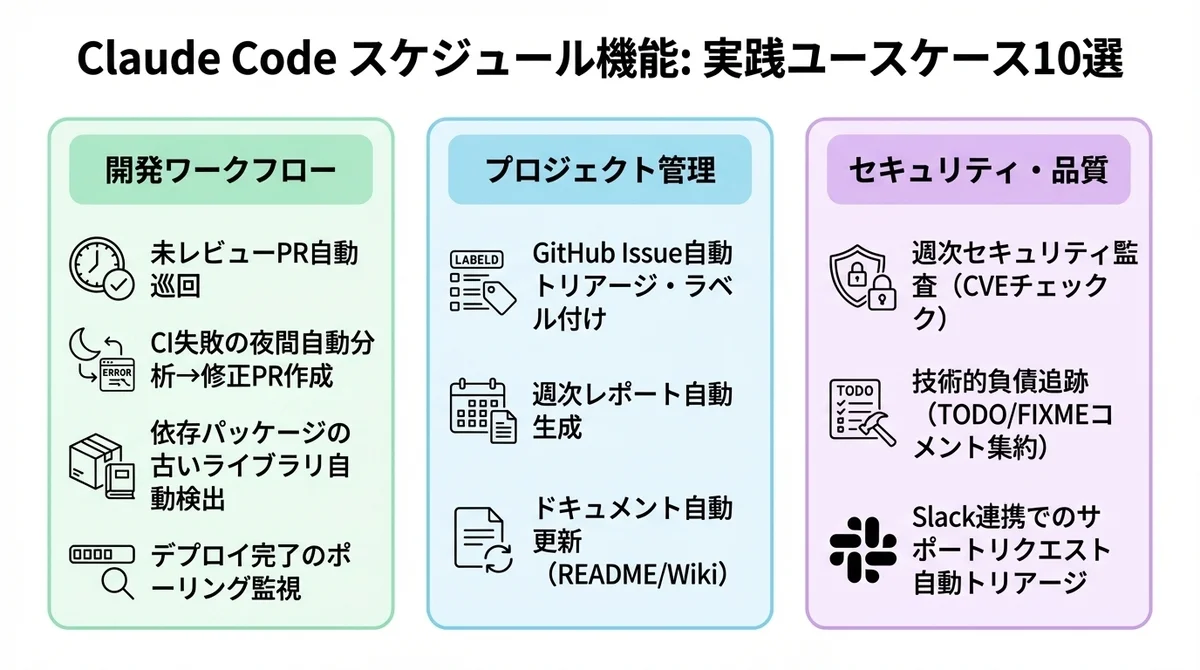
開発ワークフロー系
1. 毎朝の未レビューPR自動巡回(推奨: Cloud)
/schedule daily Review all open PRs and leave detailed comments at 9am毎朝9時に未レビューのPRを巡回し、問題点やセキュリティリスクを指摘します。
Cloudならマシンを起動していなくても動くので、週末もチームのPRを見逃しません。
2. CI失敗の夜間自動分析・修正PR作成(推奨: Cloud)
CIが失敗したまま放置されがちな夜間に、自動で失敗原因を分析し、修正PRをclaude/ブランチに作成します。
翌朝にはレビューするだけの状態になっています。
これ、想像してみてください。
月曜朝の「先週金曜のCI、誰も直してない問題」が消えます。
3. デプロイ完了のポーリング監視(推奨: /loop)
/loop 5m check if the deployment finished and tell me what happenedデプロイを走らせた後、5分ごとに完了を確認します。
一時的な監視なので/loopが最適です。
プロジェクト管理系
4. GitHub Issue自動トリアージ・ラベル付け(推奨: Cloud)
新しいIssueを自動的に読み取り、内容に基づいてラベルを付与し、適切な担当者にアサインします。
GitHub Actionsなしで実現できるのがポイントです。
5. 週次レポート自動生成(推奨: Cloud)
/schedule weekly Generate a summary of this week's merged PRs and open issuesマージされたPRやオープンなIssueのサマリーを週に1回自動生成します。
6. 依存パッケージの古いライブラリ自動検出(推奨: Cloud)
package.jsonやGemfileを定期的にチェックし、アップデート可能なパッケージを報告します。
セキュリティアップデートの見落としを防げます。
セキュリティ・品質系
7. 週次セキュリティ監査(推奨: Cloud)
CVEデータベースとの突き合わせ、ハードコードされた認証情報のチェック、セキュリティアンチパターンの検出を自動で行います。
8. 技術的負債追跡(推奨: Cloud / Desktop)
コードベース全体のTODO/FIXMEコメントを集約し、前回からの増減を報告します。
技術的負債が静かに蓄積していくのを可視化できます。
9. ドキュメント自動更新(推奨: Cloud)
コードの変更に合わせてREADMEやAPIドキュメントを自動で更新するPRを作成します。
「コードは更新したけどドキュメントは忘れた」——この問題、心当たりありませんか。
それが自動で解決されます。
10. Slack連携でのサポートリクエスト自動トリアージ(推奨: Cloud)
Slack Connectorを活用して、サポートチャンネルに投稿されたリクエストを自動分類し、緊急度に応じて対応チケットを作成します。
ユースケース別推奨方式まとめ
多くのユースケースでCloudが最適です。
マシンの起動状態を気にせず自律実行できるCloudの強みが活きる場面が多いためです。
/loopは「今この瞬間だけ監視したい」というスポット的な用途に。
Desktopはローカルファイルへのアクセスが必要なケースで選びましょう。
まとめ:「AIが勝手に働いてくれる」時代の第一歩
Claude Codeのスケジュール機能は、AIコーディングアシスタントを「呼んだら答えてくれるツール」から「勝手に仕事をしてくれるチームメイト」に変えてくれます。
改めて3つの方式を整理します。
- Cloud: マシン不要で自律実行。迷ったらまずこれ
- Desktop: ローカルファイルにアクセスしたい場合に選択
- /loop: 一時的な監視やリマインダーに最適。
/loop 5mで今すぐ始められる
一番ハードルが低い始め方は、ターミナルを開いて/loop 5mと打つことです。
デプロイの監視でも、ビルドの完了チェックでも、今まさにやりたいことを1つ試してみてください。
その便利さを体感したら、Cloudスケジュールで毎朝のPRレビューを定期実行する——という流れが自然です。
「寝てる間にコードレビューが終わってる」朝が、もうすぐそこまで来ています。
よければXもフォローしてもらえると嬉しいです → X(@morphox_ai)
- 2
- 0

日系メガベンチャー → 外資系ITプログラマー → ベンチャーCTOを経て独立。 現在はAI駆動でコードを読まずに開発しています。
創刊メンバー募集 第1期・100名
AIの知見を、記事にして売る。
AimanaVoは実践者のAI活用ナレッジが集まる、書いて売れるメディアです。
販売手数料 標準13% 永続5%
他サービスとの併売OK・どなたでも応募できます
AimanaVoとは
こちらもおすすめ
-
 むみま
むみま
- 0
- 0
-
むみま
- 3
- 0
-
 bokuwalily
- 1
- 0
-
bokuwalily
- 1
- 0
-
bokuwalily
- 1
- 0
-
bokuwalily
- 1
- 0
-
bokuwalily
- 1
- 0
-
bokuwalily
- 1
- 0
-
bokuwalily
- 0
- 0
-
bokuwalily
- 1
- 0
-
コードを読まないAIエンジニア
- 5
- 1
-
 gen
gen
- 2
- 0
-
- 3
- 0
-
 カイ@プロダクトマネージャー
- 2
- 0
-
AI脱社畜
- 5
- 0
-
むみま
- 5
- 0
-
bokuwalily
- 3
- 0
-
bokuwalily
- 3
- 0
-
bokuwalily
- 3
- 0
-
bokuwalily
- 3
- 0
- もっとみる


















コメント
ログイン か 会員登録 するとコメントできます