
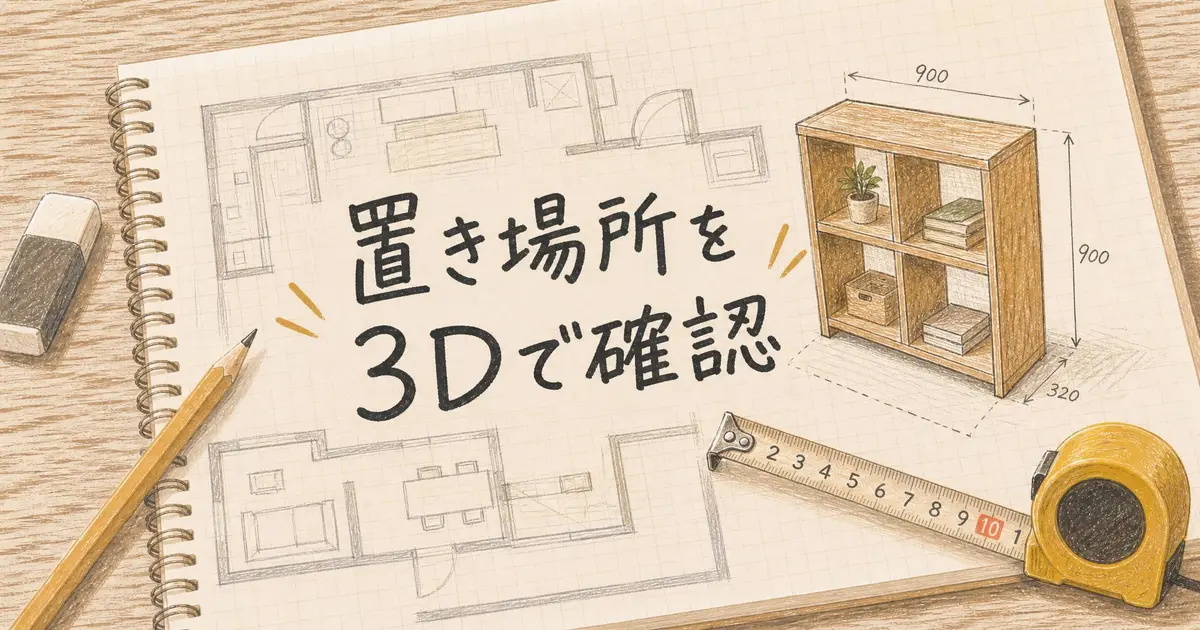
棚の板を切り終えてから、柱の出っ張りに数センチ足りないと気づく。あれで休日がまるごと消えるのを防ぎたくて、組む前に部屋を3Dにして「そこに入るか」を確かめられる間取りツールを5つ並べました。ただしどれも木材の本数までは出してくれないので、任せていい範囲の線引きも一緒に書いておきます。
5つのツールを、最初に渡すものと日本語対応で並べます
選ぶときに効いてくるのは、AIが何をしてくれるかより「最初に何を渡すか」です。図面の画像があるのか、メジャーしかないのか、まだ頭の中にしかないのかで、向き不向きがはっきり分かれます。
料金は2026年9月29日時点の公式ページとApp Storeの表示で、1ドル150円で換算しています。変わることがあるので、申し込む前に公式で確かめてください。
AIらしい機能を持つのはPlanner 5D、RoomSketcher、FloorDesign.aiの3つです。magicplanとSweet Home 3Dは、寸法を確かめる目的では外せないので入れました。
図面の画像があるなら、3D化から始められます
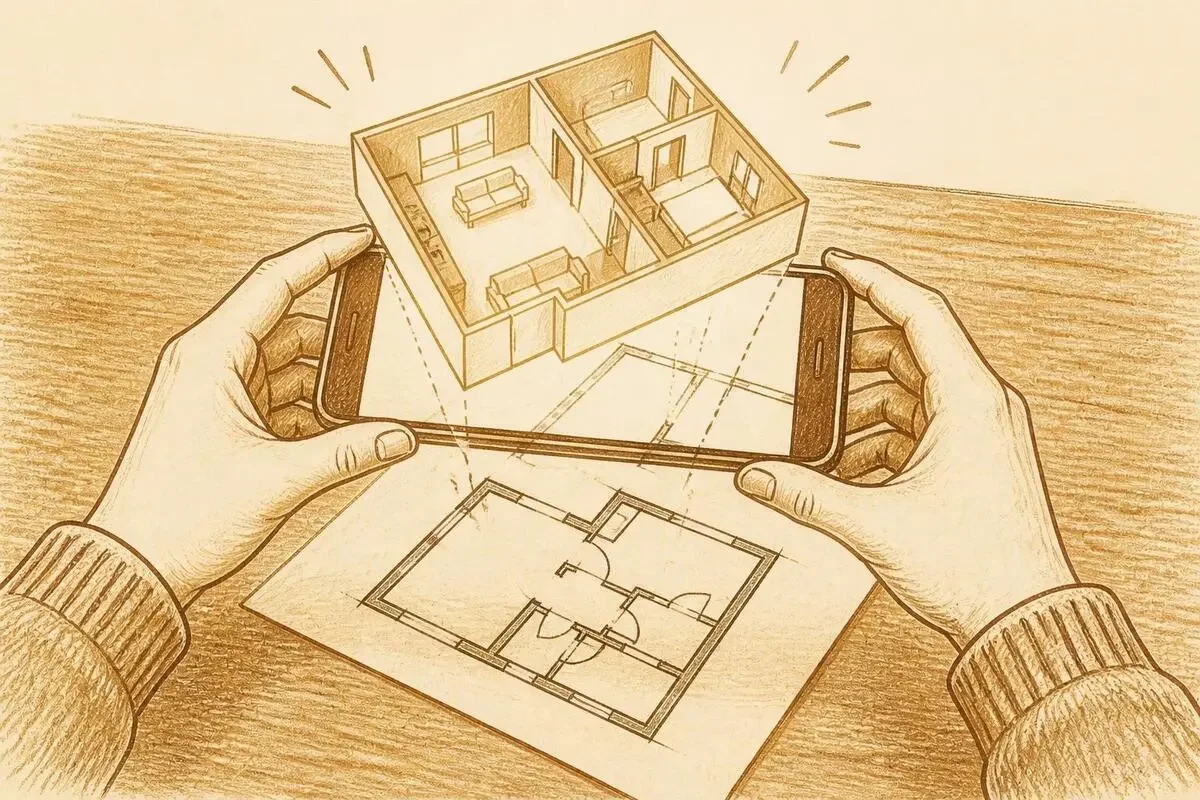
賃貸の契約時にもらった間取り図や、家を買ったときの図面。これが画像で手元にあるなら、読み込ませて3Dの部屋にするところから始められます。
Planner 5Dは、JPEGかPNGの間取り図をアップロードすると、画像を読み取って編集できる3Dのプロジェクトにしてくれます。公式によると処理は1〜2分ほど。料金ページではこの読み取りがPremiumの機能として並んでいて、iPhone・iPad向けのアプリは日本語に対応しています。
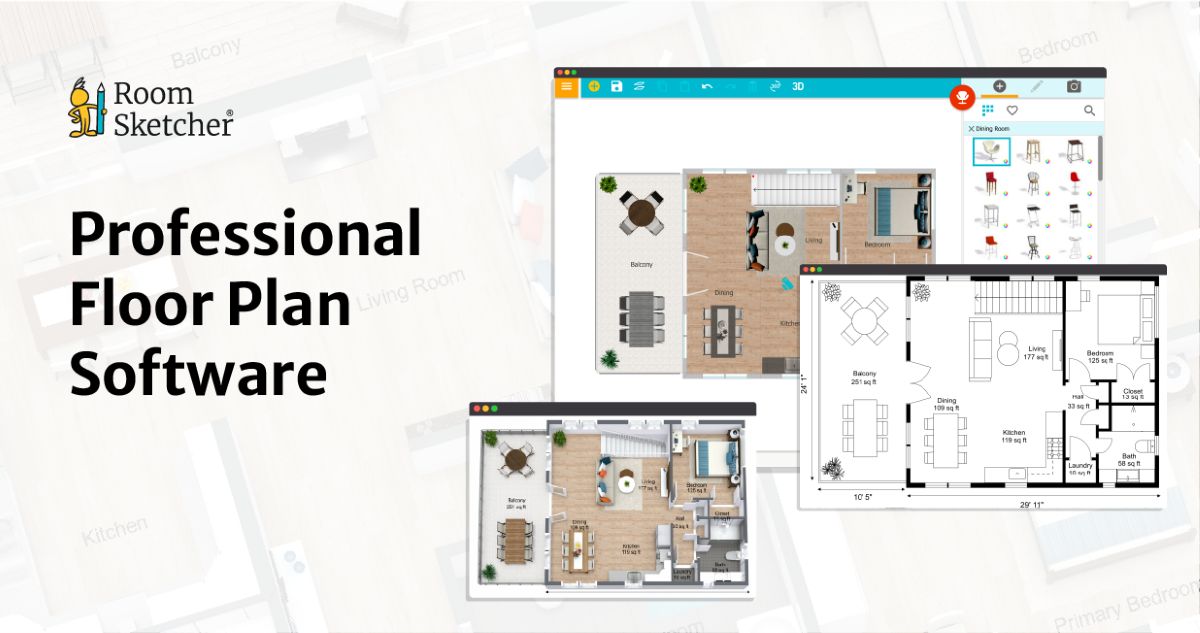
RoomSketcherには、PDFや画像、スキャンを取り込んで編集できるプロジェクトに変えるAI Convertがあります。公式は「5秒未満で準備できる」とうたっていて、無料プランでもこの変換を1回だけ試せます。描いている最中に寸法がその場で表示されるので、棚の置き場所を数センチ単位で詰めたいときに便利なんですよ。iPad版アプリは日本語に対応していますが、Webサイトの言語選択に日本語はありません。
ただ、ここで公式の注意書きを1つ見ておいてください。Planner 5Dは、画像認識による寸法は画質や撮った角度に左右される概算だと明記しています。図面が読めることと、寸法が正しいことは、別の話なんです。
図面がないなら、測りながら描くほうが早いです
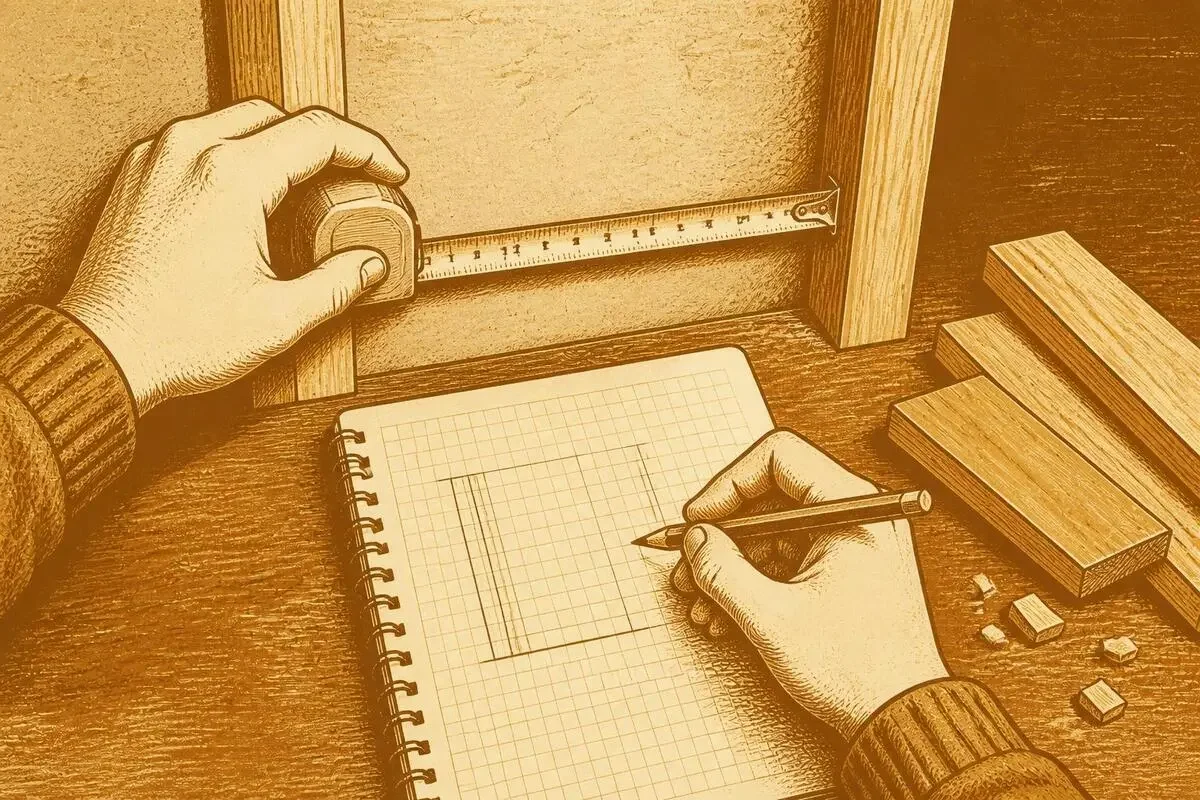
図面がどこかへ行ってしまった、そもそも作業部屋の図面なんてない。そんなときは、読み込むより自分で測って描くほうが早く片づきます。
magicplanは、スマホのカメラを使って部屋を測りながら間取りを描いていくアプリです。LiDARを積んだProモデルのiPhoneやiPadなら、スキャンにも対応しています。新規2プロジェクトまでは無料なので、作業部屋とベランダの2か所を試す、くらいの使い方ができます。
気をつけたいのは言葉と料金です。App Storeの言語欄に日本語はなく、画面は英語で読むことになります。有料版は月1,500円からですが、見積もり機能付きのEstimateは月9,800円なので、棚1本のために契約するものではないと思います。
Sweet Home 3Dは、完全無料のオープンソースソフトです。パソコンのほかスマホやブラウザでも動き、日本語を含む29言語に対応しています。パソコン版なら、壁を引くときにEnterキーを押して長さと角度を数字で打ち込めますし、置いた家具の幅・奥行き・高さも数値で変えられます。
作ろうとしている棚を1つの箱として置いて、壁や窓枠との隙間を見る。AIは入っていませんが、寸法を詰める用途なら、この素直さがいちばん扱いやすいと僕は思っています。
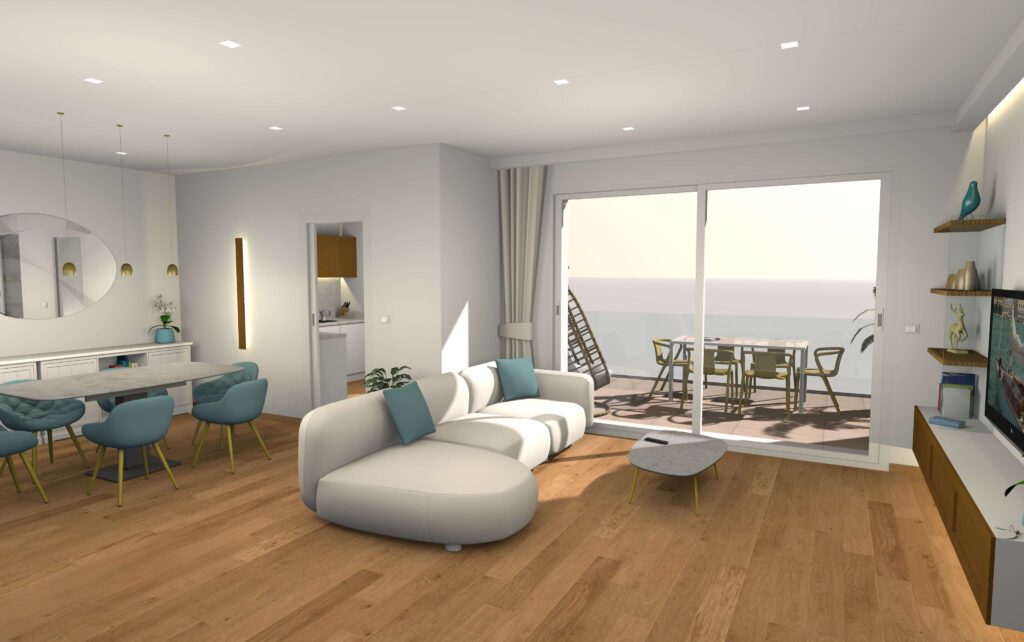
何を作るかまだ決まっていないなら、文章から間取り案を出せます
作業スペースをどこに作るか、ガレージの一角をどう使うか。そういう形になる前の段階なら、FloorDesign.aiが向いています。部屋の写真、手描きのスケッチ、文章での説明のどれかを渡すと、2Dの間取りや3Dのイメージを出してくれるサービスです。
最初に4回まで無料で生成でき、その先はクレジットの買い切りです。30クレジットが9.99ドル(約1,500円)、200クレジットが29.99ドル(約4,500円)で、クレジットに期限はありません。月額で払い続けなくていいので、少しだけ試したい人にはありがたい形です。
一方で、案内は英語で、公式ページには寸法や単位についての説明が見当たりませんでした。僕なら、雰囲気を先に見るところまでに使い道を絞ります。
AIが読み取った寸法で、そのまま板を切っていいのか?
切る前に、もう一度メジャーを当てたほうがいいです。間取り図の読み取りも写真からの生成も、出てくる数字は見当をつけるためのもの。不動産の間取り図は壁の中心線で寸法を取っていることが多く、実際に棚を置ける内側の幅とはずれることがあります。
3Dで収まりそうだと分かったら、次の3か所だけは自分で測り直してください。
- 棚を置く壁の幅を、床に近い位置と天井に近い位置の2回
- 柱や窓枠、巾木、コンセントの出っ張り
- ドアや引き出しを開けたときに届く範囲
単位も最初にそろえておくとラクです。海外発のツールはインチやフィート表示の設定になっていることもあるので、始める前に設定画面で確かめておきたいところ。ホームセンターの合板は910×1820mmのサブロク板が基本なので、ツールの数字もミリで持っておくと、木取りを考えるときに換算がいりません。
木材の本数と切り出しは、間取りツールの外で決めます
5つとも置き場所の寸法までは手伝ってくれますが、「この棚に1×4材が何本いるか」「どこで切れば端材が少ないか」は出してくれません。そこは別の道具の出番です。
たとえばDIY向けの3D設計ソフトcaDIY3Dは、設計データから木取り図を自動で作ってくれます。ホームセンターで売っている木材の寸法があらかじめ入っていて、30日間はクレジットカードなしで全機能を試せます。
もう1つ、間取りツールが教えてくれないのが強度です。棚にどれだけ載せられるか、壁にどう固定するかは、壁の下地や使う金具で変わります。3Dの画面で収まって見えても安心せず、金具の説明書や売り場の人に確かめるのが確実です。
間取りツールで「入るか」を見て、木取りのソフトやAIとの相談で「何本いるか」を決め、最後に自分のメジャーで「本当に合うか」を確かめる。この3段に分けると、それぞれに任せる範囲がはっきりします。
迷ったら、手元にあるもので選ぶと外れません
- 図面の画像がある人は、無料でAI変換を1回試せるRoomSketcherで、自分の図面が読めるかを見てみる
- 図面がなく、スマホで測りたい人は、英語の画面に抵抗がなければmagicplan
- お金をかけずに数字で詰めたい人は、Sweet Home 3D
- 何を作るかまだ決まっていない人は、FloorDesign.aiの無料4回
まずは棚を置きたい壁の幅を1回だけ測って、その数字を持ってツールを開いてみてください。3Dの部屋に自分の棚の箱がすっと収まるのを見ると、のこぎりを出す前の不安がかなり軽くなりますよ。
- 2
- 0

週末に手を動かすのが好きなDIY愛好家。設計図づくりや材料リスト作成をAIで効率化し、初心者でも形になる日曜大工のコツを発信します。

創刊メンバー募集 第1期・100名
AIの知見を、記事にして売る。
AimanaVoは実践者のAI活用ナレッジが集まる、書いて売れるメディアです。
販売手数料 標準13% 永続5%
他サービスとの併売OK・どなたでも応募できます
AimanaVoとは
こちらもおすすめ 自動 同じトピック・タグの記事から
-
 網代
網代
- 5
- 0
-
 大庭
大庭
- 3
- 0
-
 60代からのAI@けいこ
- 5
- 0
-
 AI献立部@ひなた
- 1
- 0
-
 ワンオペ育児×AI@まな
- 4
- 0
-
AI脱社畜
- 2
- 0
-
 AI部屋づくり@るな
- 2
- 0
-
 うちの子とAI@もふ
- 4
- 0
-
ワンオペ育児×AI@まな
- 5
- 0
-
 AI手帳術@ふみ
- 5
- 0
-
 まさき
まさき
- 4
- 0
-
AI献立部@ひなた
- 5
- 0
-
 そう
そう
- 3
- 0
-
 もえ@丁寧な生活
- 2
- 0
-
うちの子とAI@もふ
- 3
- 0
-
ワンオペ育児×AI@まな
- 1
- 0
-
 たくみ
たくみ
- 5
- 0
-
AI手帳術@ふみ
- 4
- 0
-
AI部屋づくり@るな
- 5
- 0
-
うちの子とAI@もふ
- 5
- 0
- もっとみる


















コメント
ログイン か 会員登録 するとコメントできます