

棚を作ろうと決めても、図面を引いて材料リストを書き出すところで、週末の半日が消えていきませんか? 木工の設計図と材料リストをAIに手伝わせる道具を8つ集めて、図面・材料リスト・木取り図のどこを楽にしてくれるかで並べました。そのうちOpenSCADは本棚で実際に試したので、AIが書いたコードと出てきた部材表もそのまま載せます。
設計図、材料リスト、木取り図のどれを楽にしたいですか?
一口に「設計をAIに任せる」と言っても、楽になる場所は道具ごとにかなり違います。立体の図面が欲しいのか、買い出し用の材料リストが欲しいのか、合板からどう切り出すかの木取り図が欲しいのか。ここが決まると、8つのうち候補は2〜3個に絞れます。
実際に動かしたのはOpenSCADだけで、ほかは2026年10月16日時点の公式サイトの記載で整理しています。
選ぶ前に知っておきたい声もあります。木工CADとAIについて話し合ったHacker Newsのスレッドで、家具を作っている人が「図面づくりで大事なのは完成品の絵ではなく、すべての部材がどう組み合わさるかを深く分かっていること」と書いていました。きれいな3Dより、部材の一覧と組み立ての順番が出るかどうか。僕もこの軸で8つを見ています。
棚や箱ものなら、木工専用のAIツールが近道です
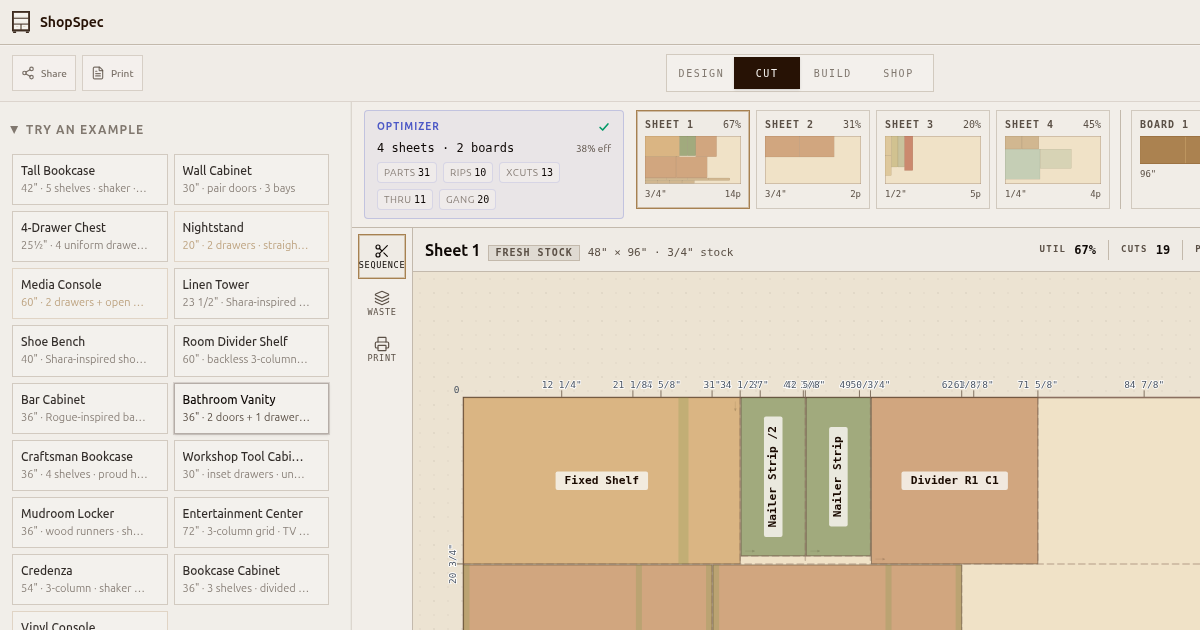
ShopSpecは、本棚やキャビネット、工房の作業台のような箱ものに絞った設計ツールです。公式サイトには、1つの仕様から材料リスト、合板の割り付け、継ぎ手の詳細、組み立ての順番まで出すと書かれています。使う工具を登録しておくと、手元にない工具が要る工程に印が付く仕組みもあるようです。
開発者さんは先ほどのスレッドで、AIエージェントとつなぐ機能は試験版で、計算そのものはエンジン側がやると説明しています。DXFや、SketchUp Proで組み直すためのスクリプトにも書き出せるそうです。対応する家具の種類は限られるので、棚や収納箱を作りたい人向けです。料金と日本語対応は、公式サイトで確認できた範囲では分かりませんでした。
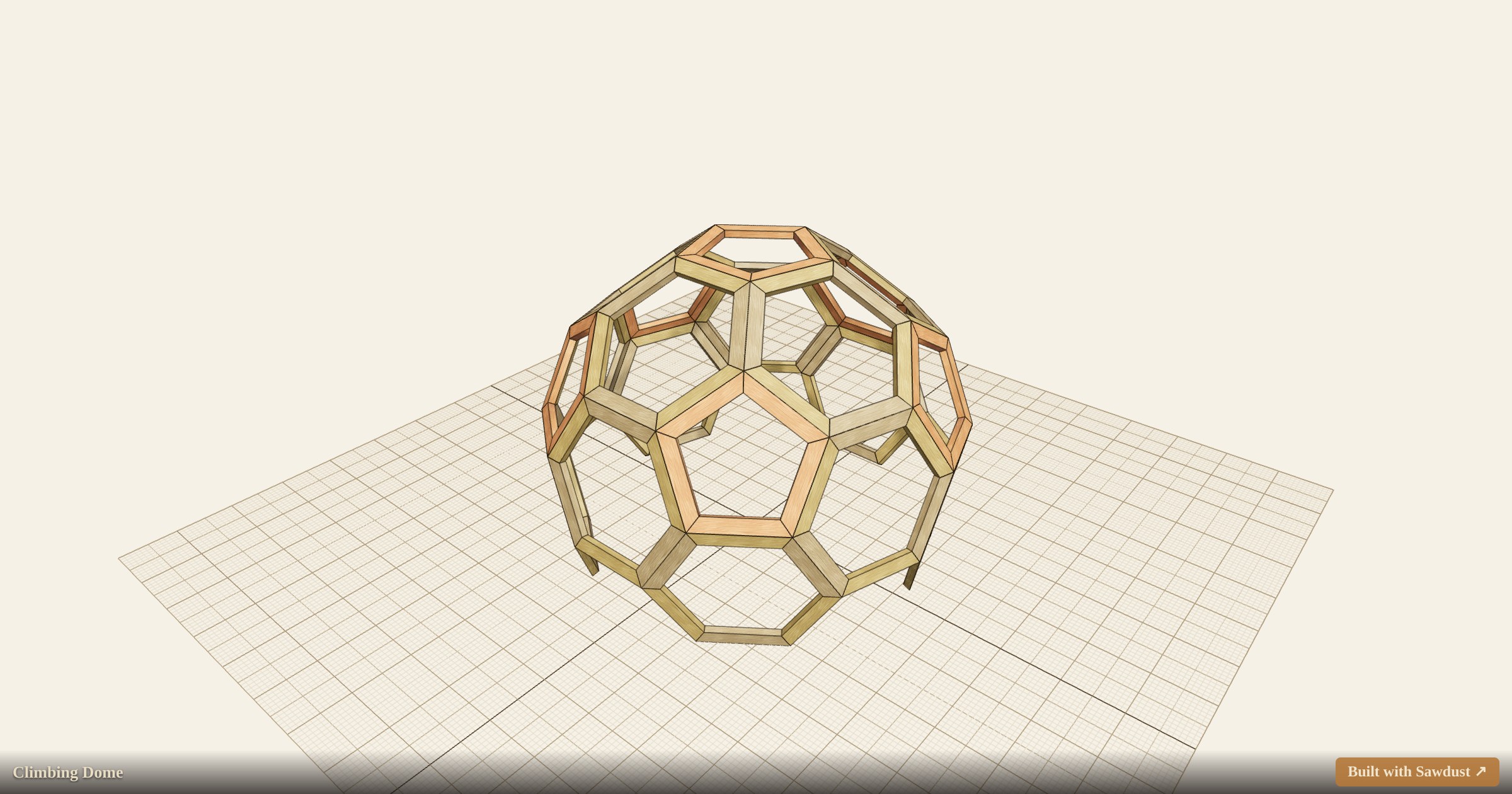
Sawdustは、LLMを使って木工の設計をする道具です。開発者さんは、物置を建てるときに頭の中のイメージを現実に合わせたくて作った、と話しています。サイトの説明では、3Dモデルだけでなく作る工程全体を見せる方針です。公式サイトで確認できたのはこの説明までで、料金や機能の細かいところは分かっていません。
AIにコードで描かせると、材料リストまで一度に出ます
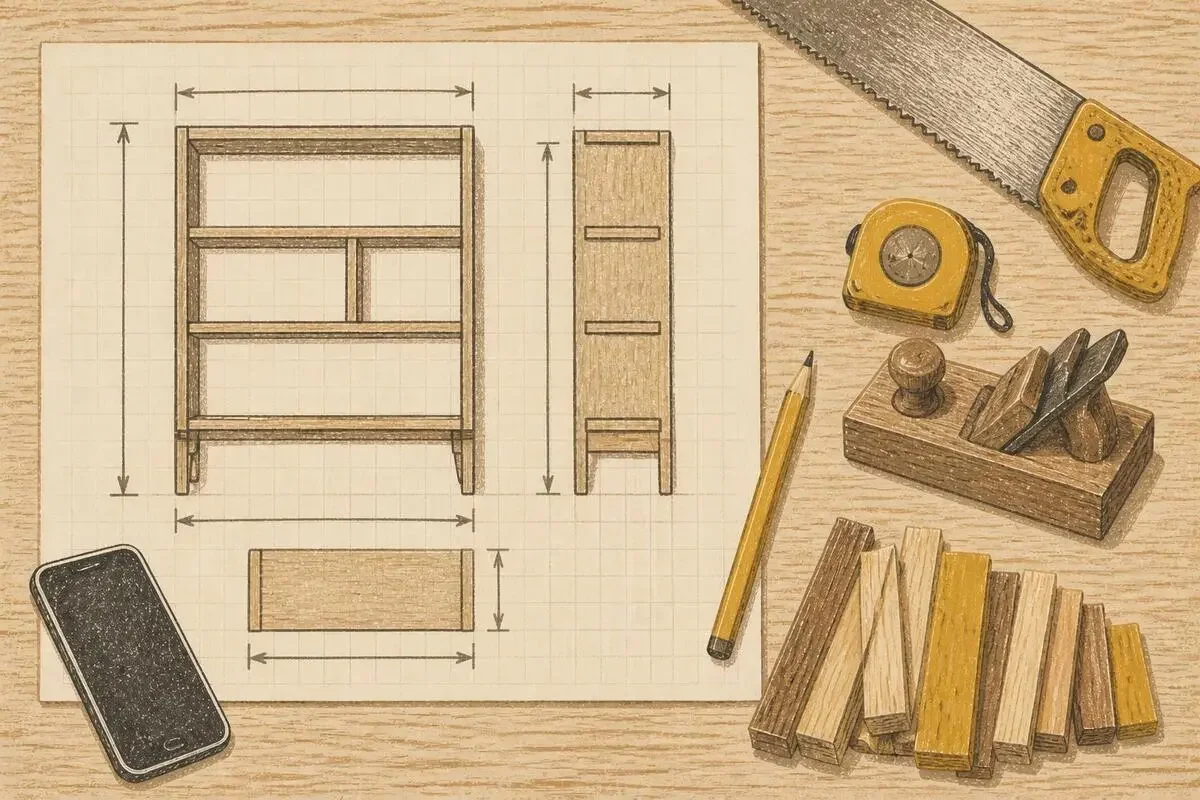
OpenSCADは、形をコードで書いて立体にする無料のソフトです。コードなら言葉で頼めばAIが書いてくれますし、寸法は数字で直せます。「本当にそんなにうまくいくの?」と思いますよね。試してみました。
Claudeには「幅800mm・高さ1200mm・奥行き250mm、厚さ18mmの合板、棚板は天板と地板を含め4枚で等間隔、側板2枚、背板なし」と伝えました。あわせて、部材ごとに module に分ける、寸法を先頭の変数にする、部材寸法を echo() で一覧に出す、最後に合計の板の面積を出す、と頼んでいます。1回の依頼で返ってきたのが次の約25行です。
// 本棚 (単位: mm)
W = 800;   // 外幅
H = 1200;  // 高さ
D = 250;   // 奥行き
T = 18;    // 板厚
N = 4;     // 棚板の枚数(天板・地板を含む)

inner_w = W - 2 * T;                  // 棚板の長さ(側板の間)
gap = (H - N * T) / (N - 1);          // 棚板どうしの内寸すき間(等間隔)

module side_panel() { cube([T, D, H]); }
module shelf_board() { cube([inner_w, D, T]); }

// 側板: 左右に2枚。棚板は側板の間に挟む(重なりなし)
side_panel();
translate([W - T, 0, 0]) side_panel();
for (i = [0 : N - 1])
    translate([T, 0, i * (T + gap)]) shelf_board();

// 部材一覧
echo("部材", "長さ(mm)", "幅(mm)", "厚さ(mm)", "枚数");
echo("側板", H, D, T, 2);
echo("棚板(天板・地板含む)", inner_w, D, T, N);
echo("棚板のすき間(mm)", gap);
area = (2 * H * D + N * inner_w * D) / 1e6;
echo(str("合計板材面積(m2): ", area));
Debianのコンテナに入れたOpenSCAD 2021.01で読み込ませると、エラーなしで0.055秒で形ができました。出てきた部材一覧がこちらです。
ECHO: "部材", "長さ(mm)", "幅(mm)", "厚さ(mm)", "枚数"
ECHO: "側板", 1200, 250, 18, 2
ECHO: "棚板(天板・地板含む)", 764, 250, 18, 4
ECHO: "棚板のすき間(mm)", 376
ECHO: "合計板材面積(m2): 1.364"
棚板の長さが800mmでなく764mmになっているのがポイントなんですよ。側板2枚ぶんの36mmを引いて、側板の間に挟む寸法にしてくれています。合計1.364m2も、手で計算した側板0.6m2と棚板0.764m2の和と一致しました。面白いのは、書いたClaudeの側にはOpenSCADがなく、棚板の位置を手計算で見直してから渡してきたことです。
先頭の5つの数字を変えれば、幅600mmの棚にも5段の棚にも作り替えられます。ただ、寸法線の入った図面や、合板からの切り出し方は出ません。画面のないコンテナだったので、立体の見た目も画像では確かめられませんでした。

FluidCADは、画面で描く操作とJavaScriptのコードを行き来できる無料のCADです。MITライセンスのオープンソースで、Mac、Windows、Linuxで動きます。AIとつなぐと、AIがモデルを読み書きし、面の寸法を測り、スクリーンショットで仕上がりを確かめられると公式は説明しています。描いた形がそのままコードになるので、コードだけだと形が想像しにくい人の次の候補になります。
使い慣れたCADにAIをつなぐなら?
FreeCADは、無料のオープンソースの3D CADです。日本語を含む30以上の言語に対応していて、Pythonで操作できます。この「Pythonで操作できる」のが効いていて、AIにPythonを書かせれば部材を作る作業を任せられます。スレッドの質問者さんも、FreeCADをAIとつなぐ仕組みを今後の候補に挙げていました。DXFやSTEPでの書き出しにも対応しています。

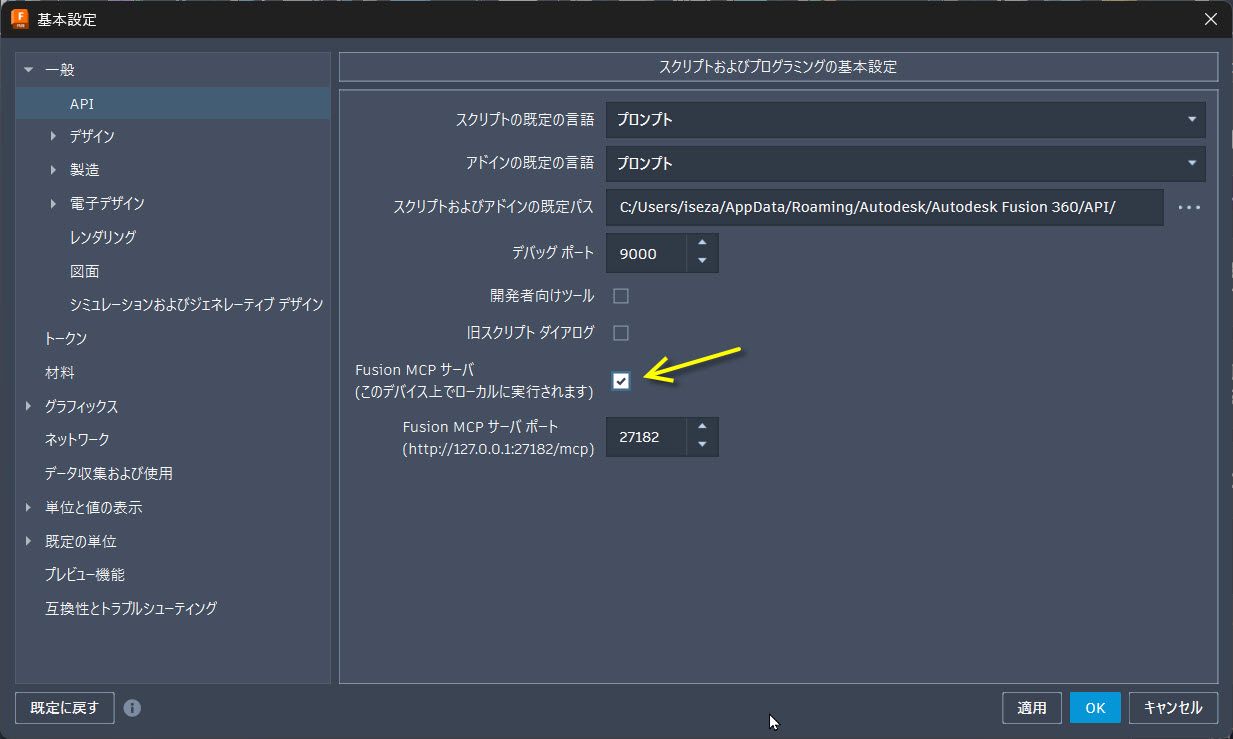
Fusionには、2026年4月にAutodeskとAnthropicが発表した公式の連携があります。Fusionの設定で「Fusion MCP サーバ」(AIからFusionを操作するための窓口)を有効にし、Claude Desktopの拡張機能から「Autodesk Fusion」を入れると、言葉で頼んでスケッチや形を作ったり直したりできます。個人の非商用利用なら機能制限つきで無料ですが、発表では対象を「Fusionのサブスクリプション利用者」としていて、無料の個人用で使えるかは確認できませんでした。
今ある家具は、写真から3Dに起こせます
実家の古い棚と同じものを作りたい。そんなときに使えるのが、ヤンネ・アラタロさんが個人サイトで公開している「Silhouette Modeling」という方法です。ツールというより、AIへの頼み方の工夫にあたります。
いろいろな角度から撮った家具の写真をAIに渡し、「天板は65cm角」のように実寸を1つだけ教えます。AIが寸法を変えられる3Dモデルを作り、写真の輪郭と重なるように寸法を詰めていく仕組みです。直線が多く、脚や棚板で同じ寸法を使い回す家具が得意で、1点あたり10〜20分ほどかかったそうです。アラタロさんはOpenAIの月額約1.5万円(100ドル)のプランを使っていて、性能の低いモデルでは難しかったとも書いています。
木取り図は、AIより計算の道具に任せます
さっきの本棚、板の面積は1.364m2でした。サブロク板(910×1820mm)は1枚で約1.66m2なので、1枚で足りそうに見えますよね。ところが長さ1200mmの側板と764mmの棚板をどう並べるかで、1枚に収まるかどうかが変わります。
CutListOptimizerは、部材の寸法と板の大きさを入れると、無駄の少ない切り出し方を計算してくれるサイトです。中身はAIではなく最適化の計算で、使う面積と無駄になる面積、切る回数まで出ます。のこぎりの刃の厚みをmmで設定でき、結果はPDFや画像で保存できます。基本は無料で、有料プランのほか、3日間だけ使い放題にする約740円(4.90ドル)の支払いもあります。AIが出した部材一覧をここに入れれば、図面から木取り図までがつながります。
AIの寸法で切る前に、紙で確かめたいこと
AIの出した数字で、いきなりのこぎりを入れていいのか? 切る前に一度、部材表を紙に書き写して、電卓で確かめてください。今回の本棚でも、合計の面積を手で計算し直して、AIの数字と合うのを見てから先に進みました。
材料の実寸も確かめておきます。1×4材の断面は、名前から想像する寸法と違って19×89mmです。合板の厚みも表示と少し違うことがあるので、買ってきた板を測ってからAIに伝え直すと、寸法の狂いが減ります。単位はmmで頼み、出てきた数字にインチが混ざっていないかも見ておきましょう。
棚がどれだけの重さに耐えるか、壁にどう固定するかは、AIの出力では判断できません。板の厚みや金具、壁の下地で変わるので、金具の説明書やホームセンターの売り場で確かめるのが確実です。
経験で選ぶなら、どこから始めるか
- 初めて棚を作る人は、ShopSpecで箱ものの材料リストが出るかを見てみる。合板の切り出しはCutListOptimizerで決める
- コードを読むのに抵抗がない人は、OpenSCADをAIに書かせる。数字を変えるだけで別サイズの棚になる
- 画面で描きたい人は、FluidCADかFreeCAD
- Fusionを使っている人は、公式のClaude連携を試す。無料の個人用で使えるかは先に確かめる
- 作りたいものが手元にある人は、Silhouette Modelingの考え方で写真から起こす
まずは作りたい棚の幅・高さ・奥行きと板の厚みを、紙に4つ書き出してみてください。その4つの数字をAIに渡すだけで、部材の一覧が返ってきます。あとは紙で確かめてから切る。それで週末の作業台に向かう時間が増えるはずです。
- 3
- 0

週末に手を動かすのが好きなDIY愛好家。設計図づくりや材料リスト作成をAIで効率化し、初心者でも形になる日曜大工のコツを発信します。

創刊メンバー募集 第1期・100名
AIの知見を、記事にして売る。
AimanaVoは実践者のAI活用ナレッジが集まる、書いて売れるメディアです。
販売手数料 標準13% 永続5%
他サービスとの併売OK・どなたでも応募できます
AimanaVoとは
こちらもおすすめ
-
 bokuwalily
- 0
- 0
-
bokuwalily
- 0
- 0
-
 むみま
むみま
- 8
- 0
-
 gen
gen
- 2
- 0
-
AI脱社畜
- 5
- 0
-
 AI手帳術@ふみ
- 5
- 0
-
むみま
- 4
- 0
-
bokuwalily
- 2
- 0
-
bokuwalily
- 2
- 0
-
bokuwalily
- 2
- 0
-
bokuwalily
- 2
- 0
-
bokuwalily
- 2
- 0
-
bokuwalily
- 2
- 0
-
bokuwalily
- 3
- 0
-
bokuwalily
- 3
- 0
-
 ユーリ
ユーリ
- 2
- 0
-
 にくたま
にくたま
- 3
- 0
-
プロンプト画伯
- 3
- 0
-
 AI経営者の参謀@ひで
- 2
- 0
-
 推し活実験室@あかり
- 2
- 0
- もっとみる




















コメント
ログイン か 会員登録 するとコメントできます