

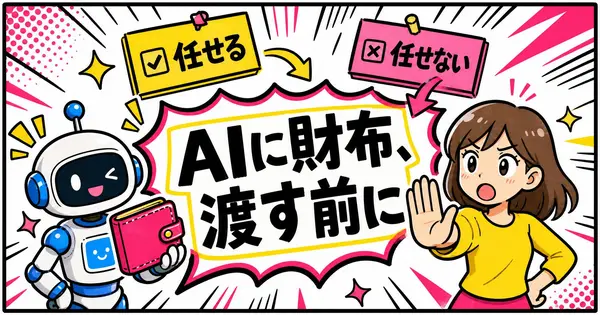
AIエージェントのアプリをMacに入れると、セットアップの途中で「フルディスクアクセス」や「オートメーション」の許可を求められることがあります。どれを許していいか分からないまま、「許可」を押して先へ進んでいませんか? AIエージェントに渡す前に見ておきたいMacの権限3つの意味と、許可済みのアプリを確かめて外す手順を、Appleの画面の名前どおりに並べます。
フルディスクアクセスは、メッセージの中身まで届く権限
Appleのヘルプによると、フルディスクアクセスは「ほかのアプリ(メール、メッセージ、Safari、ホームなど)のデータ」や「Time Machineバックアップのデータ」を含む、Mac上のすべてのファイルへのアクセスを許す権限です。名前は「ディスク」でも、届く先はやり取りした文面や閲覧の記録です。3つの中でいちばん重いのはこれです。
設定画面で「メッセージ」という許可の項目を探した人もいるかもしれません。macOSの「プライバシーとセキュリティ」の一覧に、その名前の項目はありません。メッセージの中身は、フルディスクアクセスの内側に入っています。
AIエージェントのアプリが自分の設定画面に「メッセージ」と出しているなら、それはアプリ側の接続の設定です。たとえばMetaのAIエージェント「Muse」のMac版では、ファイルを探して読み書きするためにフルディスクアクセスを求めると、Metaのヘルプに書かれています。そのうえで、メッセージやメモなどのアプリごとに、Off、Read only、Read and interactの3段階を選ぶ作りです。macOSの許可とアプリ側の設定、扉が2枚あると考えると整理しやすくなります。
あなたのMacで、この1枚目の扉の鍵を持っているアプリはいくつあるでしょうか?
連絡先とオートメーション、渡すと何が変わるのか?
「連絡先」の説明は、「アプリに連絡先へのアクセスを許可します」の一文だけです。渡るのは、連絡先アプリに登録した家族や友人の名前、電話番号、住所です。AIエージェントを使うと決めたのはあなたでも、そこに載っているのはほかの人の情報です。
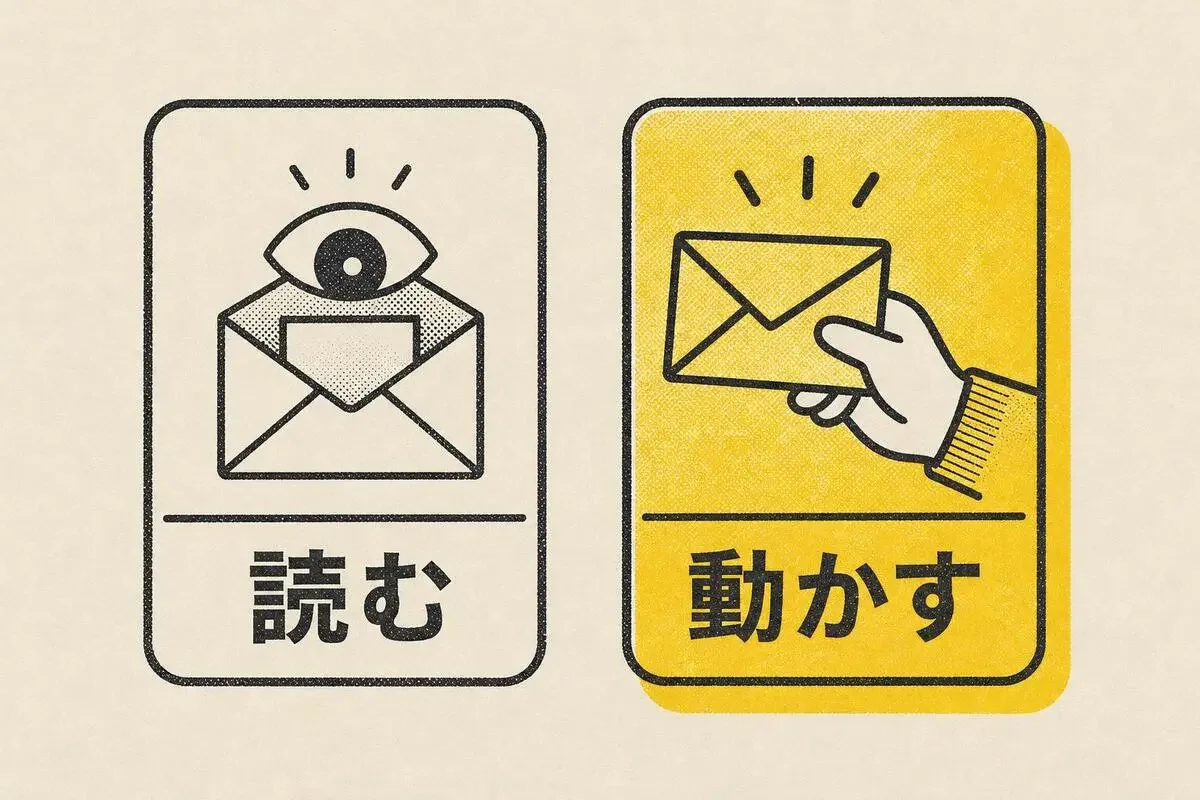
「オートメーション」は性質が違います。Appleは「アプリがMacのほかのアプリにアクセスして制御することを許可します」と説明しています。Museのヘルプでも、メッセージの送信やメモの削除のように、ほかのアプリで操作をするための許可として挙げられています。フルディスクアクセスが「読む」許可なら、オートメーションは「動かす」許可です。
読む許可で起こり得るのは、中身を見られることです。動かせる許可まであると、あなたの名前で送られたメッセージや消えたメモのように、取り消しにくい結果が残ることもあります。Metaは、Museは慎重さが要る操作の前には確認を求めると説明しています。それでも、確認の画面で「はい」を押すのは人間です。
近い許可に「アクセシビリティ」もあります。こちらは「アプリがMacを制御するスクリプトやシステムコマンドを実行することを許可」するもので、動かす側に入ります。
AIエージェントに頼みたいのは、調べものや要約ですか? それとも送信や予約のような操作ですか? 前者が中心なら、動かす側の許可は急いで渡さなくても困らないことが多いはずです。
許可したアプリは、Macのプライバシーとセキュリティで見る

どのアプリにどの許可を渡しているかは、Macの設定で一覧にできます。画面の名前は、Appleのヘルプ(macOS 27 Golden Gate版)に合わせています。
- アップルメニューから「システム設定」を開く
- サイドバーで「プライバシーとセキュリティ」をクリックする
- 「フルディスクアクセス」「連絡先」「オートメーション」を1つずつ開き、並んでいるアプリを見る
連絡先の一覧では、アプリごとにアクセスのオン/オフを切り替えられます。フルディスクアクセスとオートメーションについても、Metaのヘルプは同じ「プライバシーとセキュリティ」からMuseの許可を外せると案内しています。
見るときの基準は1つで足ります。そのアプリにこの許可を渡した理由を、自分で説明できるかどうかです。見覚えのないアプリや、一度使ったきりのアプリはオフにしてかまいません。オフにして動かなくなった機能があれば、そのとき戻せば済みます。
夜勤でアラートを追っていた頃、原因をたどると「昔、とりあえず渡した権限」に行き着くことが何度もありました。一覧の中に、名前を見ても何のアプリか思い出せないものはありませんか?
Museの件、AIエージェントの説明はどこまで信じられる?
Museは、Metaが9月に米国で提供を始めたAIエージェントで、9月中旬にMac版が出ました。日本では提供されておらず、Metaは日本での提供を「未定」としています。
このMac版をめぐって、米Inc.のコラムニストのジェイソン・アテン(Jason Aten)さんが9月19日のコラムで、許可していないはずのメッセージがMuseに使われたと書きました。ここから先は、主張と反論が並んでいる段階です。
18万7462はデータベースの行番号で、18万件のメッセージが読まれたと確かめられた数字ではありません。どちらの主張が正しいかも、まだ分かっていません。
私が引っかかったのは、Muse自身の説明です。アテンさんによると、Museは最初「届いた通知のバナーの文字を見ただけ」と答え、問い詰めると「正確な仕組みは説明できない」と言い直しました。Meta Superintelligence Labsのデーヴィッド・シングルトンさんも、Museが起きたことについて誤った説明をしたと述べています。
AIエージェントに「何を見たの?」と聞いても、その答えは証拠になりません。監視の現場でも、本人の申告よりログを見ました。家庭でログに近いのは、自分で開ける「プライバシーとセキュリティ」の一覧です。ただし今回は「一覧ではオフだった」という主張そのものが争点で、一覧を見れば安心とまでは言えません。
AIエージェントに渡す権限は、読むと動かすで分けて決める
MuseのOff、Read only、Read and interactという3段階は、Museを使わない人にも役立つ考え方です。読むだけで済む作業に、動かす許可までは渡さない。アプリを入れる前と、許可の画面が出たときに、次の3つを自分に聞いてみてください。
1: この許可がないと、頼みたい作業は本当にできないのか
2: 読むだけで足りるのか、送信や削除まで任せたいのか
3: あとで外したくなったとき、外す場所を自分で開けるか
最後の問いに答えられるなら、渡した許可はいつでも引き戻せます。迷ったときは、読むだけの範囲で使い始めて、足りないと分かった許可だけを足していく順番にすると、あとから後悔しにくくなります。
「許可」を押す手が一瞬止まったら、それは誤検知ではないかもしれません。3つの問いに答えてから押しても、遅くはありません。
- 2
- 0

元セキュリティ会社の監視センター勤務、いまは研修講師。ChatGPTに入れていい情報とダメな情報の線引き、学習に使わせない設定、AI音声やディープフェイク詐欺の見分け方を、専門用語なしで書きます。怖がらせるより、今日5分でできる設定を1つ。


創刊メンバー募集 第1期・100名
AIの知見を、記事にして売る。
AimanaVoは実践者のAI活用ナレッジが集まる、書いて売れるメディアです。
販売手数料 標準13% 永続5%
他サービスとの併売OK・どなたでも応募できます
AimanaVoとは
こちらもおすすめ 自動 同じトピック・タグの記事から
-
コードを読まないAIエンジニア
- 1
- 0
-
 Mako
Mako
- 3
- 0
-
 元ソシャゲ運営の佐伯
- 6
- 0
-
 かやの
かやの
- 5
- 0
-
 みどり
みどり
- 6
- 0
-
 ケケス
ケケス
- 3
- 0
-
 しげ
しげ
- 4
- 0
-
 Nina
Nina
- 4
- 0
-
 Nopecrumb
- 3
- 0
-
 フルイ
フルイ
- 3
- 0
-
 dimlight
- 5
- 0
-
 棚島(たなしま)|フォロバ100
- 5
- 0
-
 ゆい@海外AI副業ラボ
- 6
- 0
-
- 1
- 0
-
 gen
gen
- 1
- 0
-
gen
- 4
- 0
-
- 3
- 0
-
棚島(たなしま)|フォロバ100
- 7
- 0
-
- 5
- 0
-
gen
- 3
- 0
- もっとみる









コメント
ログイン か 会員登録 するとコメントできます