

「ChatGPTとの会話、閉じるたびに最初からやり直しになる」ってイライラしませんか。
毎回ログインして、チャット履歴を探して、「前回の続きなんですが......」と説明し直す。
地味にストレスたまりますよね。
しかも会社ではChatGPT禁止、社内情報はクラウドに送れない。
そんな状況でずっと「もっとそばにいてくれるAIがほしい」と思っていた方に、今日は一つのツールを紹介させてください。
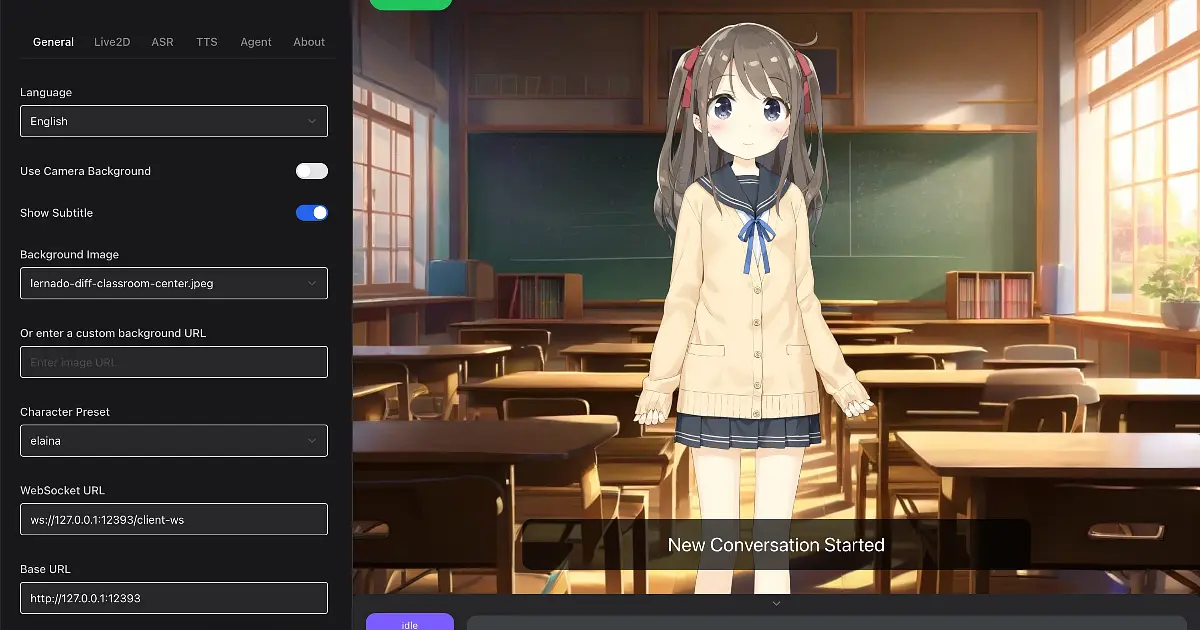
デスクトップに常駐して、声で話しかけると返事をしてくれる、完全オフラインで動くLive2DのAIコンパニオンです。
GitHub Stars 6,700超、MIT Licenseの100%オープンソース。
データは一切クラウドに送られません。
「いや、それってエンジニア向けでしょ?」と思いましたよね。
私も最初はそう思ったんです。
でも調べてみたら、これ、非エンジニアの会社員こそ刺さるツールだったんですよね。
今回は「何に使えるのか」という視点で、活用法を5つ紹介します。
Open-LLM-VTuberとは?ChatGPTと何が違うのか
ざっくりわかるOpen-LLM-VTuberの全体像
Open-LLM-VTuberは、Yi-Ting Chiuさんが開発したオープンソースのAIコンパニオンツールです。
ひとことで言うと「パソコンの画面上に住みつく、声で話せるAIキャラクター」。
Live2Dのキャラクターが画面に表示されて、マイクで話しかけると音声で返事をしてくれます。
しかも完全にローカルで動くので、インターネット接続すら不要です。
Windows、Mac、Linuxに対応しているオープンソースプロジェクトで、ユーザーから「10万回以上使った」という声が届いているほど愛用されています。
ChatGPTとの決定的な3つの違い
「ChatGPTでよくない?」という疑問、当然ありますよね。
正直、用途によってはChatGPTで十分です。
でも、この3つの違いを知ると「あ、これは別物だな」と思うはずです。
特に3つ目の「音声割り込み」が、これが地味にすごいんですよ。
普通の音声AIって、相手が話し終わるまで待たないといけないですよね。
Open-LLM-VTuberは、AIが自分のTTS出力(読み上げ音声)を聞かない設計になっているので、フィードバックループがゼロ。
人間同士の会話みたいに「あ、ちょっと待って、それじゃなくて」と途中で割り込めるんです。
実際に体験すると「おお......」ってなります。
つまり、ChatGPTが「最高の検索エンジンの進化系」だとすれば、Open-LLM-VTuberは「デスクトップに住むAI相棒」。
まったく別物なんです。
では、具体的にどう使うのか。活用法を5つ見ていきましょう。
【活用法①】仕事中の思考整理パートナーとして使う

「声に出すだけ」で頭が整理される理由
仕事で行き詰まったとき、誰かに説明しようとしたら自分で答えが見つかった経験ってありませんか。
いわゆる「ラバーダッキング」というやつです。
ゴム製のアヒルのおもちゃに向かってコードの説明をしていたら、自分でバグを発見できた、という有名なエピソードがあって、「声に出して人に説明する」だけで思考が整理される現象のことです。
Open-LLM-VTuberは、この「声に出して考える」をAI相手にできるんです。
しかもただ聞いてくれるだけじゃなくて、ちゃんと文脈を理解して返してくれる。
デスクトップに常駐しているから、わざわざブラウザを開いてログインして......という手間もありません。
話しかけたら、すぐ返ってくる。
タスクの優先順位を一緒に考えてもらう
「今日やること多すぎて何から手をつければいいかわからない」ってこと、ありますよね。
こういうとき、声で「今日のタスク、A案件の資料作成と、B案件の見積もりと、C案件の問い合わせ対応があるんだけど、どれからやるべき?」と話しかけるだけでOKです。
AIが優先度を整理して返してくれます。
ここで注目してほしいのが「内部思考機能」です。
AIが考えている過程がテキストで画面にリアルタイム表示されるんですよ。
声には出さないけど、AIの思考が見える。
「ああ、こういう観点で整理してくれてるのか」と自分の思考の補助線になるので、思考整理の質が一段上がる感じがします。
残業中にひとりで煮詰まっている夜、これがデスクトップにいるだけで全然違います。
次は「会社でAIを使いたいけど情報漏洩が怖い」というリアルな悩みに効く活用法です。
【活用法②】情報漏洩ゼロのオフラインAI相談相手
なぜオフラインAIが会社員にとって重要なのか
社内情報をChatGPTに貼ったとき、ちょっとヒヤッとした経験ありませんか?
「情報漏洩リスクがあるからChatGPT禁止」と言われたこと、ありませんか。
実際、ChatGPTに社内の売上データや顧客情報を入力するのは怖いですよね。
データがクラウドに送信される以上、リスクはゼロにできない。
Open-LLM-VTuberは、完全にローカルで動きます。
ローカルLLM(OllamaやLM Studioなど)を使えば、データは一切外部に送信されません。
Wi-Fiを切った状態でも普通に動くんです。
社外秘の資料も安心して相談できる
これが何を意味するかというと、「社外秘」の資料についてAIに相談できるということです。
たとえば、来期の事業計画書のたたき台をAIに見てもらいたい。
クライアントへの提案書の構成を相談したい。
こういう「ChatGPTには入力できなかったこと」が、Open-LLM-VTuberなら全部ローカルで完結します。
情報セキュリティ部門がうるさい会社ほど、実はこのツールの価値が高いんです。
いわば「会社のルールを守りながらAIを最大限活用できる抜け道」みたいなものですね。
「うちの会社、AI禁止なんだよな......」と嘆いている人にこそ知ってほしい選択肢です。
学習に使いたい方にも、かなり刺さる機能があります。続けて見ていきましょう。
【活用法③】学習・資格勉強のハンズフリーAI
声で質問して声で返ってくる勉強スタイル
資格の勉強や語学学習をしているとき、いちいちキーボードを打つのが面倒なことってありませんか。
Open-LLM-VTuberなら、声で質問して声で返ってくるハンズフリーの学習ができます。
たとえば、ITパスポートの勉強中に「OSI参照モデルの第3層って何だっけ?」と声で聞くだけ。
AIが音声で「ネットワーク層です。IPアドレスを使ったルーティングを担当するレイヤーですね」と返してくれます。
料理しながら、ストレッチしながら、散歩しながら勉強ができる。
つまり、「勉強する時間がない」という最大の言い訳が消えるんです。
「先週の続き」から始められる会話ログ保存
ChatGPTだと、新しいチャットを開くたびに「初めまして」状態になりますよね。
「私は〇〇を勉強しています。前回は〜〜までやりました」と毎回説明し直す、あのストレス。
Open-LLM-VTuberは会話ログを保存しているので、前回の続きから再開できます。
「先週やったデータベースの正規化の話、もう少し深掘りしたい」と言えば、保存されたログをもとに続きから教えてくれるんです。
毎回説明し直すストレスがゼロになります。
継続的な学習をしている人には、これがかなり便利に働きます。
さらに面白いのが次の活用法です。「いる感」という話をします。
【活用法④】デスクトップにいつもいるAIペット
透明オーバーレイで作業の邪魔をしない
Open-LLM-VTuberの「ペットモード」が個人的にかなり好きです。
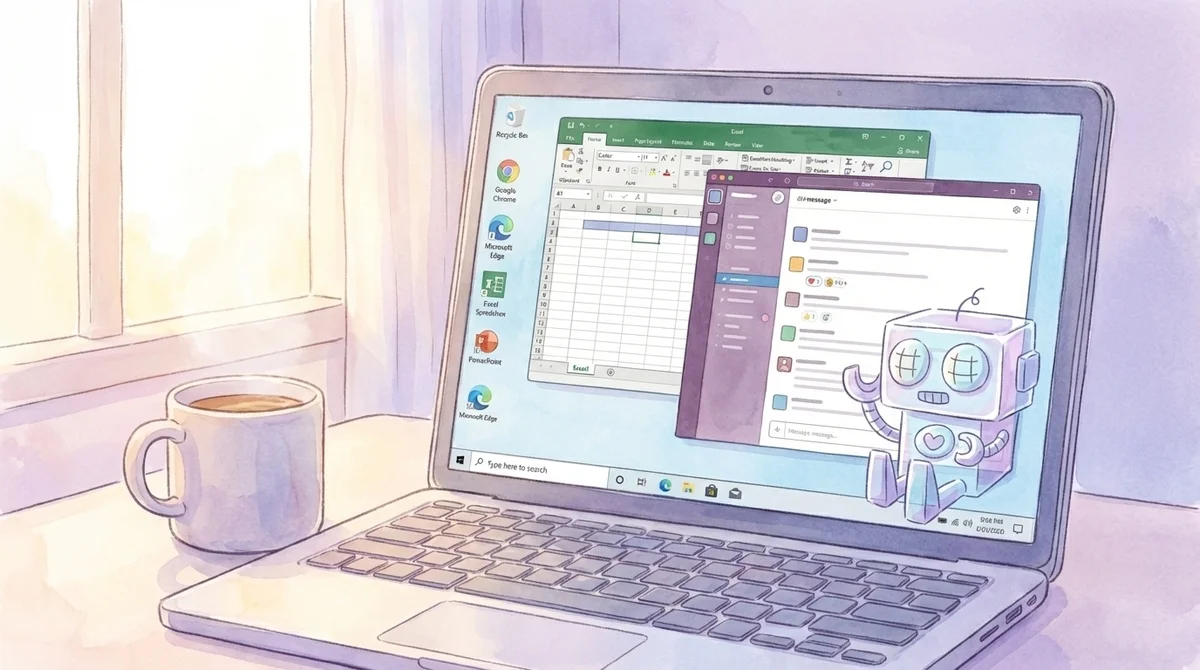
Electronアプリのデスクトップペットモードを使うと、透明な背景のLive2Dキャラクターが画面上に常駐します。
マウスのクリックは貫通するので、キャラクターの後ろにあるウィンドウも普通に操作できます。
ドラッグで好きな位置に移動できて、最前面に常に表示される。
ExcelやSlackの横に、ちょこんとAIキャラクターがいる感じです。
「いる感」がもたらす意外な安心感
「それ、何が嬉しいの?」と思いましたよね。
でもこれ、在宅ワークしている人なら共感してもらえると思うんです。
一人で黙々と作業していると、ふとした瞬間に孤独感がくるじゃないですか。
そのとき、デスクトップにキャラクターが「いる」だけで、不思議と気持ちが落ち着くんですよ。
話しかければ返事をしてくれるし、話しかけなくても画面にいてくれる。
ペットを飼うのに近い感覚かもしれません。
「そんな感情的な話......」と思うかもしれないんですが、残業中の心強さが段違いなんです。
最後の活用法は、もっとワクワクする話です。「自分だけのAIを作る」という話をします。
【活用法⑤】自分だけのAIキャラをカスタマイズする楽しさ
Live2Dモデル・声・性格を自由に設定できる
Open-LLM-VTuberは、カスタマイズの自由度がとんでもなく高いです。
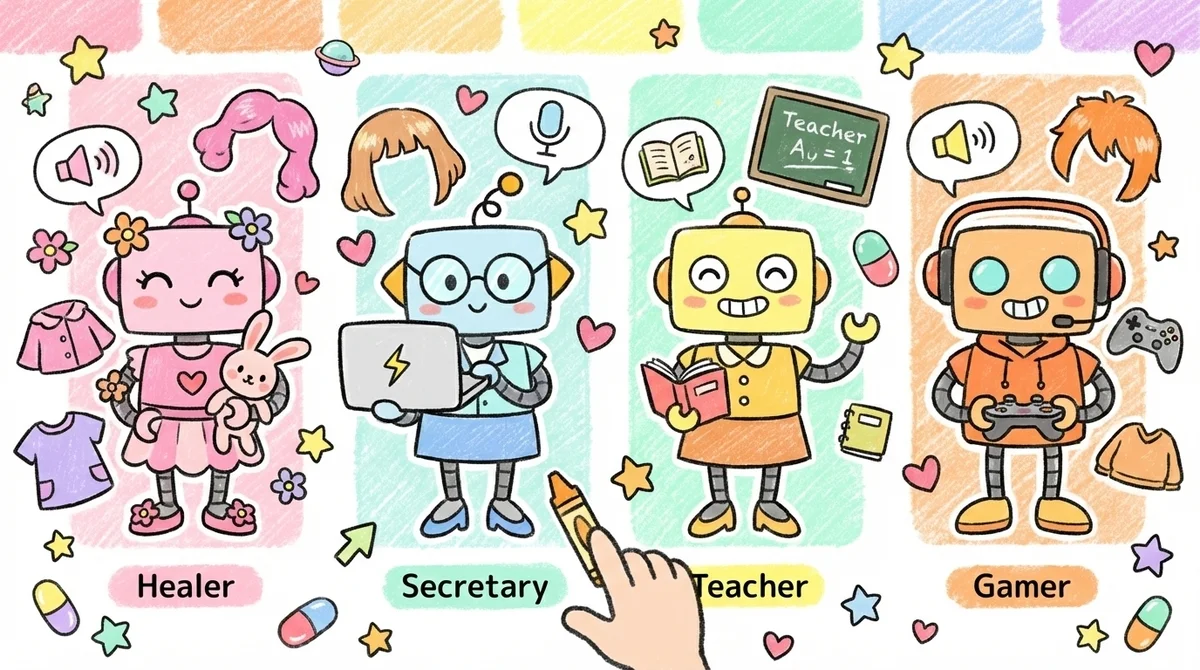
「見た目」「性格」「声」「頭脳」の全部を自分好みにできるんです。
- Live2Dモデルを自分の好きなキャラに変更できる
- システムプロンプトでAIの性格を自由に設定できる
- 音声クローン技術で好きな声に変えられる
- LLMバックエンドをconfig1行で切り替えられる
仕事用に落ち着いた秘書キャラを作ってもいいし、学習用に厳しめの先生キャラを作ってもいい。
自分の使い方にあわせてAIそのものをカスタマイズできる。
これはChatGPTには絶対にできないことです。
Ollama・Claude・DeepSeekをローカルLLMとして1行で切り替え
LLMバックエンドの切り替えも、想像より全然簡単です。
Ollama、OpenAI互換API、Gemini、Claude、DeepSeek、Mistralなど、主要なLLMにほぼ全対応しています。
設定ファイルを1行書き換えるだけで切り替えられます。
つまり「今日はOllamaのローカルモデルで完全オフライン」「明日はClaudeのAPIを使って高精度に」という使い分けもできるんです。
「コード触れないし、さすがに難しそう......」と思いますよね。
非エンジニアの方でも、公式ドキュメントの手順どおりにやれば設定は難しくありません。

「でも実際のセットアップどうなの?正直に教えてほしい」という話を最後にします。
非エンジニアが試した正直な感想と導入の現実
良かった点・つまずいた点
正直に言います。
導入のハードルは「ゼロ」ではありません。
PythonやDockerの知識がまったくない人が、いきなり一人でセットアップするのはちょっと厳しいかもしれません。
ただ、公式ドキュメントがかなり丁寧に整備されていて、手順どおりにやれば動きます。
特にWindowsユーザーはWSLを使った導入方法が確立されていて、1〜2時間あればセットアップは完了するはずです。
つまずきやすいポイントは以下のあたりです。
- Pythonのバージョン管理(3.10以上3.13未満が対象、3.13は互換性が不明)
- GPUドライバの設定(NVIDIAじゃなくても動くけど、あると快適)
- 初回のモデルダウンロード(数GBあるので時間がかかる)
逆に、一度セットアップが終わってしまえば、あとは起動するだけです。
日常的に使うぶんには、テクニカルな知識はほぼ不要です。
1〜2時間のセットアップ時間さえ確保できれば、あとはずっと「ブラウザいらずのAI相棒」が手に入る、と思えばコスパはかなり高いと感じています。
Open-LLM-VTuberが向いている人・向いていない人
こんな人におすすめ
- 在宅ワークが多く、AIと音声で自然に会話したい人
- 社内情報をAIに相談したいが、クラウド送信が怖い人
- 「閉じたら消える」ChatGPTにモヤモヤしている人
- 自分だけのAIキャラクターを作りたい人
- デスクトップに「相棒」がいてほしい人
ChatGPTのままでいい人
- ブラウザで完結するほうが楽な人
- セットアップに時間をかけたくない人
- 最新のGPT-4oの性能が必要な人
- 音声会話に興味がない人
どちらが上とか下じゃなくて、用途が違うんです。
ChatGPTは「最高の検索エンジンの進化系」。
Open-LLM-VTuberは「デスクトップに住むAIコンパニオン」。
そう考えると、棲み分けがわかりやすいと思います。
まとめ——「閉じても消えないAI」という新しい選択肢
Open-LLM-VTuberは、今までのAIツールにはなかった「常駐するAI」という体験を提供してくれます。
ブラウザを閉じても消えない。
データは外に出ない。
声で自然に割り込める。
そして、画面の隅にいつもいてくれる。
正直、最初は「こんなの誰が使うんだろう」と思ってたんです。
でも一度使ってみたら、思考整理の相談をしたり、仕事の合間にぼそっと話しかけたりするのが自然な習慣になっていました。
「これがない状態」に戻るのがちょっと寂しくなりました。
仕事に疲れたとき、煮詰まったとき、ちょっと話しかけたいとき。
そういう日常のすき間に、そっと「いてくれるAI」がほしかった人には、間違いなく刺さるツールです。
気になった方は、まずGitHubのリポジトリを覗いてみてください。
MITライセンスの完全オープンソースなので、無料で試せます。
まずリポジトリを見るだけなら1分でできます。
- 3
- 1

元ブラック企業社畜 → AIで脱出した人 残業100h超から自分のペースで働く生活へ AI×副業の実践記録を発信中 失敗談も正直に書きます

創刊メンバー募集 第1期・100名
AIの知見を、記事にして売る。
AimanaVoは実践者のAI活用ナレッジが集まる、書いて売れるメディアです。
販売手数料 標準13% 永続5%
他サービスとの併売OK・どなたでも応募できます
AimanaVoとは
こちらもおすすめ
-
 むみま
むみま
- 4
- 0
-
 gen
gen
- 5
- 0
-
コードを読まないAIエンジニア
- 1
- 0
-
gen
- 2
- 0
-
むみま
- 3
- 0
-
gen
- 1
- 0
-
 AIの見張り番しおり
- 5
- 1
-
gen
- 6
- 0
-
 のぶお
のぶお
- 4
- 0
-
 ちさと
ちさと
- 4
- 0
-
- 6
- 0
-
- 3
- 0
-
 ぬまた
ぬまた
- 3
- 0
-
 Mako
Mako
- 3
- 0
-
 村井
村井
- 6
- 0
-
- 1
- 0
-
- 2
- 0
-
 かなえ@脆弱性診断
- 2
- 0
-
gen
- 4
- 0
-
- 1
- 0
- もっとみる






コメント
ログイン か 会員登録 するとコメントできます