
VoxCPM2というAI音声合成モデルを知っていますか?無料・商用利用OK・30言語対応の三拍子が揃ったオープンソースのモデルです。
「ナレーターに外注したら1本3万円……また修正が入ったら追加費用?」「多言語版の音声、どうすればいいんだろう」「副業で音声コンテンツを作りたいけど、コストがネックで踏み出せない」──そんなフラストレーション、ずっと感じてませんでしたか?
私も同じでした。
でも、VoxCPM2を知ってから、その悩みが一気に吹き飛びました。
VoxCPM2は、テキストを入力するだけで人間そっくりの音声を生成してくれるAI音声合成モデルです。
しかも30言語対応、商用利用OK、無料。
最初は半信半疑でした。
でも実際にデモを触ってみたら「これ、マジで使えるな」と思いました。
この記事では、VoxCPM2とは何かという基本から、会社員が今すぐ仕事に使える活用シーンまで、非エンジニア向けにまるっと解説します。
VoxCPM2とは?「テキストを打つだけ」で声が生まれるAI
OpenBMBが作った無料のAI音声合成モデル
VoxCPM2は、中国・清華大学の研究室とModelBest社が支援するオープンソース組織OpenBMBが開発したテキスト音声合成(TTS)モデルです。
200万時間以上の音声データで学習した20億パラメータのモデルで、テキストを入力するだけで自然な音声を生成してくれます。
日本語を含む30言語に対応しており、出力は48kHzのスタジオクオリティ。
ポイントは、Apache-2.0ライセンスで公開されていること。
つまり、個人利用はもちろん、商用利用も無料でOKです。
ElevenLabsとの一番の違いは「無料で商用OK」
AI音声合成といえば、ElevenLabsを思い浮かべる方も多いと思います。
ElevenLabsは高品質で使いやすく、無料プランもありますが、商用利用するには月額$5〜の有料プランが必要です。
毎月使うとなると、年間で数万円のコストになります。
一方、VoxCPM2はオープンソースで完全無料、かつ商用利用もOK。
「コストゼロで音声コンテンツを作りたい」「とりあえず試してみたい」という方には、まずVoxCPM2を試す価値があります。
ただし、VoxCPM2はクラウドサービスではなくAIモデルなので、ElevenLabsほど手軽ではありません。
ブラウザで試せるデモはありますが、本格的に使うにはGPU環境が必要になります。
この点はデメリットとして正直にお伝えしておきます。
では、肝心の「何ができるのか」を見ていきましょう。
VoxCPM2でできること:3つの主要機能
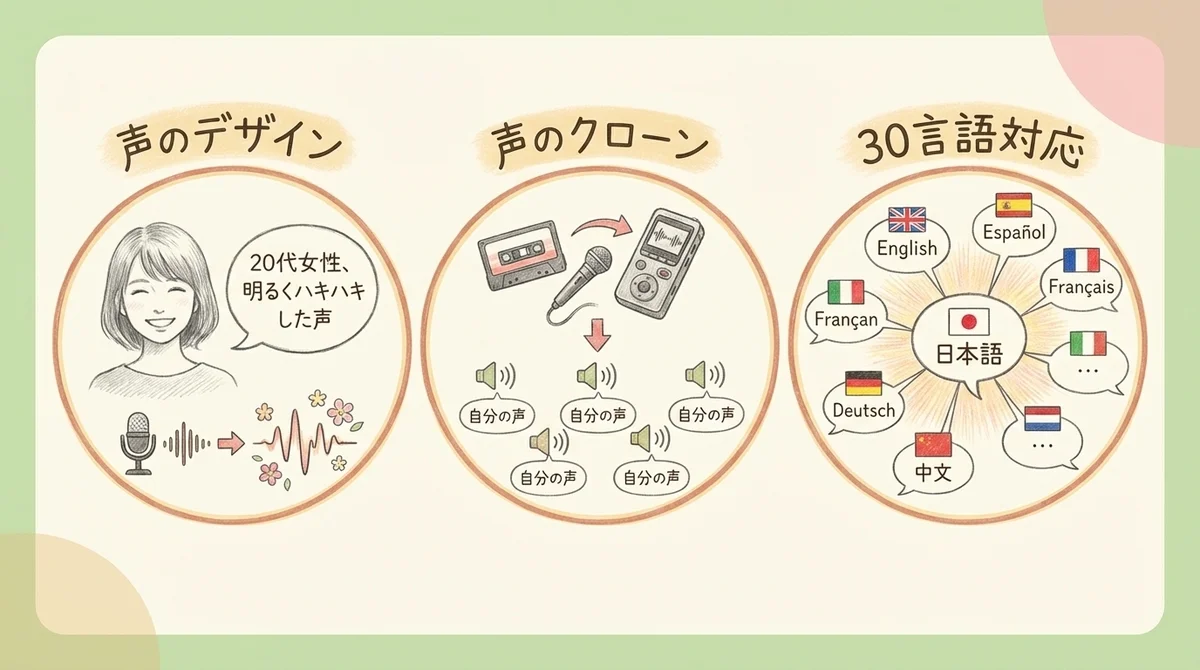
声をテキストで「デザイン」できる(Voice Design)
ここ、ちょっと注目してください。
これがVoxCPM2で一番テンション上がった機能です。
「20代女性、明るくハキハキした声」「落ち着いた男性のナレーター風」のように、テキストで声の特徴を指示するだけで、その通りの声が生成されます。
参照音声すら不要です。
つまり、プロのナレーターを探す手間がゼロになるんです。
「こういう声がほしい」とテキストで書くだけで、イメージに近い声を何パターンでも作れる。
いわば「声のオーダーメイド」がタダでできるようになった、ということです。
ElevenLabsにも同様のVoice Design機能はありますが、VoxCPM2はコストゼロで同等機能が使えるのが強みです。
少しの録音で自分の声をクローンできる
VoxCPM2には2種類の音声クローン機能があります。
Controllable Cloning: 短い音声クリップ(数秒〜数十秒)を用意するだけで、その声を複製できます。
さらに「もう少し明るく」「ゆっくり話して」といったスタイル指示で調整も可能です。
Ultimate Cloning: 参照音声とその書き起こしテキストをセットで渡すことで、最高精度の声の再現ができます。
つまり、一度だけ自分の声を録音しておけば、あとはテキストを書くだけで「自分の声が喋るコンテンツ」を量産できるということです。
社内の定型業務(FAQ読み上げ、社内報ナレーション等)を自分の声で自動化したい方には、かなり実用的な機能です。
30言語に対応しているから多言語ナレーションもいける
VoxCPM2は日本語、英語、中国語、韓国語、フランス語、ドイツ語、スペイン語、アラビア語など30言語に対応しています。
言語タグの指定も不要で、テキストの言語を自動判定してくれます。
想像してみてください。
日本語で作った研修動画を英語やスペイン語版にしたい場面。
翻訳したテキストを入力するだけで、同じトーンのナレーションが生成できるんです。
外注すれば1言語あたり数万円かかるところを、VoxCPM2ならほぼゼロコストで対応できます。
これが地味にすごいんですよ。
3つの機能を見てきましたが、「実際にどう使えばいいのか」が気になってきた頃だと思います。
具体的な活用シーンを8つ紹介しますね。
会社員が今すぐ使えるAI音声合成の活用シーン8選
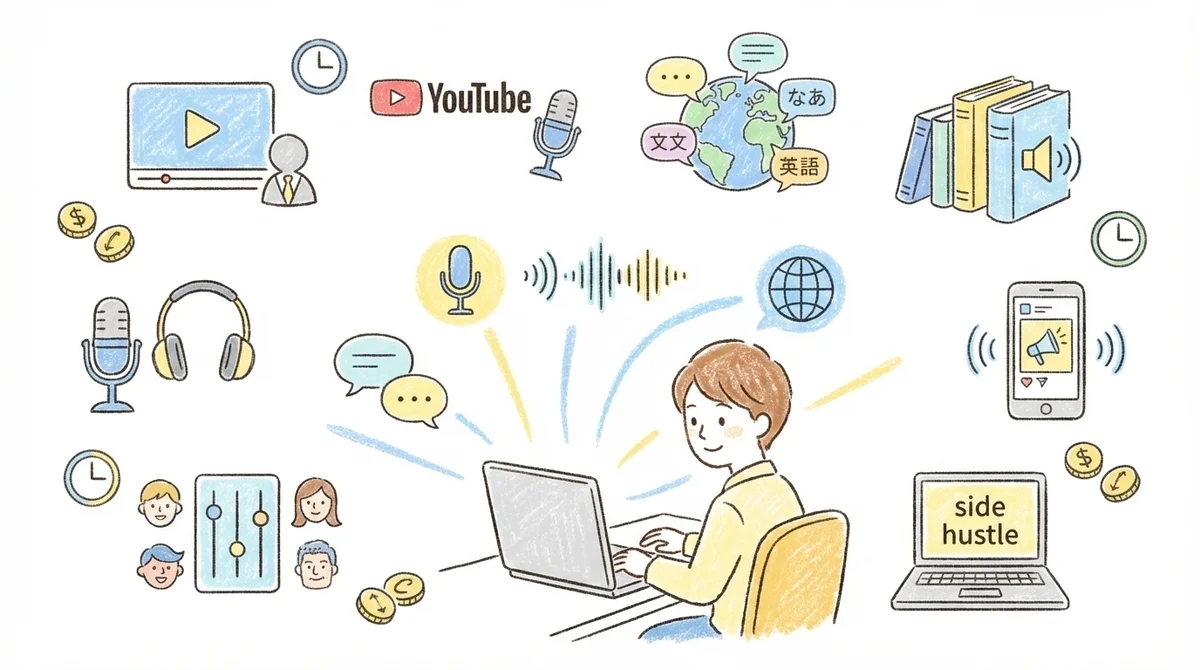
「便利そうだけど、自分の仕事に使えるの?」──そう思いますよね。
大丈夫です。
以下のシーンを見てもらえれば、きっと「あ、これ私の仕事に使えるじゃん」と思う場面が見つかるはずです。
研修・マニュアル動画のナレーション自動化
Before: 研修動画のナレーションを外注 → 1本3〜5万円、修正のたびに追加費用
After: 台本テキストをVoxCPM2に入力 → 数分で音声生成、修正も即座に反映
人事・総務部門で研修動画を作る方には、かなりのコスト削減になります。
「内容が古くなったから差し替えたい」という場面でも、テキストを直してボタンを押すだけで完了です。
YouTubeナレーションをゼロコストで
「顔出しはちょっと……」という方にぴったりです。
Voice Designで「自分の理想のナレーター声」を一度作っておけば、毎回同じ声で動画を量産できます。
ナレーター費がゼロになるのは大きいですし、「声のブレ」もなくなるので、チャンネルの統一感も出ます。
多言語プレゼン・資料に音声をつける
海外のクライアント向けに英語やスペイン語のプレゼン資料を作る場面で、ナレーション付きスライドを低コストで制作できます。
翻訳テキストを入れるだけで自動的に現地語のナレーションが生成される──30言語対応という強みがここで活きます。
社内FAQ・案内を音声コンテンツ化
テキストベースのFAQや社内マニュアルを、音声で聞けるコンテンツに変換。
移動中や作業中に「耳で聞ける社内情報」として活用できます。
「読む時間がない」社員にも情報が届くようになります。
Podcast・音声教材の制作
自分の声をクローンしておけば、台本を書くだけでPodcastのエピソードを量産できます。
音声教材の制作にも使えるので、副業でオンライン講座を作りたい方にもおすすめです。
収録のためにわざわざマイクの前に座る必要がなくなるんです。
SNS広告・案内音声を自分で作る
店舗の案内音声、電話の自動応答メッセージ、SNS向けの短い広告音声など、これまで外注していた音声を自分で作れるようになります。
「急きょ音声が必要になった」という場面でも、その日のうちに対応できます。
「声のキャラ」を変えてコンテンツの幅を広げる
Voice Design機能を使えば、若い女性の声、落ち着いた男性の声、元気なキャラクターの声など、用途に応じて声を使い分けられます。
1人で複数キャラクターの音声コンテンツが作れるのは面白いですよね。
「一人コンテンツ制作者」の可能性が一気に広がります。
副業のコンテンツ制作コストを激減させる
ナレーション付き動画、音声教材、Podcastなど、音声コンテンツの制作コストが大幅に下がります。
VoxCPM2は商用利用OKなので、副業で作ったコンテンツを販売しても問題ありません。
「音声コンテンツをやりたかったけど初期コストがネックだった」という方には、ゼロコストで始められる環境が整ったということです。
活用シーンがイメージできたところで、「他のツールと何が違うの?」という疑問にお答えします。
VoxCPM2 vs 他のAI音声合成ツール比較
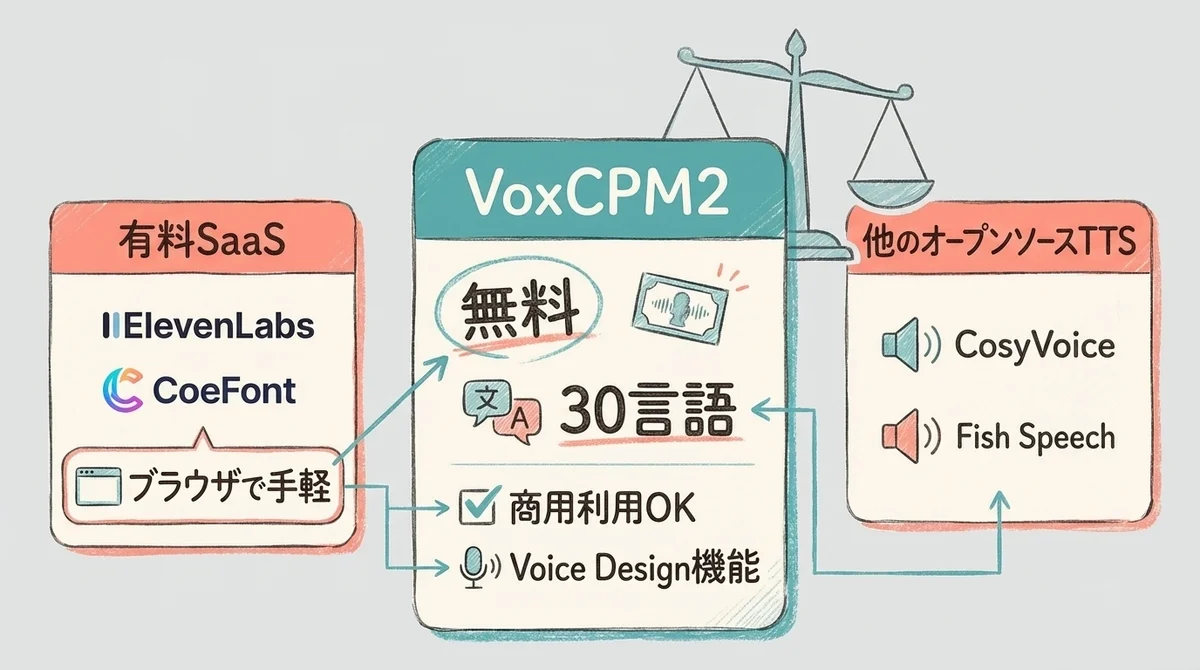
有料SaaS(ElevenLabs / CoeFont)との違い
ElevenLabsやCoeFontは「ブラウザですぐ使える手軽さ」が強みです。
一方、VoxCPM2は「無料で商用OK」「Voice Designがコストゼロで使える」「30言語対応」という独自の強みがあります。
コスト重視ならVoxCPM2、手軽さ重視ならElevenLabsやCoeFont、という使い分けがおすすめです。
他のオープンソースTTS(CosyVoice / Fish Speech)との違い
CosyVoiceはAlibaba製で安定感がありますが、対応言語は9言語と少なめです。
Fish Speechは80言語以上対応で学習データも膨大ですが、Voice Design機能はなく、商用利用には別途Fish Audioとのライセンス契約が必要です。
VoxCPM2は「30言語対応 + Voice Designが無料で使える + 商用利用OK」というバランスの良さが魅力です。
比較で違いがわかったところで、「じゃあ実際にどうやって触ればいいの?」に進みましょう。
今すぐブラウザでVoxCPM2を試す方法
Hugging Face Spacesでデモを試す
「GPU環境なんてない」「エンジニアでもない」──それでも大丈夫です。
Hugging Face Spacesで公開されているデモを使えば、ブラウザだけでVoxCPM2の音声合成を今すぐ体験できます。
インストール不要、登録不要、5分もかかりません。

手順は以下の通りです。
- 上記リンクからデモページにアクセス
- テキスト入力欄に読み上げたい文章を入力
- Voice Designモードなら、声の説明(例: "A young female with a warm and gentle voice")を入力
- 「Generate」ボタンをクリック
- 数秒〜数十秒で音声が生成される
「百聞は一見にしかず」ならぬ「百聞は一聴にしかず」です。
まずはここから触ってみてください。
なお、Hugging Faceのデモは混雑や一時的な障害でアクセスできない場合があります。
その際は、公式デモページで音声サンプルを確認してみてください。
ローカル環境で使うなら何が必要?
本格的に業務で使いたい場合は、ローカル環境での実行が必要になります。
必要なスペックの目安は以下の通りです。
- GPU: VRAM 8GB以上(RTX 3080以上推奨)
- Python 3.10以上
- PyTorch 2.5以上
- CUDA 12.0以上
エンジニアの方や、社内にエンジニアがいる場合は pip install voxcpm でインストールできます。
非エンジニアの方は、まずはHugging Faceのデモで使い勝手を確認し、本格導入時にはエンジニアに相談するのが現実的です。
「試してみたら想像以上に使えそう」と思ったとき、商用利用の注意点も知っておきたいですよね。
VoxCPM2を商用利用するときの注意点
Apache-2.0ライセンスでできること・できないこと
VoxCPM2はApache-2.0ライセンスで公開されており、商用利用が明確に許可されています。
具体的には以下の通りです。
- 商用プロダクトへの組み込み: OK
- 生成した音声の販売: OK
- モデルの改変・再配布: OK(ライセンス表記は必要)
- 特許訴訟の提起: VoxCPM2を利用しながら特許訴訟を起こすと、ライセンスが失効するリスクがある
副業で作った音声コンテンツの販売や、業務で使うナレーション音声の生成は問題なく行えます。
他人の声をクローンする際の倫理ガイドライン
音声クローン技術は便利ですが、使い方を間違えるとトラブルになります。
以下のポイントは必ず守ってください。
- 本人の許可なく他人の声をクローンしない
- クローン音声であることを明示する(特にビジネス利用時)
- なりすまし・詐欺目的での使用は絶対にNG
- 日本では2024年以降、AI事業者向けガイドラインや2025年成立のAI推進法など制度整備が進んでいるため、最新の規制を確認すること
自分の声をクローンして自分のコンテンツに使う分には問題ありませんが、他人の声を扱う場合は慎重に判断しましょう。
まとめ:VoxCPM2は会社員の「音声コスト」を根本から変える
VoxCPM2は、無料・商用OK・30言語対応という三拍子揃ったAI音声合成モデルです。
Voice Designを無料で使える点や、コストゼロで商用利用できる点は、他のオープンソースTTSと比べても強力な差別化要素です。
「ナレーション外注費が高い」「多言語対応のコストが厳しい」「副業の音声コンテンツに踏み出せない」と感じているなら、今すぐやることは一つです。
Hugging Faceのデモを開いて、5分だけ触ってみてください。
アカウント登録なし、インストールなし、コストゼロです。
触った人だけが「これ、うちの業務で使えるんじゃないか」という感覚を掴めます。
AI音声合成の世界は2026年に入って急速に進化しています。
VoxCPM2のような高品質なオープンソースモデルが無料で使える今、音声コンテンツのハードルはかつてないほど下がっています。
このチャンスを活かさない手はないです。
- 4
- 0

元ブラック企業社畜 → AIで脱出した人 残業100h超から自分のペースで働く生活へ AI×副業の実践記録を発信中 失敗談も正直に書きます


創刊メンバー募集 第1期・100名
AIの知見を、記事にして売る。
AimanaVoは実践者のAI活用ナレッジが集まる、書いて売れるメディアです。
販売手数料 標準13% 永続5%
他サービスとの併売OK・どなたでも応募できます
AimanaVoとは
こちらもおすすめ
-
 bokuwalily
- 0
- 0
-
bokuwalily
- 0
- 0
-
AI脱社畜
- 5
- 0
-
 むみま
むみま
- 4
- 0
-
bokuwalily
- 2
- 0
-
bokuwalily
- 2
- 0
-
bokuwalily
- 2
- 0
-
bokuwalily
- 2
- 0
-
bokuwalily
- 2
- 0
-
bokuwalily
- 2
- 0
-
bokuwalily
- 3
- 0
-
bokuwalily
- 3
- 0
-
bokuwalily
- 5
- 0
-
 gen
gen
- 5
- 0
-
- 3
- 0
-
コードを読まないAIエンジニア
- 1
- 0
-
gen
- 2
- 0
-
 にくたま
にくたま
- 3
- 0
-
むみま
- 3
- 0
-
gen
- 1
- 0
- もっとみる










コメント
ログイン か 会員登録 するとコメントできます