
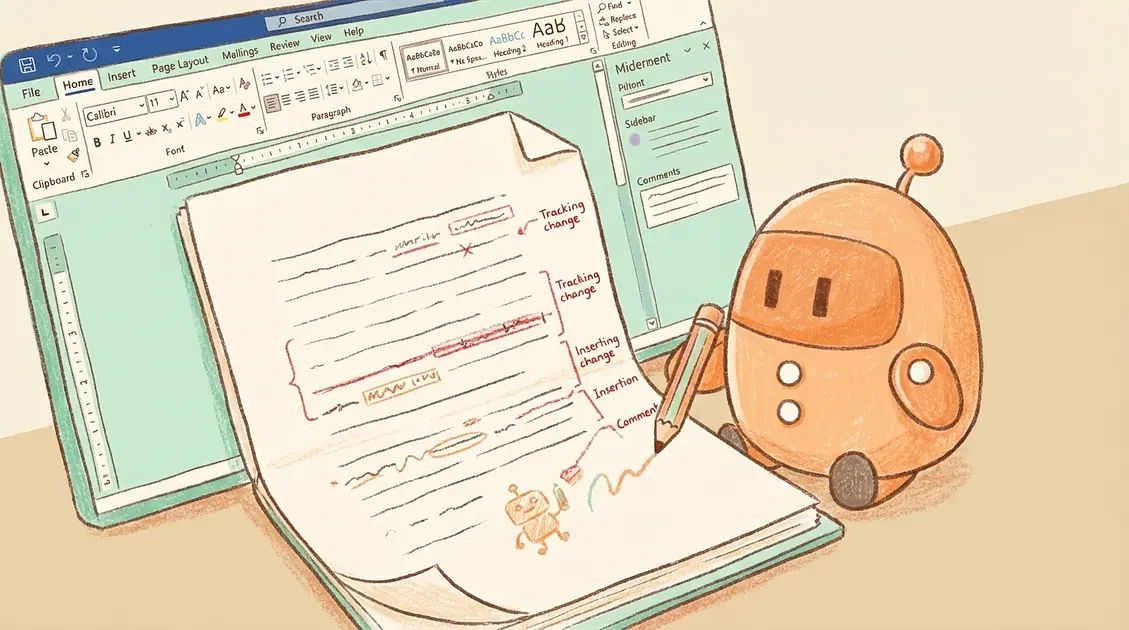
Claude for Wordとは?WordのサイドバーでAIが文書を直接編集してくれる新ツール
毎週の報告書、地味にしんどくないですか?
箇条書きのメモを整えて、敬語に直して、フォーマット崩れを直して、数字を確認して……。
「これ、AIにやらせたらいいのに」って思いながらも、ChatGPTで作った文章をWordに貼り付けるたびにフォーマットが崩れて、また修正して。
その「コピペ→フォーマット崩れ→手直し」の無限ループ、終わらせましょう。
2026年4月11日、AnthropicがClaude for Wordのベータ版を公開しました。
これまでClaude for ExcelやClaude for PowerPointが先行して提供されていましたが、ついにWordにも対応しました。
仕組みはシンプルで、WordのサイドバーパネルにClaudeが常駐し、開いているドキュメントを丸ごと読み取りながら、下書き・編集・修正をしてくれます。
しかも、Claudeが加えた変更はすべて「変更履歴(Track Changes)」として記録されます。
これ、地味に見えて、実はめちゃくちゃ大きいポイントです。
次のセクションで詳しく説明しますが、この「変更履歴に残る」という一点だけで、会社での使い方がガラッと変わります。
どんなことができる?主な3つの機能
Claude for Wordでできることは、大きく3つあります。
1. ドキュメントの下書き作成
「週次報告書を書いて」「このメールの返信案を作って」といった指示を出すと、Claudeが書式を保持したまま文章を生成してくれます。
フォントやインデント、箇条書きの形式もそのまま維持されるので、あとから手動でフォーマットを整え直す必要がありません。
つまり、「メモを渡す → 報告書が完成」という流れが実現します。
あの「コピペしたら書式が崩れた」問題から、完全に解放されるんです。
2. 既存ドキュメントの編集・リバイス
すでに書いた文書をClaudeに渡して「もっと簡潔にして」「敬語に直して」「数字の部分を表にして」といった指示ができます。
ドキュメント全体をClaudeが参照しているので、文脈を理解した上で的確に修正してくれます。
「前の段落でこう言ってるのに、後ろで矛盾してる」みたいなことも、文書全体を見ているClaudeなら防いでくれます。
3. Skills(スキル)機能
頻繁に使う指示を「スキル」として保存し、ワンクリックで実行できます。
たとえば「議事録フォーマットに整形」「ですます調に統一」といったスキルを作っておけば、毎回同じプロンプトを打つ必要がなくなります。
チーム内で共有もできるので、部署全体の文書品質を揃えるのにも使えます。
ここが面白いところなんですが、一度スキルを作れば、その後はワンクリックで「いつも通りの品質」が出てきます。
属人化していた「あの人の報告書はなんか読みやすい」が、チーム全体に広がるんです。
Excel・PowerPointとのコンテキスト共有とは
Claude for Wordの面白いところは、Excel・PowerPointのアドインとセッション内でコンテキストを共有できる点です。
想像してみてください。
いつものExcelデータ分析 → Wordの報告書作成、という作業。
今まではこんな流れでしたよね。Excelの数字をコピーして、Wordに貼り付けて、フォーマットを整えて、また貼り付けて……。
Claude for Wordを使えば、こんな流れに変わります。
- Excelで売上データをClaudeに分析させる
- そのままWordに切り替えて「さっきの分析結果をもとに報告書を書いて」と指示する
- Claudeが分析内容を覚えているので、データの手動コピーなしで報告書が完成する
アプリ間のコンテキストは自動で引き継がれるので、ユーザーが情報をコピペする必要はありません。
「ExcelからWordへ数字を転記して...」という作業が、まるごとスキップできるわけです。
でも、本当にすごいのはここからです。
「変更履歴として残る」がなぜすごいのか
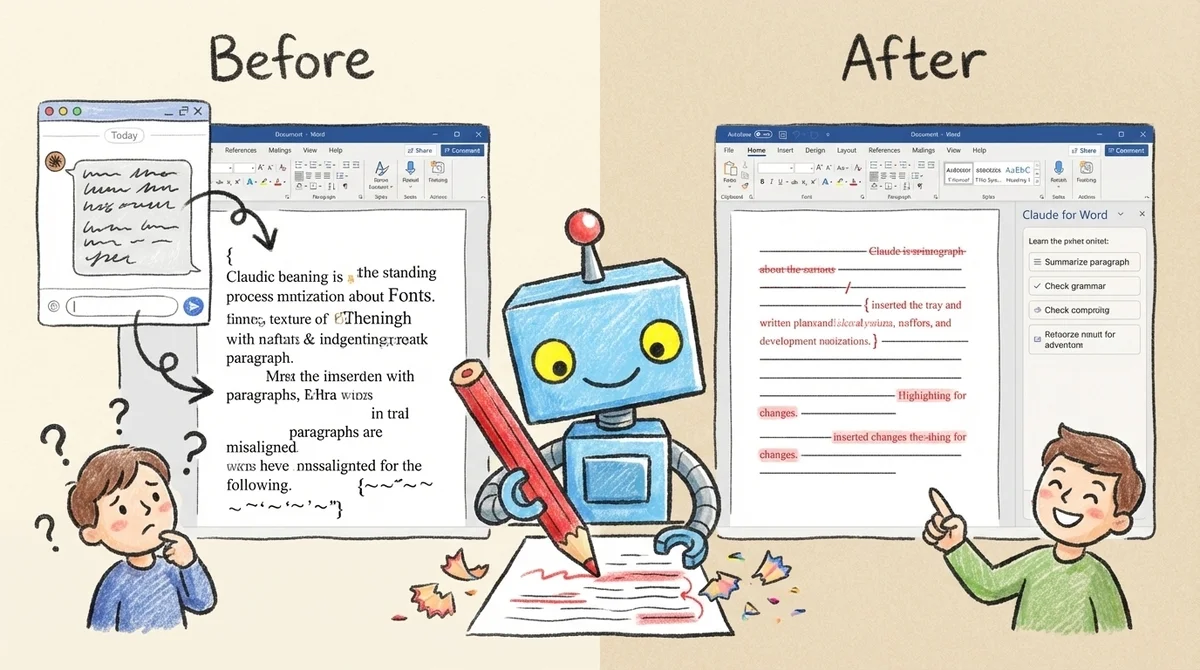
正直、Claude for Wordの一番のウリはここだと思っています。
AIが生成した文章やAIによる修正が、Wordの変更履歴(Track Changes)として記録されます。
「それの何がすごいの?」って思いますよね。
会社でAI使ったことある方なら分かるはずです。
あの「どこがAIでどこが自分の文章か分からなくなる」問題です。
従来のコピペ作業との比較
これまでAIで文書を作るとすると、こんな流れでした。
- ChatGPTやClaudeのチャット画面で文章を生成する
- 出力されたテキストをコピーする
- Wordに貼り付ける
- フォーマットが崩れるので手動で修正する
- どこがAIの出力でどこが自分の文章か分からなくなる
Claude for Wordでは、この作業が「サイドバーで指示を出す → 完了」になります。
しかも変更箇所がすべて変更履歴として可視化されるので、「AIが何を書いて、何を変えたか」が一目で分かります。
料理に例えると、今まではキッチンで料理してもらって皿に盛り付けてもらうんですが、どこがシェフが作った部分か分からない状態でした。
Claude for Wordは、シェフが何を加えたか全部マーカーで示してくれるイメージです。
上司への確認・承認フローがスムーズになる
会社で文書を作るとき、最終的には上司やクライアントの確認が入りますよね。
ここ、ちょっと注目してください。
変更履歴が残っていれば、「ここはAIが提案した修正です」「この部分は私が加筆しました」という切り分けがすぐにできます。
「AIに書かせたんでしょ?」と言われたとしても、「はい、ここがAIの提案で、確認した上で承認しました」と説明できる。
これ、実際に会社で使うことを考えると、ものすごく重要なポイントです。
「AI使って大丈夫なの?」という会社の空気に対して、変更履歴という「証拠」が答えてくれるんです。
次は、実際にどうやって使い始めるかを見ていきましょう。
Claude for Wordの使い方(導入手順)
利用できるプラン(Team/Enterprise)
Claude for Wordのベータ版は、現時点ではTeamプランとEnterpriseプランで利用可能です。
なお、Claude for ExcelはすでにProプラン以上で利用可能、Claude for PowerPointもProプランに開放済みです。
Word版も今後、段階的にプランが拡大されると見られています。
「Proじゃないと使えないの?」と思った方、安心してください。
Teamプランは$25/席/月(年払い)なので、チームで割り勘すれば1人あたりの負担は思ったより軽いです。
Microsoft Marketplaceからのインストール手順
導入はとてもシンプルです。
- Microsoft Wordを開く
- 「ホーム」タブ →「アドイン」を選択
- 「Claude by Anthropic」で検索
- 「入手」をクリックしてインストール
- Claudeアカウントでサインイン
これだけです。
Microsoft Marketplaceから直接インストールできるので、IT部門への申請が不要なケースも多いです(組織のIT管理ポリシーによって異なります)。
Teamプランの場合は、管理者がMicrosoft AppSourceから組織全体にデプロイすることもできます。
Wordでの基本的な使い方
インストール後の使い方もシンプルです。
- Wordでドキュメントを開く(または新規作成)
- サイドバーのClaudeパネルを開く
- やりたいことを自然言語で指示する(例:「この文章をもっと分かりやすくして」)
- Claudeが提案した変更を確認し、「承認」または「却下」する
変更履歴として表示されるので、Wordの「校閲」タブからいつでも確認・取り消しができます。
「承認」「却下」のボタン一つで操作できるので、Word初心者の方でも迷わず使えます。
実際の業務でどう活かすか、具体的なイメージを見ていきましょう。
実際の業務でどう使う?会社員向けユースケース3選
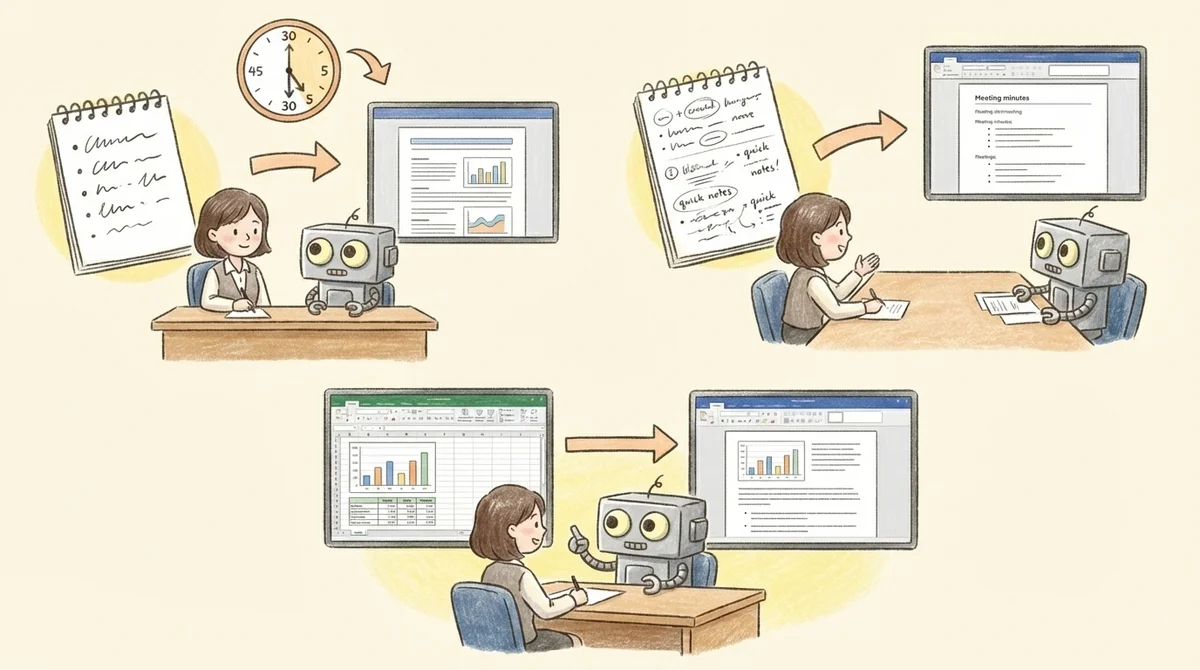
「機能は分かったけど、実際どう使うの?」という方向けに、具体的なユースケースを3つ紹介します。
週次報告書の下書きを5分で作る
毎週月曜日、あの報告書を書く時間が憂鬱...という方は多いはずです。
Claude for Wordなら、箇条書きのメモだけ用意すれば、報告書フォーマットに沿った下書きを作ってくれます。
使い方の例:
- Wordに「今週やったこと」「来週の予定」「課題」をざっくりメモする
- Claudeに「この内容を週次報告書のフォーマットで整形して」と指示する
- 5分で下書きが完成。あとは事実確認をして微調整するだけ
今まで30〜60分かかっていた報告書作業が、5分の事実確認だけになります。
浮いた時間で、もっと本質的な仕事ができるようになりますよね。
議事録の修正・整形を自動化する
会議中にざっと取ったメモを議事録に仕上げる作業、結構時間かかりますよね。
あの走り書きを見ながら「えっと、これはどういう意味だったっけ…」と首をひねる時間、地味にストレスたまります。
Claude for Wordに「この走り書きを議事録フォーマットに整えて。決定事項とTODOを明確にして」と指示すれば、構造化された議事録ができあがります。
しかもSkills機能を使えば、「議事録整形」というスキルを一度作るだけで、次回からはワンクリックです。
「毎回同じことを指示するのが面倒」と思ってた方には、これが一番ハマるかもしれません。
Excelのデータ分析→Word報告書への連携フロー
これが共有コンテキストの真骨頂です。
- Excelで月次の売上データを開く
- Claude for Excelに「前月比で増減が大きい項目を分析して」と指示
- Wordに切り替えて「さっきの分析結果を月次報告書にまとめて」と指示
- Claudeが分析データを記憶しているので、数字の転記なしで報告書が完成
Excel → Wordのコピペ地獄から解放される未来、もう目の前に来ています。
これ、あなたのプロジェクトでもすぐに使えますよ。
次は「でもCopilotがあれば同じでは?」という疑問に答えます。
Copilot in WordとClaude for Wordの違い
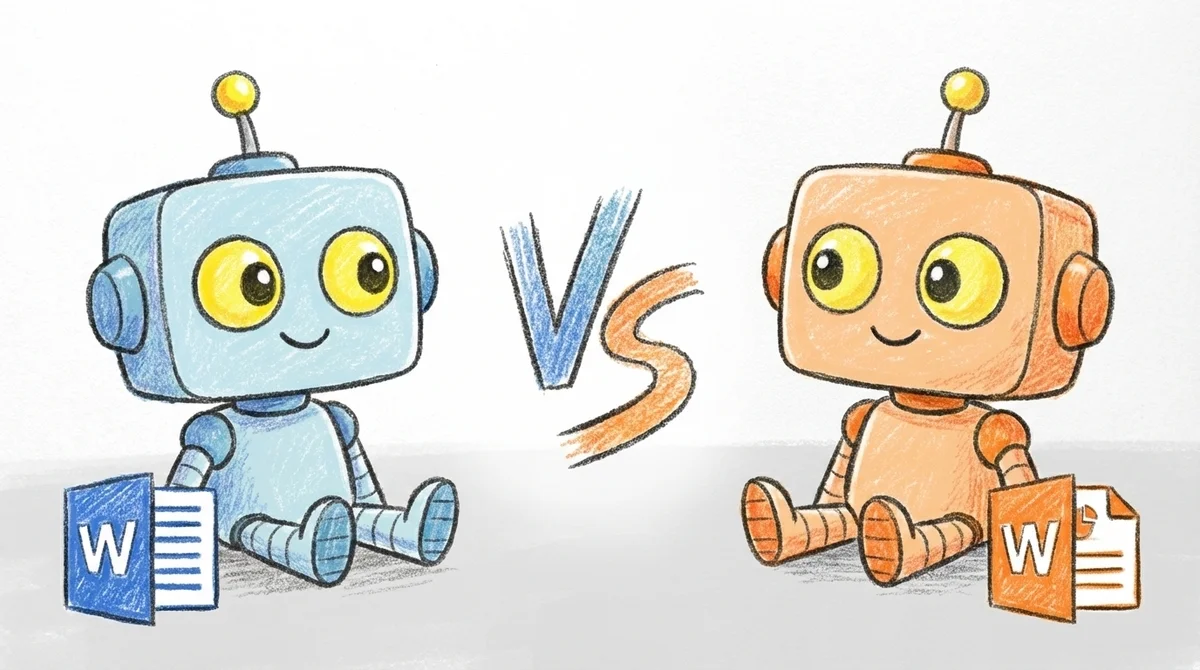
WordのAIアシスタントといえば、MicrosoftのCopilotがすでにあります。
「じゃあClaude for Wordと何が違うの?」という疑問に答えます。
機能面の比較
※Copilotの変更履歴対応はWindowsデスクトップのInsider向けプログラムのみ。WebおよびMacは2026年4月時点で未対応。
大きな違いは、Claudeが変更履歴をフル活用できる点と、Skills機能で作業を定型化できる点です。
日本語の文章生成については、自然で読みやすい出力と評価するユーザーが多く、報告書や提案書など「人に読ませる文書」との相性がいいという声をよく聞きます。
料金・プランの比較
Copilotは月額$30ですが、前提としてMicrosoft 365のライセンスが別途必要です。
Claude TeamはAnnual契約で$25/席/月(月払いは$30)、Claude単体のサブスクリプションとして利用できます。
どちらを選ぶべきか?
どちらか一方が圧倒的に優れているわけではありません。
Copilotが向いている人:
- Microsoft 365をフル活用している(Teams、Outlook、SharePointなど)
- Microsoft製品同士のシームレスな連携を重視する
- すでに会社でCopilotのライセンスが導入されている
Claude for Wordが向いている人:
- 日本語の文書品質にこだわる
- 変更履歴ベースの承認フローを活用したい
- 定型作業をSkillsで自動化したい
- CopilotのないMicrosoft 365環境で使いたい
両方を試して、自分の業務に合う方を選ぶのがベストです。
「まず試してみたい」という方は、次のセクションを読んでください。
ベータ版を今すぐ試すべき理由
「ベータ版でしょ?正式版を待てばいいんじゃない?」と思うかもしれません。
でも、ベータ版の今だからこそ使う価値があると思っています。
職場で「AI活用が得意な人」になるチャンス
正式版がリリースされてからだと、みんな一斉に使い始めます。
ベータ版の段階で触っておけば、正式版が出たときにはすでに使いこなせている状態になれます。
「それ、Claudeでやれば5分で終わりますよ」とサラッと言えたら、社内での評価は確実に変わります。
AIツールは「使える人」と「使えない人」の差がどんどん広がっている時代です。
新しいツールが出たら、まず触ってみる。
その小さな一歩の積み重ねが、1年後には大きな差になっているはずです。
まとめ|Claude for Wordで変わる文書作業
Claude for Wordは、Wordの文書作業を根本から変える可能性を持ったAIアドインです。
ポイントをおさらいします。
- WordのサイドバーからClaudeが文書を直接編集してくれる
- 変更はすべてTrack Changes(変更履歴)として記録される
- Excel・PowerPointとコンテキストを共有し、アプリ間の転記作業が不要に
- Skills機能で、よく使う指示をワンクリック化できる
- ベータ版はTeam・Enterpriseプランで利用可能
毎日Wordと向き合っている方にとって、これは「ちょっと便利になるツール」ではなく、「働き方を変えるきっかけ」になり得るツールです。
まず5分だけ試してみてください。
Microsoft Wordを開いて、アドインを検索して、インストールする。それだけです。
「続けるかどうか」はそのあとに決めればいい。でも、触ってみないことには始まりません。
コピペ地獄からの脱出、意外と近くにありますよ。
- 4
- 0

元ブラック企業社畜 → AIで脱出した人 残業100h超から自分のペースで働く生活へ AI×副業の実践記録を発信中 失敗談も正直に書きます


創刊メンバー募集 第1期・100名
AIの知見を、記事にして売る。
AimanaVoは実践者のAI活用ナレッジが集まる、書いて売れるメディアです。
販売手数料 標準13% 永続5%
他サービスとの併売OK・どなたでも応募できます
AimanaVoとは
こちらもおすすめ
-
 bokuwalily
- 0
- 0
-
bokuwalily
- 0
- 0
-
 gen
gen
- 2
- 0
-
AI脱社畜
- 5
- 0
-
 むみま
むみま
- 4
- 0
-
bokuwalily
- 2
- 0
-
bokuwalily
- 2
- 0
-
bokuwalily
- 2
- 0
-
bokuwalily
- 2
- 0
-
bokuwalily
- 2
- 0
-
bokuwalily
- 2
- 0
-
bokuwalily
- 4
- 0
-
bokuwalily
- 3
- 0
-
bokuwalily
- 5
- 0
-
 ユーリ
ユーリ
- 2
- 0
-
 にくたま
にくたま
- 3
- 0
-
プロンプト画伯
- 3
- 0
-
 AI経営者の参謀@ひで
- 2
- 0
-
 推し活実験室@あかり
- 2
- 0
-
- 3
- 0
- もっとみる
















コメント
ログイン か 会員登録 するとコメントできます