
Grok Botの解説記事を何本か読み比べたら、料金も対応OSも書いてあることが違いました。
公式ドキュメントと価格ページを当たり直して、2026年8月28日時点の現在地を整理します。
ただ契約前に効いてくるのは料金の話ではなく、公式が「Botをセキュリティ境界として使うな」と明記している一点です。
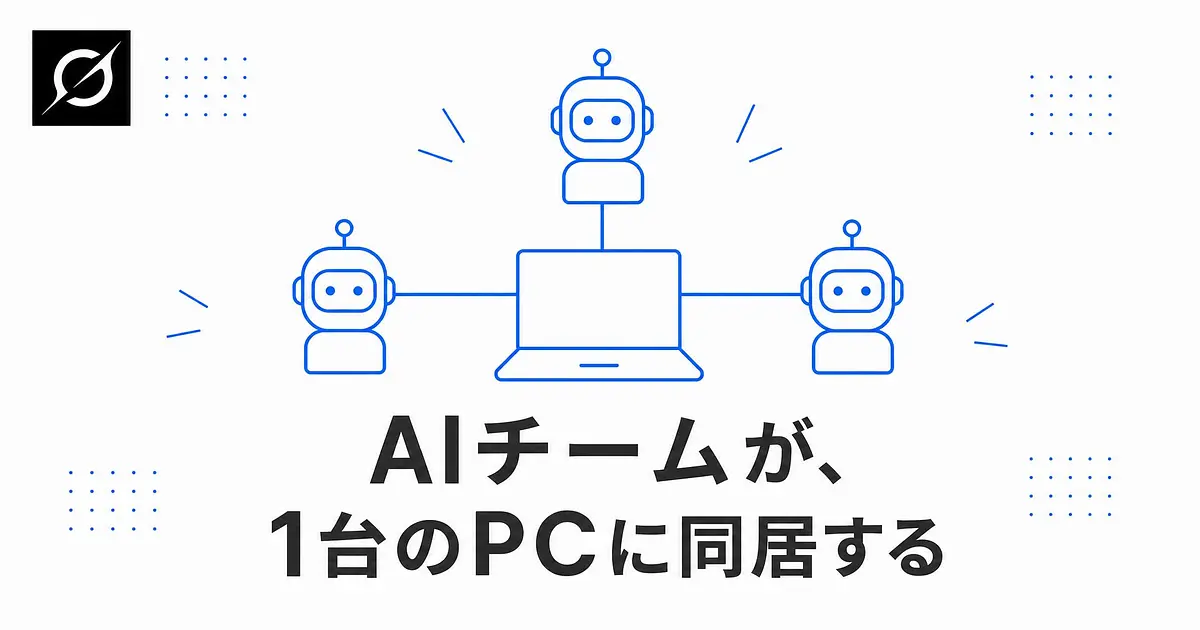
Grok Botとは、1台の常駐クラウドPCを持つAIエージェントです
チャット欄に下書きを返してくるタイプのAIではありません。
ブラウザとファイルシステムとターミナルを持ったクラウドPCが常時動いていて、その上でBotが実際のアプリを触ります。
人間と同じようにサイトへサインインし、コネクタやMCPで外部サービスにつなぎ、使えるAPIがないアプリは computer use で画面ごと直接操作します。
SpaceXAI(旧xAI)が2026年8月11日にearly betaとして公開しました。
7月6日に社名とロゴがxAIからSpaceXAIへ変わりましたが、アプリもSuperGrokもGrokの名前のままです。
対応OSは公式FAQに明記があります。
macOS(Apple siliconとIntel)、Windows(x64とArm64)、iPhone(iOS 18以降)。
Linuxデスクトップ、Android、iPadは非対応です。
「Linux対応」と書かれた解説も見かけますが、対応OSこそ解説記事によって言うことが違う代表例で、FAQの記述は非対応のままです。
自分が使う環境がここに当てはまるか、先に確認しておいてください。
Grok BotのNamed Bot、Skill、Routineは、それぞれ役割が違います
この3つを「メモリとルーティンがある」でまとめると、設計を間違えます。
- Named Bot は名前・肩書き・アバター・有効なSkillを持つ持続的なチームメイト。会話履歴と学習したメモリはBotに紐づき、複製しても引き継がれません
- Skill は仕事のやり方を書いた再利用可能な指示セット。手順だけでなく判断ルール・検証方法・安全境界まで書けて、複数のBotで使い回せます
- Routine(ルーティン) はいつ実行するかを決めるもの。スケジュール実行、SlackやGitHubの通知によるイベント起動、手動でのテスト実行
つまり、Named Botが「誰が」、Skillが「どうやって」、Routineが「いつ」を担っています。
ブラウザ操作を最大10分ぶん記録させてSkillのドラフトを起こす Teach a task もあります。
ただしテスト実行も本物の作業をして、サイトを実際に操作しシステムを実際に変更します。
試す入力は安全なものにしてください。
結果が変わるのはSkillの書き方です。
手順だけのSkillは想定外の画面が出た瞬間に崩れますが、判断ルールと検証方法まで書いたSkillは踏みとどまります。
テストを先に書かせてからコードを書かせるのと同じですね。
便利さの話はここまでです。
ここからが、動かす前に必ず読んでほしいところです。
X上の@grokとGrok Botは、役割がまったく違います
Xで投稿に返信してくる@grokは、その場で答える案内係です。
Grok Botは自分専用のPCを持って実作業をする側で、動く場所も権限も別物です。
検索すると両方が混ざるので、ここだけ切り分けておくと迷いません。
Grok Botを分けてもセキュリティ境界にはならない、と公式が明記しています
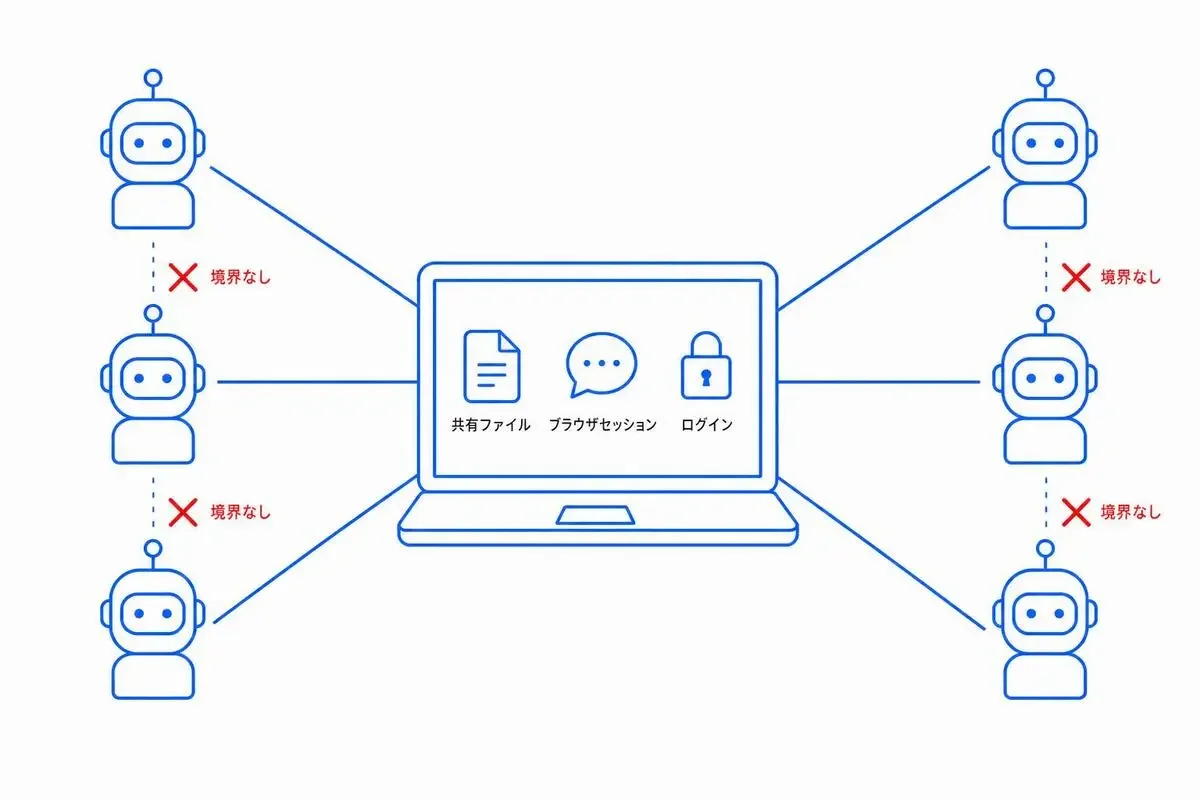
「Botを分けておけば、影響範囲も分けられるはずだ」と考えていたら、ここで前提から見直してください。
公式FAQの原文はこうです。
The computer is assigned per user, not per Bot. Do not use separate Bots as a security boundary.
クラウドPCはユーザー単位で割り当てられるから、Botを分けても境界にはならない、という意味です。
同じFAQには、アカウント上のすべてのBotが1台の常駐クラウドPCを使い、ファイルもブラウザセッションもログインも共有すると書かれています。
そうしないと仕事を渡し合えないからです。
実装漏れではなく設計です。
BotはDMやグループチャット、共有ファイルで連携する前提なので、Bot単位で環境を切ると協調が成立しません。
Botは組織図であって、サンドボックスではないわけです。
同じ1台のPCを、名札だけ替えて何人も使っているようなものです。
厄介なのは消したあとで、Botを削除してもPCに残ったファイルとログインは消えず、危ないBotを消せば安全という前提は成り立ちません。
退職者の机を片付けても、共有サーバーに残った権限までは消えない、というのに近い話です。
承認の仕組みも「承認待ちで止まる」より少し複雑です。
パスワードや2要素認証コードのように人間しかできない手順は、computer takeover で人がそのPCを一時的に直接操作します。
それとは別に、送信・公開・削除・購入・本番システムの変更といった影響の大きい操作には、Require Approvalルールで承認を要求できます。
公式も承認要件を狭く絞ることを勧めています。
つまり、人にしかできない操作は人の手に戻し、影響の大きい操作には承認というワンクッションを挟める、という2段構えです。
実務で抑えるなら、渡す側で線を引くしかありません。
- 権限を絞った専用アカウントを用意し、本番権限を持つアカウントではサインインさせない
- 個人アカウントと業務アカウントを同じBot環境に同居させない
- 承認必須にする操作を、動かし始める前に決めておく
テストなしでAIにコードを書かせると暴走するのと同じ構図です。
境界は製品が引いてくれないので、渡す権限の側で作ります。
Grok Botを検討するなら、比較すべきなのは料金プランより先に、この危険性です。
Grok Botの料金情報が食い違うのは、対象プランが広がったからです
8月11日のearly beta開始時点の対象は、SuperGrok HeavyとCursor Ultra、Cursor Teams Premiumだけでした。
直後の8月14日にSpaceXAIによるCursorの運営元Anysphereの買収が600億ドル、日本円で約9兆円でクローズします。
その6日後の8月21日にはSuperGrok PlusとCursor Pro+が先に追加され、8月26日には対象プランがさらに一気に広がります。
月200ドルや300ドルを払う人向けの機能、と考えていたら、その前提はもう古くなっています。
入口はCursor Proの月20ドル、約3,000円まで下がりました。
ベータ開始時点の200ドル(Cursor Ultra)が8月21日に60ドル(Cursor Pro+)、8月26日に20ドル(Cursor Pro)と、15日間で3段階下がった結果です。
正直、この値下がりの速さには驚きました。
なおSuperGrok Heavyの約300ドルだけは公式ページに金額表示がなく、複数の独立した情報が一致する値を採用しています。
ほかはすべて公式ページで確認しました。
面白いのは公式サイトの中ですら記述が食い違う点です。
第三者の解説記事どうしがズレるならまだわかりますが、今回は公式サイト内の2ページが食い違っていました。
プラン拡大の告知には「now included with all SuperGrok, Cursor Pro, and Cursor Teams plans」とあるのに、公式FAQの対象プラン一覧にはbase SuperGrokとCursor Proが入っていません。
FAQの末尾は「Last updated: August 22, 2026」。
告知にFAQが追いついていないのが、二次情報の錯綜している根っこです。
使用枠はGrok Bot専用のものが付き、既存のGrokやCursorの枠を食いません。
両方契約なら枠の多いほうが使われます。
つまり、Grok Botのために普段の利用枠を削られる心配はありません。
認証とアカウントデータ設定はCursor側の仕組みに乗っていて、SuperGrokだけの契約でもここは共通です。
ここに書いた数字は2026年8月28日時点のスナップショットです。
契約前には公式の価格ページを見てください。
料金の話はここまでにして、次は似たようなAIエージェント製品と並べて、実行環境の違いを見ていきます。

Grok BotとClaude CoworkやOpenClawとの違いは、PCを誰が持っているかです
機能を比較しても差は出ません。
見るべきは実行環境を誰が持つかです。
自分の業務がどちらに近いか、当てはめて考えてみてください。
データを外に出せない業務なら、環境を手元に置ける自己管理型です。
常時稼働と引き換えに実行環境ごと預けられるなら、Grok Botが候補に入ります。
今のGrok Botベータで渡していい仕事、まだ渡さない方がいい仕事
Grok Botにできることのうち、渡していいのは失敗しても取り消せる仕事です。
公開情報の収集と定型レポート、社内向けの下書き、読み取り専用の監視、承認を挟めば済む定型手続き。
この範囲なら常時動いている強みがそのまま効きます。
渡さない方がいいのは取り消せない仕事です。
本番システムの変更、顧客データや秘匿情報を扱う作業、支払いと購買、外部への送信。
1台のPCを全Botが共有する構造を思い出せば迷わないはずです。
紛らわしいので整理しておくと、Build ModeはGrokの中でWebサイトやアプリを作る対話型機能、Grok Buildはコーディング特化の別のCLIエージェント、Grok Imagineは画像と動画の生成機能です。
どれもGrok Botとは別物です。
同系列のブランド名が増えているので取り違えないでください。
今やる価値があるのは契約するかどうかを決めることより、どこまでなら渡せるかの線を先に引いておくことです。
その線は、製品が引いてくれません。
契約するにしても、まだ迷っているとしても、最初にやることは同じです。
専用アカウントを1つ用意し、渡していい仕事とダメな仕事を紙1枚に書き出してみてください。
それだけで、動き出してからの判断はかなり楽になります。
- 3
- 0

日系メガベンチャー → 外資系ITプログラマー → ベンチャーCTOを経て独立。 現在はAI駆動でコードを読まずに開発しています。
創刊メンバー募集 第1期・100名
AIの知見を、記事にして売る。
AimanaVoは実践者のAI活用ナレッジが集まる、書いて売れるメディアです。
販売手数料 標準13% 永続5%
他サービスとの併売OK・どなたでも応募できます
AimanaVoとは
こちらもおすすめ
-
 bokuwalily
- 0
- 0
-
bokuwalily
- 0
- 0
-
コードを読まないAIエンジニア
- 5
- 1
-
 gen
gen
- 2
- 0
-
- 3
- 0
-
 カイ@プロダクトマネージャー
- 2
- 0
-
 AI手帳術@ふみ
- 5
- 0
-
 むみま
むみま
- 4
- 0
-
bokuwalily
- 2
- 0
-
bokuwalily
- 2
- 0
-
bokuwalily
- 2
- 0
-
bokuwalily
- 2
- 0
-
bokuwalily
- 2
- 0
-
bokuwalily
- 2
- 0
-
むみま
- 3
- 0
-
bokuwalily
- 4
- 0
-
bokuwalily
- 3
- 0
-
bokuwalily
- 5
- 0
-
- 1
- 0
-
- 4
- 1
- もっとみる


コメント
ログイン か 会員登録 するとコメントできます