

こんにちは、AI脱社畜です。
OtterでAI議事録を自動化して「もう手入力に戻れない」と思っていた矢先、情シスから「そのツール、使用禁止です」の一言。
あの瞬間のガックリ感、じわっとストレスになりますよね。
便利なものを取り上げられて、キーボードを叩きながらため息をつきながら手入力に逆戻り。
「何のためにAIを覚えたんだろう」って。
でも実は、解決策はあります。
音声を1バイトも社外に出さずにAI議事録を実現する方法が。
音声を外に出さないAI議事録ツール「Meetily」とは
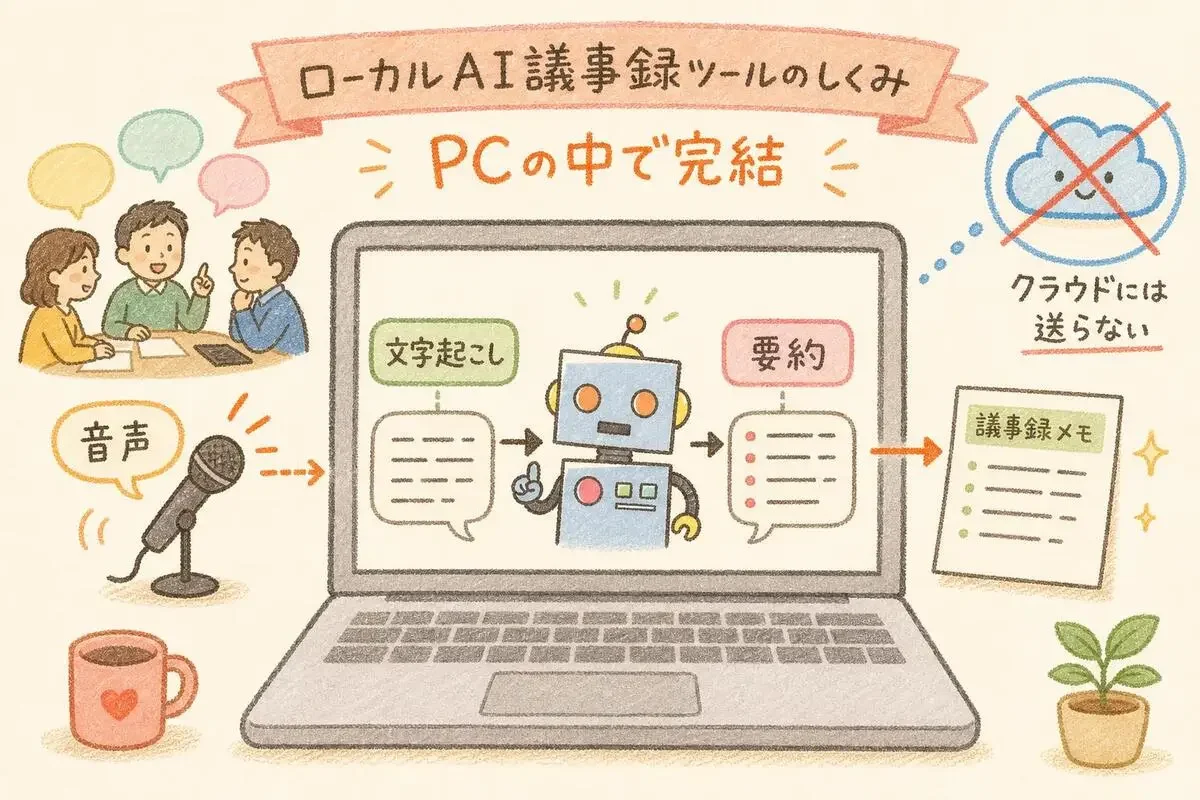
「音声が外に出るのが問題なら、外に出さなければいい」——これをそのまま実現したツールがMeetily(ミートリー)です。

何がすごいかというと、文字起こしも要約も全部あなたのPCの中だけで完結できる点です。
クラウドに音声を送らないので、情シスが禁止していた「データが社外に出る」という状況がそもそも発生しない。
禁止ルールに触れないのではなく、禁止ルールの前提に当てはまらない——これが大事なポイントです。
しかも基本機能(Community Edition)はMITライセンスの完全無料。
オープンソースなので「変な通信をしていないか」を第三者が確認できる透明性もあります。
GitHubのスター数は約22,900(2026年7月時点)。
エンジニア界隈で「これは来る」と注目されているのは、それだけ刺さるニーズがあるから、だと思います。
次のセクションで、なぜあなたのツールが禁止されたのかを整理します。
そこを理解すると「Meetilyで本当に大丈夫なのか」がすっきりわかります。
会社でAI議事録が使えなくなる人が増えている
Otter、Granola、tl;dv。
便利なクラウド型AI議事録が次々と登場する一方で、社内ルールで「業務利用禁止」になるケースがこの1〜2年でかなり増えました。
あなたのツールがダメなんじゃなくて、「音声が社外に出ること」がダメ——ここを分けて考えると、次の打ち手が見えてきます。
情シスが止める本当の理由——音声データがどこに行くのか
クラウド型AI議事録の仕組みをひと言でいうと、「会議の音声を外部サーバーに送って、そこで文字起こしと要約をして、結果を返してくる」流れです。
ここで引っかかるのが、音声そのものと文字起こしテキストが自社の管理外のサーバーに渡ってしまう点です。
サービス側がそのデータをどう保管し、AIの学習に使うのか使わないのか、削除はいつされるのか——利用規約を読み込まないと確証が持てません。
情シスの立場からすると、「規約は変わるかもしれないし、相手のサーバーの中までは監査できない」というのが本音です。
だから、便利だとわかっていても「原則禁止」で線を引くしかない。
理不尽に見えて、実はかなり合理的な判断なんです。
サムスンの事例でわかる、外に出すことのリスク
「でも、そんな大げさな話?」と思いますよね。
絵空事じゃないと分かる有名な事例があります。
2023年、サムスン電子の社員がChatGPTに機密情報を入力してしまい、ソースコードの流出を含む複数の漏洩が問題になりました。
そのうちの1件が、まさに議事録がらみです。
社内会議の内容から議事録を作ろうとして、会議のメモをChatGPTに入力してしまった。
結果としてサムスンは社内での生成AI利用を一時全面禁止する事態になりました。
「AIに議事録を作らせる」という、私たちがやりたいことそのものが引き金になったわけです。
禁止令は嫌がらせではなく、過去の事故から学んだ結果なんですよね。


ここまで読んで「禁止には理由があるのはわかった。でもMeetilyって本当に大丈夫なの?」と思った方、ここからが本題です。
なぜMeetilyなら情シスに怒られないのか
ロジックを整理します。
多くの会社のAI議事録禁止ルールが本当に禁じているのは、「会議データを外部クラウドに送ること」です。
ツールの名前を狙い撃ちしているわけではありません。
Meetilyはその送信自体を行いません(ローカル設定で使う場合)。
禁止されている条件を、最初から満たしていないんです。
「データが社外に出る」が起きない仕組みだから
たとえるなら、社外秘の資料をコンビニのコピー機で印刷するのがNGなら、自席のプリンターで刷ればいい、という話に近いです。
禁止されていたのは「コンビニに持ち出すこと」であって「印刷そのもの」ではなかった。
Meetilyは自席のプリンター側です。
処理が全部手元で終わるので、規約が変わる心配も、相手のサーバーを監査できない不安もありません。
情シスが一番気にする穴が、構造的に存在しない。
それでも導入前に情シスへ一言確認すべき理由
ただ、黙って会社のPCに入れるのはおすすめしません。
会社のルールによっては「未承認ソフトのインストール自体を禁止」しているケースもあり、勝手に入れればそれもシャドーAI(会社が把握していないAI利用)になってしまいます。
「音声を一切外部に送らず、PC内だけで処理するツールを議事録に使いたい」と一言相談することをおすすめします。
禁止の本丸だったクラウド送信がないと説明できれば、情シスも判断しやすい。
後ろめたさゼロで使うのがいちばん快適なんですよね。
「なるほど、使っても大丈夫そうだ」と思ったら、次はMeetilyの機能を見ていきます。
ここがまたアツいんです。
Meetilyの特徴——ここが他のツールと違う
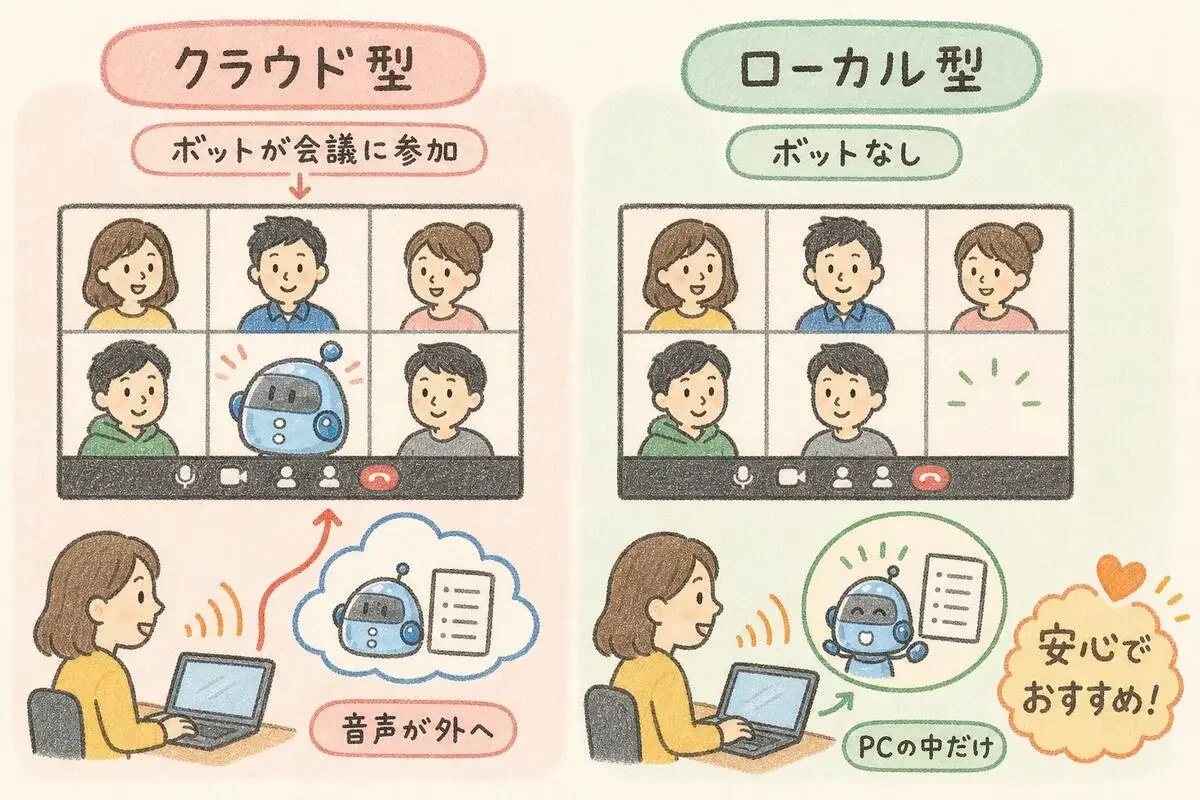
ローカルで動く=音声も文字起こしも端末の外に出ない
Meetilyは文字起こしにWhisperを使います。
難しく聞こえますが、要はマイクで拾った音声をPCの中で文字にしてくれる、というだけです。
要約AIはローカルLLM(Ollama)とクラウドAPI(Claude等)から選べます。
初期のローカル設定のまま使えば、文字起こしも要約も端末内で完結します。
クラウドAPIを選ぶと文字起こしテキストが外部に送信されるので、社外に出したくない場合はローカルLLMのまま使うのが正解です。
ローカル設定で使っている間は、ネットを切った状態でも動きます。
いわば、外注していた議事録づくりを全部「自宅の作業部屋」に持ち帰るイメージです。
データが自分の手の届く範囲から一歩も出ない。
会議にAIボットが参加しない(Otter・Granolaとの決定的な違い)
ここが個人的に一番アツいポイントです。
OtterやGranolaの一部の使い方だと、会議のURLにAIボットを招待して録音させますよね。
すると参加者一覧に「Otter.ai」みたいなbotが表示されて、相手に「あ、これ録音・AI解析されてるんだ」と一発でバレます。
Meetilyは違います。
あなたのPCが再生しているシステム音声とマイクを直接キャプチャする方式なので、会議に第三者のbotが入ってきません。
参加者から見れば、あなたが普通に会議に出ているだけ。
商談や社外との打ち合わせで「AIに録らせてます」と切り出しにくい場面、けっこうありますよね。
あの気まずさから解放されるだけでも価値があります。
Meetilyを非エンジニアが使い始める方法
「ローカルLLMとか出てきた時点で自分には無理」と思った人、大丈夫です。
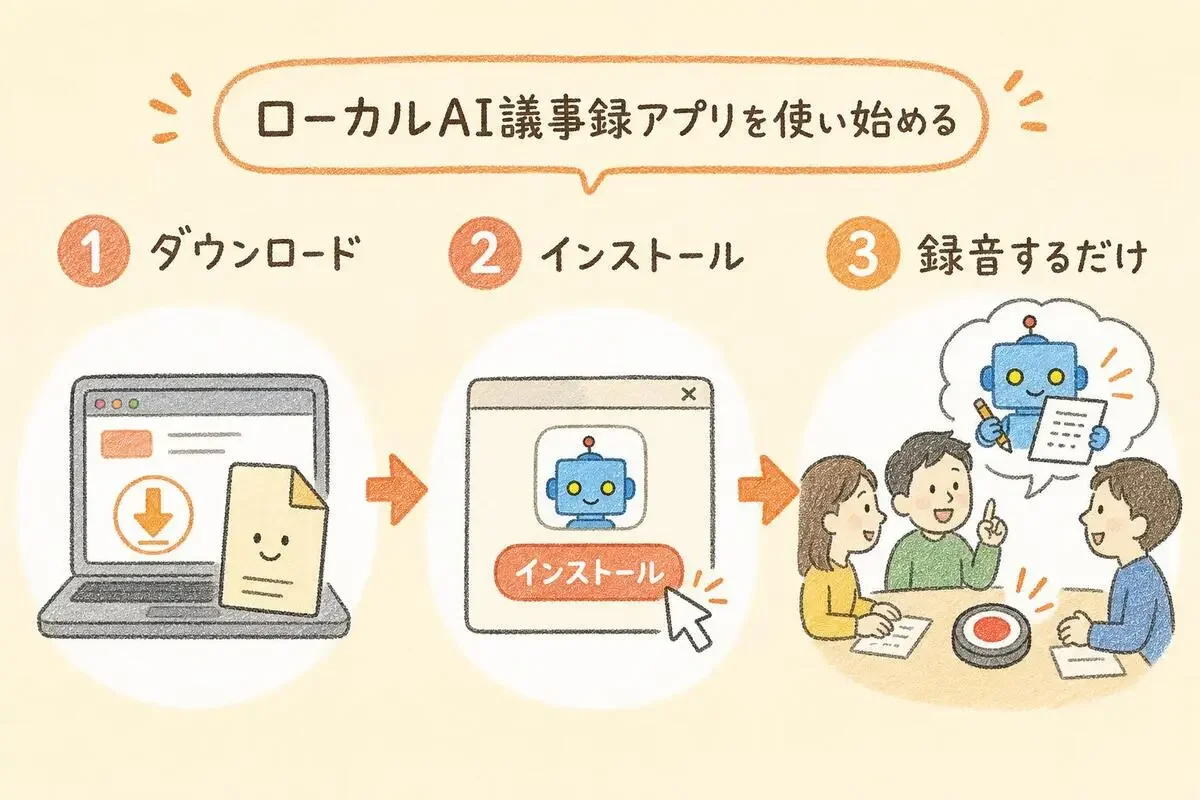
Meetilyはインストーラーが用意されていて、コマンドライン操作は基本いりません。
ファイルをダウンロードして開くだけ、いつものアプリと同じ感覚で使えます。
Mac版のインストール手順(.dmgをダウンロードするだけ)
Macの人は、公式サイトかGitHubの配布ページからMac用の .dmg ファイルをダウンロードします。
あとはダブルクリックで開いて、Meetilyのアイコンをアプリケーションフォルダにドラッグするだけ。
普段アプリを入れるのと全く同じ流れです。
初回起動時はマイクとシステム音声へのアクセス許可を求められるので、「許可」を選んでください。
ここを許可しないと音声を拾えないので、忘れずに。
Windows版のインストール手順(.exeを実行するだけ)
Windowsの人は、配布ページからWindows用の .exe インストーラーをダウンロードして実行します。
画面の案内に沿って「次へ」を押していけばインストール完了。
コマンドは不要です。
MacとWindowsどちらもインストーラー配布なので、非エンジニアが取り残される心配はありません(Linux版だけはソースからのビルドが必要なので、そこは上級者向けです)。
初回起動から会議を録音・要約するまで
会議が始まったら録音ボタンを押す。
するとMeetilyがシステム音声を拾って、Whisperが自動で文字起こしを進めてくれます。
会議が終わったら録音を停止し、要約を生成すれば、ローカルのAIが議事録の形にまとめてくれる。
この間、音声もテキストも一度もネットに出ていません(ローカル設定の場合)。
慣れれば、録音を押して停めて要約する、たった3アクションです。
Meetilyを使う前に知っておきたい注意点
良いことばかり書いてきましたが、正直に限界も共有します。
ここを知らずに導入すると「思ってたのと違う」となりかねないので、先に押さえておいてください。
日本語の文字起こし精度はどのくらいか
Whisperは日本語もかなり優秀ですが、万能ではありません。
使うモデルのサイズによって精度が変わり、小さいモデルは速い代わりに誤変換が増え、大きいモデルは正確な代わりに処理が重くなります。
特に社内の専門用語・製品名・略語は、そのままだと変換ミスが出やすいです。
要約前に一度テキストをざっと目視して、明らかな誤りだけ直す。
この一手間を前提にすると、期待値と現実のギャップがなくなります。
PCスペックは足りる?重さの目安
ローカルで処理する以上、負荷はすべて自分のPCにかかります。
クラウド型なら向こうのサーバーが計算してくれていた部分を、自分のマシンが肩代わりする形です。
目安として、近年のメモリ16GB以上のPCなら快適に動くことが多いです。
かなり古いマシンや低スペックのノートだと、要約生成に時間がかかったり、他の作業が重くなったりします。
心配な人は、まず短い会議で試して重さの体感を掴むのがおすすめです。
無料版とPRO版の違い(まずは無料で十分)
Meetilyには有料のPRO版もありますが、まずは無料のCommunity Editionで十分です。
文字起こしも要約もローカル完結という一番の目的は、無料版でしっかり果たせます。
使い込んでいくうちに「もっと高度な機能が欲しい」と感じたらPRO版を検討すればいい話。
最初からお金を払う必要はまったくありません。
まず無料で1回、自分の会議で試してみる。
それが正解です。
結論——Meetilyが、音声を外に出したくない人の現実解
会社でAI議事録が禁止された。
それは「AIで楽をするな」ではなく「データを外に出すな」というメッセージでした。
だったら、外に出さないツールを選べばいいだけです。
Meetilyをローカル設定で使えば、音声も文字起こしも要約も、全部あなたのPCの中で完結します。
禁止の本丸だったクラウド送信がないから、情シスへの説明もしやすい。
しかも無料で、コマンドライン操作もいりません。
やることは1つです。
Macなら .dmg、Windowsなら .exe をダウンロードして、次の会議で録音ボタンを押してみてください。
手入力の議事録から解放される最初の一歩が、たったそれだけで踏み出せます。
- 4
- 0

元ブラック企業社畜 → AIで脱出した人 残業100h超から自分のペースで働く生活へ AI×副業の実践記録を発信中 失敗談も正直に書きます

創刊メンバー募集 第1期・100名
AIの知見を、記事にして売る。
AimanaVoは実践者のAI活用ナレッジが集まる、書いて売れるメディアです。
販売手数料 標準13% 永続5%
他サービスとの併売OK・どなたでも応募できます
AimanaVoとは
こちらもおすすめ
-
 AI手帳術@ふみ
- 5
- 0
-
 AIの見張り番しおり
- 3
- 1
-
AIの見張り番しおり
- 1
- 0
-
AIの見張り番しおり
- 5
- 1
-
 沖田
沖田
- 5
- 0
-
 にくたま
にくたま
- 5
- 0
-
 Kaz
Kaz
- 5
- 0
-
 深夜デバッグ@りょう
- 3
- 0
-
 ちさと
ちさと
- 4
- 0
-
AIの見張り番しおり
- 3
- 0
-
AIの見張り番しおり
- 3
- 0
-
 ノック
ノック
- 3
- 0
-
AIの見張り番しおり
- 7
- 0
-
コードを読まないAIエンジニア
- 3
- 0
-
 元ソシャゲ運営の佐伯
- 7
- 0
-
 大庭
大庭
- 4
- 0
-
AIの見張り番しおり
- 2
- 0
-
 Nopecrumb
- 3
- 0
-
AIの見張り番しおり
- 3
- 0
-
 60代からのAI@けいこ
- 5
- 0
- もっとみる








コメント
ログイン か 会員登録 するとコメントできます