

会議まであと10分、共有された資料はまだ開いてすらいない。
そんなとき、PCを立ち上げてコピペして質問を打ち込むより、資料をそのまま渡して「これ何の話ですか」と声で聞いたほうが速いです。
2026年8月7日のアップデートで、ChatGPTの音声モードがそれに正式対応しました。
資料を渡しながら声で相談できるようになりました
発表の中身そのものはシンプルです。
音声会話の途中でファイルをアップロードして、その中身を分析させたり質問したりできる。
あわせて、Projects(プロジェクト機能)の中でも音声が使えるようになりました。
「それ、前からできたのでは」と思うかもしれません。
たしかに資料を投げて読ませること自体は前からできました。
ただ、そこから声で話したくなると音声モードに切り替える必要があって、会話が一度切れる。
この行き来が、思っている以上に手間だったんです。
今回のアップデートで、「資料を読ませる」と「声で相談する」が1本の会話につながりました。
話しながら資料を渡して、そのまま話を続けられます。
Projects対応のほうも効きます。
プロジェクトには関連する資料や指示をまとめて置いておけるので、そこで声が使えるということは、案件の文脈を持ったまま話しかけられるということです。
毎回ゼロから背景を説明しなくていい。
で、これが実際の仕事のどこで効くのか。
ここからが本題です。
タイピングより声が速いのはこういう場面です
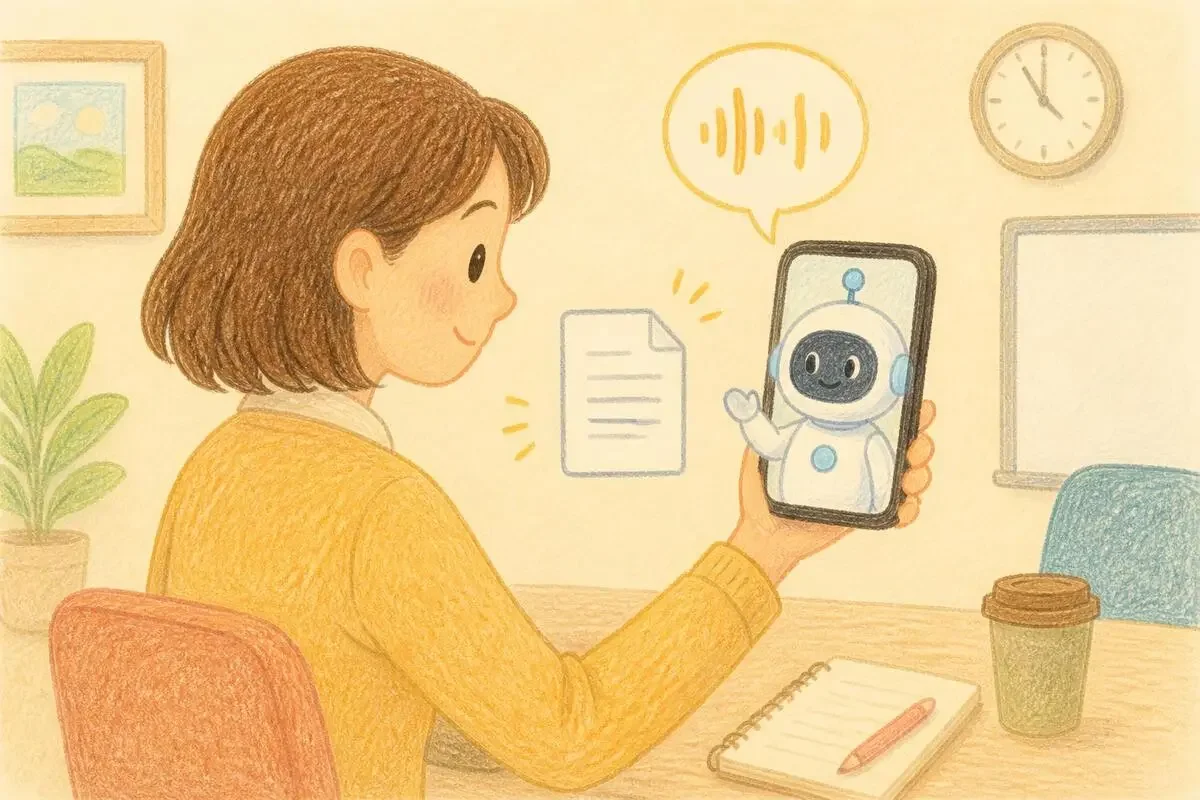
一番わかりやすいのが、会議直前です。
共有フォルダから資料を落として、音声会話を始めて、ファイルを渡して「3分で要点だけ教えてください。あと、私が質問されそうなところも」。
読むのは座らないとできませんが、聞くのは歩きながらできます。
この差がそのまま10分の使い道を変えます。
企画書のレビューも相性がいいです。
自分のドラフトを渡して「この論理、弱いところありますか」と聞く。
返ってきた指摘に「今のもうちょっと具体的に」と重ねる。
声だと、この往復が遠慮なく何回でもできます。
テキストだと1回の質問を無意識に練り込んでしまって、往復の回数が減ります。
壁打ちの質を決めるのは質問の完成度ではなく往復の回数なので、雑に何度も聞ける声のほうが結果的に強いです。
打ち合わせが終わった直後も出番があります。
メモや議事録を渡して「次にやることを3つに整理してください」と言うだけで、記憶が新しいうちにタスクが確定します。
帰り道の5分で終わる作業です。
声で聞くときは質問の出し方を変えると答えが変わります
音声には「戻って読み返せない」という制約があります。
文字を読むときと同じ感覚で聞き始めると、結局あとでテキストを開き直すことになる。
そうならない聞き方が3つあります。
1. 読み上げさせず最初に長さを指定する
音声で一番やってはいけないのが、長い説明をそのまま浴びること。
聞き逃したら終わりですし、単純に時間がかかります。
「3つに絞って」「1分以内で」と、最初に長さを指定してください。
詳しく知りたい部分だけ、あとから「そこだけ詳しく」と掘ればいい。
声のいいところは、途中で口を挟めることです。
2. 自分の立場を先に渡す
「私は営業側の立場でこの会議に出ます」と一言添えるだけで、返ってくる要点が変わります。
同じ資料でも、営業が知りたいことと開発が知りたいことは違いますよね。
立場を伝えないと、当たり障りのない全体要約が返ってきて、結局あまり役に立ちません。
3. いちばん厳しい質問をさせる
これが個人的に一番使えると思っている型です。
資料を渡したあとに「この内容に対して、いちばん厳しい質問をするとしたら何ですか」と聞く。
会議で詰められる前に、詰められておく。
ここで答えに詰まった箇所が、そのまま準備すべきポイントになります。
この3つを口癖にしておくだけで、同じ機能を使っていても手応えがまるで違ってきます。
7月から8月にかけて何が積み上がったのか
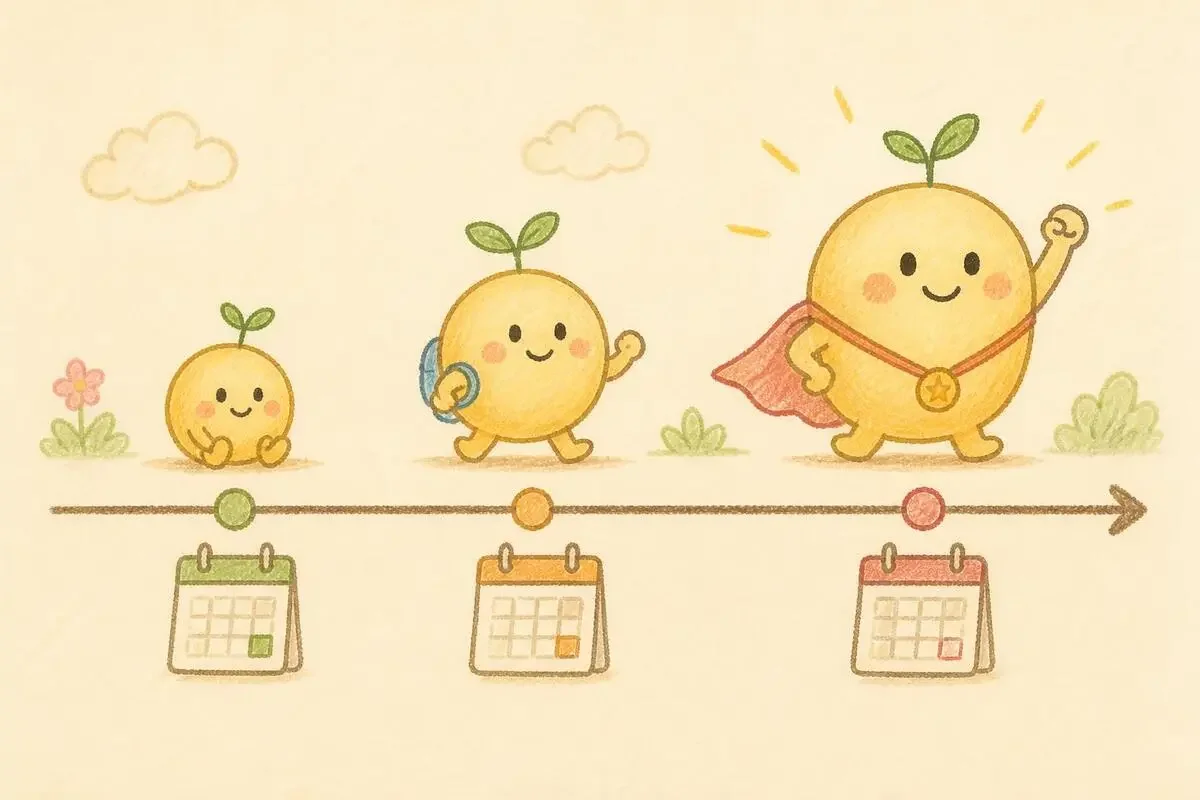
今回の対応は突然出てきたわけではなく、この夏に少しずつ積み上がってきたものの延長線上にあります。
7月8日が大きな区切りでした。
それまでの音声モードは、こちらが話し終わってから相手が話す交互方式でしたが、GPT-Liveはこちらが話している最中も聞いています。
途中で割り込んでも会話が壊れません。
さらに、重い質問は裏側のモデル(発表時点ではGPT-5.5)に渡して、答えが出たら会話に戻す仕組みです。
考えている間の気まずい沈黙が減ったのは、これが理由です。
ChatGPTの音声・音声入力は週に1億5,000万人以上が使っているとされていて、そのベースがまるごと入れ替わりました。
7月23日には、デスクトップアプリ側が強化されました。
声で作業を立ち上げたり、進行中の作業を調整したりできるようになり、Macでは開いているウィンドウをそのまま見てもらえる仕組みも加わったと伝えられています。
そして8月7日。
声で相談する相手に、ようやく手元の資料を渡せるようになりました。
今の時点でできないこと 過度に期待しないために
便利な機能ですが、期待しすぎると肩透かしを食らう部分もあるので、正直に書いておきます。
対応しているファイル形式や容量の細かい条件は、発表の中で数字として示されていません。
手元の資料が通るかどうかは、実際に投げて確かめるのが早いです。
7月の発表時点では、ビデオや画面共有は対象外とされていました。
「画面を見せながら話す」ではなく「ファイルを渡して話す」がベースの設計だと考えておくと、ズレが少なくて済みます。
会社のアカウントで使う予定の方は、もう1つ注意点があります。
7月時点の案内では、法人向けワークスペースは対象外とされていました。
管理画面で見当たらなければ、まずは個人アカウントで試してみるのが手っ取り早いです。
あとは向き不向きの話ですが、100ページの資料を丸ごと読み上げさせる使い方には向きません。
声の強みは何度でも聞き返せることであって、大量の情報を一方的に浴びることではないので。
まず今日の会議前に1回だけ試してみてください
やることは3ステップだけです。
- スマホのChatGPTで音声会話を始める
- 今日の会議で使う資料を1つ渡す
- 「3分で要点だけ。あと私が聞かれそうなところも教えてください」と言う
これで終わりです。
所要時間は3分。
自分で読むより速いかどうかは、1回やれば体感でわかります。
資料を「自分が読むもの」から「話し相手に渡すもの」に置き換える。
それだけで、会議前の10分の意味が変わります。
音声まわりは更新のペースが速いので、細かい仕様は最新のリリース情報を見るのが確実です。
- 6
- 0

元ブラック企業社畜 → AIで脱出した人 残業100h超から自分のペースで働く生活へ AI×副業の実践記録を発信中 失敗談も正直に書きます

創刊メンバー募集 第1期・100名
AIの知見を、記事にして売る。
AimanaVoは実践者のAI活用ナレッジが集まる、書いて売れるメディアです。
販売手数料 標準13% 永続5%
他サービスとの併売OK・どなたでも応募できます
AimanaVoとは
こちらもおすすめ 自動 同じトピック・タグの記事から
-
 ぬまた
ぬまた
- 3
- 0
-
 Mako
Mako
- 3
- 0
-
 三枝
三枝
- 4
- 0
-
 トロメ
トロメ
- 4
- 0
-
 にくたま
にくたま
- 6
- 0
-
 千賀
千賀
- 4
- 0
-
 しげ
しげ
- 4
- 0
-
 Nao
Nao
- 3
- 0
-
 Nina
Nina
- 4
- 0
-
 Nopecrumb
- 3
- 0
-
 棚島(たなしま)|フォロバ100
- 5
- 0
-
プロンプト画伯
- 4
- 0
-
コードを読まないAIエンジニア
- 3
- 0
-
 かなえ@脆弱性診断
- 2
- 0
-
棚島(たなしま)|フォロバ100
- 7
- 0
-
- 5
- 0
-
にくたま
- 6
- 1
-
 AI経営者の参謀@ひで
- 6
- 0
-
- 1
- 0
-
 さわこ
さわこ
- 6
- 0
- もっとみる








コメント
ログイン か 会員登録 するとコメントできます