
はじめまして。プロンプト画伯です。
元デザイナーが画像生成AIに出会って人生変わった人間です。
絵心ゼロだったけど、プロンプトを極めてなんとかなりました。
「センスじゃない、言語化だ」がモットー。
画像生成AIに関する実践的な情報を発信しています。
ちょっと聞いてください。
「日本語サムネを作りたいのに、ChatGPTで生成したら文字がぐちゃぐちゃになる。」
「結局Photoshopで文字を後乗せしてた。毎回それやるのじわじわしんどい。」
——そのイライラ、画伯もずっと抱えてました。
2026年4月21日、ついに来ました。
ChatGPT Images 2.0(GPT Image 2)の発表です。
発表直後から朝までずっと触り倒してたんですけど、これマジでゲームチェンジャーです。
「文字化け地獄から解放される」「Thinking modeで複雑な指示も一発」——日本のクリエイターにとってはあのイライラが丸ごと消える話です。
この記事では、ChatGPT Images 2.0の新機能まとめ・そのままコピペで使える実用プロンプト集5選・Midjourneyとのガチ比較まで、画伯目線でガッツリお届けします。
ChatGPT Images 2.0って何が変わったの?3分でわかる新機能まとめ
まず「結局何が変わったん?」って話なんですけど、ざっくり言うと「考えてから描けるようになった」が一番デカいです。
OpenAIの公式発表でも「visual thought partner(視覚的な思考パートナー)」という表現が使われていて、もう単なる画像生成ツールじゃないよ、というスタンスがにじみ出てます。
即時生成モードとThinking modeの2モード搭載
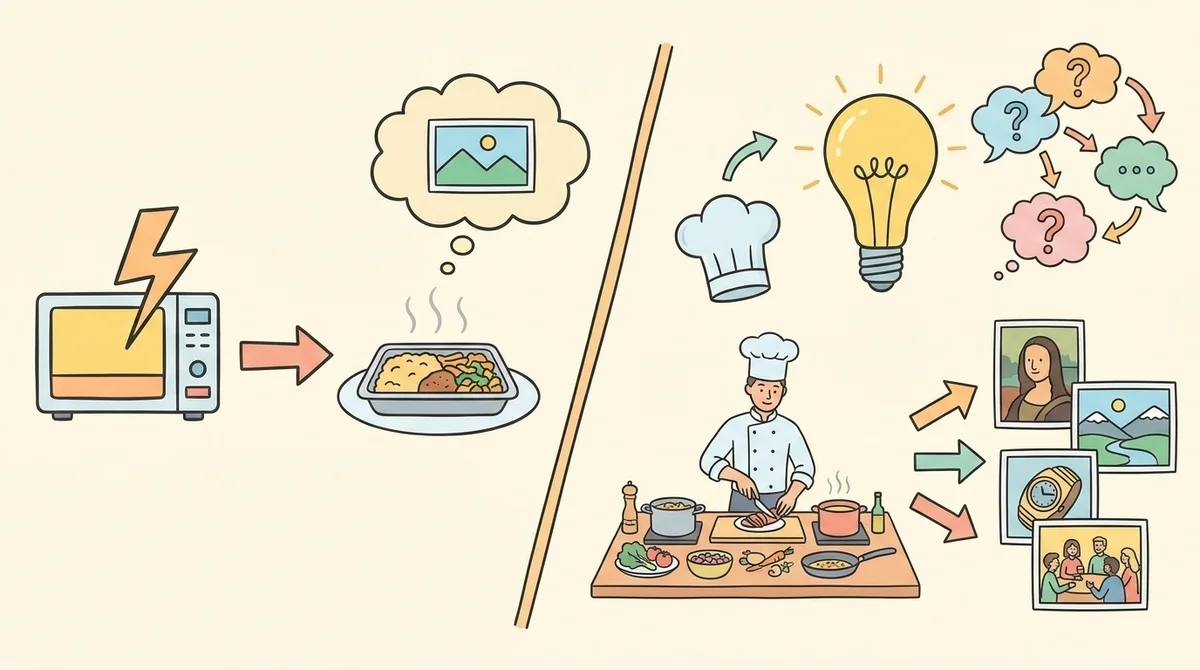
ChatGPT Images 2.0には即時生成モード(Instant mode と呼ばれています)と「Thinking mode」の2モードがあります。
料理に例えるとわかりやすいんですよ。
Instant modeは「冷凍食品をレンジでチン」——早くて普通においしい。
Thinking modeは「下ごしらえから手をかけたフルコース」——時間はかかるけど仕上がりが別次元。
- Instant mode: サクッと生成したいとき用。スピード重視
- Thinking mode: 「Reasoning(推論)」を挟んで、構図やレイアウトを考えてから描く。精度重視
Thinking modeは描く前に「どう構成するか」を内部で考えるので、複雑な構図や細かい指示への対応力がエグいです。
Instant modeでも従来の画像生成より一段上のクオリティが出るんですけど、Thinking modeに切り替えた瞬間「あ、別物だわ」ってなります。
つまり、雑に書いたプロンプトでも、Thinking modeなら勝手に整えてくれるんです。
プロンプトに自信がない人ほどThinking mode、使ってください。
最大2K解像度・8枚一括生成・ウェブ検索対応
地味にデカい強化ポイントが3つあります。
- 最大2K解像度で出力可能(※2K解像度はAPI経由での利用が主要です)
- 1プロンプトで最大8枚同時生成(キャラクター・スタイルの一貫性キープ)
- ウェブ検索機能搭載(最新情報を踏まえた画像生成ができる)(Thinking mode利用時のみ)
特に「8枚一括生成でキャラ一貫性キープ」がヤバいです。
漫画やシリーズ投稿を作るときに泣きながらキャラ設定を毎回打ち込んでたんですけど、もうその苦労がなくなります。
「2枚目で顔変わってる問題」「3枚目で服装違う問題」——あの事故、全部過去のことになります。
日本語テキストが画像内にちゃんと入るようになった
これが個人的No.1ニュースです。
これまで「ChatGPTで画像作っても日本語が文字化けして使えない」って何度泣いたことか。
毎回Photoshopで文字を後乗せしてた時代、もう戻りたくないです。
ChatGPT Images 2.0では日本語・韓国語・中国語・ヒンディー語・ベンガル語のテキスト描画が大幅改善されたと公式に明言されています。
実際、サムネに「【完全ガイド】AI画像生成で稼ぐ方法」って入れたら、一発で読める日本語が入りました。
衝撃すぎて「これ俺がデザイナー時代に欲しかったやつじゃん」って独り言が出ました。
「機能はわかった、で自分のプランで使えるの?」——ここで一度プランと手順を確認しておきましょう。
ChatGPT Images 2.0の使い方とプラン|FreeでもThinking modeは使える?
「結局Free民は使えるの?」って気になりますよね。
結論、Freeでも基本機能は使えます。
ただしThinking modeなど高機能はPlus以上限定です。
ChatGPT Free / Plus / Proで使える機能の違い
※2026年4月にProプランが$100/月と$200/月の2段階になりました。最新の料金は公式サイトでご確認ください。
FreeはInstant modeのみ・回数制限あり、という形でお試し可能です。
日本語テキストや基本的な画像生成は試せるので、まず触ってみて「合うな」と思ったらPlusに上げるのが王道です。
※利用可能範囲は2026年4月21日時点の情報。最新は公式ページでご確認ください。

Thinking modeの呼び出し手順(3ステップ)
Thinking modeを使う手順はシンプルです。
- ChatGPTを開いて、モデル選択メニューから「GPT Image 2 (Thinking)」を選ぶ
- プロンプトを入力(複雑な構図・複数枚生成・キャラ一貫性が必要な場合に有効)
- 生成完了を待つ(Instant modeより少し時間がかかる)
慣れるまでは「とりあえずThinking modeでぶん投げる」が安定します。
時間に余裕がない速報投稿などはInstant modeで、じっくり作りたいサムネや漫画はThinking modeで、と使い分けるのがオススメです。
APIから2K出力する場合の注意点
開発者向けの補足です。
API経由でgpt-image-2を呼び出せば、2K解像度の画像出力が可能になります。
ただし、解像度を上げるほど生成コストが上がるので、用途に応じてsizeパラメータを調整しましょう。
WordPressのアイキャッチや印刷物用途なら2K、SNS投稿なら通常解像度で十分です。
プランと手順がわかったところで、「実際どうなのよ」という話に移ります。
数字や機能じゃなくて、画伯が触って「うわ」ってなった瞬間を共有します。
ChatGPT Images 2.0を実際に使ってビビった3つのポイント【画伯の本音】
ここからは「で、実際どうなん?」って話。
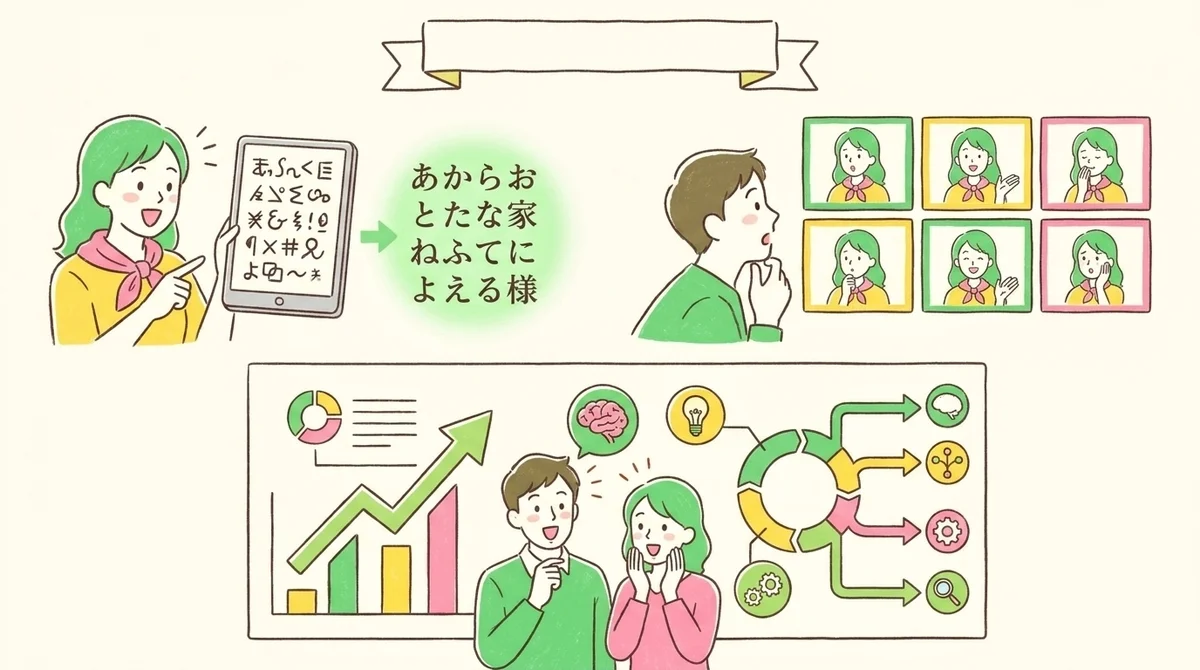
日本語サムネが「文字化け」せず一発で出る感動
DALL-E時代、日本語を入れると「日二本苦語」みたいな謎漢字が量産されてました。
「あー、また文字消してPhotoshopで打ち直しか」って毎回ため息。
10枚サムネ作るたびにPhotoshopを10回起動してた、あの時間を返してほしいです。
それがImages 2.0だと、「画像内に『AI画像生成の教科書』というタイトルを入れて」と書くだけで、ちゃんと読める日本語が入ります。
しかもフォント感まで指定可能。
「ゴシック体・太字」とか「明朝体・細め」とか書けば、それっぽく出てきます。
ブログのアイキャッチを毎週20枚作ってる人にとって、この時短効果はマジで月10時間レベルじゃないですかね。
Thinking modeでキャラ一貫性が爆上がり——実際の感動
漫画クリエイター・SNSシリーズ投稿勢、ここだけ集中して読んでください。
Thinking modeで「主人公はメガネをかけた20代男性、シャツは青、髪は黒の短髪」とキャラ設定を固定すると、8枚一気にそのキャラで違うシーンを描いてくれます。
これまで2枚目以降で「あれ、髪型違くない?」「シャツの色変わってんだけど」って事故が頻発してたのが、ガッツリ抑えられます。
「キャラが崩れない」は頭でわかってても、実際に8枚並べてみると衝撃が違います。
「え、本当に全部同じ子じゃん」——この感動を一度体験したら、もう戻れないです。

インフォグラフィックが「読める」品質で出てくる
地味に感動したのがこれです。
「2026年AI業界のシェア比率を円グラフで」みたいな指示を出すと、グラフ・矢印・ラベルが破綻せず、ちゃんと読めるレベルで出てきます。
数値・カテゴリ分け・凡例まで、それっぽく構成してくれるので、プレゼン資料のたたき台としてそのまま使えるレベル。
note記事の途中に挟む説明図なんかも、これで爆速で作れます。
「あ、これクライアントに出せるレベルじゃん」って思った瞬間、デザイナー時代の自分がちょっと泣きました。
「で、実際どんなプロンプトを書けばいいの?」——次のセクションでは、画伯が実際に使い倒して練り上げたプロンプト集5選を全文コピペOKで公開します。
そのままコピペOK!プロンプト画伯の実用プロンプト集5選
ここからが本記事のメインディッシュです。
5用途分のプロンプトを「コピペで即使える」形で置いていきます。
画伯式の構造は「役割→目的→構図→文字→スタイル」の5層構造。
これさえ覚えれば、応用無限です。
YouTubeサムネイル用プロンプト(16:9・日本語タイトル入り)
Create a YouTube thumbnail (16:9 aspect ratio).
Theme: AI image generation tutorial.
Composition: A surprised young Japanese man on the left side, pointing at a glowing AI logo on the right.
Text overlay: large bold Japanese text "AIで画像が一瞬で作れる時代" centered at top.
Style: vivid colors, high contrast, YouTube thumbnail aesthetic, dramatic lighting.
Background: gradient from purple to blue with subtle tech patterns.ここがミソ: 16:9のアスペクト比指定とテキスト位置指定(centered at top)を明示するのがコツ。
「dramatic lighting」を入れると、サムネ感のある派手な仕上がりになります。
「surprised」など感情の指定で、クリック率に効く表情が安定して出ます。
X(旧Twitter)投稿用プロンプト(3:4・縦長)
Create a vertical social media image (3:4 aspect ratio) for X/Twitter post.
Theme: ChatGPT Images 2.0 launch news.
Composition: Modern UI mockup of ChatGPT screen on top half, key feature list in clean text on bottom half.
Text overlay: "ChatGPT Images 2.0 新機能まとめ" as headline at top in bold Japanese gothic font.
Style: minimalist, white background, Apple-like clean aesthetic, soft shadows.
Color palette: white, black, accent green (#10a37f).ここがミソ: SNS投稿は「縦長3:4」がタイムラインで一番面積を取れます。
「minimalist, clean aesthetic」を入れると情報過多にならず、読まれやすくなります。
カラーパレットを16進数で指定するとブランドカラー統一できて便利です。
インフォグラフィック用プロンプト(情報整理型)
Create an infographic image (16:9 aspect ratio).
Topic: Comparison of AI image generation tools in 2026.
Composition: Three vertical columns, each representing one tool (ChatGPT Images 2.0, Midjourney, Stable Diffusion).
Each column contains: tool name in Japanese at top, 4 feature bullet points with icons, star rating at bottom.
Text language: Japanese.
Style: clean infographic design, flat icons, pastel color palette, sans-serif font.
Background: light gray with subtle grid pattern.ここがミソ: 「Three vertical columns」のように構造を明確に指示することで、レイアウトが破綻しなくなります。
「flat icons」「pastel color palette」でビジネス資料に合うトーンに。
数値や比較を扱うときは、「what to show」を箇条書きで指示すると精度が上がります。
漫画・コミック用プロンプト(Thinking mode・8枚一括)
[Thinking mode] Generate an 8-panel manga sequence.
Main character: A 25-year-old Japanese woman with short black hair, wearing a white blouse and round glasses. Name: ユイ.
Setting: Modern Tokyo office, afternoon.
Story: Yui discovers a new AI tool, tests it, gets surprised, shares with colleagues, all collaborate, success.
Each panel: One scene from the story. Maintain character consistency across all 8 panels.
Style: Modern Japanese manga, black and white, screen tone shading, dynamic panel composition.
Speech bubbles: Include Japanese dialogue in each panel.ここがミソ: Thinking mode必須。
キャラクター設定(年齢・髪型・服装・名前)を最初に固定するのが鉄則。
「Maintain character consistency」と明示するとブレが減ります。
ストーリーは「起承転結」を1文で書くと、8枚に綺麗に展開してくれます。
ロゴ・アイコン用プロンプト(背景透過・シンプル)
Create a minimalist logo design.
Brand: AI tutorial blog called "PromptPainter".
Style: flat design, geometric shapes, two-color palette (deep blue #1e3a8a and gold #f59e0b).
Composition: A stylized paintbrush combined with a circuit pattern, centered on a transparent background.
Format: square (1:1), suitable for social media profile icon.
No text in the logo.
Output: high-resolution PNG with transparent background.ここがミソ: 「transparent background」でPNG透過素材として使えます。
「No text in the logo」を明示しないと、勝手に文字を入れがち。
商用利用視野なら「flat design, geometric shapes」でシンプル方向に振ると、ブランドの汎用性が上がります。
ここまでで5用途のプロンプト集をお届けしました。
「で、Midjourneyはもう捨てるべき?」——次は、この永遠の疑問に画伯が正直ベースで答えます。
ChatGPT Images 2.0 vs Midjourney|画伯が正直に比較してみた
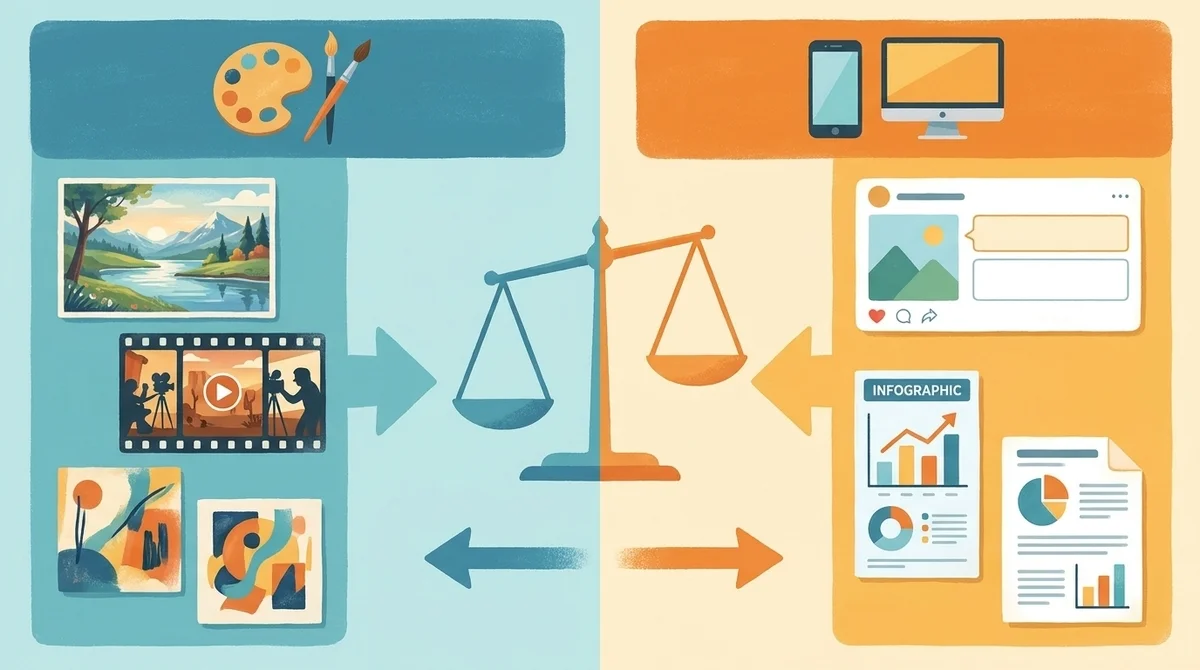
「結局Midjourney捨てるべき?」って質問、めちゃくちゃ多いので、正直ベースで答えます。
結論から言うと「捨てる」じゃなくて「役割分担」が画伯の答えです。
美しさ・アート性ではまだMidjourneyが上
正直に認めます。
「アート作品としての美しさ」「映画のワンシーンのような構図」を求めるなら、Midjourneyがまだ一段上です。
特に風景・ファンタジー・映画的なライティングは、Midjourneyの独壇場って感じ。
ここはMidjourneyの何年もかけた強みなので、すぐには追いつかないでしょうね。
文字入れ・日本語対応ではImages 2.0が圧勝
ただし、「文字を入れたい」「日本語を使いたい」「実務で使いたい」となると話が変わります。
ここはもうImages 2.0の圧勝。
Midjourneyで日本語入れようとすると、未だに文字化け祭りなんですよね。
サムネ・SNS投稿・インフォグラフィックなど、日本語クリエイターの実務シーンではImages 2.0が一択になります。
コスト・操作性・ChatGPT統合の利便性
コスト面でもImages 2.0が有利です。
ChatGPT Plus月額$20で画像生成も会話もコーディング補助も全部使えるので、コスパは圧倒的。
しかもチャット形式で「もう少し青っぽく」「文字を大きく」みたいな修正指示が自然言語で通じます。
Midjourneyの/imagineコマンド+パラメータ羅列方式に比べて、初心者の参入ハードルがダダ下がりです。
画伯の結論:「捨てる」じゃなくて「役割分担」
ということで結論。
- アート作品・ポートフォリオ用: Midjourney
- 実務・SNS・サムネ・日本語入り: ChatGPT Images 2.0
この棲み分けがベスト解です。
両方契約して使い分けるのが、2026年のクリエイターの正解だと思います。
まとめ|クリエイターがImages 2.0に乗るべき3つの理由
ChatGPT Images 2.0について、画伯目線でガッツリお届けしてきました。
最後に「なぜ今すぐ触るべきか」を3点に絞ります。
- 日本語テキストの壁が消えた: 日本語クリエイターが長年苦しんできた「文字化け地獄」から解放されます
- Thinking modeで実務品質に到達: シリーズ投稿・漫画・インフォグラフィックなど、これまで諦めていた用途が実用レベルに
- プロンプト次第で作業時間が爆速化: 画伯式5層構造プロンプトを覚えれば、サムネ作成は1枚3分の世界へ
センスじゃない、言語化です。
絵が描けなくても、プロンプトさえ書ければ「描ける」時代がついに来ました。
今夜、自分のYouTubeサムネかアイキャッチを1枚だけ作ってみてください。
この記事のプロンプトをコピペするだけでOKです。
5分あれば終わります。
「あ、もう自分で頑張らなくていいんだ」——その感覚を一度体感したら、きっと戻れなくなります。
画像生成AIの最新情報、これからもAimanaVoでお届けします。
- 3
- 0
元デザイナー → AI画像職人。絵心ゼロだったけどプロンプト極めたらなんとかなった。「センスじゃない、言語化だ」 使えるプロンプト&失敗例を晒していく
創刊メンバー募集 第1期・100名
AIの知見を、記事にして売る。
AimanaVoは実践者のAI活用ナレッジが集まる、書いて売れるメディアです。
販売手数料 標準13% 永続5%
他サービスとの併売OK・どなたでも応募できます
AimanaVoとは
こちらもおすすめ 自動 同じトピック・タグの記事から
-
 ゆず
ゆず
- 6
- 0
-
 nikutama
- 1
- 1
-
 nana
nana
- 6
- 0
-
 みほ
みほ
- 5
- 0
-
 えま
えま
- 5
- 0
-
プロンプト画伯
- 5
- 0
-
コードを読まないAIエンジニア
- 5
- 1
-
- 3
- 0
-
 さくら
さくら
- 4
- 0
-
nana
- 3
- 0
-
- 3
- 0
-
- 5
- 0
-
nana
- 3
- 0
-
クロージング師匠
- 1
- 0
-
さくら
- 4
- 0
-
ゆず
- 5
- 0
-
 このは
このは
- 5
- 0
-
nana
- 5
- 0
-
ゆず
- 3
- 0
-
- 5
- 0
- もっとみる
コメント
ログイン か 会員登録 するとコメントできます