

こんにちは、プロンプト画伯です。
今回はAI動画編集のワークフローを根本から変えるかもしれないツールの話です。
「画像生成で作ったキャラを動画にしたい」と思ってから、実際に投稿するまでのあの長い道のり、もう限界じゃないですか。
Klingで動画を生成して、書き出して、CapCutに読み込んで、トリミングして、また書き出して。
気がつくと、作ることより「ファイルを移動すること」に時間が溶けている。
そんなループに終止符を打ってくれるかもしれないエディタが、2026年6月17日にローンチされました。
Palmier Pro——ClaudeがタイムラインをMCP経由で直接触れる、macOSネイティブのAI動画エディタです。
しかもエディタ本体は無料。
これ、試さない理由がないんです。
AI動画編集の「ツール移動の疲れ」を解消したい——Palmier Pro登場の背景
画像生成AIで遊んでいる人なら、全員心当たりがあると思うんですが、「動画にしたい」と思った瞬間、急にワークフローが渋滞しませんか。
Midjourneyやgpt-image-2で静止画を作る、それをKlingに持ち込んで動かす、書き出したMP4をCapCutに読み込む、尺を整える、書き出してSNSに上げる。
書くだけで疲れますよね、これ。
しかもタイムラインに乗せたあとで「やっぱりこのカットの後ろにBロール足したい」と思ったら、もう一度Veo 3.1なりSeedanceなりに戻って生成し、書き出してCapCutに読み込み直す。
つまり、編集ソフトのタイムラインに直接AIが触れないことが、本当のボトルネックなんです。
「タイムライン上で『ここに3秒のBロール足して』とAIに言えたら全部解決するのに」とずっと思っていました。
その「ずっと思っていたやつ」に、Palmier Proが正面から答えてきた、というのが今回の話です。
Palmier Proとは何か——AIのために設計されたMacネイティブ動画エディタ
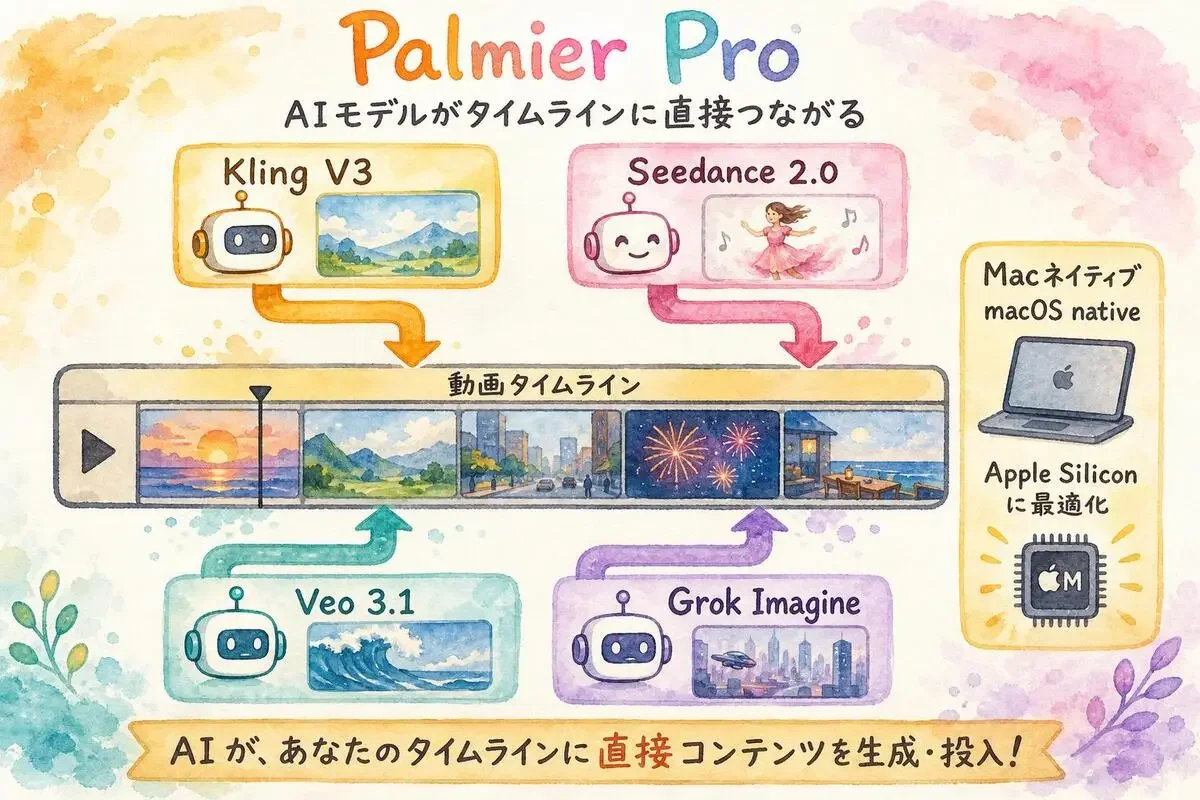
Palmier Proは、サンフランシスコ拠点のスタートアップが2026年6月17日にローンチした、AI動画エディタです。
YC(Y Combinator S24)出身、調達額は約$500K(約7,500万円)、エディタ本体はSwift製でApple Silicon向けに最適化されています。
エディタ本体はオープンソースで無料配布されていて、GitHubではローンチ直後にスター1,100超、フォーク129を集めています。
いちばん大事な点を先に言うと、Palmier ProはCapCutのように「動画クリップを置く枠」が最初からAI生成と直結している構造です。
タイムラインの中からKling V3、Seedance 2.0、Veo 3.1、Grok Imagineといった主要な動画生成モデルを直接呼び出せる。
これが他のエディタとの決定的な違いです。
無料で使えるのはエディタ本体で、AI生成だけクレジット制(Pro 月$29=約4,300円、Max 月$69=約10,300円)です。
比較対象になりやすいRunwayは上位プランで月$95=約15,000円なので、AI生成系の編集ツールとしては破格の部類と言っていい。
なお上記の価格は2026年6月現在のローンチ記念価格で、通常価格はPro $49・Max $99です。
エディタだけならログイン不要でDLできるので、まず触ってみて合うかどうか判断できるのも、ありがたい設計です。
Claude MCPがタイムラインを直接触れる——Palmier Proの決定的な新しさ
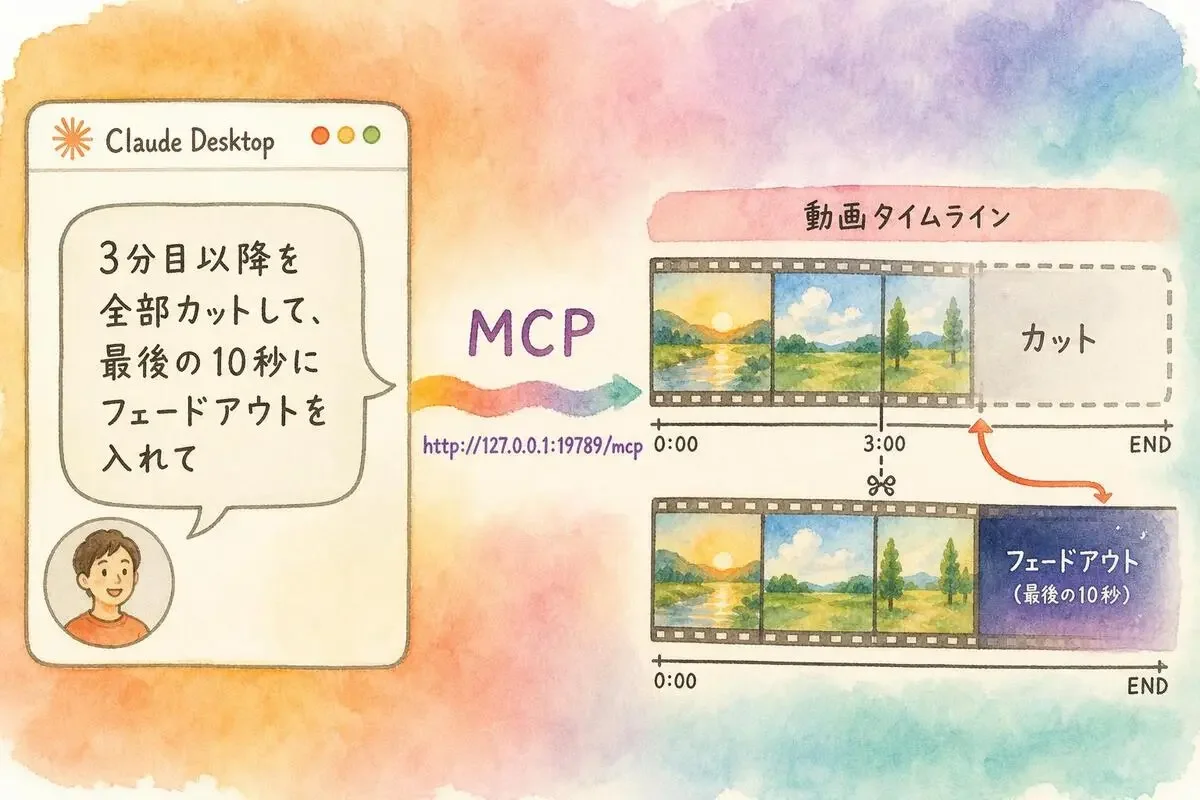
Palmier Proを起動すると、ローカルに http://127.0.0.1:19789/mcp というMCPサーバーが立ち上がります。
このエンドポイントをClaude Desktop / Claude Code / Cursor / Codexなどに接続すると、ClaudeがPalmierのタイムラインを直接操作できるようになるんです。
ここが核心なんですが、実際に試すと一瞬で感触がまるで違います。
3分30秒のショート動画素材をタイムラインに並べた状態で、Claude Desktopに「3分目以降を全部カットして、最後の10秒にフェードアウトを入れて」と日本語で頼んでみる。
タイムラインのカーソルがするっと3分位置に移動し、後半が消え、フェードアウトのエフェクトが最後のクリップに乗りました。
これ、本当に景色が変わるんです。
今まで「3分目以降をカット」という作業は、タイムラインを拡大して、ポインタを合わせて、分割して、後ろを選択して、削除して、という手順の連続でした。
それが「3分目以降を全部カット」の一文で終わる。
Claudeに「もう少しテンポを上げたい」と曖昧に頼んでも、ジャンプカットを増やす提案をしながら実際に手を動かしてくれる点も見どころです。
「自然言語で動画を整える」という、画像生成AIで慣れ親しんだあの感覚が、編集にも降りてきた、という表現がいちばん近い。
ちなみにPremiere Pro用のMCPプラグインも世の中には存在するんですが、あれは既存の編集ソフトに後付けでMCPを生やす構造なので、エディタ側の挙動と噛み合わない場面がどうしても出ます。
Palmier Proは「MCPで操作されること」を前提にエディタが設計されている。
いわば「外からプラグを刺す」のではなく「最初から差込口がある」設計です。
この差はかなり大きい。
画像生成AIユーザーがすぐ動かせるAI動画編集ワークフロー
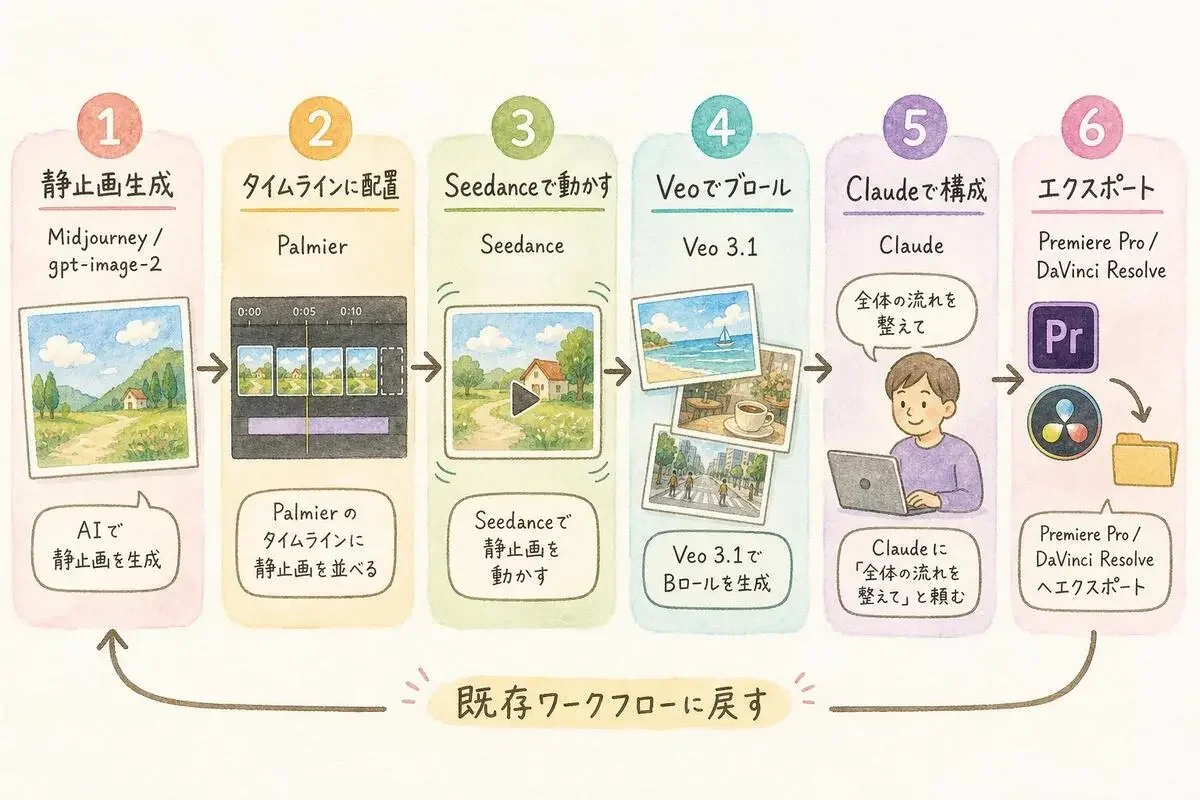
画像生成AIで作品を作っている人向けに、実際に試して良かった流れを共有します。
- Midjourneyやgpt-image-2で主役キャラの静止画を生成する(ここは既存のフロー)
- Palmierのタイムラインに静止画を並べる
- タイムライン上で静止画を選択し、
Animate with Seedanceを選んで動かす - 場面転換用のBロールが欲しい箇所で
Generate with Veo 3.1を呼び、テキストプロンプトで生成 - Claudeに「全体の流れを整えて、ナレーション用の余白を3秒ずつ作って」と頼む
- Premiere Pro形式またはDaVinci Resolve形式でエクスポート
最後のエクスポートが効くんです。
Palmierで雑にAIを混ぜたあと、Premiere Pro / DaVinci Resolveで仕上げに入れる。
「AI生成だけPalmier、仕上げは既存ワークフロー」という現実的な落としどころが取れるので、既存の制作環境を捨てる必要がありません。
Klingで生成→ダウンロード→CapCutに読み込み、を1日に何十回もやっていたあの時間がまるっと消えます。
Palmier Proのインストールと初期セットアップ——5分で始められる
導入は拍子抜けするほど簡単です。
- Palmier公式サイト(https://www.palmier.io/)にアクセスする
- DMGファイルをダウンロードする(ログイン不要)
- DMGをマウントして、
Palmier Pro.appをApplicationsへドラッグ - アプリを起動すると、MCPサーバーが自動でローカルに立ち上がる
- Claude Desktop / Claude Code / Cursor の設定画面から、Palmierが提示するMCP接続URLをワンクリックでコピペ
ここまでで5分かかりません。
MCP接続後、Claude側で「Palmierにアクセスできる?」と聞いてタイムラインの状態を返してくれたら成功です。
注意点として、対応OSはmacOS 26(Tahoe)以上、Apple Silicon専用です。
Intel Macは動きません。

画像生成AIで止まっていた創作の「次の一手」として
正直に言うと、Palmier Proは「全員に最高」のツールではありません。
macOS 26(Tahoe)以上+Apple Siliconという制約があり、Windowsユーザーや旧Macユーザーは現時点では対象外です。
CapCutやPremiere Proで満足しているなら無理に乗り換える必要もないし、Runwayでブラウザ完結したいならRunwayでいい。
Palmier Proが刺さるのは、画像生成AIで作品を作ってきて「動画にも手を伸ばしたいけど、ツール間の往復が面倒で止まっていた」という人です。
タイムラインから直接AIを呼び、Claudeに編集を頼み、Premiere Pro形式で書き出して仕上げる。
「画像生成のあの自由度を、そのまま動画でやらせてくれ」という願いに、いちばん近い距離で答えてくれるエディタが、ようやく出てきたという感覚です。
Macで画像生成AIを触っている人は、エディタ本体は無料なので、まずDMGを落として起動してみてください。
タイムラインに静止画を1枚置いて、Claudeに「これを3秒動かして」と頼むだけで、たぶん「あ、世界が変わったかも」と思うはずです。
- 2
- 0

元デザイナー → AI画像職人。絵心ゼロだったけどプロンプト極めたらなんとかなった。「センスじゃない、言語化だ」 使えるプロンプト&失敗例を晒していく




創刊メンバー募集 第1期・100名
AIの知見を、記事にして売る。
AimanaVoは実践者のAI活用ナレッジが集まる、書いて売れるメディアです。
販売手数料 標準13% 永続5%
他サービスとの併売OK・どなたでも応募できます
AimanaVoとは
こちらもおすすめ 自動 同じトピック・タグの記事から
-
コードを読まないAIエンジニア
- 4
- 0
-
 もえ@丁寧な生活
- 2
- 0
-
 このは
このは
- 2
- 0
-
プロンプト画伯
- 2
- 0
-
 nikutama
- 3
- 0
-
- 4
- 0
-
 ハル
ハル
- 1
- 0
-
AI脱社畜
- 5
- 0
-
 タツヤ
タツヤ
- 4
- 1
-
もえ@丁寧な生活
- 3
- 0
-
 黒板とAI@直人
- 4
- 0
-
 ゆず
ゆず
- 6
- 0
-
黒板とAI@直人
- 5
- 0
-
- 5
- 0
-
nikutama
- 1
- 1
-
 nana
nana
- 6
- 0
-
 gen
gen
- 6
- 0
-
 みほ
みほ
- 5
- 0
-
- 5
- 0
-
 えま
えま
- 5
- 0
- もっとみる












コメント
ログイン か 会員登録 するとコメントできます